टैक्स कॉन्फ़िगरेशन (Tax Configuration) कैसे सेट करें
तय करें कि किसी फ़ैसिलिटी में हर तरह की विज़िट के लिए सेवाओं और दवाओं पर कौन-से टैक्स, किस रेट पर लागू होंगे।
कौन करता है: हॉस्पिटल एडमिनिस्ट्रेटर या अकाउंट्स मैनेजर कहाँ: बिलिंग › मास्टर्स › टैक्स कॉन्फ़िगरेशन पहले सेट करें: फ़ैसिलिटी, टैक्स
टैक्स कॉन्फ़िगरेशन बिलिंग को बताता है कि हर फ़ैसिलिटी के लिए कौन-सा टैक्स, किस रेट पर जोड़ा जाए। हर तरह की विज़िट के लिए (जैसे Out patient, Laboratory या Pharmacy) आप हर टैक्स को सेवाओं और दवाओं के लिए अलग-अलग चालू या बंद करते हैं। आप किसी खास स्पेशलिटी, सर्विस ग्रुप, सर्विस, आइटम ग्रुप या आइटम के लिए अलग रेट भी सेट कर सकते हैं।
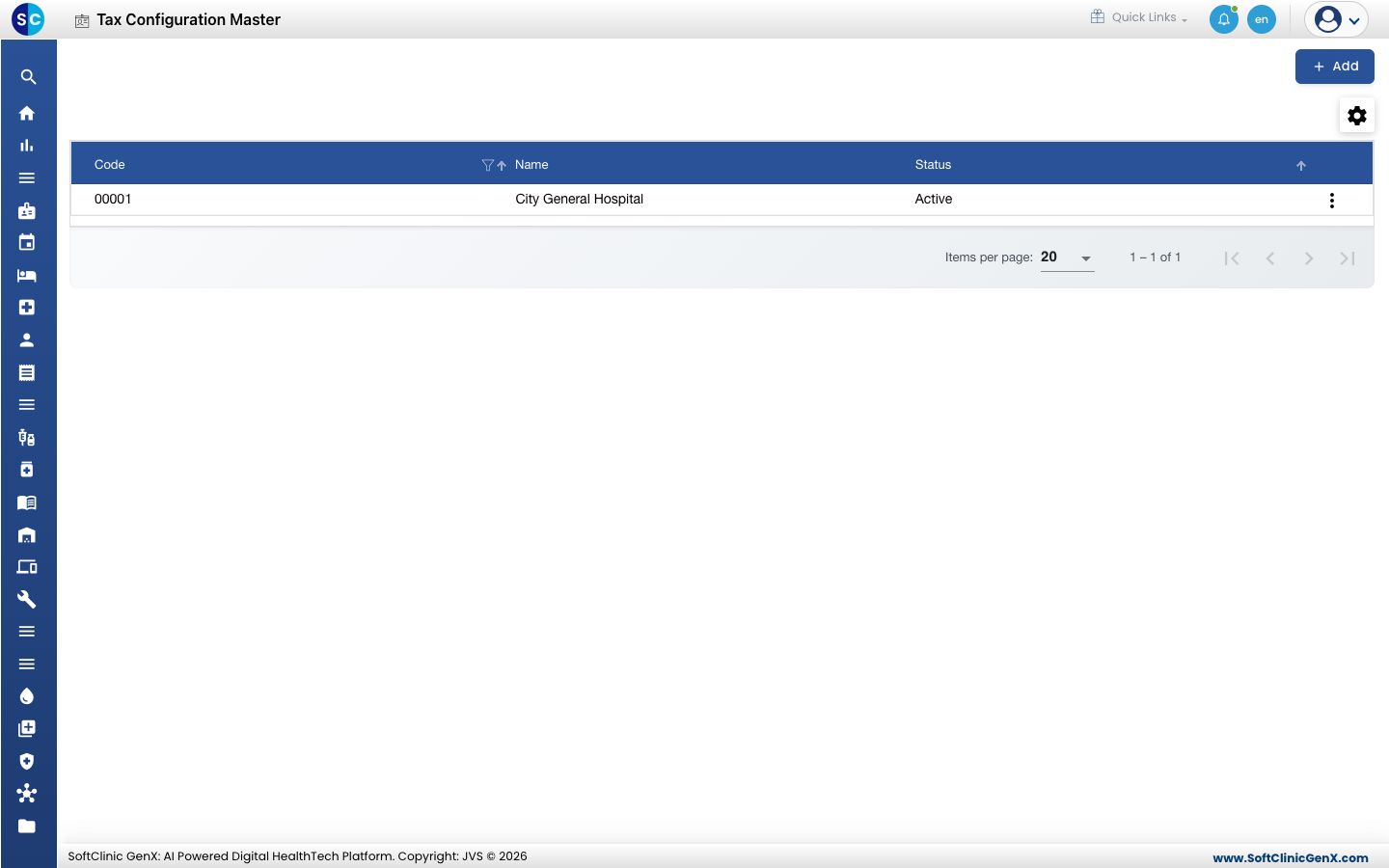
टैक्स कॉन्फ़िगरेशन जोड़ना
-
बिलिंग › मास्टर्स › टैक्स कॉन्फ़िगरेशन पर जाएँ।
-
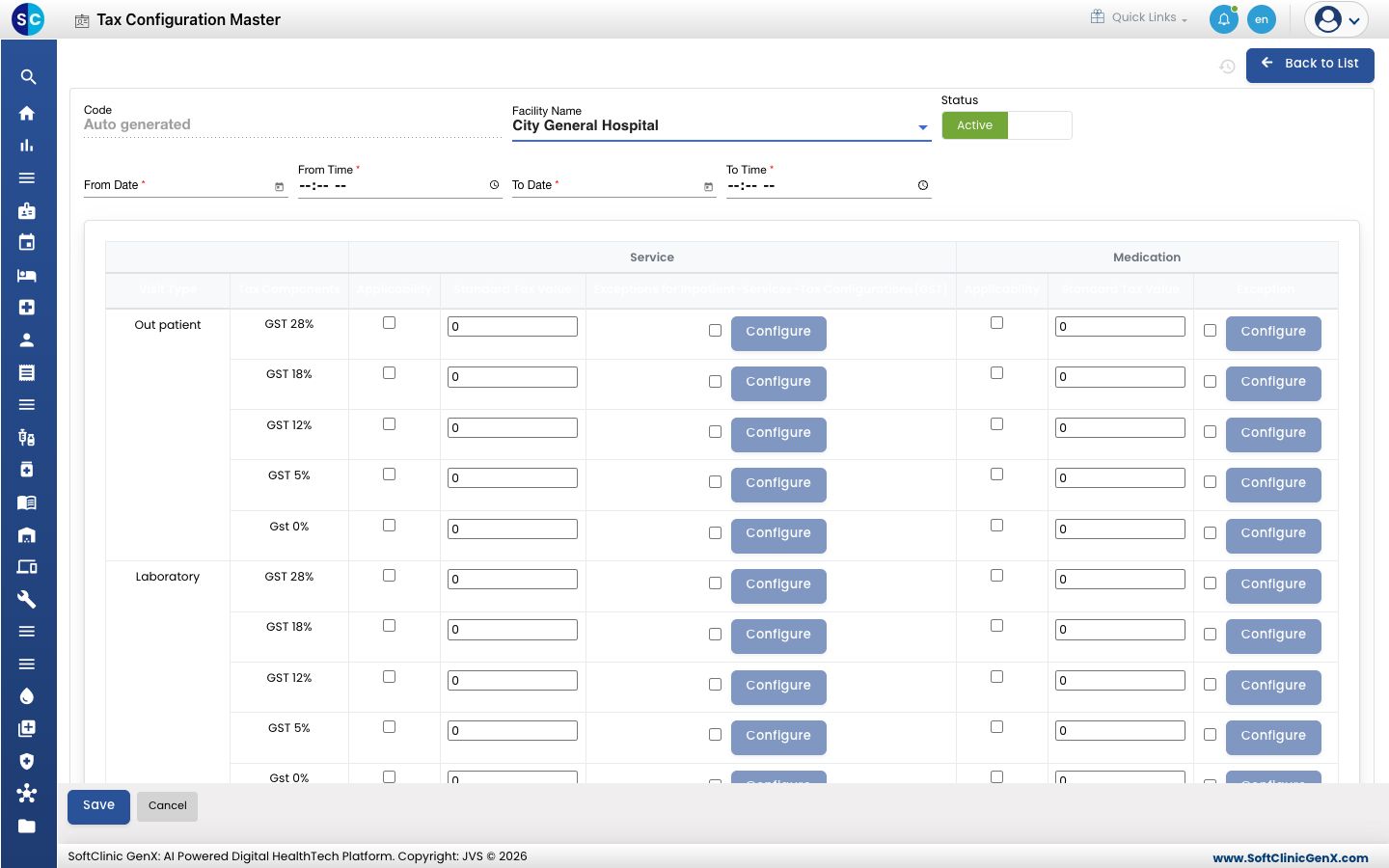
Add पर क्लिक करें। टैक्स कॉन्फ़िगरेशन फ़ॉर्म खुलता है, जिसमें हर तरह की विज़िट के तहत हर सक्रिय टैक्स के लिए एक रो होती है।
-
फ़ॉर्म का ऊपरी हिस्सा भरें:
फ़ील्ड क्या डालें ज़रूरी Code सेव करते ही अपने आप भर जाता है। — Facility Name वह फ़ैसिलिटी जिसके लिए यह कॉन्फ़िगरेशन है। हाँ Status Active पर रहने दें। — From Date, From Time कॉन्फ़िगरेशन कब से लागू होगा। हाँ To Date, To Time कॉन्फ़िगरेशन कब तक लागू रहेगा। हाँ -
ग्रिड में, हर तरह की विज़िट और हर टैक्स के लिए, Service कॉलम (बिल की गई सेवाओं के लिए) और Medication कॉलम (बिल की गई दवाओं के लिए) भरें:
कॉलम क्या डालें Applicability यह टैक्स लगाने के लिए टिक करें। Standard Tax Value लगाई जाने वाली रेट, पर्सेंट में। Exception अगर कुछ आइटम को अलग रेट चाहिए, तो टिक करें, फिर Configure पर क्लिक करें (नीचे देखें)। -
Save पर क्लिक करें। आप लिस्ट पर वापस आ जाएँगे और फ़ैसिलिटी उसमें दिखेगी।
कुछ आइटम के लिए अलग रेट सेट करना
Exception का इस्तेमाल तब करें जब ज़्यादातर आइटम स्टैंडर्ड रेट पर चलते हों लेकिन कुछ पर नहीं, जैसे किसी एक सर्विस ग्रुप पर कम रेट का टैक्स लगता हो।
- ग्रिड में, टैक्स की रो पर Exception टिक करें और Configure पर क्लिक करें। Exceptions विंडो खुलती है।
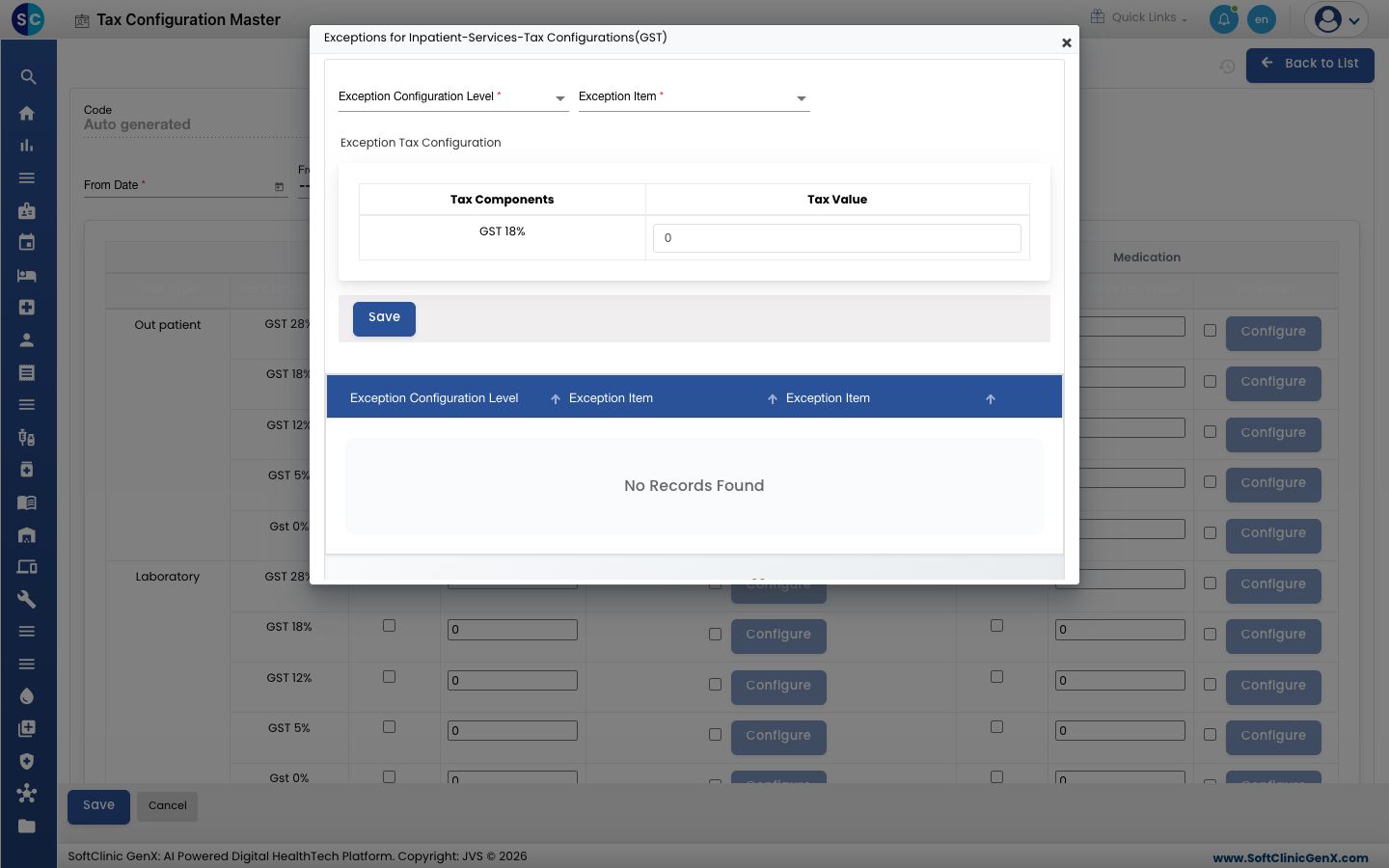
- Exception Configuration Level में, चुनें कि exception किसके लिए है: Specialty, Service Group, Service, Item Group या Items।
- Exception Item में, वह स्पेशलिटी, ग्रुप, सर्विस या आइटम चुनें।
- Tax Value में रेट डालें और Save पर क्लिक करें। Exception विंडो के नीचे लिस्ट में दिखने लगता है।
- विंडो बंद करें और फ़ॉर्म पर Save पर क्लिक करें।
टैक्स कॉन्फ़िगरेशन बदलना
- लिस्ट में, रो के आख़िर में ⋮ बटन पर क्लिक करें और Edit चुनें।
- ज़रूरी तारीखें, टिक या रेट बदलें। कॉन्फ़िगरेशन का इस्तेमाल बंद करने के लिए Status को Inactive पर सेट करें।
- Save पर क्लिक करें।
जानने लायक बातें
- हर फ़ैसिलिटी का एक ही टैक्स कॉन्फ़िगरेशन होता है। किसी फ़ैसिलिटी के टैक्स बदलने के लिए उसका मौजूदा कॉन्फ़िगरेशन एडिट करें।
- Billing › Masters › Tax का हर सक्रिय टैक्स ग्रिड में दिखता है। अगर टैक्स नहीं दिख रहा, तो पहले वहाँ जोड़ें।
- टैक्स सिर्फ़ वहीं लगता है जहाँ Applicability टिक हो।
- सेवाएँ और दवाएँ अलग-अलग सेट होती हैं, इसलिए कोई टैक्स एक पर लागू हो सकता है और दूसरे पर नहीं।
- Exception में चुना गया आइटम पहले से उसके अपने मास्टर में मौजूद होना चाहिए।