Tax Configuration அமைத்தல்
ஒரு facility இல் ஒவ்வொரு வகை விசிட்டிற்கும், சேவைகள் மற்றும் மருந்துகளுக்கு எந்த taxகள் பொருந்தும் என்பதையும், எந்த விகிதத்தில் என்பதையும் முடிவு செய்யுங்கள்.
இதைச் செய்பவர்: மருத்துவமனை நிர்வாகி அல்லது அக்கவுன்ட்ஸ் மேலாளர் எங்கே: Billing › Masters › Tax Configuration இதற்கு முன் அமைக்க வேண்டியவை: Facility, Tax
Tax configuration ஒவ்வொரு facilityக்கும் எந்த taxஐச் சேர்க்க வேண்டும், எந்த விகிதத்தில் என்பதை பில்லிங்கிற்குத் தெரிவிக்கிறது. Out patient, Laboratory அல்லது Pharmacy போன்ற ஒவ்வொரு வகை விசிட்டிற்கும், ஒவ்வொரு taxஐயும் சேவைகளுக்கும் மருந்துகளுக்கும் தனித்தனியாக இயக்கவோ முடக்கவோ செய்கிறீர்கள். ஒரு குறிப்பிட்ட specialty, service group, service, item group அல்லது itemக்கு வேறு விகிதத்தையும் அமைக்கலாம்.
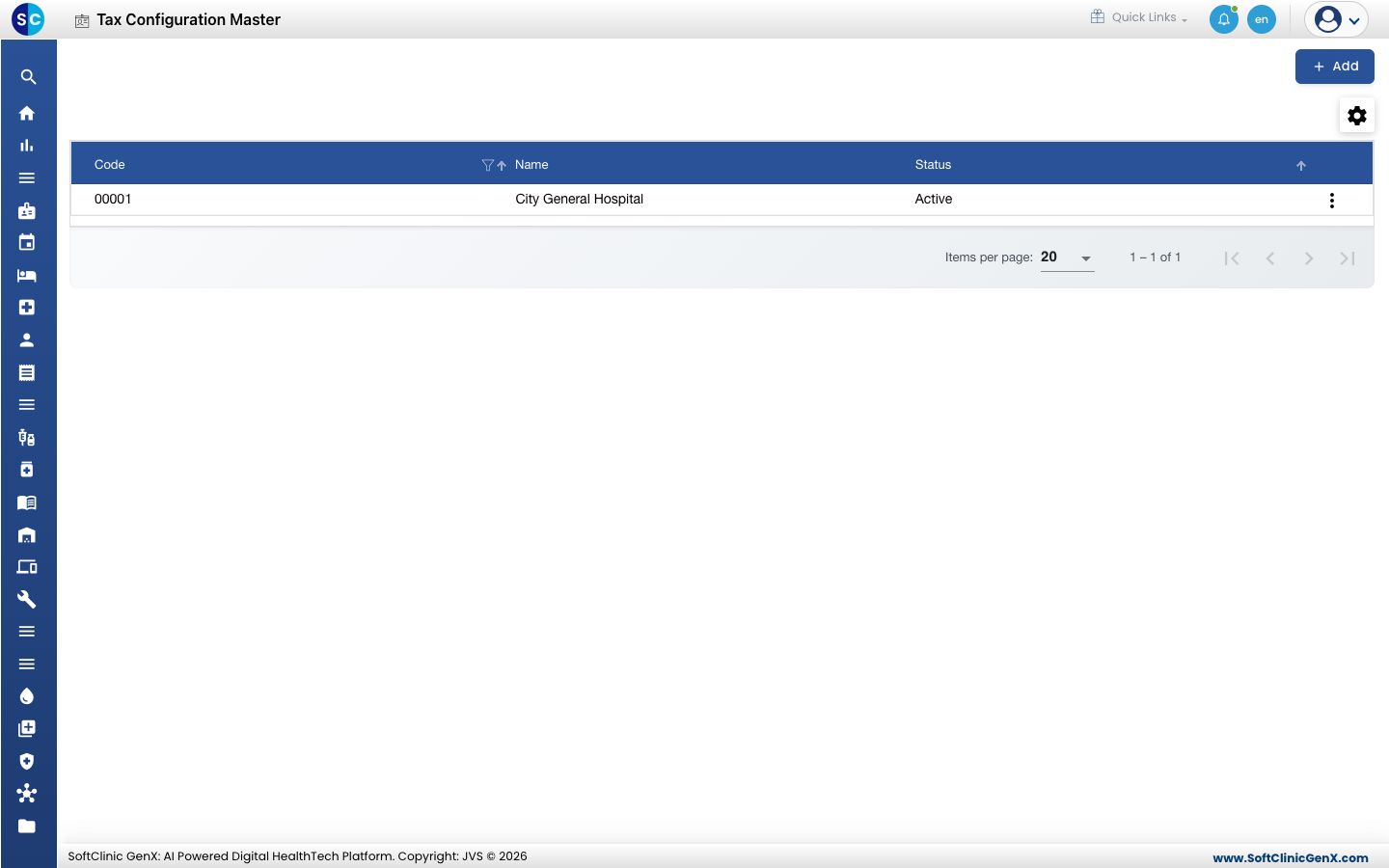
ஒரு tax configuration ஐச் சேர்த்தல்
-
Billing › Masters › Tax Configuration க்குச் செல்லவும்.
-
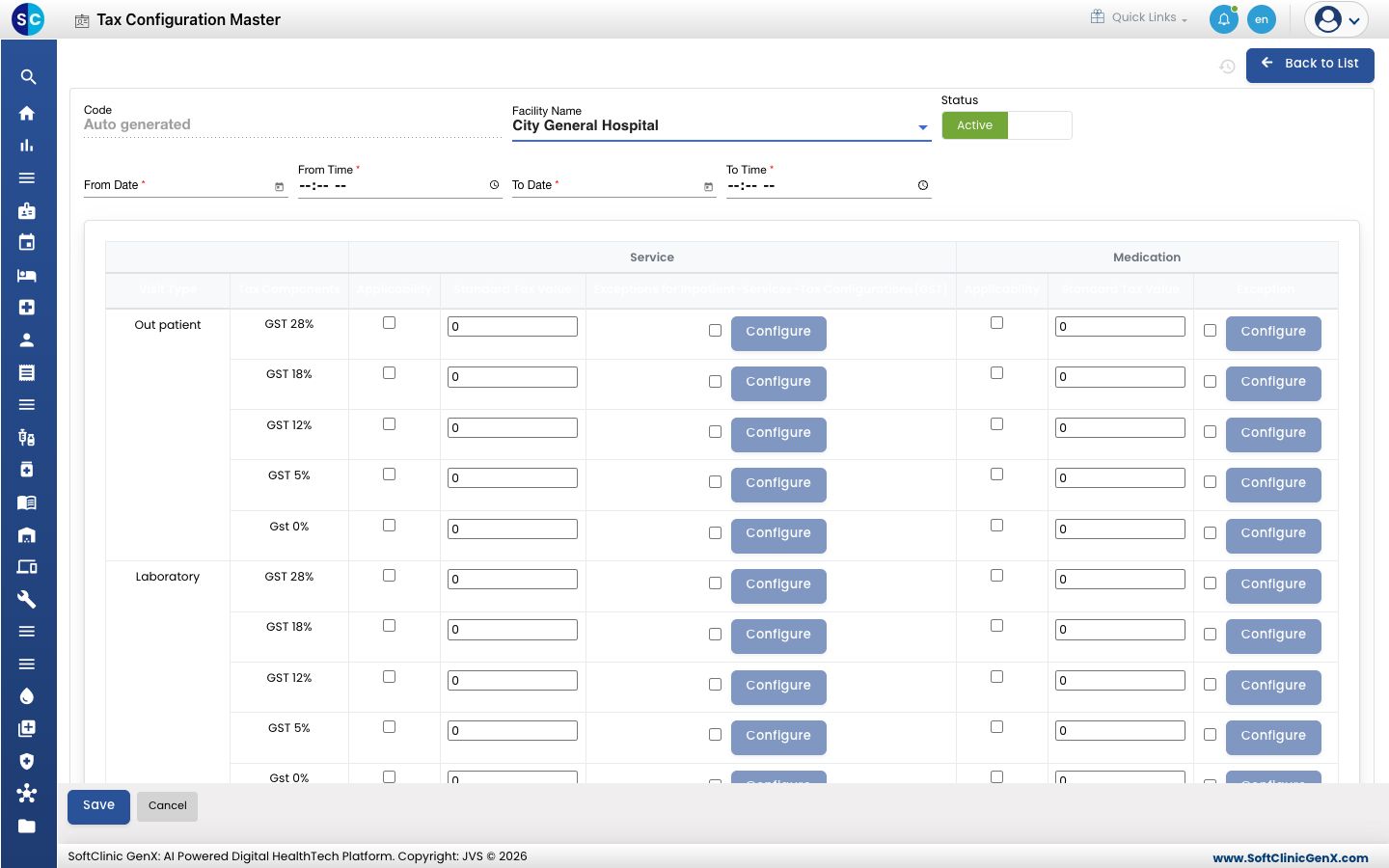
Add ஐ கிளிக் செய்யவும். ஒவ்வொரு வகை விசிட்டின் கீழும் ஒவ்வொரு active taxக்கும் ஒரு வரிசையுடன் tax configuration படிவம் திறக்கும்.
-
படிவத்தின் மேல்புறத்தை நிரப்பவும்:
புலம் என்ன உள்ளிட வேண்டும் அவசியமா Code நீங்கள் சேமிக்கும்போது தானாக நிரப்பப்படும். — Facility Name இந்த configuration எந்த facilityக்கானது. ஆம் Status Active ஆக விடவும். — From Date, From Time configuration எப்போது பொருந்தத் தொடங்குகிறது. ஆம் To Date, To Time configuration எப்போது பொருந்துவதை நிறுத்துகிறது. ஆம் -
கிரிட்டில், ஒவ்வொரு வகை விசிட்டிற்கும் ஒவ்வொரு taxக்கும், Service நெடுவரிசைகளையும் (சேவைகளுக்கான பில்) Medication நெடுவரிசைகளையும் (மருந்துகளுக்கான பில்) நிரப்பவும்:
நெடுவரிசை என்ன உள்ளிட வேண்டும் Applicability இந்த taxஐ வசூலிக்க டிக் செய்யவும். Standard Tax Value சதவீதத்தில் வசூலிக்க வேண்டிய விகிதம். Exception சில items க்கு வேறு விகிதம் தேவைப்பட்டால் டிக் செய்து, பின் Configure ஐ கிளிக் செய்யவும் (கீழே பார்க்கவும்). -
Save ஐ கிளிக் செய்யவும். நீங்கள் பட்டியலுக்குத் திரும்புவீர்கள், facility அதில் தோன்றும்.
சில items க்கு வேறு விகிதத்தை அமைத்தல்
பெரும்பான்மையான items நிலையான விகிதத்தைப் பின்பற்றும்போது, ஒரு குறைந்த விகிதத்தில் வரி விதிக்கப்படும் ஒரு service group போன்ற ஒரு சிலவற்றுக்கு மட்டும் வேறு விகிதம் தேவைப்படும்போது exception ஐப் பயன்படுத்தவும்.
- கிரிட்டில், tax வரிசையில் Exception ஐ டிக் செய்து Configure ஐ கிளிக் செய்யவும். exceptions சாளரம் திறக்கும்.
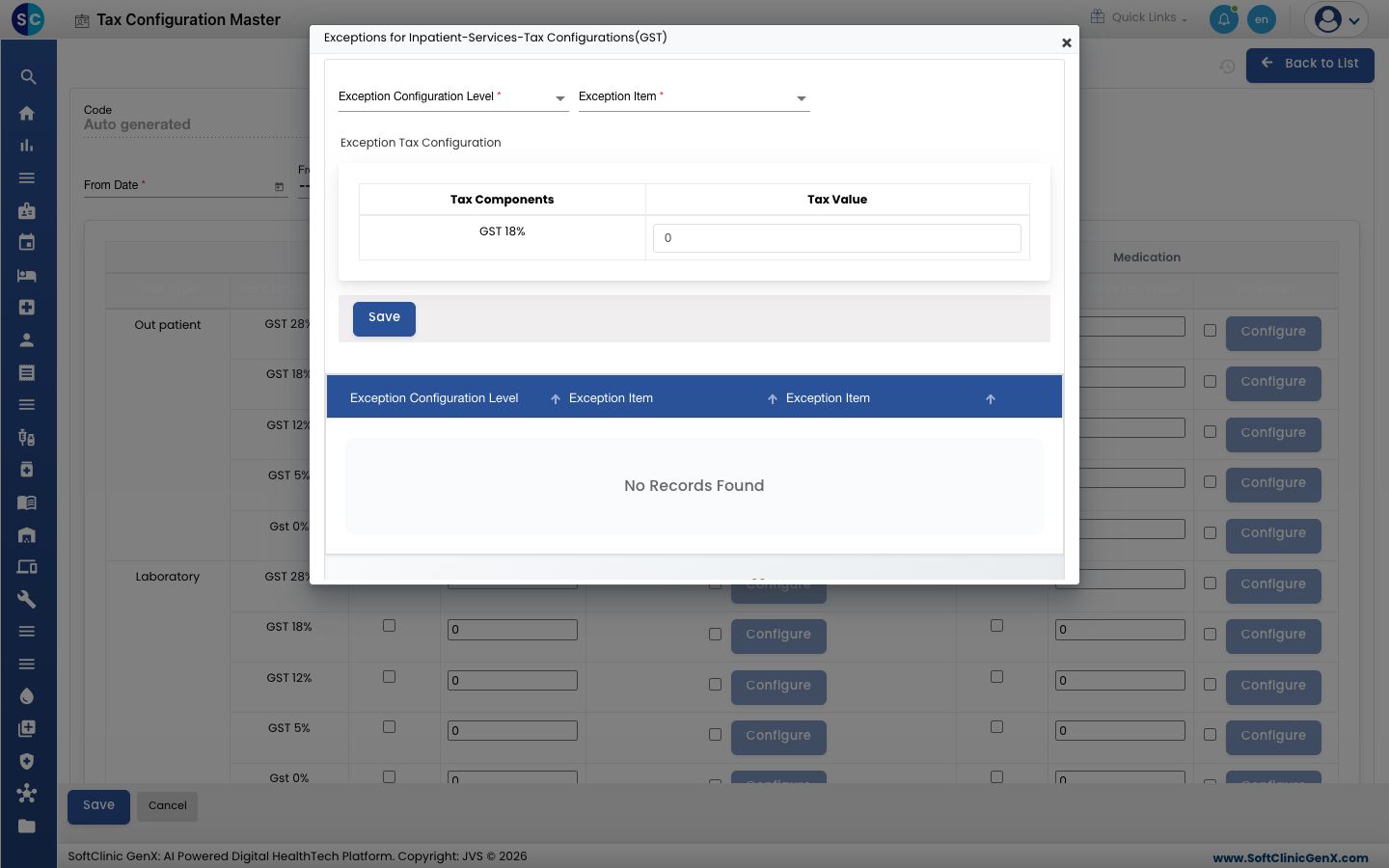
- Exception Configuration Level இல், exception எதற்கானது என்பதைத் தேர்ந்தெடுக்கவும்: Specialty, Service Group, Service, Item Group அல்லது Items.
- Exception Item இல், specialty, group, service அல்லது itemஐத் தேர்ந்தெடுக்கவும்.
- Tax Value இல் விகிதத்தை உள்ளிட்டு Save ஐ கிளிக் செய்யவும். சாளரத்தின் கீழே உள்ள பட்டியலில் exception தோன்றும்.
- சாளரத்தை மூடி படிவத்தில் Save ஐ கிளிக் செய்யவும்.
ஒரு tax configuration ஐ மாற்றுதல்
- பட்டியலில், வரிசையின் முடிவில் உள்ள ⋮ பொத்தானைக் கிளிக் செய்து Edit ஐத் தேர்ந்தெடுக்கவும்.
- உங்களுக்குத் தேவையான தேதிகள், டிக்குகள் அல்லது விகிதங்களை மாற்றவும். configuration ஐப் பயன்படுத்துவதை நிறுத்த, Status ஐ Inactive ஆக மாற்றவும்.
- Save ஐ கிளிக் செய்யவும்.
தெரிந்து கொள்ள வேண்டியவை
- ஒவ்வொரு facilityக்கும் ஒரே ஒரு tax configuration இருக்கும். ஒரு facilityன் taxகளை மாற்ற, அதன் ஏற்கனவே உள்ள configuration ஐத் திருத்தவும்.
- Billing › Masters › Tax இல் உள்ள ஒவ்வொரு active taxஉம் கிரிட்டில் தோன்றும். இல்லையென்றால் முதலில் அங்கு taxஐச் சேர்க்கவும்.
- Applicability டிக் செய்யப்பட்டிருக்கும் இடத்தில் மட்டுமே ஒரு tax வசூலிக்கப்படும்.
- சேவைகளும் மருந்துகளும் தனித்தனியாக அமைக்கப்படுகின்றன, எனவே ஒரு taxஒன்றுக்குப் பொருந்தி மற்றொன்றுக்குப் பொருந்தாமல் இருக்கலாம்.
- ஒரு exceptionல் நீங்கள் தேர்ந்தெடுக்கும் item அதன் சொந்த மாஸ்டரில் ஏற்கனவே இருக்க வேண்டும்.
தொடர்புடையவை
- முந்தையது: Tax அமைத்தல்
- அடுத்தது: Section Master அமைத்தல்
- Billing FAQs