టాక్స్ కాన్ఫిగరేషన్ను ఎలా సెటప్ చేయాలి
ఒక ఫెసిలిటీలో ప్రతి రకమైన విజిట్కు సేవలు మరియు మందులకు ఏ టాక్స్లు వర్తిస్తాయో, ఏ రేట్లో అనేది నిర్ణయించండి.
ఇది ఎవరు చేయగలరు: హాస్పిటల్ అడ్మినిస్ట్రేటర్ లేదా అకౌంట్స్ మేనేజర్ ఎక్కడ: బిల్లింగ్ › మాస్టర్స్ › టాక్స్ కాన్ఫిగరేషన్ (Billing › Masters › Tax Configuration) దీనికి ముందు సెటప్ చేయండి: ఫెసిలిటీ (Facility), టాక్స్ (Tax)
టాక్స్ కాన్ఫిగరేషన్ ప్రతి ఫెసిలిటీకి ఏ టాక్స్ను, ఏ రేట్లో జోడించాలో బిల్లింగ్కు తెలియజేస్తుంది. ప్రతి రకమైన విజిట్కు (ఉదాహరణకు అవుట్ పేషెంట్ (Out patient), లాబొరేటరీ (Laboratory) లేదా ఫార్మసీ (Pharmacy)) మీరు ప్రతి టాక్స్ను, సేవలకు మరియు మందులకు విడివిడిగా, ఆన్ లేదా ఆఫ్ చేస్తారు. ఒక నిర్దిష్ట స్పెషాలిటీ, సర్వీస్ గ్రూప్, సర్వీస్, ఐటెమ్ గ్రూప్ లేదా ఐటెమ్ కోసం మీరు వేరే రేట్ను కూడా సెట్ చేయవచ్చు.
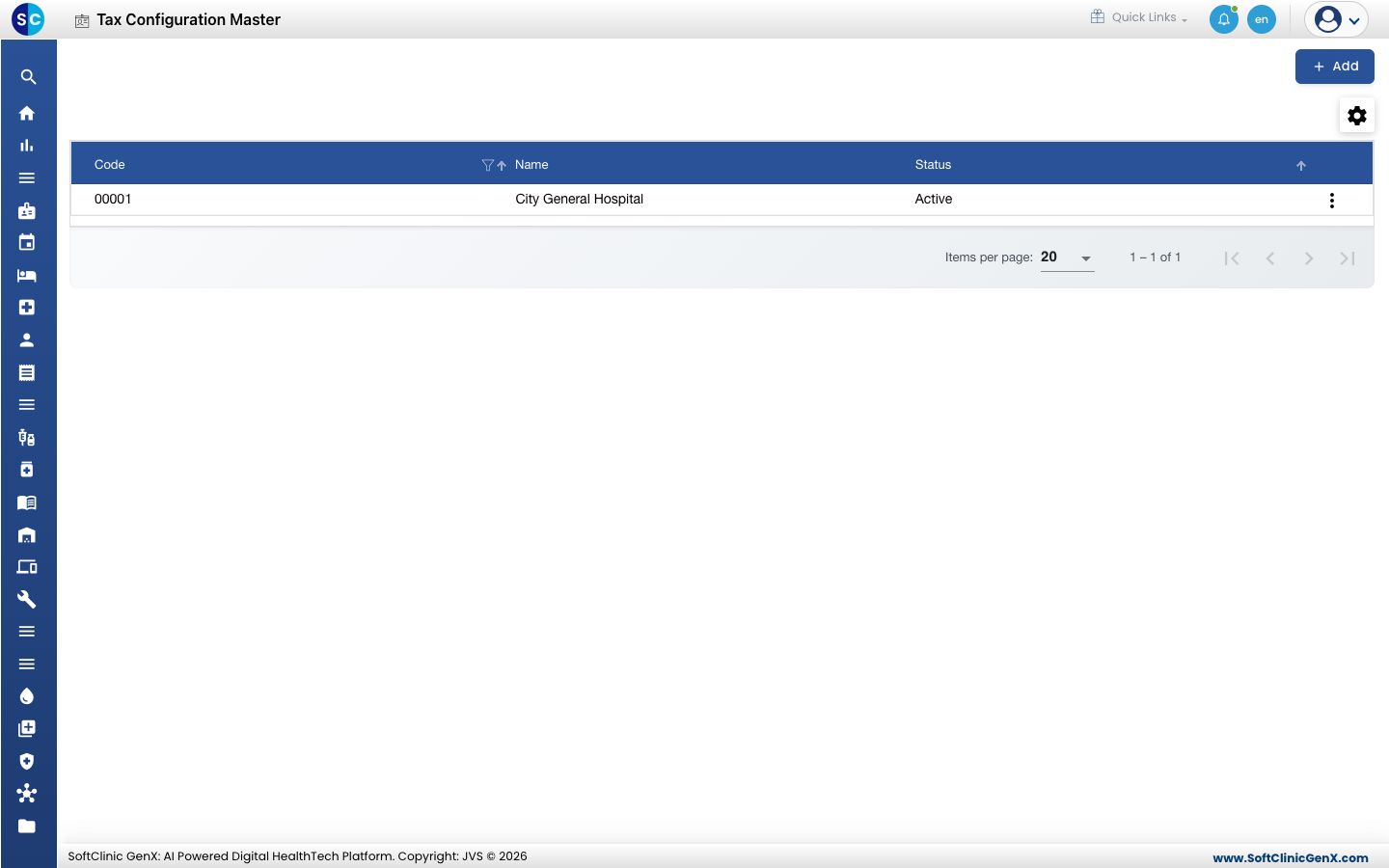
టాక్స్ కాన్ఫిగరేషన్ను జోడించండి
-
**బిల్లింగ్ › మాస్టర్స్ › టాక్స్ కాన్ఫిగరేషన్ (Billing › Masters › Tax Configuration)**కి వెళ్లండి.
-
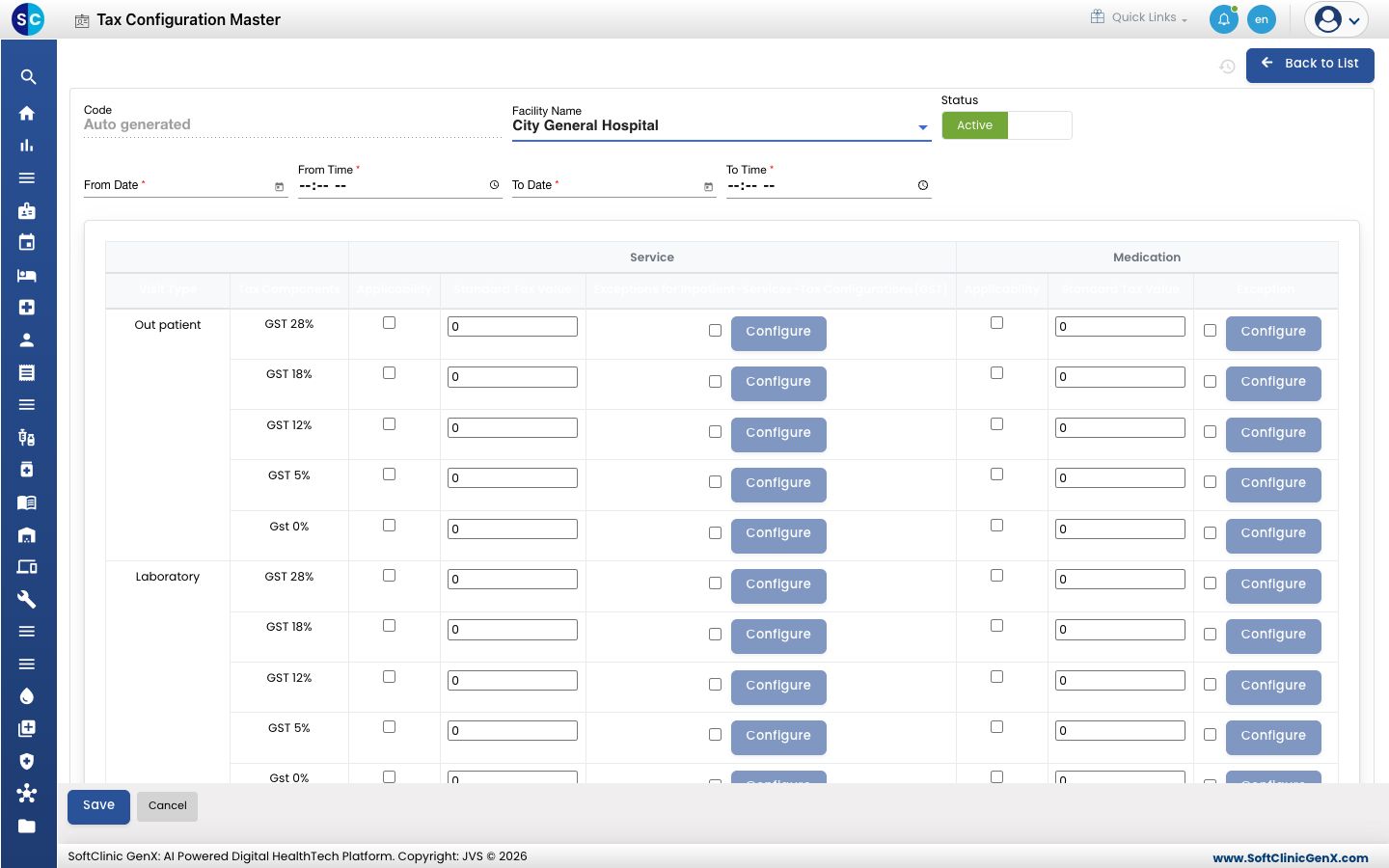
యాడ్ (Add) క్లిక్ చేయండి. టాక్స్ కాన్ఫిగరేషన్ ఫారమ్ తెరుచుకుంటుంది, ప్రతి రకమైన విజిట్ కింద ప్రతి యాక్టివ్ టాక్స్కు ఒక రో ఉంటుంది.
-
ఫారమ్ పైభాగాన్ని నింపండి:
ఫీల్డ్ ఏమి ఎంటర్ చేయాలి తప్పనిసరా కోడ్ (Code) సేవ్ చేసినప్పుడు ఆటోమేటిక్గా నింపబడుతుంది. — ఫెసిలిటీ నేమ్ (Facility Name) ఈ కాన్ఫిగరేషన్ ఏ ఫెసిలిటీ కోసమో అది. అవును స్టేటస్ (Status) యాక్టివ్ (Active) మీద ఉంచండి. — ఫ్రమ్ డేట్, ఫ్రమ్ టైమ్ (From Date, From Time) కాన్ఫిగరేషన్ వర్తించడం ఎప్పుడు మొదలవుతుంది. అవును టు డేట్, టు టైమ్ (To Date, To Time) కాన్ఫిగరేషన్ వర్తించడం ఎప్పుడు ఆగిపోతుంది. అవును -
గ్రిడ్లో, ప్రతి రకమైన విజిట్ మరియు ప్రతి టాక్స్ కోసం, సర్వీస్ (Service) కాలమ్లను (బిల్ చేసిన సేవల కోసం) మరియు మెడికేషన్ (Medication) కాలమ్లను (బిల్ చేసిన మందుల కోసం) నింపండి:
కాలమ్ ఏమి ఎంటర్ చేయాలి అప్లికేబిలిటీ (Applicability) ఈ టాక్స్ను వసూలు చేయడానికి టిక్ చేయండి. స్టాండర్డ్ టాక్స్ వాల్యూ (Standard Tax Value) వసూలు చేయవలసిన రేట్, పర్సెంట్లో. ఎక్సెప్షన్ (Exception) కొన్ని ఐటెమ్లకు వేరే రేట్ అవసరమైతే టిక్ చేసి, తర్వాత కాన్ఫిగర్ (Configure) క్లిక్ చేయండి (కింద చూడండి). -
సేవ్ (Save) క్లిక్ చేయండి. మీరు లిస్ట్కు తిరిగి వెళ్తారు మరియు ఫెసిలిటీ అందులో కనిపిస్తుంది.
కొన్ని ఐటెమ్లకు వేరే రేట్ను సెట్ చేయడం
ఎక్కువ ఐటెమ్లు స్టాండర్డ్ రేట్ను ఫాలో అయ్యి, కొన్ని మాత్రమే అలా లేనప్పుడు ఎక్సెప్షన్ను ఉపయోగించండి, ఉదాహరణకు ఒక సర్వీస్ గ్రూప్కు తక్కువ రేట్లో టాక్స్ వేయడం.
- గ్రిడ్లో, టాక్స్ రో మీద ఎక్సెప్షన్ (Exception) టిక్ చేసి కాన్ఫిగర్ (Configure) క్లిక్ చేయండి. ఎక్సెప్షన్స్ విండో తెరుచుకుంటుంది.
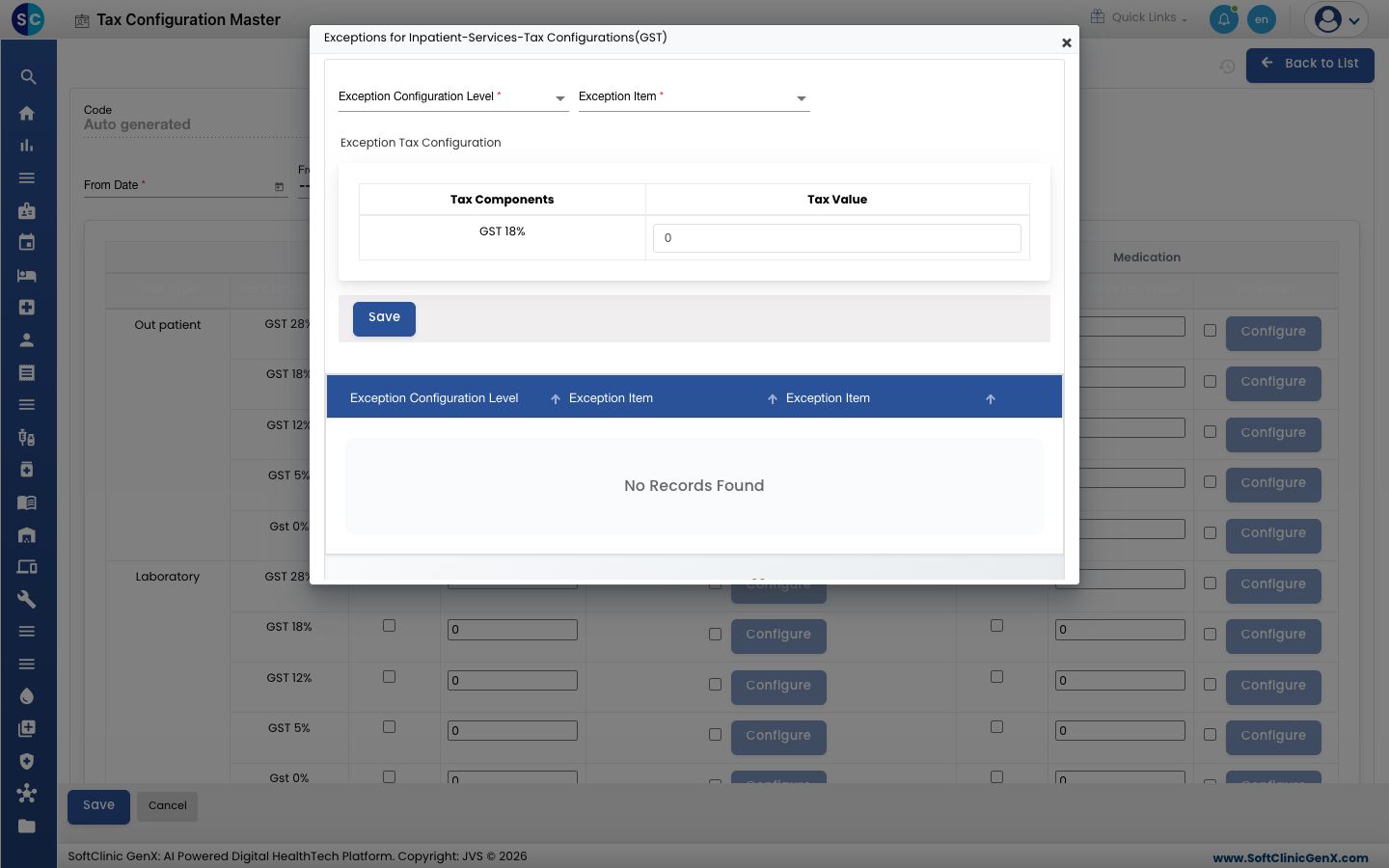
- **ఎక్సెప్షన్ కాన్ఫిగరేషన్ లెవెల్ (Exception Configuration Level)**లో, ఎక్సెప్షన్ దేని కోసమో దాన్ని ఎంచుకోండి: స్పెషాలిటీ (Specialty), సర్వీస్ గ్రూప్ (Service Group), సర్వీస్ (Service), ఐటెమ్ గ్రూప్ (Item Group) లేదా ఐటెమ్స్ (Items).
- **ఎక్సెప్షన్ ఐటెమ్ (Exception Item)**లో, స్పెషాలిటీ, గ్రూప్, సర్వీస్ లేదా ఐటెమ్ను ఎంచుకోండి.
- **టాక్స్ వాల్యూ (Tax Value)**లో రేట్ను ఎంటర్ చేసి సేవ్ (Save) క్లిక్ చేయండి. ఎక్సెప్షన్ విండో దిగువన ఉన్న లిస్ట్లో కనిపిస్తుంది.
- విండోను మూసివేసి ఫారమ్పై సేవ్ (Save) క్లిక్ చేయండి.
టాక్స్ కాన్ఫిగరేషన్ను మార్చడం
- లిస్ట్లో, రో చివర ఉన్న ⋮ బటన్ను క్లిక్ చేసి ఎడిట్ (Edit) ఎంచుకోండి.
- మీకు అవసరమైన డేట్లు, టిక్లు లేదా రేట్లను మార్చండి. కాన్ఫిగరేషన్ను వాడకుండా ఆపడానికి, **స్టేటస్ (Status)**ను **ఇనాక్టివ్ (Inactive)**కి మార్చండి.
- సేవ్ (Save) క్లిక్ చేయండి.
తెలుసుకోవలసినవి
- ప్రతి ఫెసిలిటీకి ఒకే ఒక టాక్స్ కాన్ఫిగరేషన్ ఉంటుంది. ఒక ఫెసిలిటీ టాక్స్లను మార్చడానికి, దాని ఇప్పటికే ఉన్న కాన్ఫిగరేషన్ను ఎడిట్ చేయండి.
- బిల్లింగ్ › మాస్టర్స్ › టాక్స్ (Billing › Masters › Tax) నుండి ప్రతి యాక్టివ్ టాక్స్ గ్రిడ్లో కనిపిస్తుంది. అది లేకపోతే ముందుగా అక్కడ టాక్స్ను జోడించండి.
- అప్లికేబిలిటీ (Applicability) టిక్ చేసిన చోట మాత్రమే టాక్స్ వసూలు చేయబడుతుంది.
- సేవలు మరియు మందులు విడివిడిగా సెట్ చేయబడతాయి, కాబట్టి ఒక టాక్స్ ఒకదానికి వర్తించి మరొకదానికి వర్తించకపోవచ్చు.
- ఒక ఎక్సెప్షన్లో మీరు ఎంచుకునే ఐటెమ్ దాని సొంత మాస్టర్లో ఇప్పటికే ఉండాలి.