System Settings ಹೊಂದಿಸುವುದು
ನಿಮ್ಮ ಆಸ್ಪತ್ರೆ ಯಾವ ಸೇವಾ ವಿವರಗಳನ್ನು ದಾಖಲಿಸುತ್ತದೆ ಎಂದು ಆಯ್ಕೆ ಮಾಡಿ, ಐಚ್ಛಿಕ ವೈಶಿಷ್ಟ್ಯಗಳನ್ನು ಆನ್ ಅಥವಾ ಆಫ್ ಮಾಡಿ, ಸೈನ್-ಇನ್ ಅನ್ನು ನಿಮ್ಮ ಸ್ವಂತ ನೆಟ್ವರ್ಕ್ಗೆ ಸೀಮಿತಗೊಳಿಸಿ ಮತ್ತು ಸಂಗ್ರಹಿಸಿದ ಪ್ರಿಂಟ್ ಪ್ರತಿಗಳನ್ನು ಅಳಿಸಿ.
ಇದನ್ನು ಯಾರು ಮಾಡಬಹುದು: ಆಸ್ಪತ್ರೆಯ ನಿರ್ವಾಹಕ ಎಲ್ಲಿ: Configurations › Application Settings › System Settings
System Settings ಇಡೀ ಆಸ್ಪತ್ರೆಗೆ ಅನ್ವಯವಾಗುವ ಸ್ವಿಚ್ಗಳನ್ನು ಹೊಂದಿರುತ್ತದೆ: ಪ್ರತಿ ಸೇವೆಗೆ ಯಾವ ವಿವರಗಳನ್ನು ಇಡಲಾಗುತ್ತದೆ, ವೈದ್ಯರು ತಮ್ಮ ಸ್ವಂತ ಪೇಷಂಟ್ಗಳನ್ನು ಮಾತ್ರ ನೋಡುತ್ತಾರೆಯೇ, ಐಚ್ಛಿಕ ಮಾಡ್ಯೂಲ್ಗಳು ಲಭ್ಯವಿದೆಯೇ, ಪ್ರವೇಶ ಹಕ್ಕುಗಳು ಮತ್ತು ದರಗಳು ಹೇಗೆ ಕೆಲಸ ಮಾಡುತ್ತವೆ, ಮತ್ತು ಯಾವ ನೆಟ್ವರ್ಕ್ಗಳಿಂದ ಬಳಕೆದಾರರು ಸೈನ್-ಇನ್ ಮಾಡಬಹುದು.
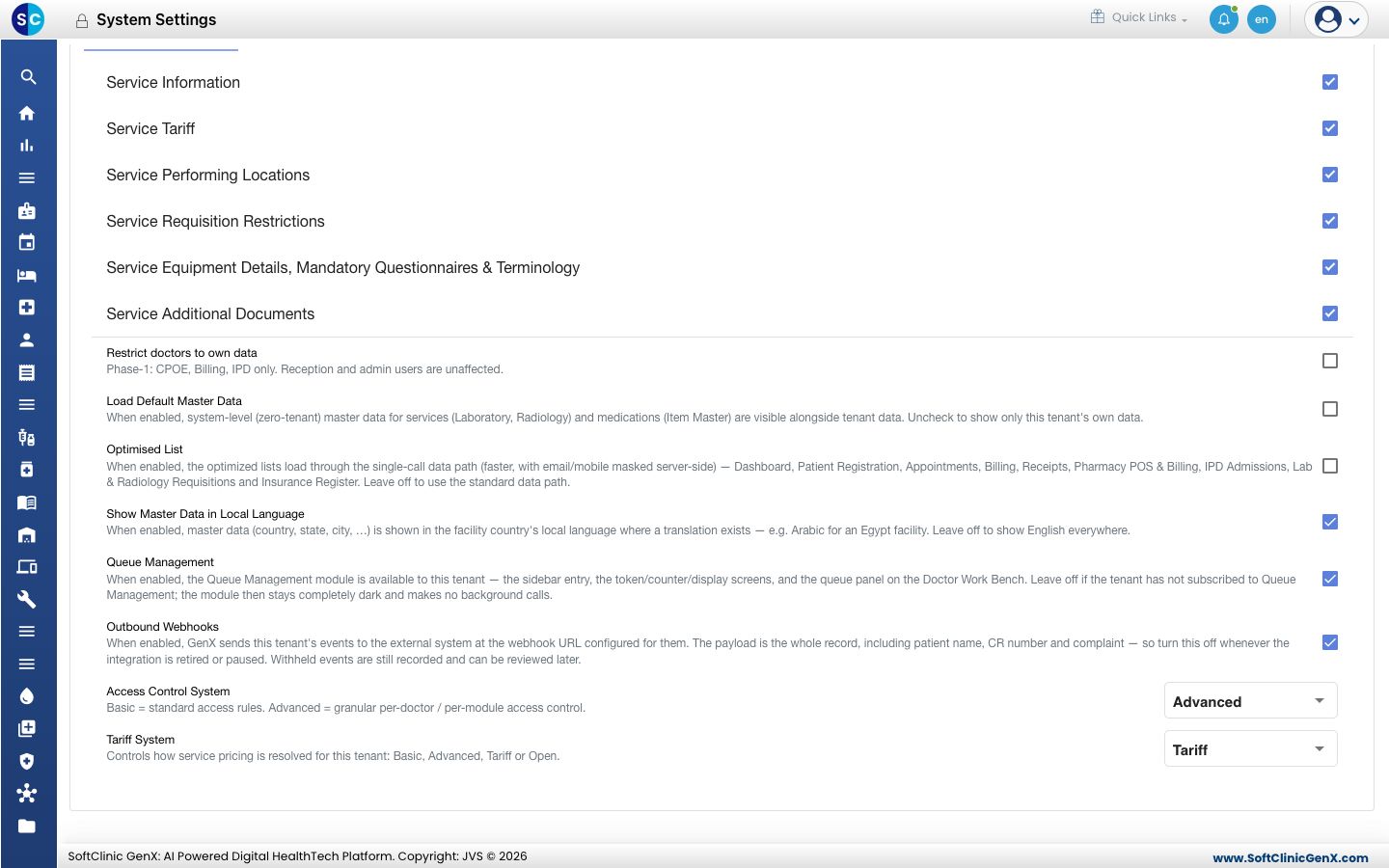
ಸಿಸ್ಟಮ್ ಸೆಟ್ಟಿಂಗ್ಗಳನ್ನು ಬದಲಾಯಿಸುವುದು
-
Configurations › Application Settings › System Settings ಗೆ ಹೋಗಿ.
-
System Settings ಟ್ಯಾಬ್ನಲ್ಲಿ, ನಿಮಗೆ ಬೇಕಾದ ಆಯ್ಕೆಗಳನ್ನು ಟಿಕ್ ಮಾಡಿ ಅಥವಾ ತೆಗೆಯಿರಿ:
ಸೆಟ್ಟಿಂಗ್ ಇದು ಏನು ಮಾಡುತ್ತದೆ Service Information … Service Additional Documents ಸೇವಾ ಫಾರ್ಮ್ನಲ್ಲಿ ತೋರಿಸಿದ ವಿಭಾಗಗಳು. ಫಾರ್ಮ್ ಚಿಕ್ಕದಾಗಿಡಲು ನಿಮ್ಮ ಆಸ್ಪತ್ರೆ ಬಳಸದ ವಿಭಾಗ ತೆಗೆಯಿರಿ. Restrict doctors to own data ವೈದ್ಯ, ಬಿಲ್ಲಿಂಗ್ ಮತ್ತು ಇನ್-ಪೇಷಂಟ್ ಸ್ಕ್ರೀನ್ಗಳಲ್ಲಿ ವೈದ್ಯರು ತಮ್ಮ ಸ್ವಂತ ಪೇಷಂಟ್ಗಳನ್ನು ಮಾತ್ರ ನೋಡುತ್ತಾರೆ. ರಿಸೆಪ್ಷನ್ ಮತ್ತು ಅಡ್ಮಿನ್ ಬಳಕೆದಾರರಿಗೆ ಇದು ಅನ್ವಯಿಸುವುದಿಲ್ಲ. Load Default Master Data ನಿಮ್ಮ ಸ್ವಂತ ಪಟ್ಟಿಗಳ ಜೊತೆಗೆ ಸಿದ್ಧ ಲ್ಯಾಬೊರೇಟರಿ, ರೇಡಿಯಾಲಜಿ ಮತ್ತು ಔಷಧಿ ಪಟ್ಟಿಗಳನ್ನು ತೋರಿಸುತ್ತದೆ. ನಿಮ್ಮ ಆಸ್ಪತ್ರೆಯ ಸ್ವಂತ ನಮೂದುಗಳನ್ನು ಮಾತ್ರ ತೋರಿಸಲು ಇದನ್ನು ತೆಗೆಯಿರಿ. Optimised List ಪೇಷಂಟ್ ಇಮೇಲ್ ಮತ್ತು ಮೊಬೈಲ್ ಭಾಗಶಃ ಮರೆಮಾಡಿ, ಅತಿ ಬಳಕೆಯ ಪಟ್ಟಿಗಳನ್ನು ಬೇಗ ಲೋಡ್ ಮಾಡುತ್ತದೆ. Show Master Data in Local Language ಅನುವಾದ ಇರುವಲ್ಲಿ, ಫೆಸಿಲಿಟಿಯ ದೇಶದ ಸ್ಥಳೀಯ ಭಾಷೆಯಲ್ಲಿ ದೇಶಗಳು, ರಾಜ್ಯಗಳು ಮತ್ತು ನಗರಗಳನ್ನು ತೋರಿಸುತ್ತದೆ. Queue Management Queue Management ಮಾಡ್ಯೂಲ್ ಅನ್ನು ಲಭ್ಯವಾಗಿಸುತ್ತದೆ. ನಿಮ್ಮ ಆಸ್ಪತ್ರೆ ಇದಕ್ಕೆ ಚಂದಾದಾರಿಕೆ ಪಡೆಯದಿದ್ದರೆ ಇದನ್ನು ಆಫ್ ಆಗಿಯೇ ಬಿಡಿ. Outbound Webhooks ನೀವು ಸಂಪರ್ಕಿಸಿದ ಬಾಹ್ಯ ಸಿಸ್ಟಮ್ಗೆ ದಾಖಲೆಗಳನ್ನು ಕಳುಹಿಸುತ್ತದೆ. ಆ ಸಂಪರ್ಕ ಇನ್ನು ಬಳಕೆಯಲ್ಲಿಲ್ಲದಿದ್ದಾಗ ಇದನ್ನು ಆಫ್ ಮಾಡಿ. Access Control System Basic ಪ್ರಮಾಣಿತ ಪ್ರವೇಶ ನಿಯಮಗಳನ್ನು ನೀಡುತ್ತದೆ. Advanced ಪ್ರತಿ ಸ್ಕ್ರೀನ್ ಮತ್ತು ಪ್ರತಿ ವೈದ್ಯರಿಗೆ ಹಕ್ಕುಗಳನ್ನು ಹೊಂದಿಸಲು ಬಿಡುತ್ತದೆ. Tariff System ಸೇವಾ ಬೆಲೆಗಳನ್ನು ಹೇಗೆ ಲೆಕ್ಕಹಾಕಲಾಗುತ್ತದೆ: Basic, Advanced, Tariff ಅಥವಾ Open. -
ಸ್ಕ್ರೀನ್ನ ಮೇಲ್ಭಾಗದಲ್ಲಿರುವ Save ಕ್ಲಿಕ್ ಮಾಡಿ. Cancel ನಿಮ್ಮ ಬದಲಾವಣೆಗಳನ್ನು ಕೈಬಿಡುತ್ತದೆ.
ನಿಮ್ಮ ನೆಟ್ವರ್ಕ್ನಿಂದ ಮಾತ್ರ ಸೈನ್-ಇನ್ ಅನುಮತಿಸುವುದು
- IP Settings ಟ್ಯಾಬ್ ತೆರೆಯಿರಿ.
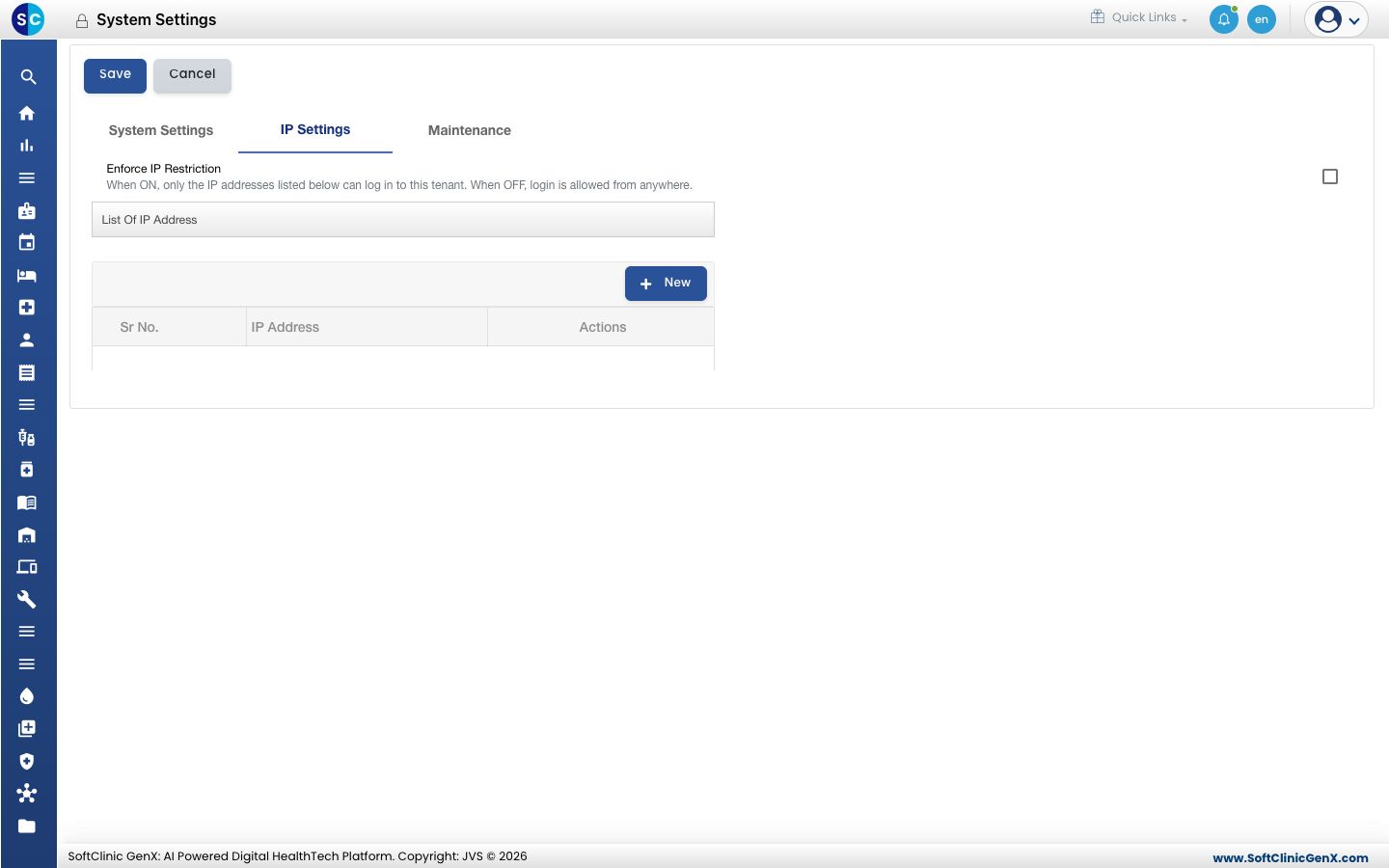
- New ಕ್ಲಿಕ್ ಮಾಡಿ ಮತ್ತು ನಿಮ್ಮ ಆಸ್ಪತ್ರೆ ಬಳಸುವ IP ವಿಳಾಸ ನಮೂದಿಸಿ. ಪ್ರತಿ ವಿಳಾಸಕ್ಕೂ ಪುನರಾವರ್ತಿಸಿ.
- Enforce IP Restriction ಟಿಕ್ ಮಾಡಿ.
- Save ಕ್ಲಿಕ್ ಮಾಡಿ. ಇನ್ನು ಮುಂದೆ ಬಳಕೆದಾರರು ಪಟ್ಟಿ ಮಾಡಿದ ವಿಳಾಸಗಳಿಂದ ಮಾತ್ರ ಸೈನ್-ಇನ್ ಮಾಡಬಹುದು.
ಇದನ್ನು ಆನ್ ಮಾಡುವ ಮೊದಲು, ನೀವು ಬಳಸುತ್ತಿರುವ ಕಂಪ್ಯೂಟರಿನ ವಿಳಾಸ ಪಟ್ಟಿಯಲ್ಲಿದೆ ಎಂದು ಖಚಿತಪಡಿಸಿಕೊಳ್ಳಿ, ಇಲ್ಲದಿದ್ದರೆ ಅದರಿಂದ ನೀವು ಮತ್ತೆ ಸೈನ್-ಇನ್ ಮಾಡಲಾಗುವುದಿಲ್ಲ.
ಮುದ್ರಿತ ದಾಖಲೆಗಳನ್ನು ಮರುನಿರ್ಮಿಸುವುದು
ಮುದ್ರಿಸಿದ ನಂತರ ಬಿಲ್, ವರದಿ ಅಥವಾ ಟಿಪ್ಪಣಿ ಬದಲಾದಾಗ, ಮುಂದಿನ ಪ್ರಿಂಟ್ ಇನ್ನೂ ಸಂಗ್ರಹಿಸಿದ ಪ್ರತಿಯನ್ನು ತೋರಿಸಬಹುದು.
- Maintenance ಟ್ಯಾಬ್ ತೆರೆಯಿರಿ.
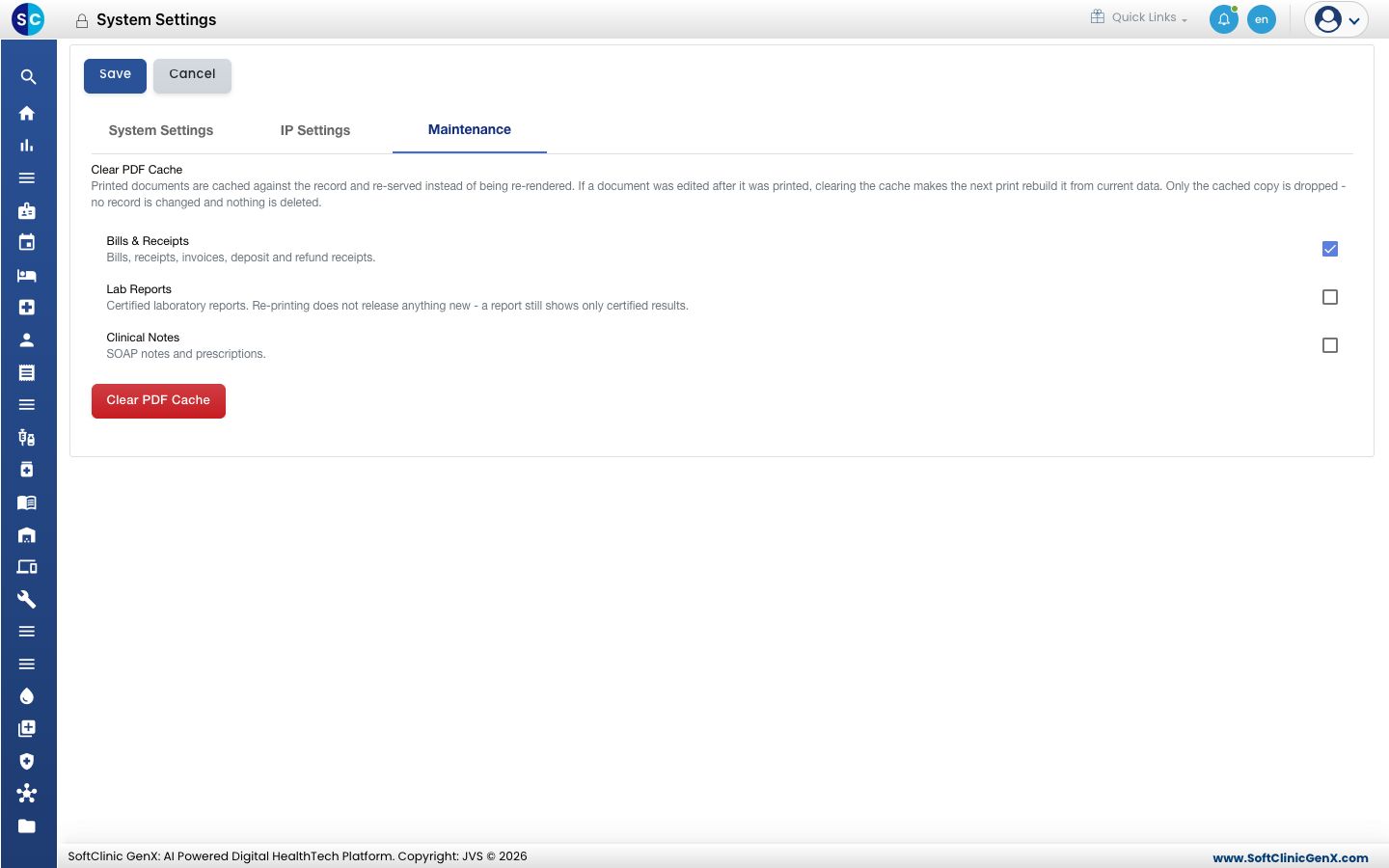
- ರಿಫ್ರೆಶ್ ಮಾಡಬೇಕಾದ ದಾಖಲೆಗಳ ಬಗೆಗಳನ್ನು ಟಿಕ್ ಮಾಡಿ: Bills & Receipts, Lab Reports ಅಥವಾ Clinical Notes.
- Clear PDF Cache ಕ್ಲಿಕ್ ಮಾಡಿ ಮತ್ತು ದೃಢೀಕರಿಸಿ. ಪ್ರತಿ ದಾಖಲೆಯ ಮುಂದಿನ ಪ್ರಿಂಟ್ ಪ್ರಸ್ತುತ ಡೇಟಾದಿಂದ ಮತ್ತೆ ನಿರ್ಮಾಣವಾಗುತ್ತದೆ.
ಯಾವುದೇ ದಾಖಲೆ ಬದಲಾಗುವುದಿಲ್ಲ ಅಥವಾ ಅಳಿಸುವುದಿಲ್ಲ. ಲ್ಯಾಬ್ ವರದಿಗಳು ಇನ್ನೂ ಸರ್ಟಿಫೈಡ್ ಫಲಿತಾಂಶಗಳನ್ನು ಮಾತ್ರ ತೋರಿಸುತ್ತವೆ.
ತಿಳಿದಿರಬೇಕಾದದ್ದು
- Access Control System ಮತ್ತು Tariff System ಇಡೀ ಆಸ್ಪತ್ರೆ ಹೇಗೆ ಕೆಲಸ ಮಾಡುತ್ತದೆ ಎಂಬುದನ್ನು ಬದಲಾಯಿಸುತ್ತವೆ. ಬದಲಾಯಿಸುವ ಮೊದಲು JVS ಬೆಂಬಲದೊಂದಿಗೆ ಆಯ್ಕೆಯನ್ನು ಒಪ್ಪಿಕೊಳ್ಳಿ.
- Advanced ಪ್ರವೇಶ ನಿಯಂತ್ರಣದೊಂದಿಗೆ, User Roles ನಲ್ಲಿ ಪ್ರತಿ ಸ್ಕ್ರೀನ್ಗೆ ಹಕ್ಕುಗಳನ್ನು ಹೊಂದಿಸಲಾಗುತ್ತದೆ.
ಸಂಬಂಧಿತ
- ಹಿಂದಿನದು: Code Setup ಹೊಂದಿಸುವುದು
- ಮುಂದಿನದು: Password Settings ಹೊಂದಿಸುವುದು
- Configurations (Admin) FAQ ಗಳು