Configurer les Paramètres système
Choisissez quels détails de service votre hôpital enregistre, activez ou désactivez des fonctionnalités facultatives, limitez la connexion à votre propre réseau et videz les copies d'impression stockées.
Qui fait cela : administrateur de l'hôpital Où : Configurations › Paramètres de l'application › Paramètres système (Configurations › Application Settings › System Settings)
Les Paramètres système contiennent des interrupteurs qui s'appliquent à tout l'hôpital : quels détails sont conservés pour chaque service, si les médecins ne voient que leurs propres patients, si des modules facultatifs sont disponibles, comment fonctionnent les droits d'accès et les tarifs, et depuis quels réseaux les utilisateurs peuvent se connecter.
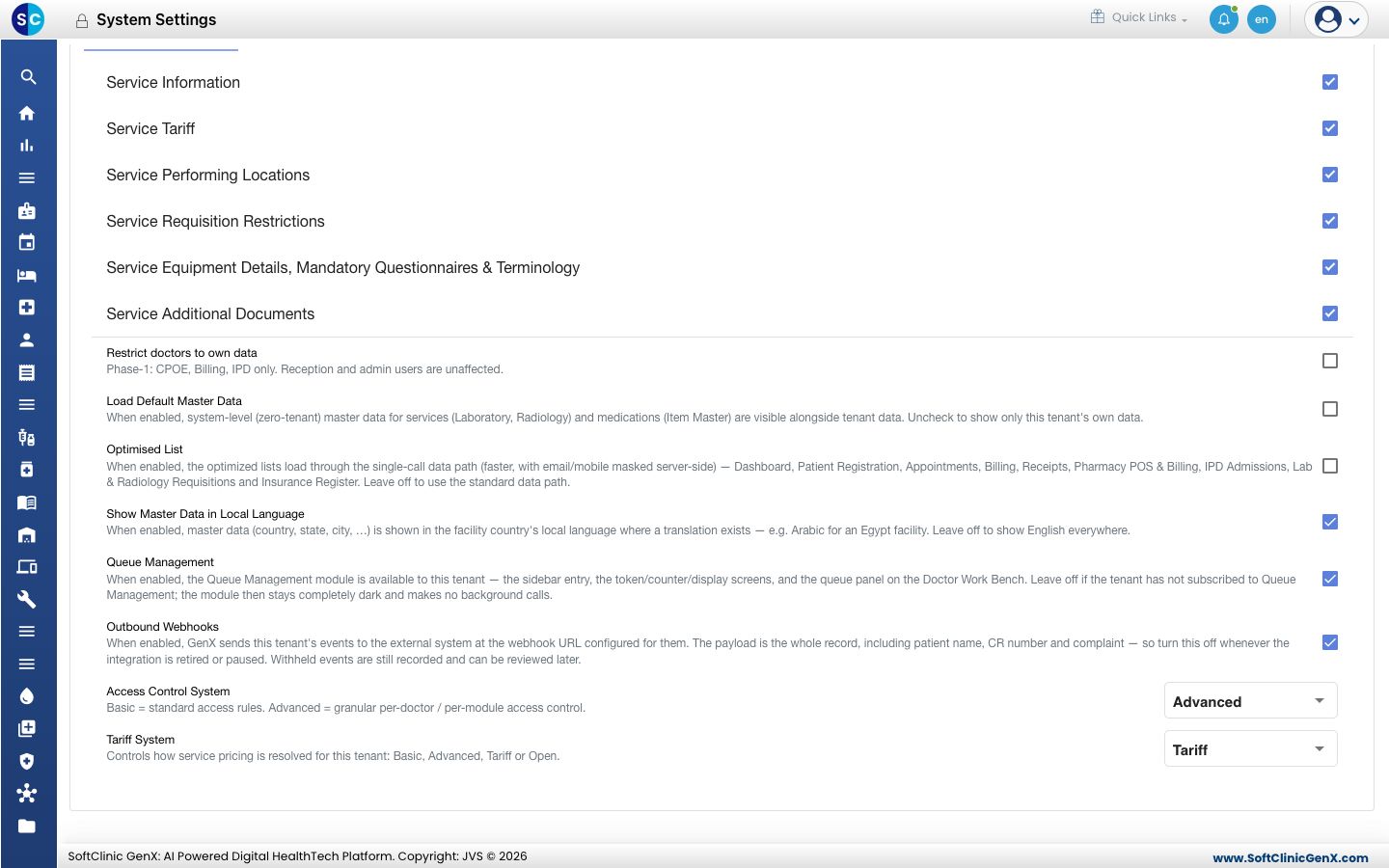
Modifier les paramètres système
-
Allez dans Configurations › Paramètres de l'application › Paramètres système.
-
Sur l'onglet Paramètres système (System Settings), cochez ou décochez les options voulues :
Paramètre Ce qu'il fait Informations sur le service … Documents supplémentaires du service (Service Information … Service Additional Documents) Les sections affichées sur le formulaire de service. Décochez une section que votre hôpital n'utilise pas pour raccourcir le formulaire. Restreindre les médecins à leurs propres données (Restrict doctors to own data) Les médecins ne voient que leurs propres patients dans les écrans médecin, facturation et hospitalisation. La réception et les utilisateurs admin ne sont pas concernés. Charger les données maîtres par défaut (Load Default Master Data) Affiche les listes prêtes à l'emploi de laboratoire, radiologie et médicaments en plus des vôtres. Décochez pour n'afficher que les entrées propres à votre hôpital. Liste optimisée (Optimised List) Charge plus vite les listes les plus sollicitées, avec l'e-mail et le mobile du patient partiellement masqués. Afficher les données maîtres dans la langue locale (Show Master Data in Local Language) Affiche les pays, états et villes dans la langue locale du pays de l'établissement, lorsqu'une traduction existe. Gestion de file d'attente (Queue Management) Rend le module Gestion de file d'attente disponible. Laissez-le désactivé si votre hôpital n'y est pas abonné. Webhooks sortants (Outbound Webhooks) Envoie les enregistrements vers un système externe que vous avez connecté. Désactivez-le quand cette connexion n'est plus utilisée. Système de contrôle d'accès (Access Control System) Basique (Basic) donne des règles d'accès standard. Avancé (Advanced) permet de définir les droits par écran et par médecin. Système tarifaire (Tariff System) Comment les prix des services sont calculés : Basique, Avancé, Tarif (Tariff) ou Ouvert (Open). -
Cliquez sur Enregistrer (Save) en haut de l'écran. Annuler (Cancel) abandonne vos modifications.
Autoriser la connexion uniquement depuis votre réseau
- Ouvrez l'onglet Paramètres IP (IP Settings).
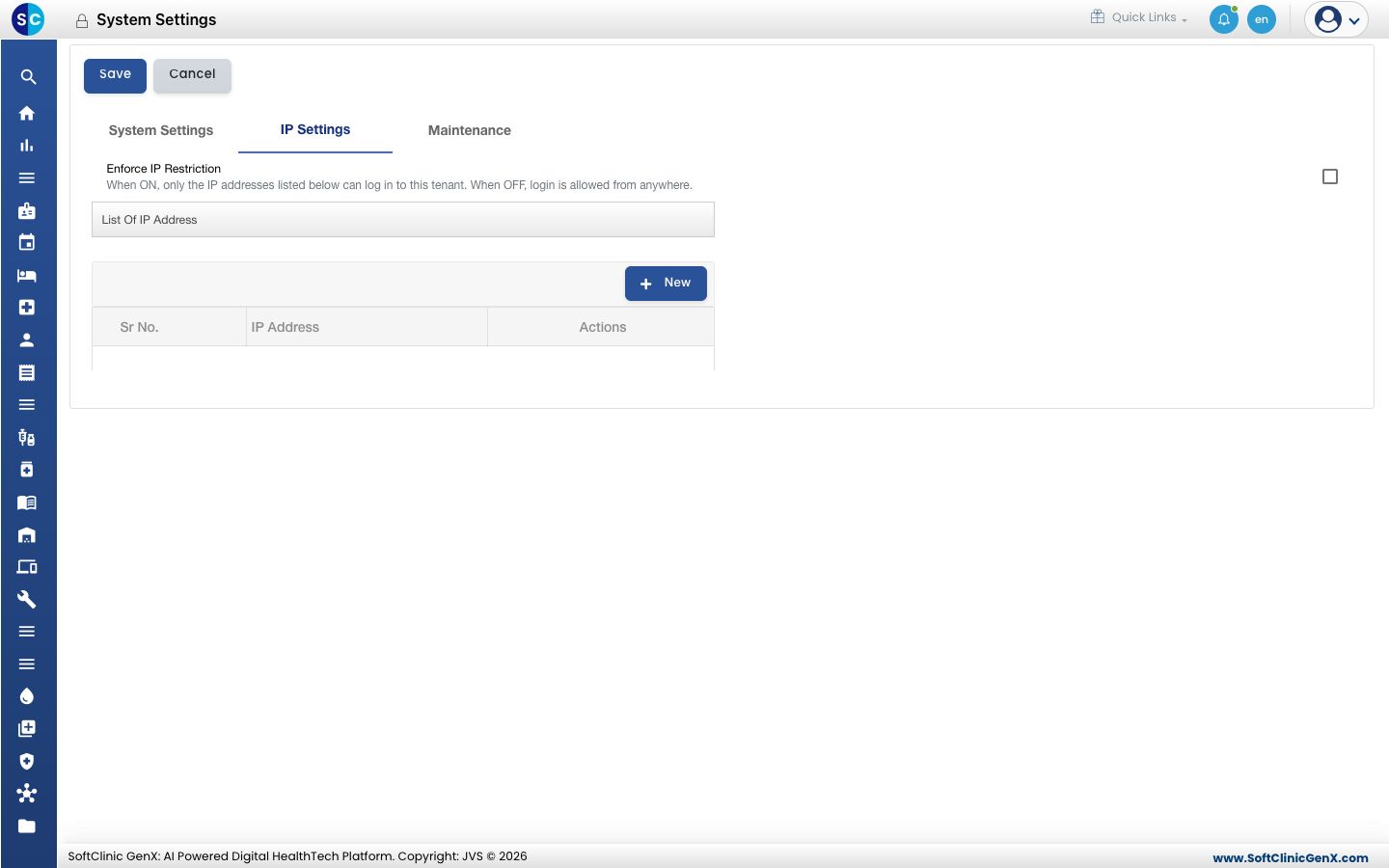
- Cliquez sur Nouveau (New) et saisissez une adresse IP utilisée par votre hôpital. Répétez pour chaque adresse.
- Cochez Appliquer la restriction IP (Enforce IP Restriction).
- Cliquez sur Enregistrer. Dès lors, les utilisateurs ne pourront se connecter que depuis les adresses listées.
Avant d'activer cette option, assurez-vous que l'adresse de l'ordinateur que vous utilisez figure dans la liste, sinon vous ne pourrez plus vous reconnecter depuis celui-ci.
Reconstruire les documents imprimés
Quand une facture, un rapport ou une note a été modifié après son impression, la prochaine impression peut encore afficher la copie stockée.
- Ouvrez l'onglet Maintenance.
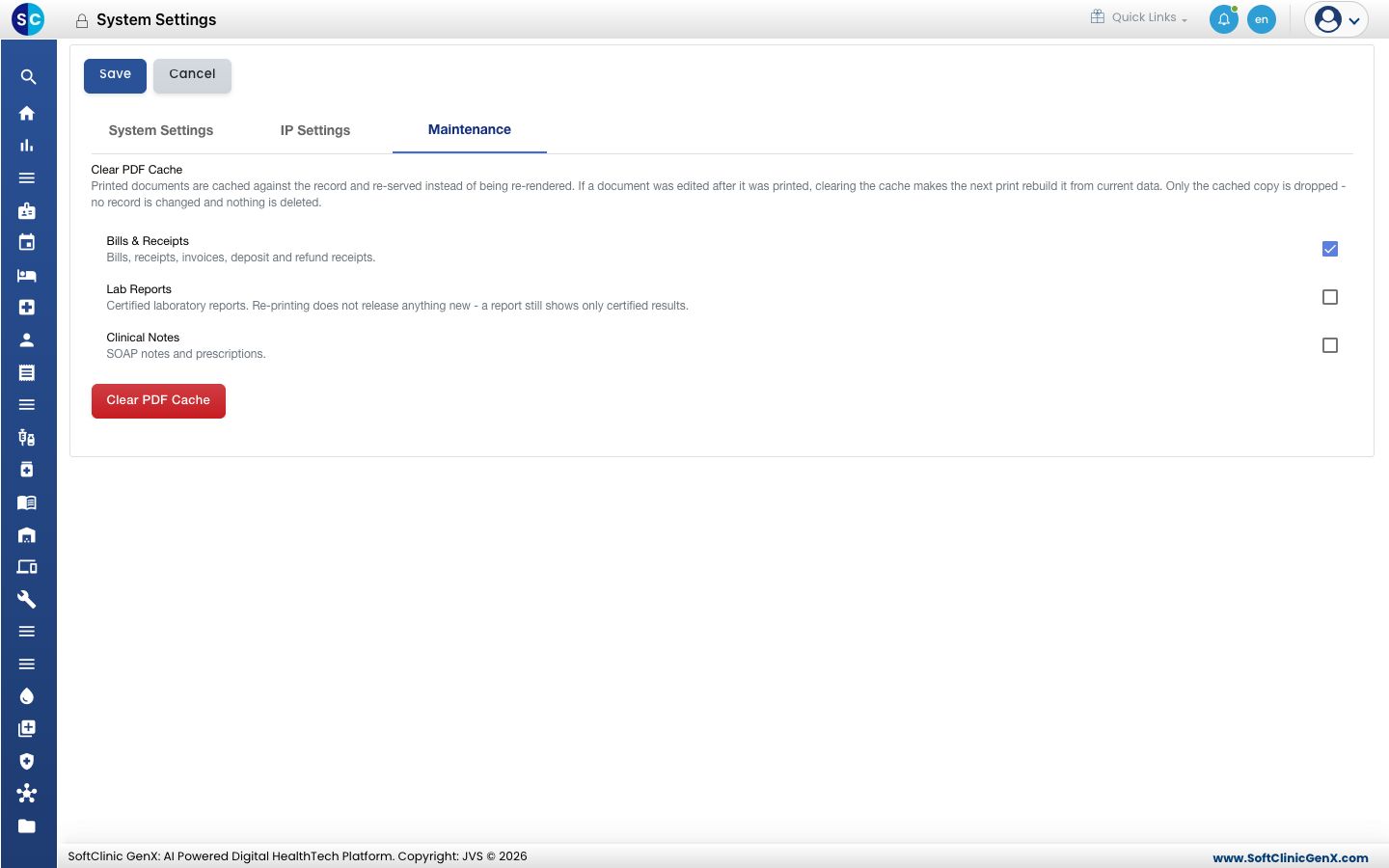
- Cochez les types de documents à actualiser : Factures et reçus (Bills & Receipts), Rapports de labo (Lab Reports) ou Notes cliniques (Clinical Notes).
- Cliquez sur Vider le cache PDF (Clear PDF Cache) et confirmez. La prochaine impression de chaque document est reconstruite à partir des données actuelles.
Aucun enregistrement n'est modifié ou supprimé. Les rapports de labo n'affichent toujours que les résultats certifiés.
Bon à savoir
- Système de contrôle d'accès et Système tarifaire changent le fonctionnement de tout l'hôpital. Convenez du choix avec le support JVS avant de le modifier.
- Avec le contrôle d'accès Avancé, les droits sont définis par écran dans Rôles utilisateur.