كيفية إعداد System Settings
اختر تفاصيل الخدمة التي يسجلها مستشفاك، وفعّل أو عطّل الميزات الاختيارية، وقيّد تسجيل الدخول بشبكتك الخاصة، وامسح نسخ الطباعة المخزنة.
من يمكنه تنفيذ ذلك: مسؤول المستشفى أين: الإعدادات › إعدادات التطبيق › System Settings (Configurations › Application Settings › System Settings)
تحتوي System Settings على مفاتيح تنطبق على المستشفى بأكمله: أي تفاصيل تُحفظ لكل خدمة، وما إذا كان الأطباء يرون مرضاهم فقط، وما إذا كانت الوحدات الاختيارية متاحة، وكيفية عمل صلاحيات الوصول والتعرفات، ومن أي الشبكات يمكن للمستخدمين تسجيل الدخول.
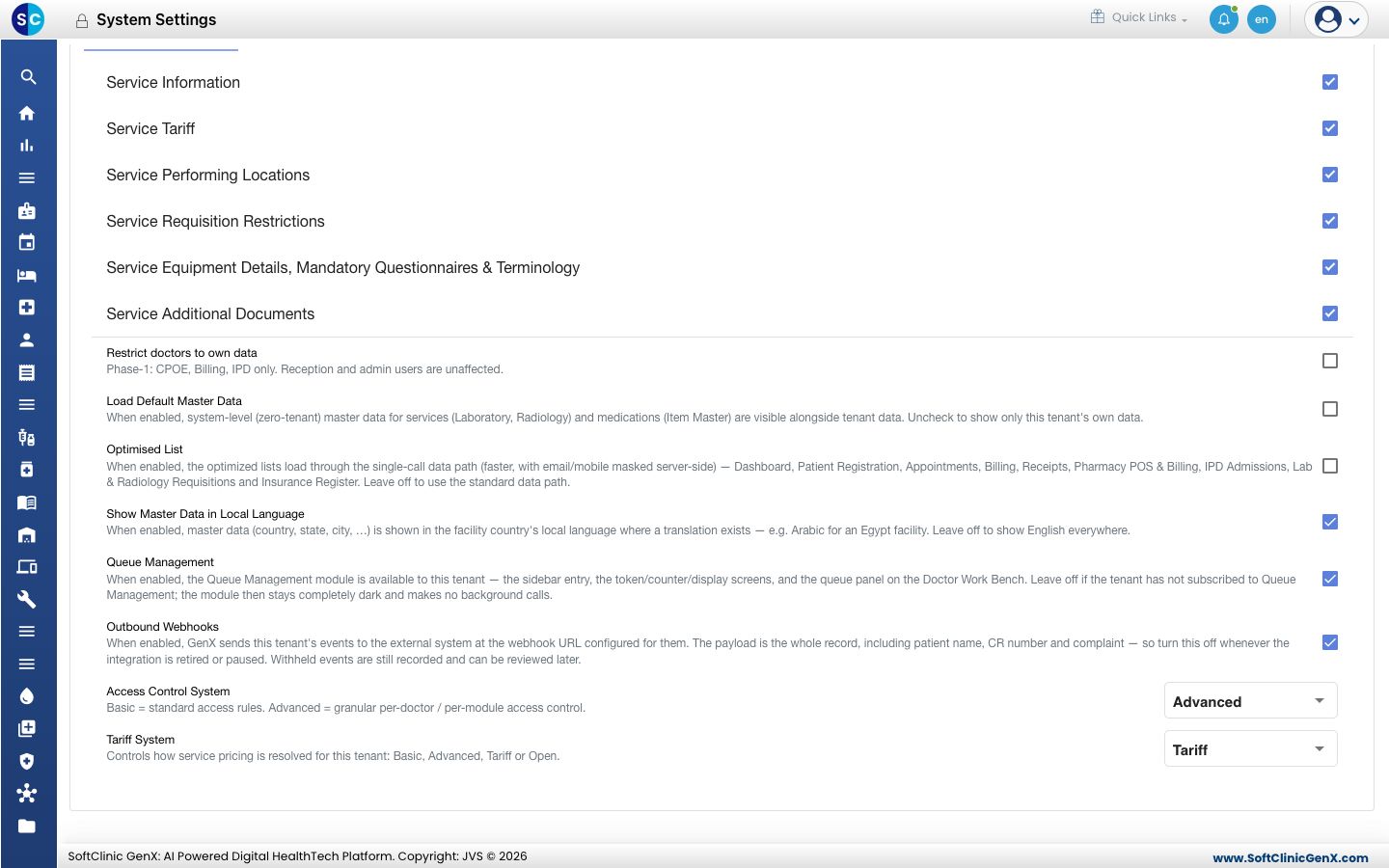
تغيير إعدادات النظام
-
اذهب إلى الإعدادات › إعدادات التطبيق › System Settings (Configurations › Application Settings › System Settings).
-
في تبويب System Settings، فعّل أو ألغِ تفعيل الخيارات التي تحتاجها:
الإعداد ما يفعله معلومات الخدمة … مستندات الخدمة الإضافية (Service Information … Service Additional Documents) الأقسام الظاهرة في نموذج الخدمة. ألغِ تفعيل قسم لا يستخدمه مستشفاك لإبقاء النموذج قصيرًا. تقييد الأطباء ببياناتهم الخاصة (Restrict doctors to own data) يرى الأطباء مرضاهم فقط في شاشات الطبيب والفوترة والدخول. لا يتأثر موظفو الاستقبال والإدارة. تحميل بيانات البيانات الأساسية الافتراضية (Load Default Master Data) يُظهر قوائم المختبر والأشعة والأدوية الجاهزة إلى جانب قوائمك الخاصة. ألغِ تفعيله لإظهار مدخلات مستشفاك فقط. القائمة المُحسَّنة (Optimised List) يُحمّل القوائم الأكثر ازدحامًا بشكل أسرع، مع إخفاء جزئي لبريد المريض الإلكتروني وجواله. إظهار البيانات الأساسية باللغة المحلية (Show Master Data in Local Language) يُظهر الدول والولايات والمدن باللغة المحلية لدولة المنشأة حيثما توجد ترجمة. إدارة الطابور (Queue Management) يجعل وحدة إدارة الطابور متاحة. اتركها معطّلة إذا لم يشترك مستشفاك فيها. Webhooks الصادرة (Outbound Webhooks) يرسل السجلات إلى نظام خارجي قمت بتوصيله. عطّله عندما لا يعد ذلك الاتصال مستخدمًا. نظام التحكم بالوصول (Access Control System) أساسي (Basic) يعطي قواعد وصول قياسية. متقدم (Advanced) يتيح لك ضبط الصلاحيات لكل شاشة ولكل طبيب. نظام التعرفة (Tariff System) كيفية حساب أسعار الخدمة: أساسي (Basic)، متقدم (Advanced)، تعرفة (Tariff) أو مفتوح (Open). -
انقر على حفظ (Save) أعلى الشاشة. إلغاء (Cancel) يتجاهل تغييراتك.
السماح بتسجيل الدخول من شبكتك فقط
- افتح تبويب إعدادات IP (IP Settings).
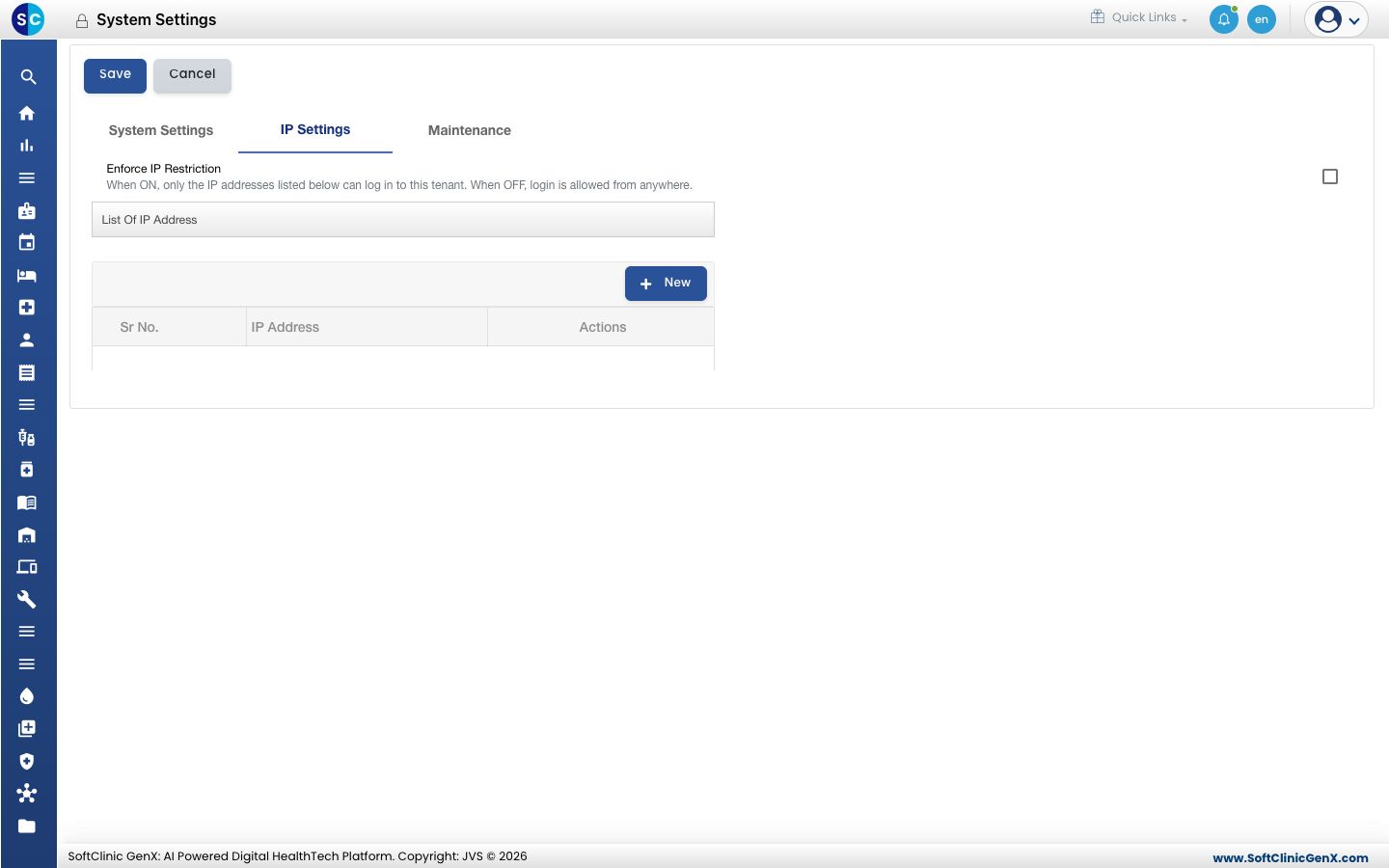
- انقر على جديد (New) وأدخل عنوان IP يستخدمه مستشفاك. كرر لكل عنوان.
- فعّل فرض تقييد IP (Enforce IP Restriction).
- انقر على حفظ (Save). من الآن فصاعدًا يمكن للمستخدمين تسجيل الدخول فقط من العناوين المدرجة.
قبل تفعيل هذا، تأكد من أن عنوان الجهاز الذي تستخدمه مدرج في القائمة، وإلا لن تتمكن من تسجيل الدخول منه مرة أخرى.
إعادة بناء المستندات المطبوعة
عندما تتغير فاتورة أو تقرير أو ملاحظة بعد طباعتها، قد تُظهر الطباعة التالية النسخة المخزنة نفسها.
- افتح تبويب الصيانة (Maintenance).
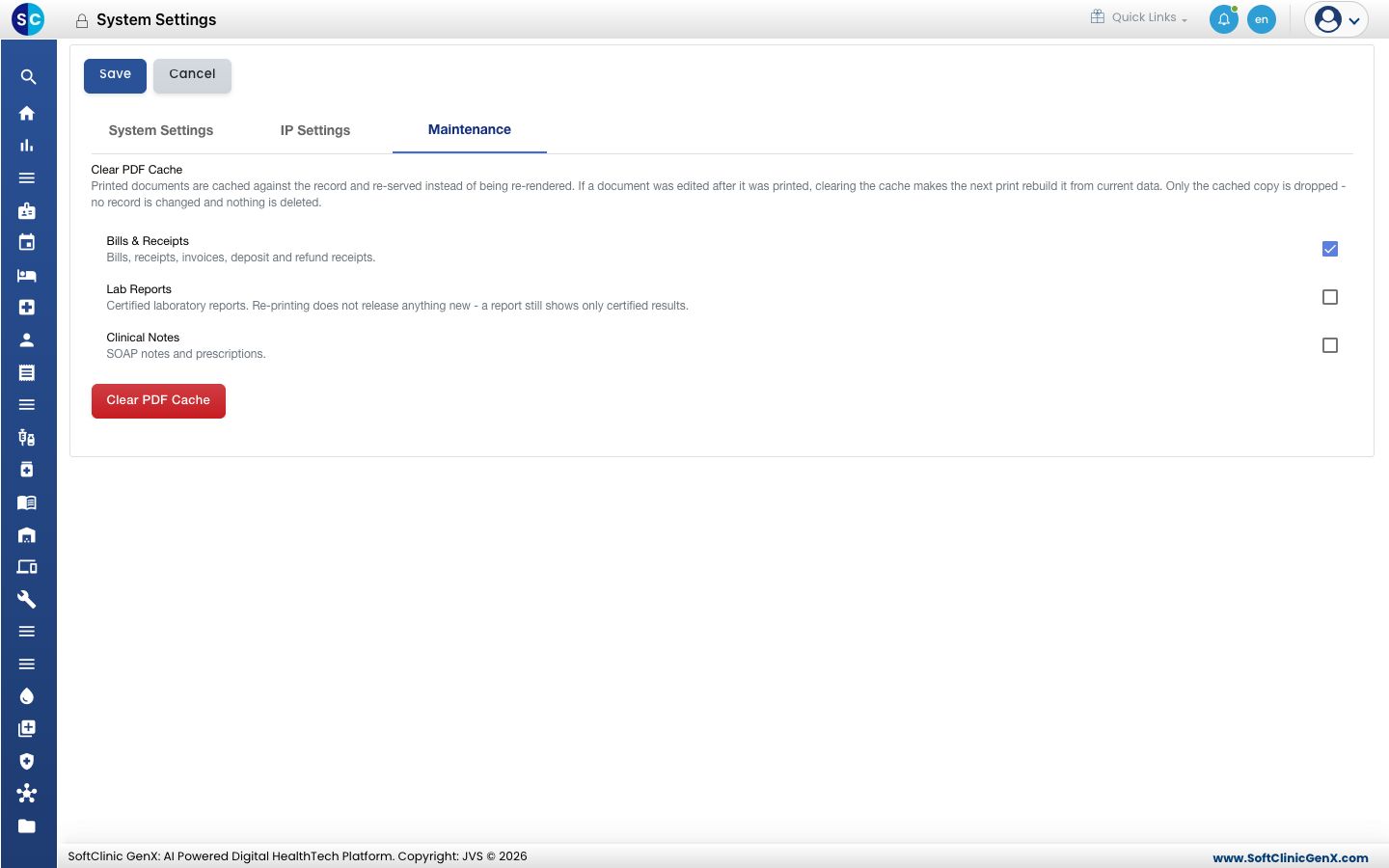
- فعّل أنواع المستندات المطلوب تحديثها: الفواتير والإيصالات (Bills & Receipts)، تقارير المختبر (Lab Reports) أو الملاحظات السريرية (Clinical Notes).
- انقر على مسح ذاكرة PDF المؤقتة (Clear PDF Cache) وأكّد. تُبنى الطباعة التالية لكل مستند من جديد من البيانات الحالية.
لا يتغير أو يُحذف أي سجل. لا تزال تقارير المختبر تُظهر النتائج المعتمدة فقط.
معلومة مفيدة
- نظام التحكم بالوصول (Access Control System) ونظام التعرفة (Tariff System) يغيّران طريقة عمل المستشفى بأكمله. اتفق على الاختيار مع دعم JVS قبل تغييره.
- مع التحكم بالوصول متقدم (Advanced)، تُضبط الصلاحيات لكل شاشة في User Roles.