User Roles ಹೊಂದಿಸುವುದು
Receptionist, Nurse ಅಥವಾ Billing Clerk ನಂತಹ ಪಾತ್ರಗಳನ್ನು ರಚಿಸಿ ಮತ್ತು ಪ್ರತಿ ಪಾತ್ರ ಯಾವ ಸ್ಕ್ರೀನ್ಗಳನ್ನು ಓದಬಹುದು, ಸೇರಿಸಬಹುದು, ಬದಲಾಯಿಸಬಹುದು, ಅಳಿಸಬಹುದು ಮತ್ತು ಮುದ್ರಿಸಬಹುದು ಎಂದು ಆಯ್ಕೆ ಮಾಡಿ.
ಇದನ್ನು ಯಾರು ಮಾಡಬಹುದು: ಆಸ್ಪತ್ರೆಯ ನಿರ್ವಾಹಕ ಎಲ್ಲಿ: Configurations › User Roles
ಒಂದು ಪಾತ್ರ ಎಂದರೆ ಒಂದೇ ಬಾರಿ ಹಲವು ಬಳಕೆದಾರರಿಗೆ ನೀಡುವ ಹಕ್ಕುಗಳ ಒಂದು ಸೆಟ್. ಪ್ರತಿ ಬಗೆಯ ಕೆಲಸಕ್ಕೂ, ಉದಾಹರಣೆಗೆ ರಿಸೆಪ್ಷನ್, ನರ್ಸಿಂಗ್, ಬಿಲ್ಲಿಂಗ್ ಅಥವಾ ಫಾರ್ಮಸಿ, ಒಂದು ಪಾತ್ರ ರಚಿಸಿ ಮತ್ತು ಆ ಕೆಲಸಕ್ಕೆ ಬೇಕಾದ ಸ್ಕ್ರೀನ್ಗಳನ್ನು ಟಿಕ್ ಮಾಡಿ. ಒಬ್ಬ ಬಳಕೆದಾರರನ್ನು ರಚಿಸುವಾಗ, ಅವರು ಕೆಲಸ ಮಾಡುವ ಪ್ರತಿ ಫೆಸಿಲಿಟಿಗೂ ನೀವು ಒಂದು ಪಾತ್ರ ನಿಯೋಜಿಸುತ್ತೀರಿ.
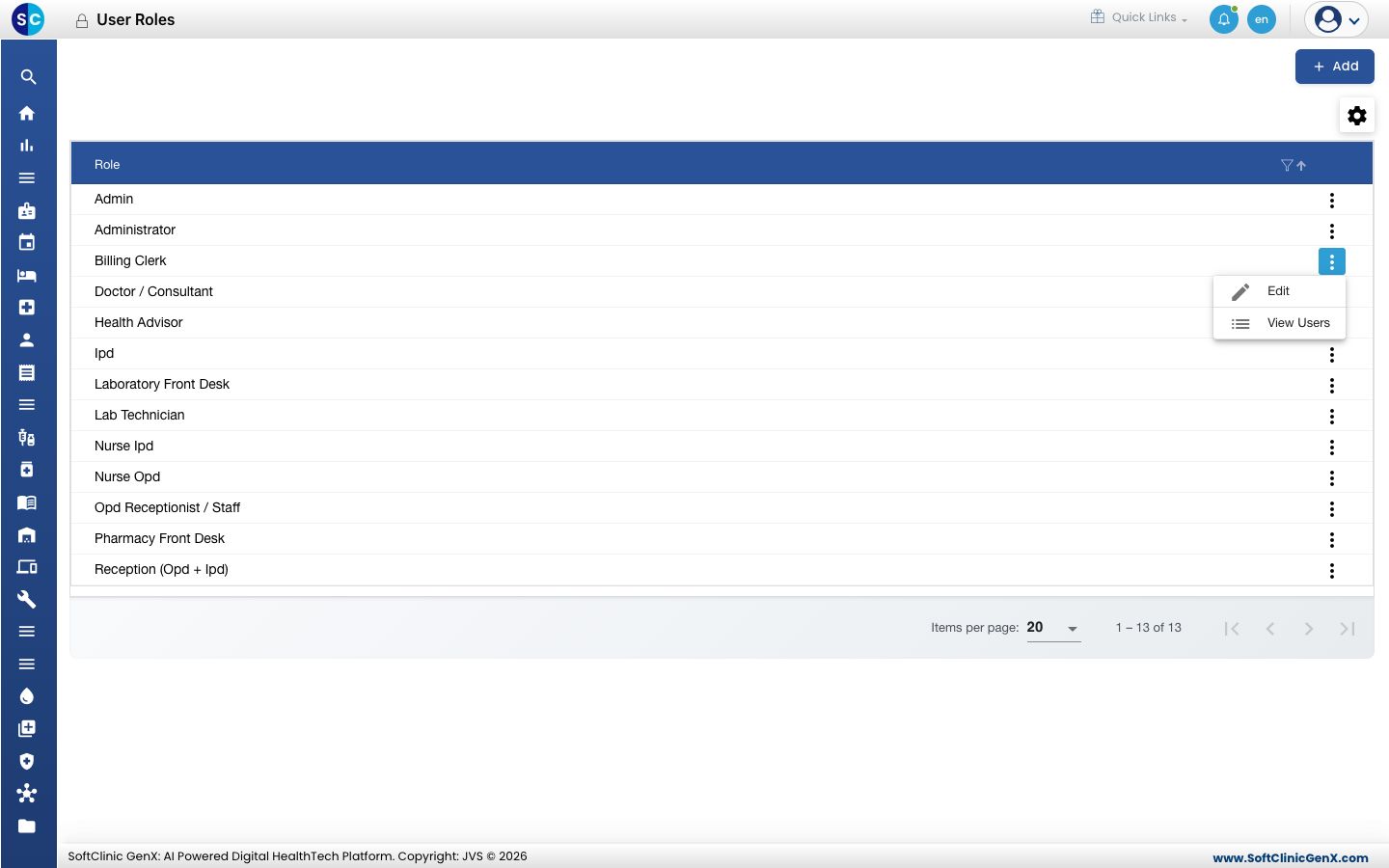
ಒಂದು ಪಾತ್ರ ಸೇರಿಸುವುದು
-
Configurations › User Roles ಗೆ ಹೋಗಿ.
-
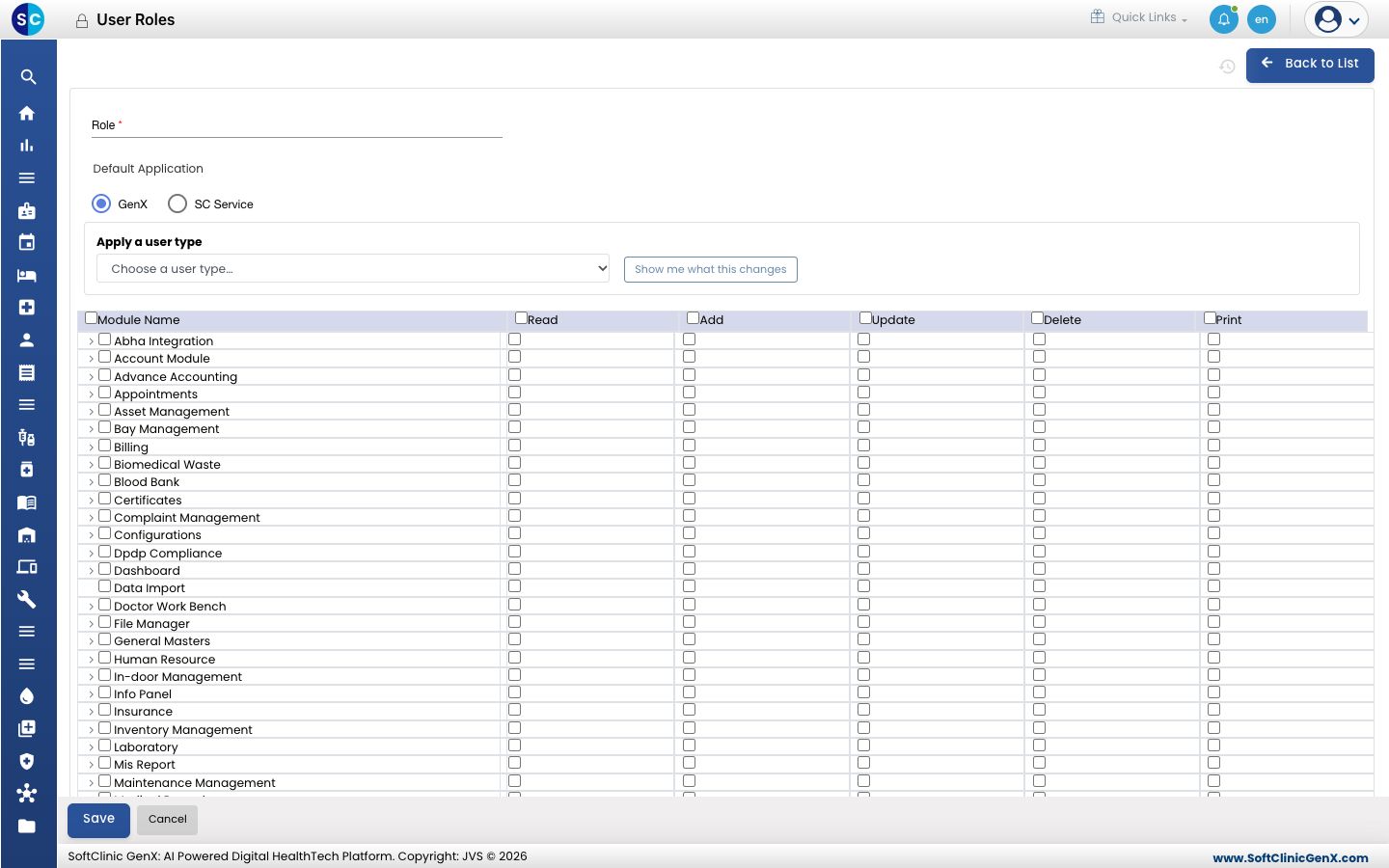
Add ಕ್ಲಿಕ್ ಮಾಡಿ. ಪಾತ್ರದ ಫಾರ್ಮ್ ತೆರೆದುಕೊಳ್ಳುತ್ತದೆ.
-
ಫಾರ್ಮ್ ಭರ್ತಿ ಮಾಡಿ:
ಕ್ಷೇತ್ರ ಏನು ನಮೂದಿಸಬೇಕು ಕಡ್ಡಾಯವೇ Role ಕೆಲಸದ ಹೆಸರು, ಉದಾಹರಣೆಗೆ Pharmacy Front Desk. ಹೌದು Default Application ಆಸ್ಪತ್ರೆಯ ಅಪ್ಲಿಕೇಶನ್ಗೆ GenX. ಸೇವಾ ಆಪ್ನಲ್ಲಿ ಮಾತ್ರ ಕೆಲಸ ಮಾಡುವ ಬಳಕೆದಾರರಿಗೆ SC Service. ಹೌದು Apply a user type ಐಚ್ಛಿಕ. ಆರಂಭಿಸಲು ಸಿದ್ಧ ಹಕ್ಕುಗಳ ಸೆಟ್ ಆಯ್ಕೆ ಮಾಡಿ. ಪೂರ್ವವೀಕ್ಷಿಸಲು Show me what this changes ಕ್ಲಿಕ್ ಮಾಡಿ. ಇಲ್ಲ -
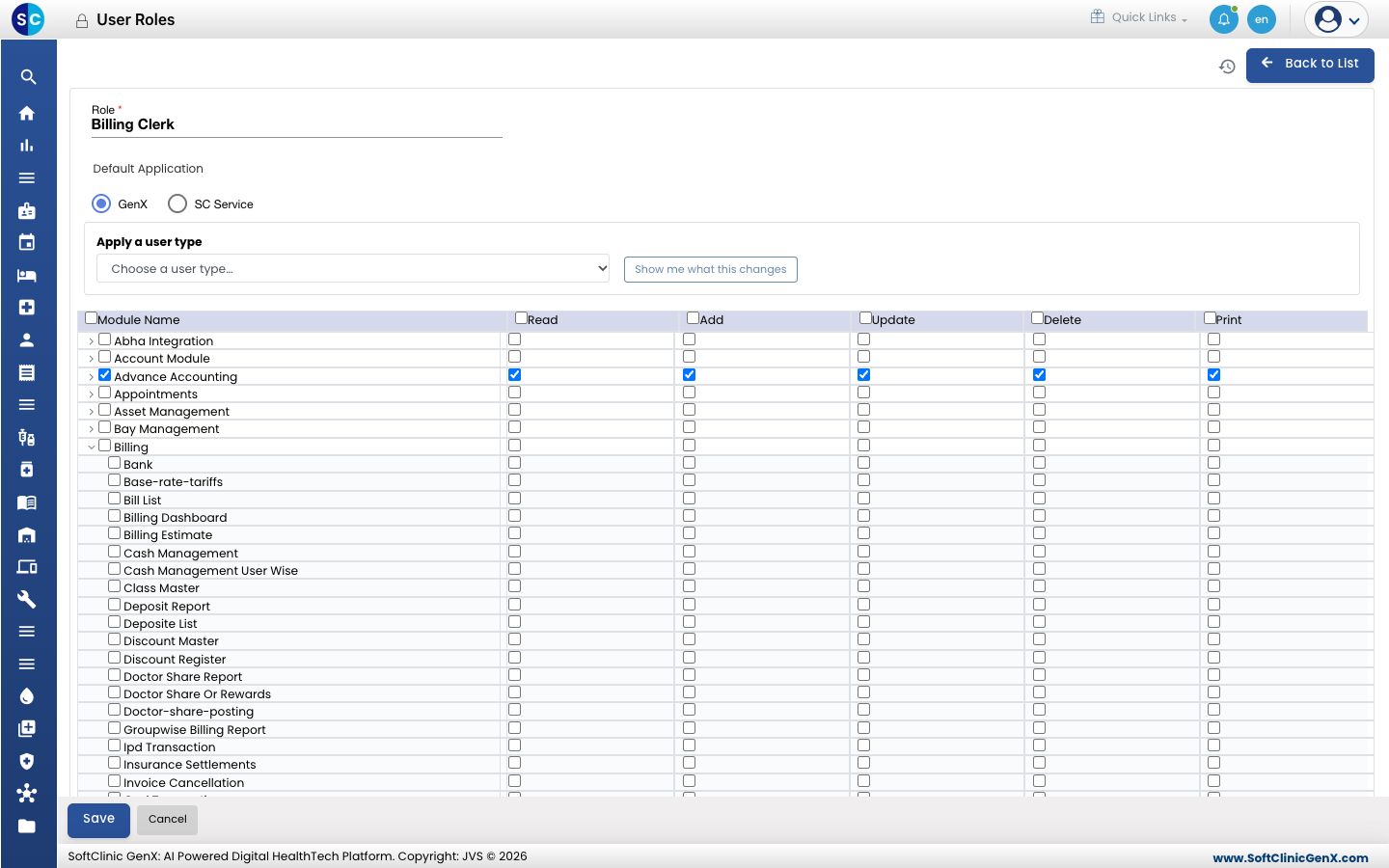
ಹಕ್ಕುಗಳ ಟೇಬಲ್ನಲ್ಲಿ, ಪಾತ್ರ ಪ್ರತಿ ಮಾಡ್ಯೂಲ್ನಲ್ಲಿ ಏನು ಮಾಡಬಹುದು ಎಂದು ಟಿಕ್ ಮಾಡಿ: Read, Add, Update, Delete ಮತ್ತು Print. ಮಾಡ್ಯೂಲ್ ಸಾಲಿನಲ್ಲಿ ಒಂದು ಬಾಕ್ಸ್ ಟಿಕ್ ಮಾಡಿದರೆ ಆ ಮಾಡ್ಯೂಲ್ನ ಪ್ರತಿ ಸ್ಕ್ರೀನ್ಗೂ ಆ ಹಕ್ಕು ದೊರೆಯುತ್ತದೆ.
-
ಸ್ಕ್ರೀನ್-ಬೈ-ಸ್ಕ್ರೀನ್ ಹಕ್ಕುಗಳನ್ನು ನೀಡಲು, ಮಾಡ್ಯೂಲ್ ಹೆಸರಿನ ಪಕ್ಕದ ಬಾಣ ಕ್ಲಿಕ್ ಮಾಡಿ. ಅದರ ಸ್ಕ್ರೀನ್ಗಳು ಕೆಳಗೆ ಪಟ್ಟಿಯಾಗುತ್ತವೆ; ಪ್ರತಿ ಸ್ಕ್ರೀನ್ಗೂ ಹಕ್ಕುಗಳನ್ನು ಟಿಕ್ ಮಾಡಿ.
-
Save ಕ್ಲಿಕ್ ಮಾಡಿ. ಪಾತ್ರ ಪಟ್ಟಿಯಲ್ಲಿ ಕಾಣಿಸುತ್ತದೆ.
ಒಂದು ಪಾತ್ರ ಬದಲಾಯಿಸುವುದು
- ಪಟ್ಟಿಯಲ್ಲಿ, ಪಾತ್ರದ ಸಾಲಿನ ⋮ ಬಟನ್ ಕ್ಲಿಕ್ ಮಾಡಿ ಮತ್ತು Edit ಆಯ್ಕೆ ಮಾಡಿ.
- ಹೆಸರು ಅಥವಾ ಹಕ್ಕುಗಳನ್ನು ಬದಲಾಯಿಸಿ ಮತ್ತು Save ಕ್ಲಿಕ್ ಮಾಡಿ. ಈ ಪಾತ್ರ ಹೊಂದಿರುವ ಪ್ರತಿ ಬಳಕೆದಾರರಿಗೂ ಬದಲಾವಣೆ ಅನ್ವಯವಾಗುತ್ತದೆ.
ಒಂದು ಪಾತ್ರ ಯಾರಿಗಿದೆ ಎಂದು ನೋಡಲು, ⋮ ಕ್ಲಿಕ್ ಮಾಡಿ ಮತ್ತು View Users ಆಯ್ಕೆ ಮಾಡಿ.
ತಿಳಿದಿರಬೇಕಾದದ್ದು
- ಪ್ರತಿ ಪಾತ್ರಕ್ಕೂ ಆ ಕೆಲಸಕ್ಕೆ ಬೇಕಾದ ಹಕ್ಕುಗಳನ್ನು ಮಾತ್ರ ನೀಡಿ. ಹೆಚ್ಚಿನ ಪಾತ್ರಗಳಿಗೆ Delete ಮತ್ತು Print ಬಿಟ್ಟುಬಿಡಬಹುದು.
- Add, Update, Delete ಅಥವಾ Print ನೀಡುವುದು Read ಅನ್ನೂ ನೀಡುತ್ತದೆ, ಏಕೆಂದರೆ ಒಂದು ಸ್ಕ್ರೀನ್ನಲ್ಲಿ ಕೆಲಸ ಮಾಡಲು ಬಳಕೆದಾರರು ಅದನ್ನು ನೋಡಬೇಕು.
- System Settings ನಲ್ಲಿ Access Control System ಅನ್ನು Advanced ಗೆ ಹೊಂದಿಸಿದಾಗ ಸ್ಕ್ರೀನ್-ಬೈ-ಸ್ಕ್ರೀನ್ ಹಕ್ಕುಗಳು ಲಭ್ಯ.
- ಹಕ್ಕು ಇಲ್ಲದೆ ಸ್ಕ್ರೀನ್ ತೆರೆಯುವ ಬಳಕೆದಾರರಿಗೆ "You are not allowed to perform this operation" ಎಂದು ಕಾಣಿಸುತ್ತದೆ. ಅವರ ಪಾತ್ರಕ್ಕೆ ಆ ಹಕ್ಕು ಸೇರಿಸಿ.
ಸಂಬಂಧಿತ
- ಹಿಂದಿನದು: Password Settings ಹೊಂದಿಸುವುದು
- ಮುಂದಿನದು: User Management ಹೊಂದಿಸುವುದು
- Configurations (Admin) FAQ ಗಳು