User Management ಹೊಂದಿಸುವುದು
ಪ್ರತಿ ಸಿಬ್ಬಂದಿಗೂ ಸೈನ್-ಇನ್ ರಚಿಸಿ, ಅವರಿಗೆ ಫೆಸಿಲಿಟಿಗಳು ಮತ್ತು ಪಾತ್ರಗಳನ್ನು ನೀಡಿ, ಮತ್ತು ಪಾಸ್ವರ್ಡ್ ಮರುಹೊಂದಿಸಿ ಅಥವಾ ಖಾತೆಗಳನ್ನು ಅನ್ಲಾಕ್ ಮಾಡಿ.
ಇದನ್ನು ಯಾರು ಮಾಡಬಹುದು: ಆಸ್ಪತ್ರೆಯ ನಿರ್ವಾಹಕ ಎಲ್ಲಿ: Configurations › User Management ಇದಕ್ಕೆ ಮೊದಲು ಹೊಂದಿಸಬೇಕಾದದ್ದು: User Roles, Password Settings
SoftClinic GenX ಗೆ ಸೈನ್-ಇನ್ ಮಾಡುವ ಪ್ರತಿಯೊಬ್ಬರಿಗೂ ಒಂದು ಬಳಕೆದಾರ ಬೇಕು. ಒಬ್ಬ ಬಳಕೆದಾರ ಲಾಗಿನ್ ಮತ್ತು ಪಾಸ್ವರ್ಡ್ ಹೊಂದಿರುತ್ತಾರೆ, ಒಂದು ಅಥವಾ ಹೆಚ್ಚು ಫೆಸಿಲಿಟಿಗಳಿಗೆ ಸೇರಿರುತ್ತಾರೆ, ಮತ್ತು ಪ್ರತಿ ಫೆಸಿಲಿಟಿಯಲ್ಲಿ ಅವರು ಯಾವ ಸ್ಕ್ರೀನ್ ಬಳಸಬಹುದು ಎಂದು ನಿರ್ಧರಿಸುವ ಪಾತ್ರ ಪಡೆಯುತ್ತಾರೆ.
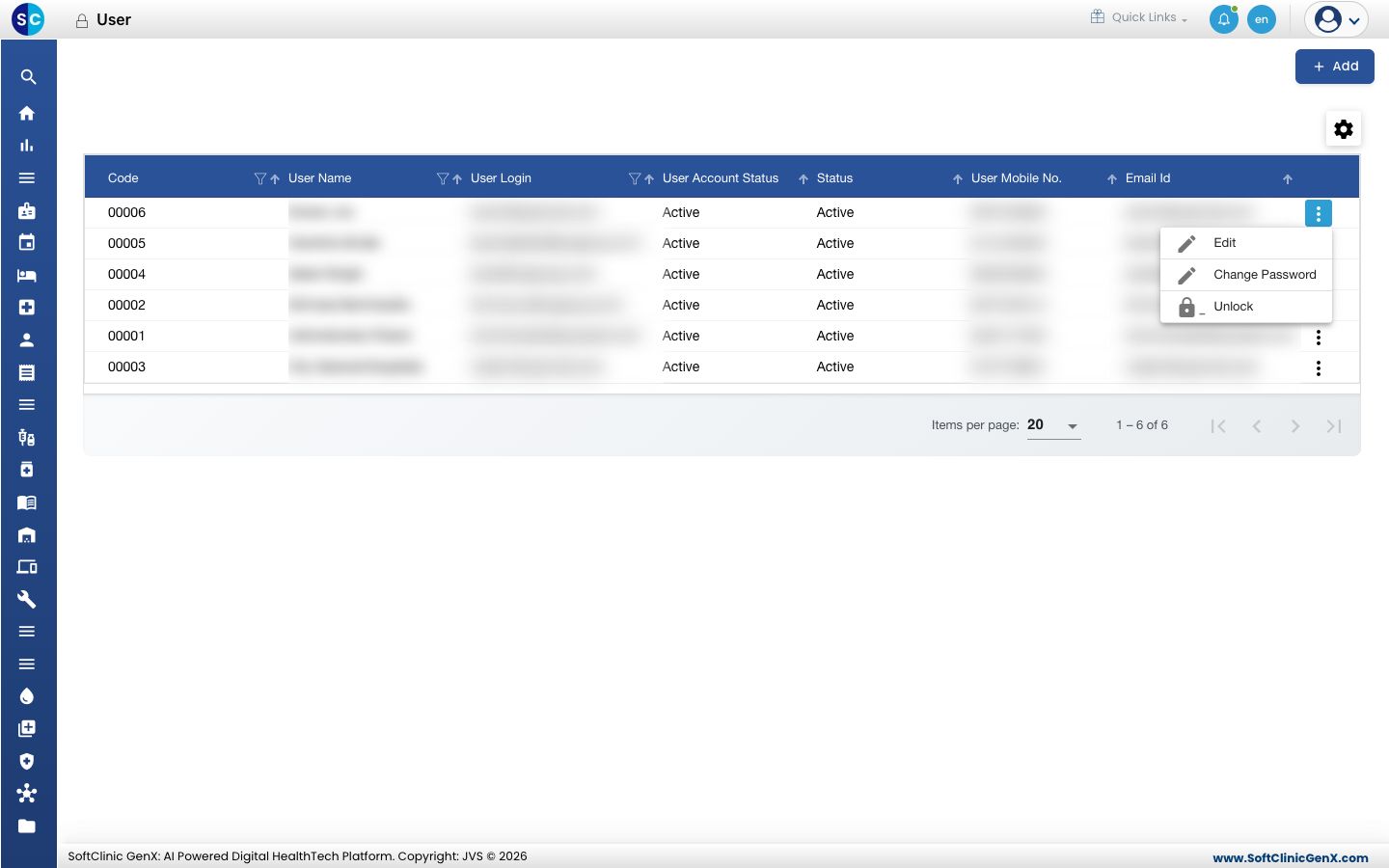
ಒಬ್ಬ ಬಳಕೆದಾರರನ್ನು ಸೇರಿಸುವುದು
-
Configurations › User Management ಗೆ ಹೋಗಿ.
-
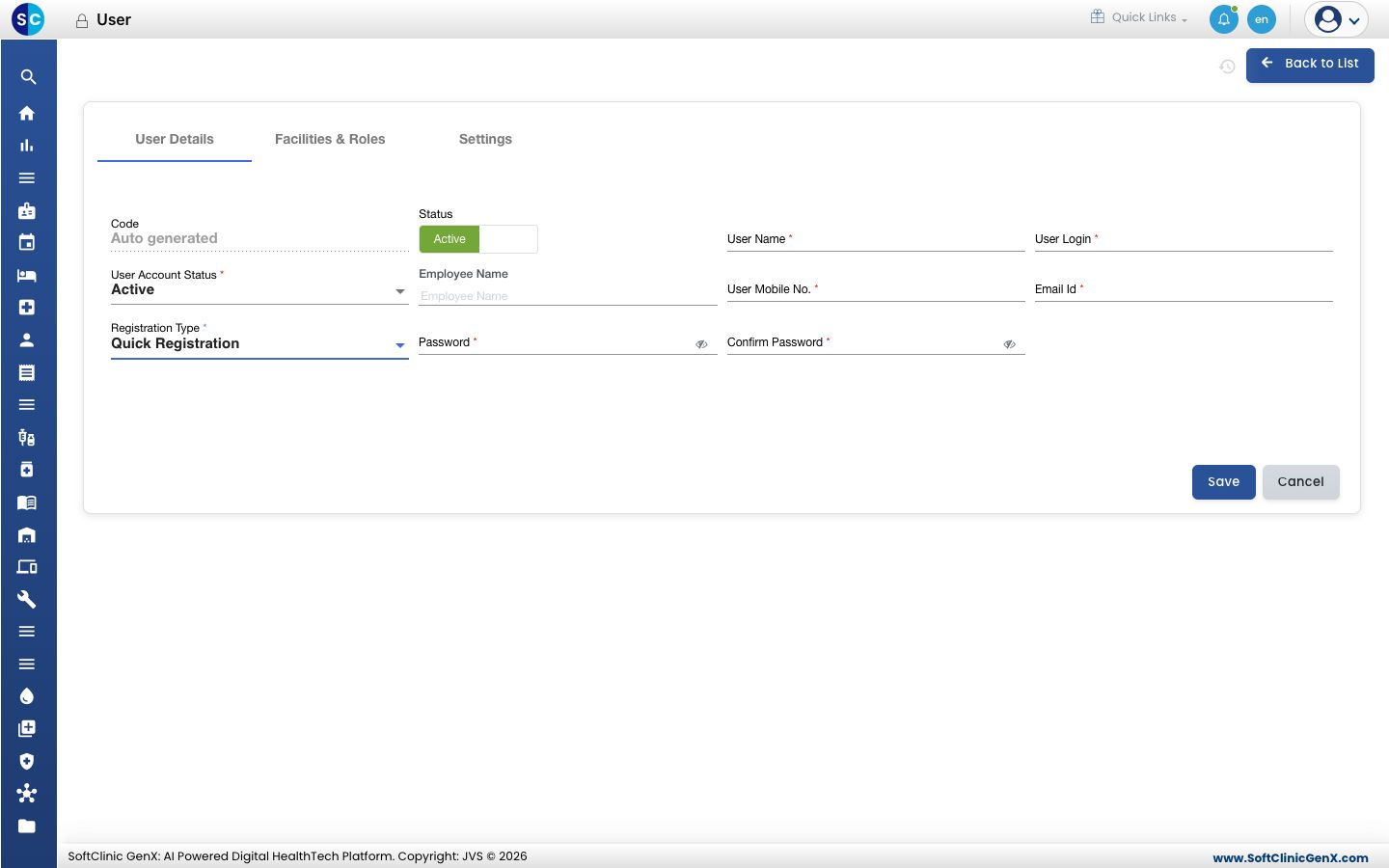
Add ಕ್ಲಿಕ್ ಮಾಡಿ. User Details ಟ್ಯಾಬ್ ತೆರೆದುಕೊಳ್ಳುತ್ತದೆ.
-
ಬಳಕೆದಾರರ ವಿವರಗಳನ್ನು ಭರ್ತಿ ಮಾಡಿ:
ಕ್ಷೇತ್ರ ಏನು ನಮೂದಿಸಬೇಕು ಕಡ್ಡಾಯವೇ Code ಉಳಿಸಿದಾಗ ತಾನಾಗಿಯೇ ಭರ್ತಿಯಾಗುತ್ತದೆ. — Status Active ಆಗಿಯೇ ಬಿಡಿ. — User Name ವ್ಯಕ್ತಿಯ ಪೂರ್ಣ ಹೆಸರು, ಸ್ಕ್ರೀನ್ ಮತ್ತು ಪ್ರಿಂಟ್ಗಳಲ್ಲಿ ಕಾಣಿಸಬೇಕಾದಂತೆ. ಹೌದು User Login ಸೈನ್-ಇನ್ ಮಾಡಲು ವ್ಯಕ್ತಿ ಟೈಪ್ ಮಾಡುವ ಹೆಸರು. ಇದನ್ನು ನಂತರ ಬದಲಾಯಿಸಲಾಗುವುದಿಲ್ಲ. ಹೌದು User Account Status Active ಆಗಿಯೇ ಬಿಡಿ. ಹೌದು Employee Name ಐಚ್ಛಿಕ. ಉದ್ಯೋಗಿ ದಾಖಲೆ ಆಯ್ಕೆ ಮಾಡಿ; ಹೆಸರು, ಲಾಗಿನ್, ಮೊಬೈಲ್ ಮತ್ತು ಇಮೇಲ್ ಅದರಿಂದ ಭರ್ತಿಯಾಗುತ್ತವೆ. ಇಲ್ಲ User Mobile No. ವ್ಯಕ್ತಿಯ ಮೊಬೈಲ್ ಸಂಖ್ಯೆ. ಹೌದು Email Id ವ್ಯಕ್ತಿಯ ಇಮೇಲ್ ವಿಳಾಸ. ಹೌದು Registration Type ಈ ಬಳಕೆದಾರರು ನೋಡುವ ಪೇಷಂಟ್ ನೋಂದಣಿ ಫಾರ್ಮ್. ಡೀಫಾಲ್ಟ್ Quick Registration. ಹೌದು Password / Confirm Password ಮೊದಲ ಪಾಸ್ವರ್ಡ್. ಎರಡೂ ಹೊಂದಿಕೆಯಾಗಬೇಕು ಮತ್ತು ನಿಮ್ಮ ಪಾಸ್ವರ್ಡ್ ನಿಯಮಗಳನ್ನು ಅನುಸರಿಸಬೇಕು. ಹೌದು -
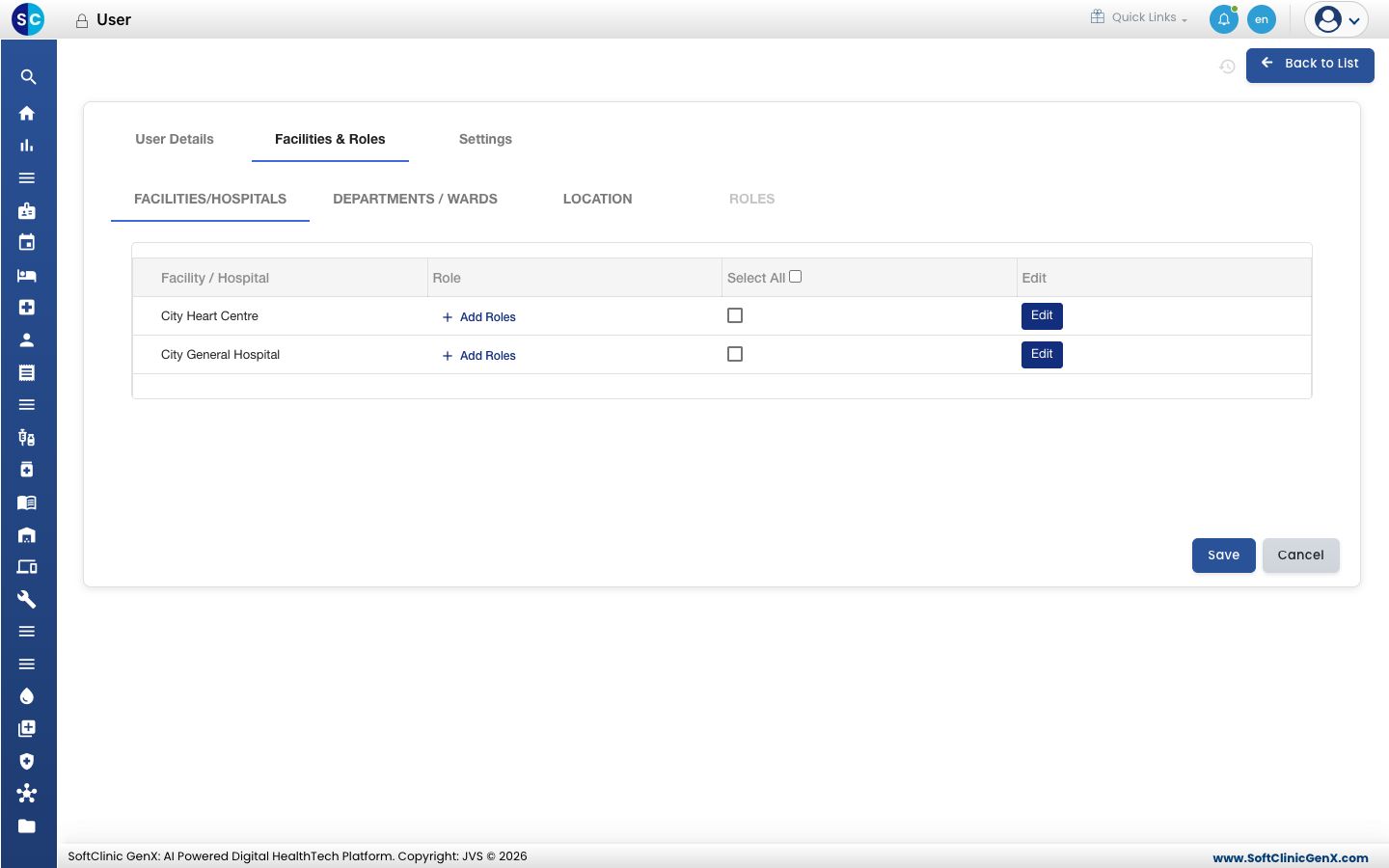
Facilities & Roles ಟ್ಯಾಬ್ ತೆರೆಯಿರಿ. ವ್ಯಕ್ತಿ ಕೆಲಸ ಮಾಡುವ ಪ್ರತಿ ಫೆಸಿಲಿಟಿಗೂ, Select All ಟಿಕ್ ಮಾಡಿ ಮತ್ತು ಅಲ್ಲಿನ ಅವರ ಪಾತ್ರ ಆಯ್ಕೆ ಮಾಡಲು Add Roles ಕ್ಲಿಕ್ ಮಾಡಿ. ಅವರನ್ನು ಕೆಲವು ಡಿಪಾರ್ಟ್ಮೆಂಟ್ ಅಥವಾ ಸ್ಥಳಗಳಿಗೆ ಸೀಮಿತಗೊಳಿಸಲು DEPARTMENTS / WARDS ಮತ್ತು LOCATION ಬಳಸಿ.
-
Settings ಟ್ಯಾಬ್ ತೆರೆಯಿರಿ ಮತ್ತು ಬಳಕೆದಾರರ ಆದ್ಯತೆಗಳನ್ನು ಪರಿಶೀಲಿಸಿ:
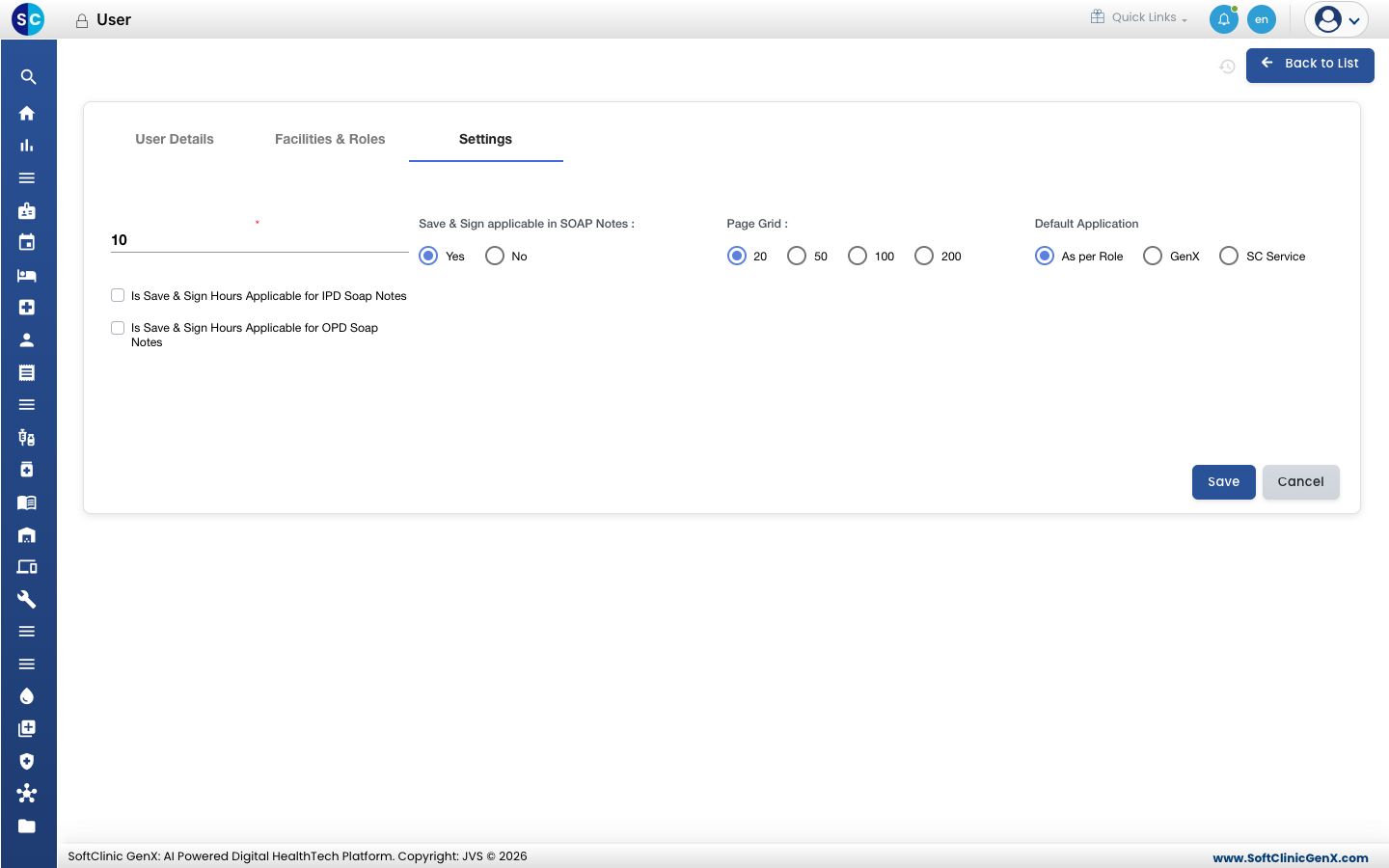
ಸೆಟ್ಟಿಂಗ್ ಇದು ಏನು ಮಾಡುತ್ತದೆ Idle session timeout (ಮೊದಲ ಕ್ಷೇತ್ರ) ಚಟುವಟಿಕೆ ಇಲ್ಲದೆ ಬಳಕೆದಾರರನ್ನು ಸೈನ್-ಔಟ್ ಮಾಡುವ ಮೊದಲಿನ ನಿಮಿಷಗಳು. 10 ರಿಂದ 180. Save & Sign applicable in SOAP Notes ವೈದ್ಯರು ಕ್ಲಿನಿಕಲ್ ಟಿಪ್ಪಣಿಗಳನ್ನು ಉಳಿಸುವಾಗ ಸಹಿ ಮಾಡುತ್ತಾರೆಯೇ. Page Grid ಪಟ್ಟಿಗಳು ಪ್ರತಿ ಪುಟಕ್ಕೆ ಎಷ್ಟು ಸಾಲುಗಳನ್ನು ತೋರಿಸುತ್ತವೆ. Default Application ಸೈನ್-ಇನ್ ನಂತರ ಯಾವ ಅಪ್ಲಿಕೇಶನ್ ತೆರೆಯುತ್ತದೆ. As per Role ಪಾತ್ರವನ್ನು ಅನುಸರಿಸುತ್ತದೆ. Is Save & Sign Hours Applicable for IPD / OPD Soap Notes ನಿಗದಿತ ನಿಮಿಷಗಳ ನಂತರ ಸಹಿ ಮಾಡಿದ ಟಿಪ್ಪಣಿಗಳನ್ನು ಎಡಿಟ್ ಮಾಡದಂತೆ ಲಾಕ್ ಮಾಡುತ್ತದೆ. -
Save ಕ್ಲಿಕ್ ಮಾಡಿ. ಬಳಕೆದಾರ ಪಟ್ಟಿಯಲ್ಲಿ ಕಾಣಿಸುತ್ತಾರೆ ಮತ್ತು ಸೈನ್-ಇನ್ ಮಾಡಬಹುದು.
ಬಳಕೆದಾರರನ್ನು ಬದಲಾಯಿಸುವುದು, ಪಾಸ್ವರ್ಡ್ ಮರುಹೊಂದಿಸುವುದು ಅಥವಾ ಖಾತೆ ಅನ್ಲಾಕ್ ಮಾಡುವುದು
ಬಳಕೆದಾರರ ಸಾಲಿನ ⋮ ಬಟನ್ ಕ್ಲಿಕ್ ಮಾಡಿ ಮತ್ತು ಆಯ್ಕೆ ಮಾಡಿ:
- Edit — ವಿವರಗಳು, ಫೆಸಿಲಿಟಿಗಳು, ಪಾತ್ರಗಳು ಅಥವಾ ಸೆಟ್ಟಿಂಗ್ಗಳನ್ನು ಬದಲಾಯಿಸಿ, ನಂತರ Save ಕ್ಲಿಕ್ ಮಾಡಿ. ಯಾರಾದರೂ ಸೈನ್-ಇನ್ ಮಾಡುವುದನ್ನು ನಿಲ್ಲಿಸಲು, Status ಅನ್ನು Inactive ಗೆ ಹೊಂದಿಸಿ.
- Change Password — New Password ಮತ್ತು Confirm Password ನಮೂದಿಸಿ ಮತ್ತು ಉಳಿಸಿ. ಹೊಸ ಪಾಸ್ವರ್ಡ್ ಅನ್ನು ಬಳಕೆದಾರರಿಗೆ ನೀಡಿ.
- Unlock — ಹಲವು ತಪ್ಪು ಪಾಸ್ವರ್ಡ್ಗಳ ನಂತರ ಖಾತೆ ಲಾಕ್ ಆದಾಗ ಕಾಣಿಸುತ್ತದೆ. ತಕ್ಷಣ ಅನ್ಲಾಕ್ ಮಾಡಲು ದೃಢೀಕರಿಸಿ.
ತಿಳಿದಿರಬೇಕಾದದ್ದು
- ಪ್ರತಿ ಬಳಕೆದಾರರಿಗೂ ಕನಿಷ್ಠ ಒಂದು ಫೆಸಿಲಿಟಿಯಲ್ಲಿ ಒಂದು ಪಾತ್ರ ಇರಬೇಕು, ಇಲ್ಲದಿದ್ದರೆ ಬಳಕೆದಾರರನ್ನು ಉಳಿಸಲಾಗುವುದಿಲ್ಲ.
- ಸಕ್ರಿಯ ಬಳಕೆದಾರರ ಸಂಖ್ಯೆ ನಿಮ್ಮ ಚಂದಾದಾರಿಕೆಯಿಂದ ಸೀಮಿತವಾಗಿದೆ. "User limit reached" ಕಂಡರೆ, ಬಳಕೆಯಲ್ಲಿಲ್ಲದ ಬಳಕೆದಾರರನ್ನು Inactive ಮಾಡಿ ಅಥವಾ ಬಳಕೆದಾರರನ್ನು ಸೇರಿಸಲು JVS ಬೆಂಬಲವನ್ನು ಸಂಪರ್ಕಿಸಿ.
- ಬಳಕೆದಾರರು ನಂತರ ತಮ್ಮ ಸ್ವಂತ ಪಾಸ್ವರ್ಡ್ ಬದಲಾಯಿಸಿಕೊಳ್ಳಬಹುದು. ನಿಮ್ಮ ಪಾಸ್ವರ್ಡ್ ಬದಲಾಯಿಸುವುದು ನೋಡಿ.
ಸಂಬಂಧಿತ
- ಹಿಂದಿನದು: User Roles ಹೊಂದಿಸುವುದು
- ಮುಂದಿನದು: Provider Setting ಹೊಂದಿಸುವುದು
- Configurations (Admin) FAQ ಗಳು