Configurar Configuración del Sistema
Elige qué detalles de servicio registra tu hospital, activa o desactiva funciones opcionales, restringe el inicio de sesión a tu propia red y borra las copias impresas almacenadas.
Quién puede hacerlo: administrador del hospital Dónde: Configuraciones › Configuración de la Aplicación › Configuración del Sistema (System Settings)
Configuración del Sistema contiene interruptores que se aplican a todo el hospital: qué detalles se guardan de cada servicio, si los médicos ven solo sus propios pacientes, si los módulos opcionales están disponibles, cómo funcionan los permisos de acceso y las tarifas, y desde qué redes pueden iniciar sesión los usuarios.
Cambiar la configuración del sistema
-
Ve a Configuraciones › Configuración de la Aplicación › Configuración del Sistema.
-
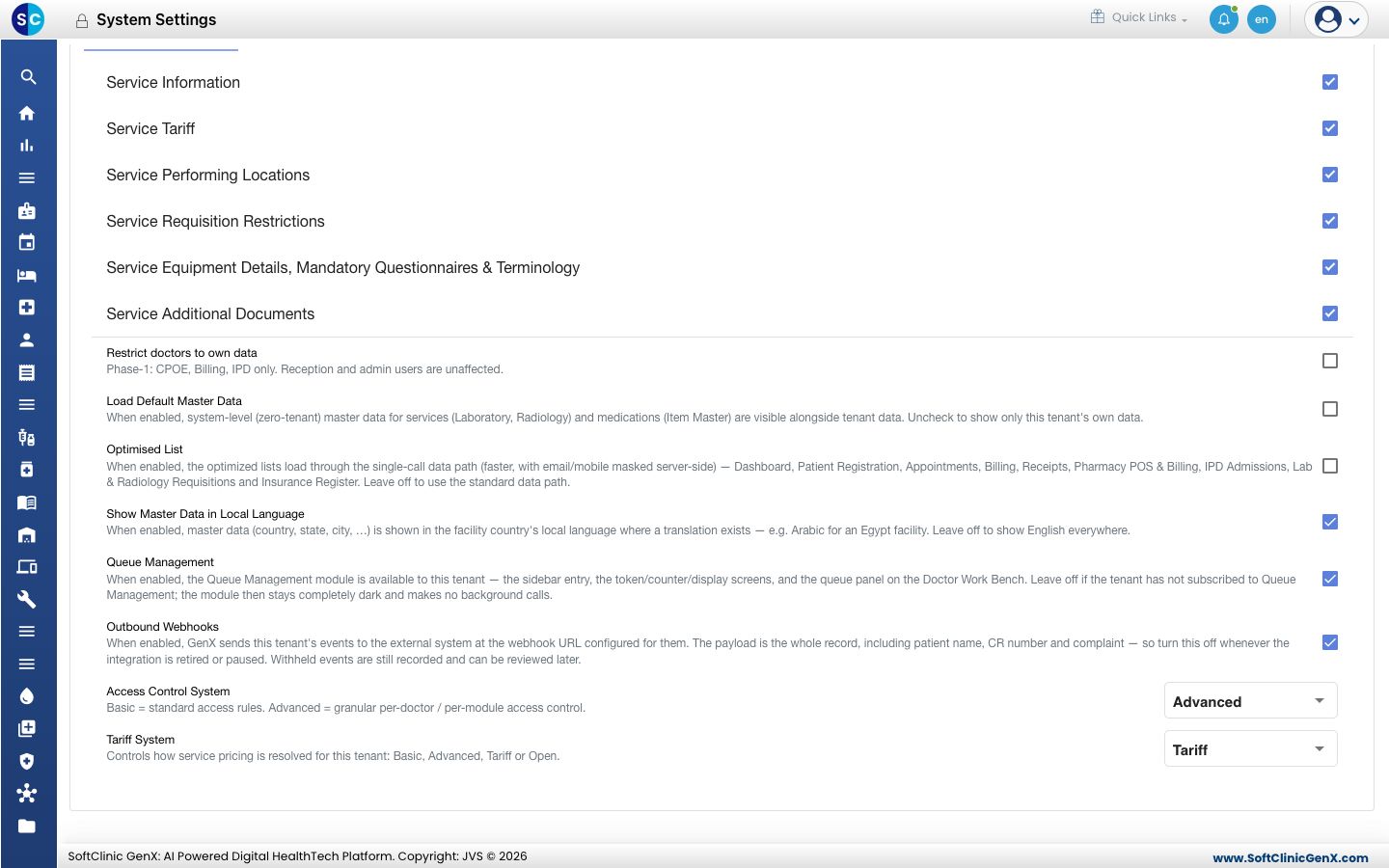
En la pestaña System Settings (Configuración del Sistema), marca o desmarca las opciones que necesites:
Ajuste Qué hace Service Information … Service Additional Documents (Información del Servicio … Documentos Adicionales del Servicio) Las secciones que se muestran en el formulario de servicio. Desmarca una sección que tu hospital no use para mantener el formulario corto. Restrict doctors to own data (Restringir médicos a sus propios datos) Los médicos ven solo a sus propios pacientes en las pantallas de médico, facturación y hospitalización. Los usuarios de recepción y administración no se ven afectados. Load Default Master Data (Cargar Datos Maestros Predeterminados) Muestra las listas ya preparadas de laboratorio, radiología y medicamentos junto con las propias. Desmárcalo para mostrar solo las entradas propias de tu hospital. Optimised List (Lista Optimizada) Carga las listas más concurridas más rápido, con el correo y móvil del paciente parcialmente ocultos. Show Master Data in Local Language (Mostrar Datos Maestros en el Idioma Local) Muestra países, estados y ciudades en el idioma local del país de la sede cuando existe una traducción. Queue Management (Gestión de Colas) Habilita el módulo de Gestión de Colas. Déjalo desactivado si tu hospital no está suscrito a él. Outbound Webhooks (Webhooks Salientes) Envía registros a un sistema externo que hayas conectado. Desactívalo cuando esa conexión ya no se use. Access Control System (Sistema de Control de Acceso) Basic (Básico) da reglas de acceso estándar. Advanced (Avanzado) permite establecer permisos por pantalla y por médico. Tariff System (Sistema de Tarifas) Cómo se calculan los precios de los servicios: Basic (Básico), Advanced (Avanzado), Tariff (Tarifa) u Open (Abierto). -
Haz clic en Save (Guardar) en la parte superior de la pantalla. Cancel (Cancelar) descarta los cambios.
Permitir el inicio de sesión solo desde tu red
- Abre la pestaña IP Settings (Configuración de IP).
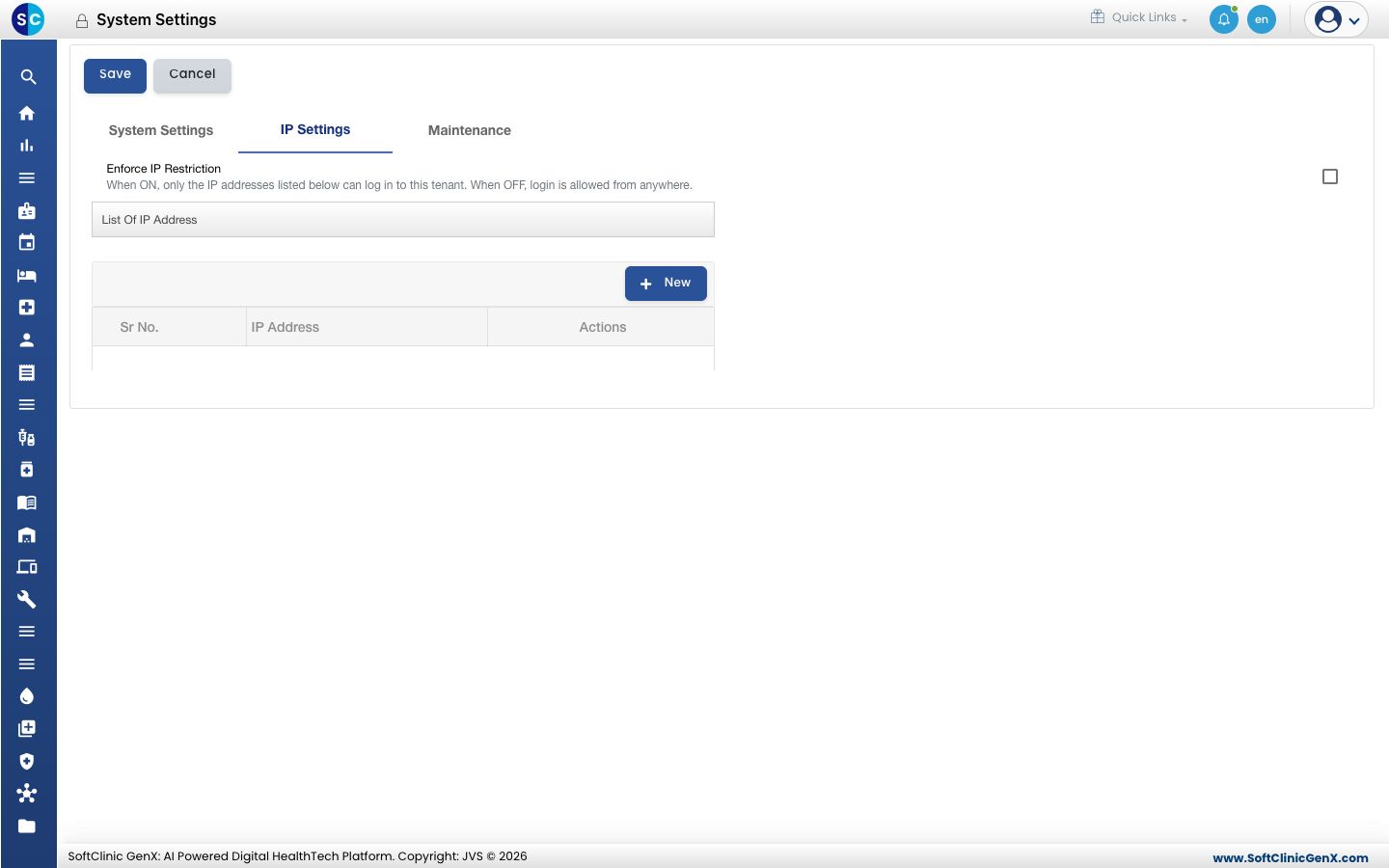
- Haz clic en New (Nuevo) e ingresa una dirección IP que use tu hospital. Repite para cada dirección.
- Marca Enforce IP Restriction (Aplicar Restricción de IP).
- Haz clic en Save (Guardar). A partir de ahora los usuarios podrán iniciar sesión solo desde las direcciones listadas.
Antes de activar esto, asegúrate de que la dirección del equipo que estás usando esté en la lista, o no podrás volver a iniciar sesión desde él.
Reconstruir documentos impresos
Cuando una factura, informe o nota se modificó después de imprimirse, la próxima impresión puede seguir mostrando la copia almacenada.
- Abre la pestaña Maintenance (Mantenimiento).
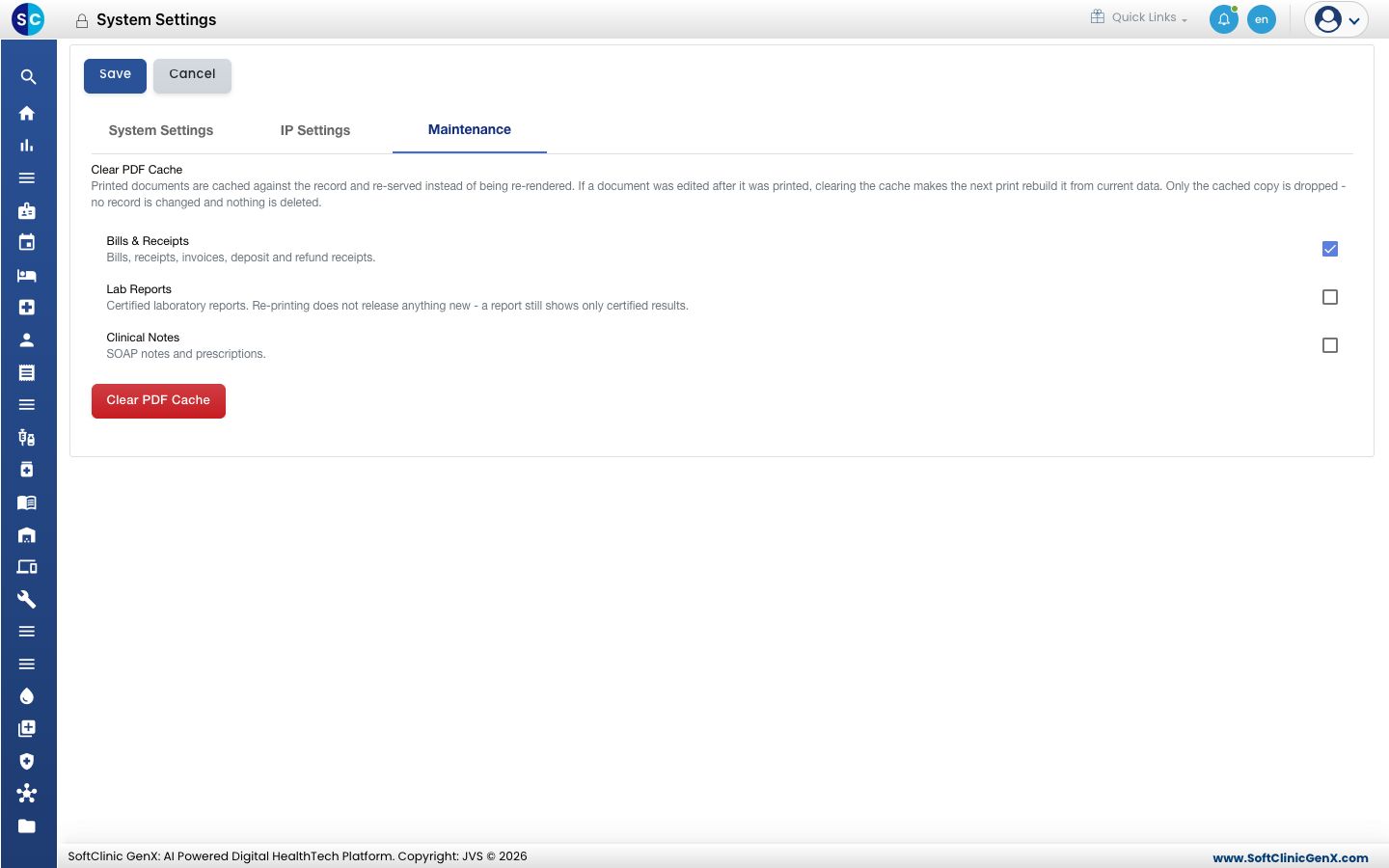
- Marca los tipos de documentos a actualizar: Bills & Receipts (Facturas y Recibos), Lab Reports (Informes de Laboratorio) o Clinical Notes (Notas Clínicas).
- Haz clic en Clear PDF Cache (Borrar Caché de PDF) y confirma. La próxima impresión de cada documento se genera de nuevo a partir de los datos actuales.
Ningún registro se cambia ni se elimina. Los informes de laboratorio siguen mostrando solo resultados certificados.
Para tener en cuenta
- Access Control System y Tariff System cambian el funcionamiento de todo el hospital. Acuerda la elección con el soporte de JVS antes de cambiarla.
- Con Advanced en control de acceso, los permisos se configuran por pantalla en Roles de Usuario.