System Settings அமைத்தல்
எந்த சேவை விவரங்களை உங்கள் மருத்துவமனை பதிவு செய்கிறது என்பதைத் தேர்ந்தெடுக்கவும், விருப்ப அம்சங்களை இயக்கவும் அல்லது நிறுத்தவும், உங்கள் சொந்த நெட்வொர்க்கிற்கு உள்நுழைவைக் கட்டுப்படுத்தவும், சேமிக்கப்பட்ட அச்சு நகல்களை அழிக்கவும்.
இதைச் செய்பவர்: மருத்துவமனை நிர்வாகி எங்கே: Configurations › Application Settings › System Settings
System Settings முழு மருத்துவமனைக்கும் பொருந்தும் சுவிட்ச்களை வைத்திருக்கிறது: ஒவ்வொரு சேவைக்கும் எந்த விவரங்கள் வைக்கப்படுகின்றன, மருத்துவர்கள் தங்கள் சொந்த நோயாளிகளை மட்டும் பார்க்கிறார்களா, விருப்பமான தொகுதிகள் கிடைக்கின்றனவா, அணுகல் உரிமைகளும் கட்டணங்களும் எப்படி வேலை செய்கின்றன, மற்றும் பயனர்கள் எந்த நெட்வொர்க்குகளிலிருந்து உள்நுழையலாம்.
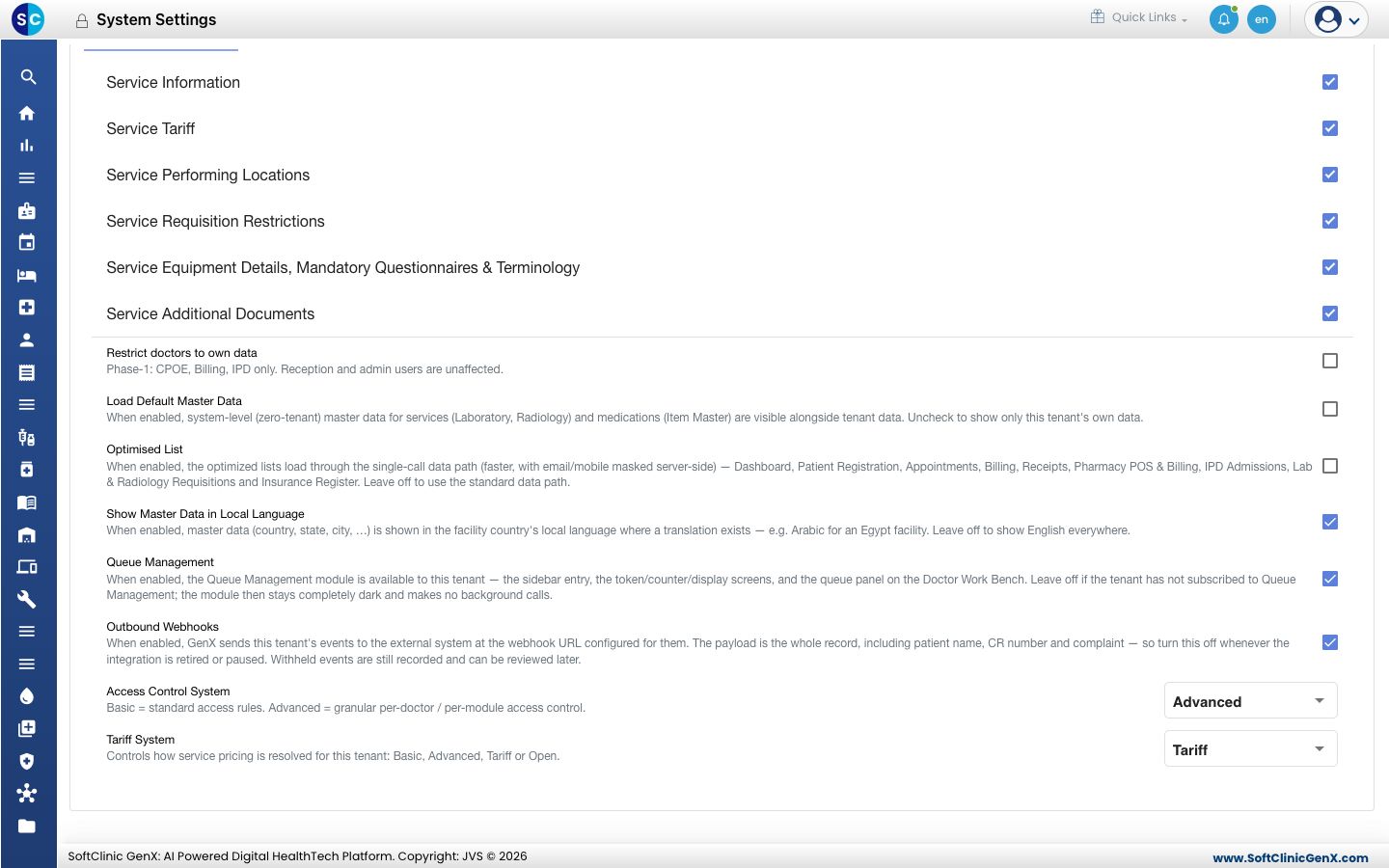
System settings ஐ மாற்றுதல்
-
Configurations › Application Settings › System Settings க்குச் செல்லவும்.
-
System Settings தாவலில், உங்களுக்குத் தேவையான விருப்பங்களைத் தேர்ந்தெடுக்கவும் அல்லது நீக்கவும்:
அமைப்பு அது என்ன செய்கிறது Service Information … Service Additional Documents சேவை படிவத்தில் காட்டப்படும் பிரிவுகள். படிவத்தைச் சுருக்கமாக வைக்க உங்கள் மருத்துவமனை பயன்படுத்தாத ஒரு பிரிவை நீக்கவும். Restrict doctors to own data மருத்துவர்கள் மருத்துவர், பில்லிங் மற்றும் உள்நோயாளர் திரைகளில் தங்கள் சொந்த நோயாளிகளை மட்டும் பார்க்கிறார்கள். வரவேற்பு மற்றும் நிர்வாக பயனர்கள் பாதிக்கப்படுவதில்லை. Load Default Master Data உங்கள் சொந்தப் பட்டியல்களுடன் சேர்த்து ரெடிமேட் ஆய்வகம், கதிரியக்கவியல் மற்றும் மருந்துப் பட்டியல்களைக் காட்டுகிறது. உங்கள் மருத்துவமனையின் சொந்த உள்ளீடுகளை மட்டும் காட்ட அதை நீக்கவும். Optimised List பரபரப்பான பட்டியல்களை வேகமாக ஏற்றுகிறது, நோயாளியின் மின்னஞ்சல் மற்றும் மொபைல் ஓரளவு மறைக்கப்பட்டிருக்கும். Show Master Data in Local Language மொழிபெயர்ப்பு இருக்கும் இடங்களில் நாடுகள், மாநிலங்கள் மற்றும் நகரங்களை வசதியின் நாட்டின் உள்ளூர் மொழியில் காட்டுகிறது. Queue Management Queue Management தொகுதியைக் கிடைக்கச் செய்கிறது. உங்கள் மருத்துவமனை அதற்கு சந்தா பெறவில்லை என்றால் அதை ஆஃப் ஆக விடவும். Outbound Webhooks நீங்கள் இணைத்துள்ள வெளிப்புற அமைப்புக்கு பதிவுகளை அனுப்புகிறது. அந்த இணைப்பு இனி பயன்படுத்தப்படாதபோது அதை ஆஃப் செய்யவும். Access Control System Basic நிலையான அணுகல் விதிகளைத் தருகிறது. Advanced திரைக்கும் மருத்துவருக்கும் ஏற்ப உரிமைகளை அமைக்க அனுமதிக்கிறது. Tariff System சேவை விலைகள் எப்படி கணக்கிடப்படுகின்றன: Basic, Advanced, Tariff அல்லது Open. -
திரையின் மேலே உள்ள Save ஐ கிளிக் செய்யவும். Cancel உங்கள் மாற்றங்களை நீக்கிவிடும்.
உங்கள் நெட்வொர்க்கிலிருந்து மட்டும் உள்நுழைய அனுமதித்தல்
- IP Settings தாவலைத் திறக்கவும்.
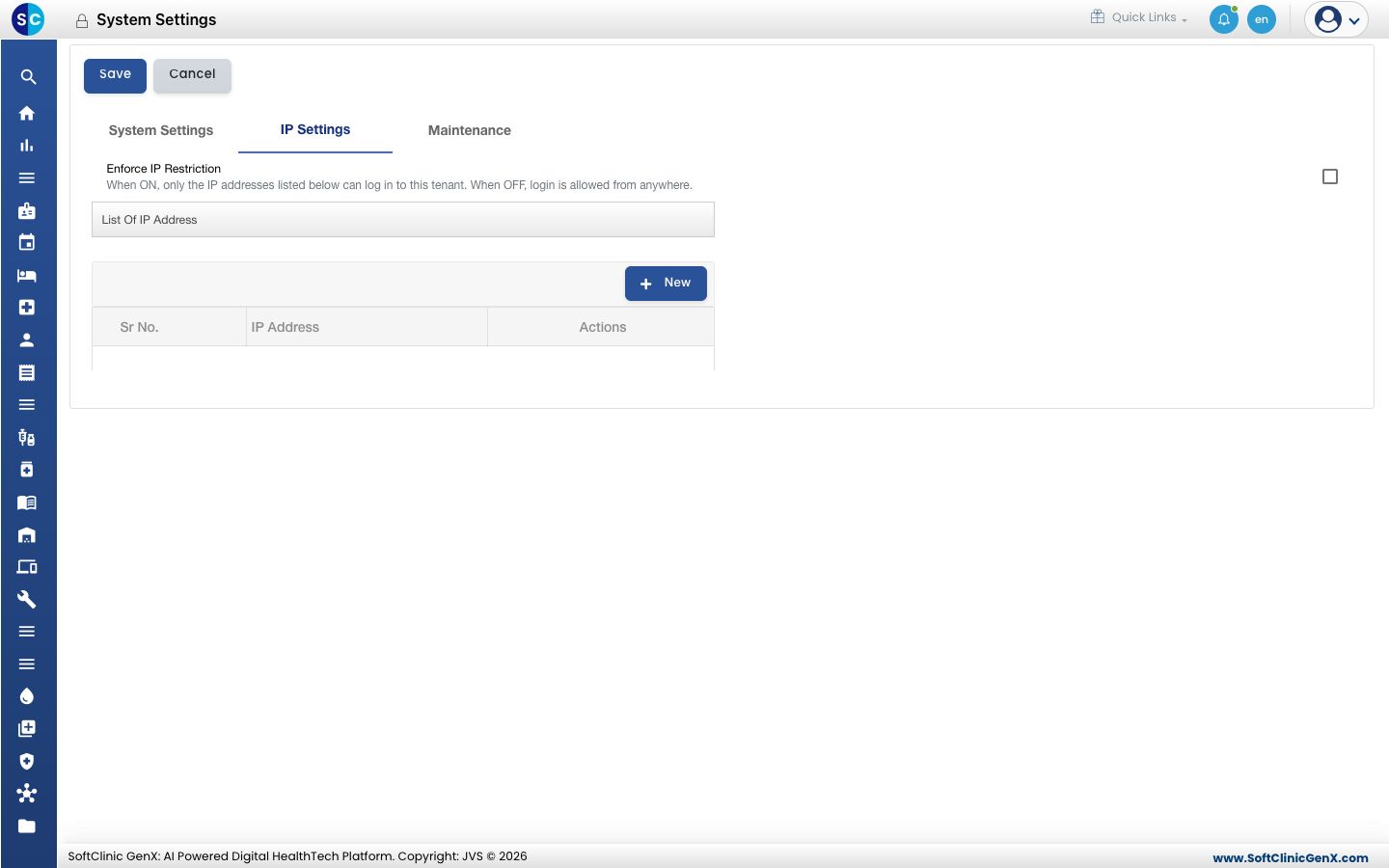
- New ஐ கிளிக் செய்து உங்கள் மருத்துவமனை பயன்படுத்தும் ஒரு IP முகவரியை உள்ளிடவும். ஒவ்வொரு முகவரிக்கும் இதைச் செய்யவும்.
- Enforce IP Restriction ஐ தேர்ந்தெடுக்கவும்.
- Save ஐ கிளிக் செய்யவும். இனிமேல் பயனர்கள் பட்டியலிடப்பட்ட முகவரிகளிலிருந்து மட்டுமே உள்நுழையலாம்.
இதை இயக்குவதற்கு முன், நீங்கள் பயன்படுத்தும் கணினியின் முகவரி பட்டியலில் இருப்பதை உறுதி செய்யவும், இல்லையெனில் அதிலிருந்து மீண்டும் உள்நுழைய முடியாமல் போகலாம்.
அச்சிடப்பட்ட ஆவணங்களை மீண்டும் உருவாக்குதல்
ஒரு பில், அறிக்கை அல்லது குறிப்பு அச்சிடப்பட்ட பிறகு மாற்றப்பட்டிருந்தால், அடுத்த அச்சு இன்னும் சேமிக்கப்பட்ட நகலைக் காட்டலாம்.
- Maintenance தாவலைத் திறக்கவும்.
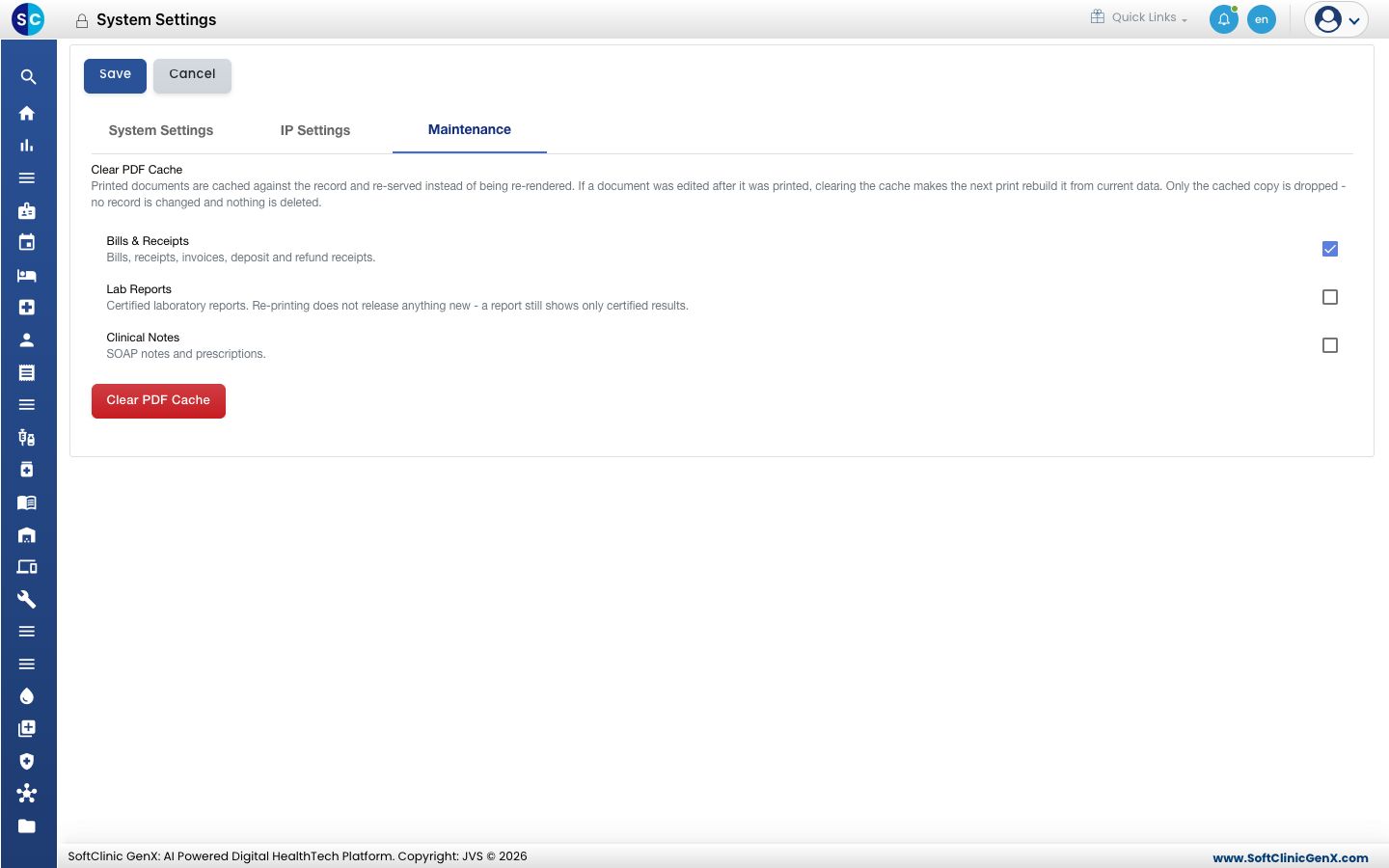
- புதுப்பிக்க வேண்டிய ஆவண வகைகளைத் தேர்ந்தெடுக்கவும்: Bills & Receipts, Lab Reports அல்லது Clinical Notes.
- Clear PDF Cache ஐ கிளிக் செய்து உறுதிப்படுத்தவும். ஒவ்வொரு ஆவணத்தின் அடுத்த அச்சும் தற்போதைய தரவிலிருந்து மீண்டும் உருவாக்கப்படும்.
எந்தப் பதிவும் மாற்றப்படவோ நீக்கப்படவோ இல்லை. லேப் அறிக்கைகள் இன்னும் சான்றளிக்கப்பட்ட முடிவுகளை மட்டுமே காட்டும்.
தெரிந்து கொள்ள வேண்டியவை
- Access Control System மற்றும் Tariff System முழு மருத்துவமனையும் எப்படி வேலை செய்கிறது என்பதை மாற்றுகின்றன. அதை மாற்றுவதற்கு முன் JVS ஆதரவுடன் தேர்வை ஒப்புக்கொள்ளவும்.
- Advanced அணுகல் கட்டுப்பாட்டுடன், உரிமைகள் User Roles இல் திரைக்கு ஏற்ப அமைக்கப்படுகின்றன.
தொடர்புடையவை
- முந்தையது: Code Setup அமைத்தல்
- அடுத்தது: Password Settings அமைத்தல்
- Configurations (Admin) FAQs