Configurer la Gestion des utilisateurs
Créez une connexion pour chaque membre du personnel, attribuez-lui des établissements et des rôles, et réinitialisez les mots de passe ou déverrouillez les comptes.
Qui fait cela : administrateur de l'hôpital Où : Configurations › Gestion des utilisateurs (Configurations › User Management) À configurer avant : Rôles utilisateur, Paramètres de mot de passe
Chaque personne qui se connecte à SoftClinic GenX a besoin d'un utilisateur. Un utilisateur a un identifiant et un mot de passe, appartient à un ou plusieurs établissements, et obtient un rôle dans chaque établissement qui détermine les écrans qu'il peut utiliser.
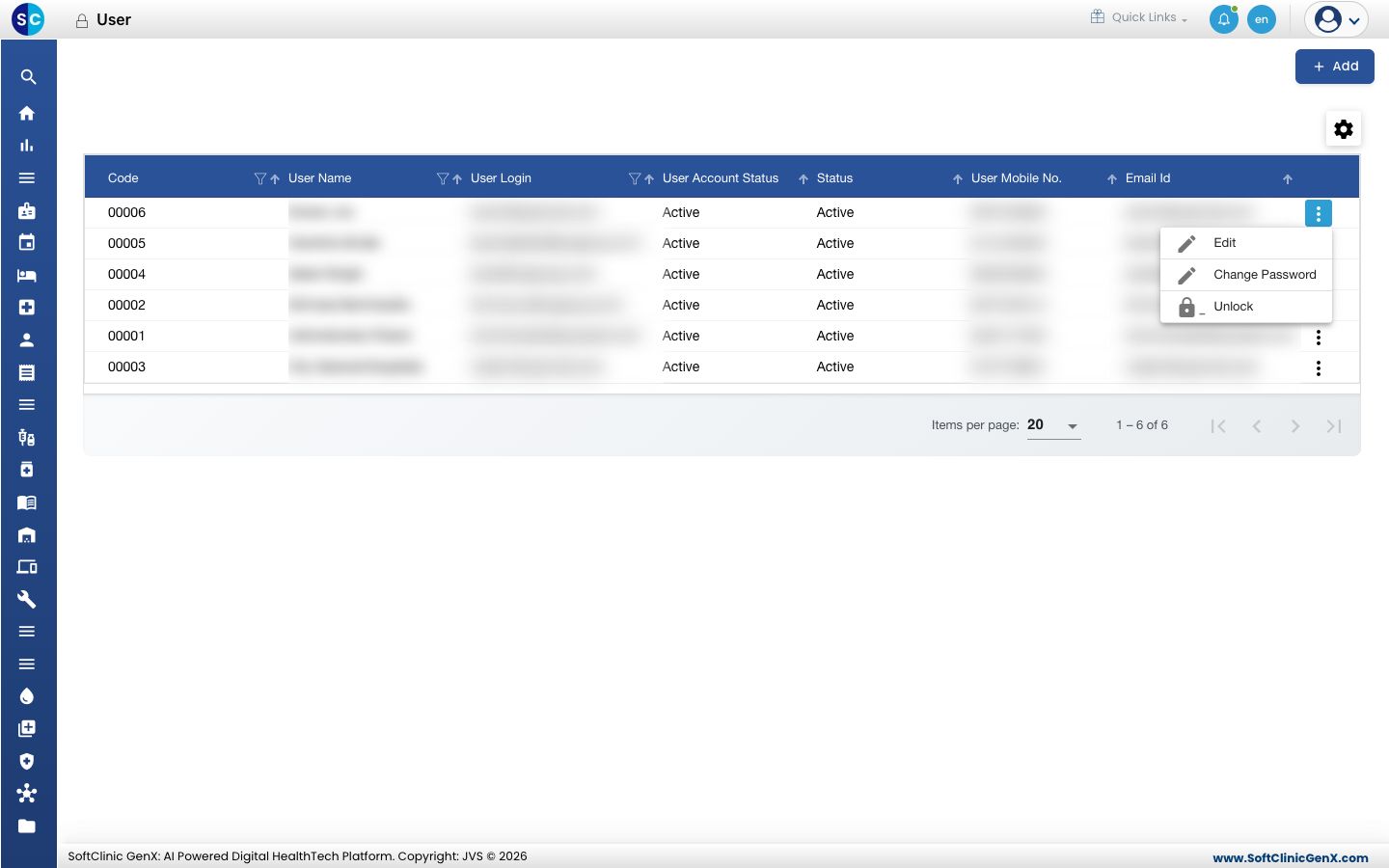
Ajouter un utilisateur
-
Allez dans Configurations › Gestion des utilisateurs.
-
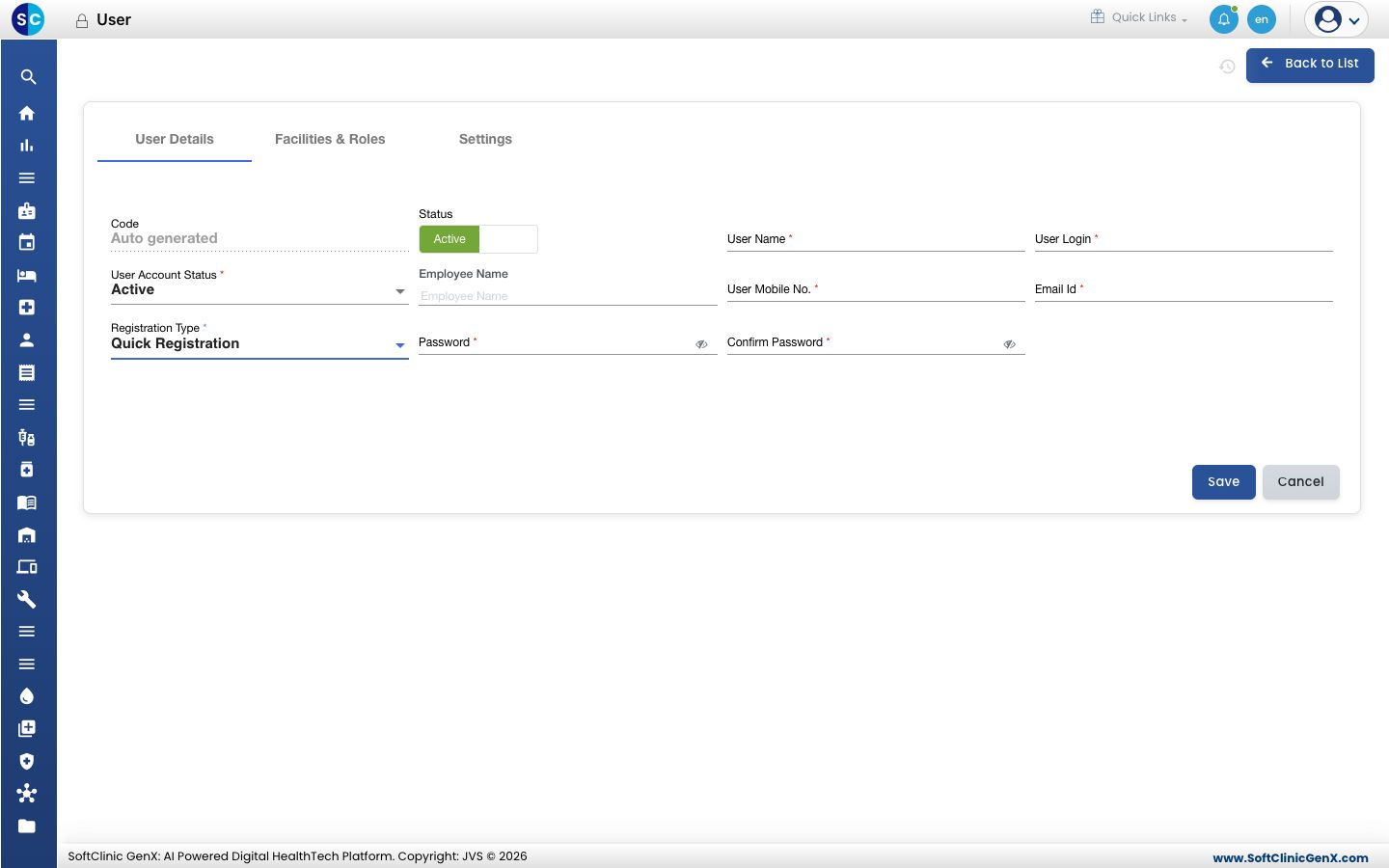
Cliquez sur Ajouter (Add). L'onglet Détails de l'utilisateur (User Details) s'ouvre.
-
Renseignez les détails de l'utilisateur :
Champ Que saisir Obligatoire Code Rempli automatiquement à l'enregistrement. — Statut (Status) Laissez sur Actif (Active). — Nom d'utilisateur (User Name) Le nom complet de la personne, tel qu'il doit apparaître sur les écrans et les impressions. Oui Identifiant de connexion (User Login) Le nom que la personne saisit pour se connecter. Il ne peut plus être modifié ensuite. Oui Statut du compte utilisateur (User Account Status) Laissez sur Actif. Oui Nom de l'employé (Employee Name) Facultatif. Choisissez la fiche employé ; le nom, l'identifiant, le mobile et l'e-mail en sont extraits. Non N° de mobile de l'utilisateur (User Mobile No.) Le numéro de mobile de la personne. Oui Adresse e-mail (Email Id) L'adresse e-mail de la personne. Oui Type d'enregistrement (Registration Type) Le formulaire d'enregistrement de patient que voit cet utilisateur. Enregistrement rapide (Quick Registration) est la valeur par défaut. Oui Mot de passe / Confirmer le mot de passe (Password / Confirm Password) Le premier mot de passe. Les deux doivent correspondre et respecter vos règles de mot de passe. Oui -
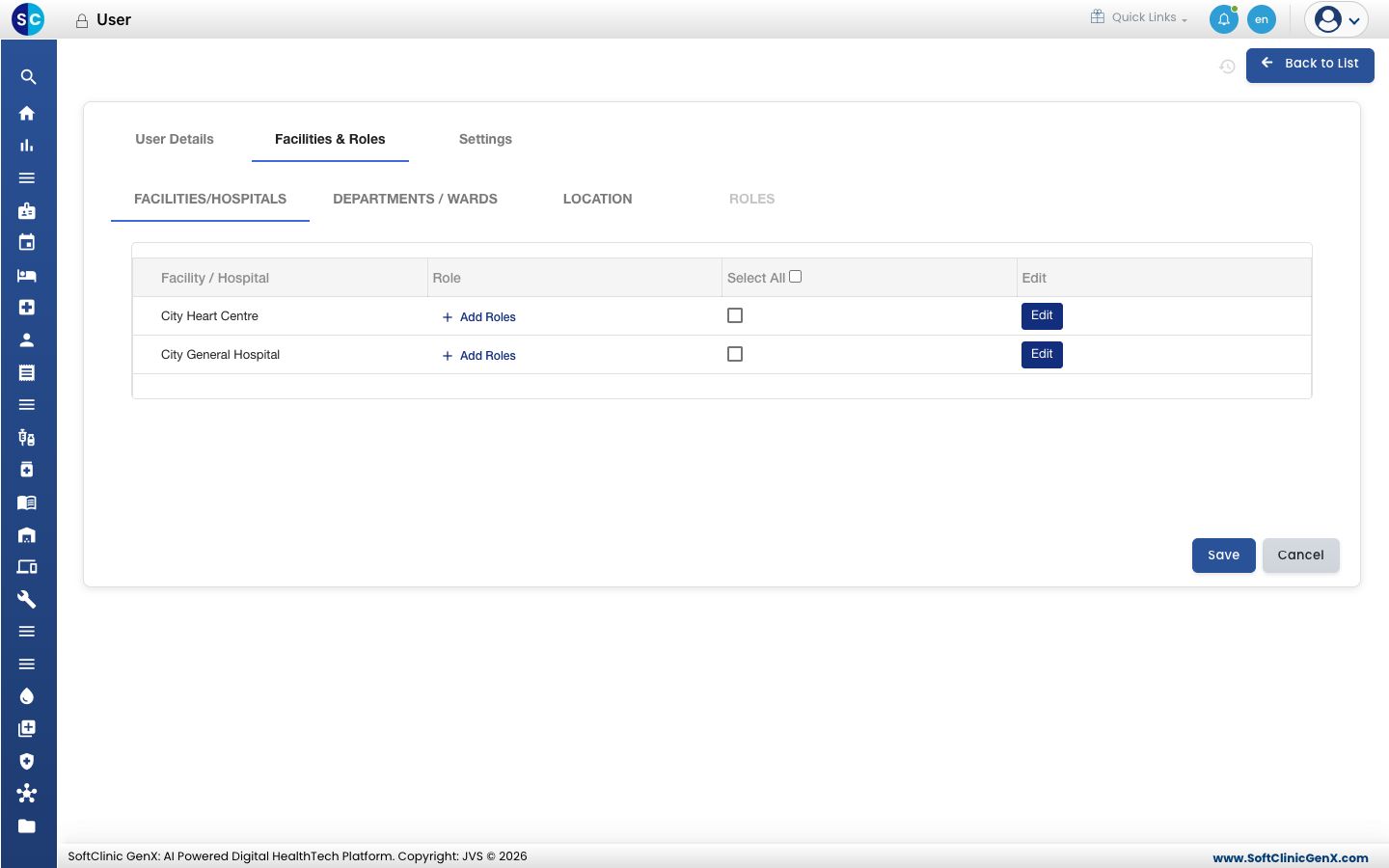
Ouvrez l'onglet Établissements et rôles (Facilities & Roles). Pour chaque établissement où la personne travaille, cochez Tout sélectionner (Select All) et cliquez sur Ajouter des rôles (Add Roles) pour choisir son rôle à cet endroit. Utilisez DÉPARTEMENTS / SERVICES (DEPARTMENTS / WARDS) et EMPLACEMENT (LOCATION) pour la limiter à certains départements ou emplacements.
-
Ouvrez l'onglet Paramètres (Settings) et vérifiez les préférences de l'utilisateur :
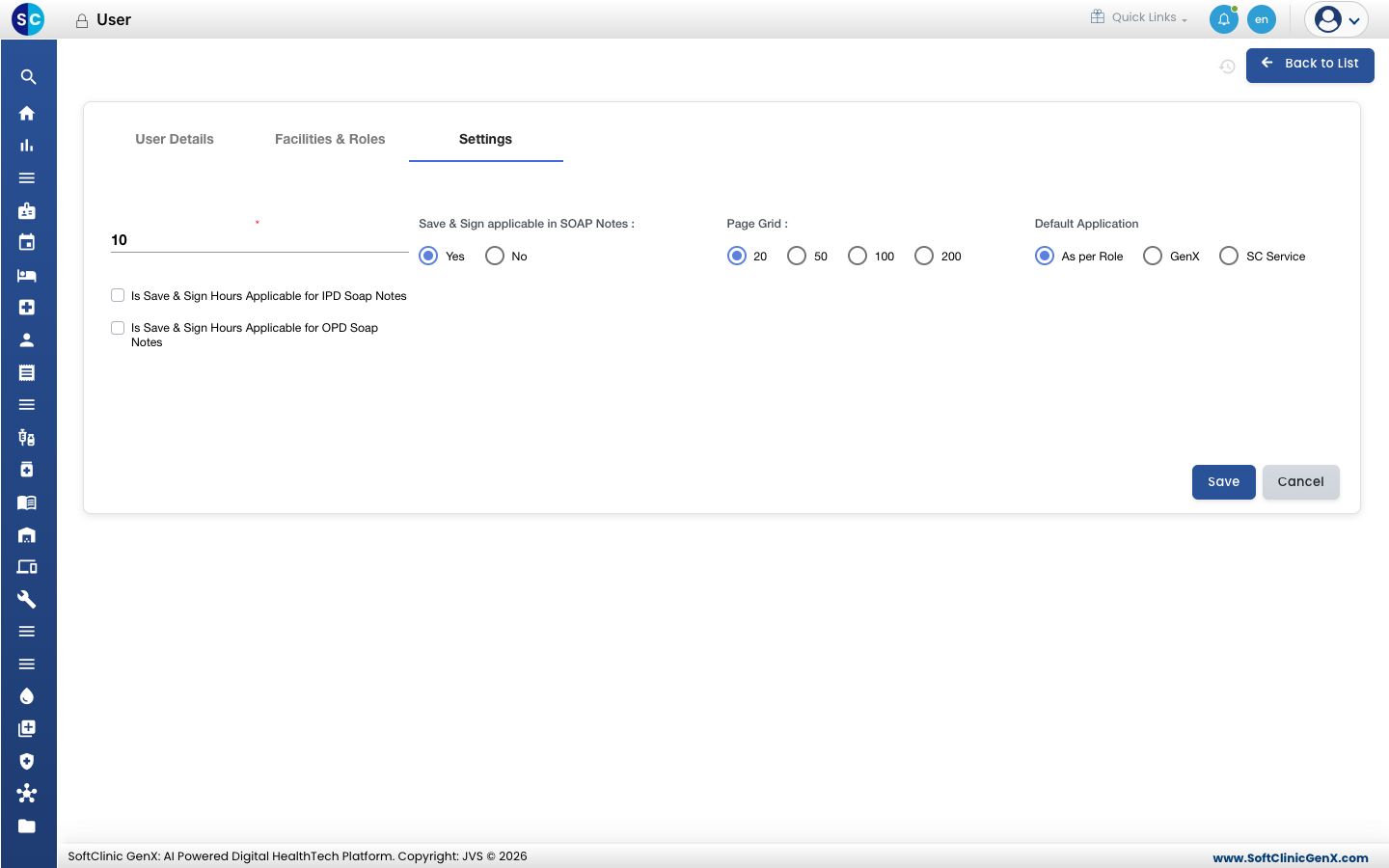
Paramètre Ce qu'il fait Délai d'inactivité de session (premier champ) (Idle session timeout (first field)) Minutes d'inactivité avant la déconnexion de l'utilisateur. De 10 à 180. Enregistrer et signer applicable dans les Notes SOAP (Save & Sign applicable in SOAP Notes) Si le médecin signe les notes cliniques en les enregistrant. Grille de page (Page Grid) Combien de lignes les listes affichent par page. Application par défaut (Default Application) Quelle application s'ouvre après la connexion. Selon le rôle (As per Role) suit le rôle. Délai d'application d'Enregistrer et signer pour les Notes SOAP IPD/OPD (Is Save & Sign Hours Applicable for IPD / OPD Soap Notes) Verrouille les notes signées contre toute modification après un nombre de minutes défini. -
Cliquez sur Enregistrer (Save). L'utilisateur apparaît dans la liste et peut se connecter.
Modifier un utilisateur, réinitialiser un mot de passe ou déverrouiller un compte
Cliquez sur le bouton ⋮ de la ligne de l'utilisateur et choisissez :
- Modifier (Edit) — modifiez les détails, établissements, rôles ou paramètres, puis cliquez sur Enregistrer. Pour empêcher quelqu'un de se connecter, réglez Statut sur Inactif (Inactive).
- Changer le mot de passe (Change Password) — saisissez un Nouveau mot de passe (New Password) et Confirmer le mot de passe (Confirm Password), puis enregistrez. Communiquez le nouveau mot de passe à l'utilisateur.
- Déverrouiller (Unlock) — affiché quand un compte est verrouillé après trop de mots de passe erronés. Confirmez pour le déverrouiller immédiatement.
Bon à savoir
- Chaque utilisateur doit avoir au moins un établissement avec un rôle, sinon il ne peut pas être enregistré.
- Le nombre d'utilisateurs actifs est limité par votre abonnement. Si vous voyez « User limit reached » (limite d'utilisateurs atteinte), rendez un utilisateur inutilisé Inactif ou contactez le support JVS pour ajouter des utilisateurs.
- Les utilisateurs peuvent changer leur propre mot de passe plus tard. Voir Changer votre mot de passe.
Voir aussi
- Précédent : Configurer les Rôles utilisateur
- Suivant : Configurer le Paramètre du fournisseur
- FAQ Configurations (Admin)