Configurar Gestión de Usuarios
Crea un inicio de sesión para cada miembro del personal, asígnale sedes y roles, y restablece contraseñas o desbloquea cuentas.
Quién puede hacerlo: administrador del hospital Dónde: Configuraciones › Gestión de Usuarios (User Management) Configura antes: Roles de Usuario, Configuración de Contraseñas
Toda persona que inicia sesión en SoftClinic GenX necesita un usuario. Un usuario tiene un inicio de sesión y contraseña, pertenece a una o más sedes, y recibe un rol en cada sede que decide qué pantallas puede usar.
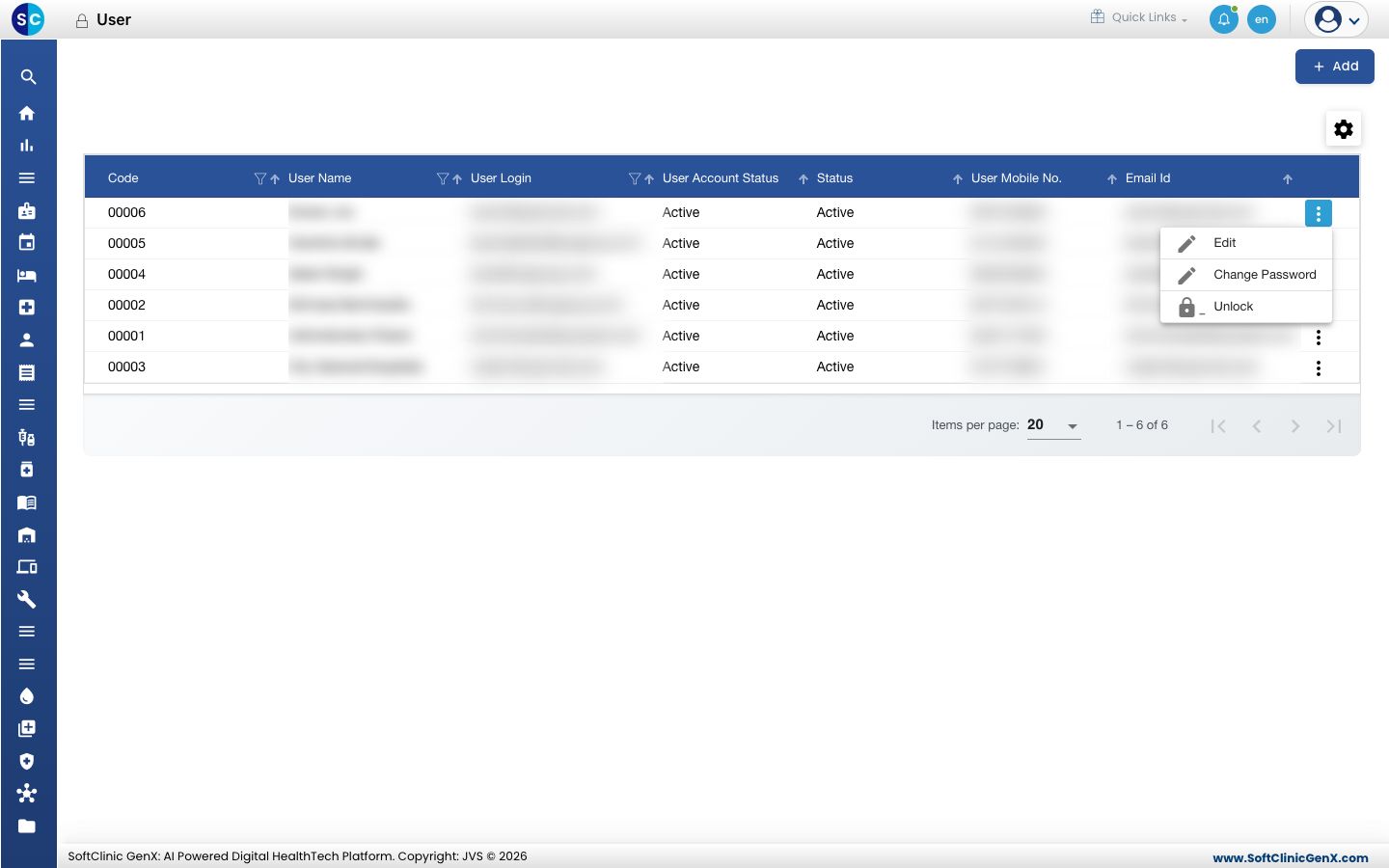
Agregar un usuario
-
Ve a Configuraciones › Gestión de Usuarios.
-
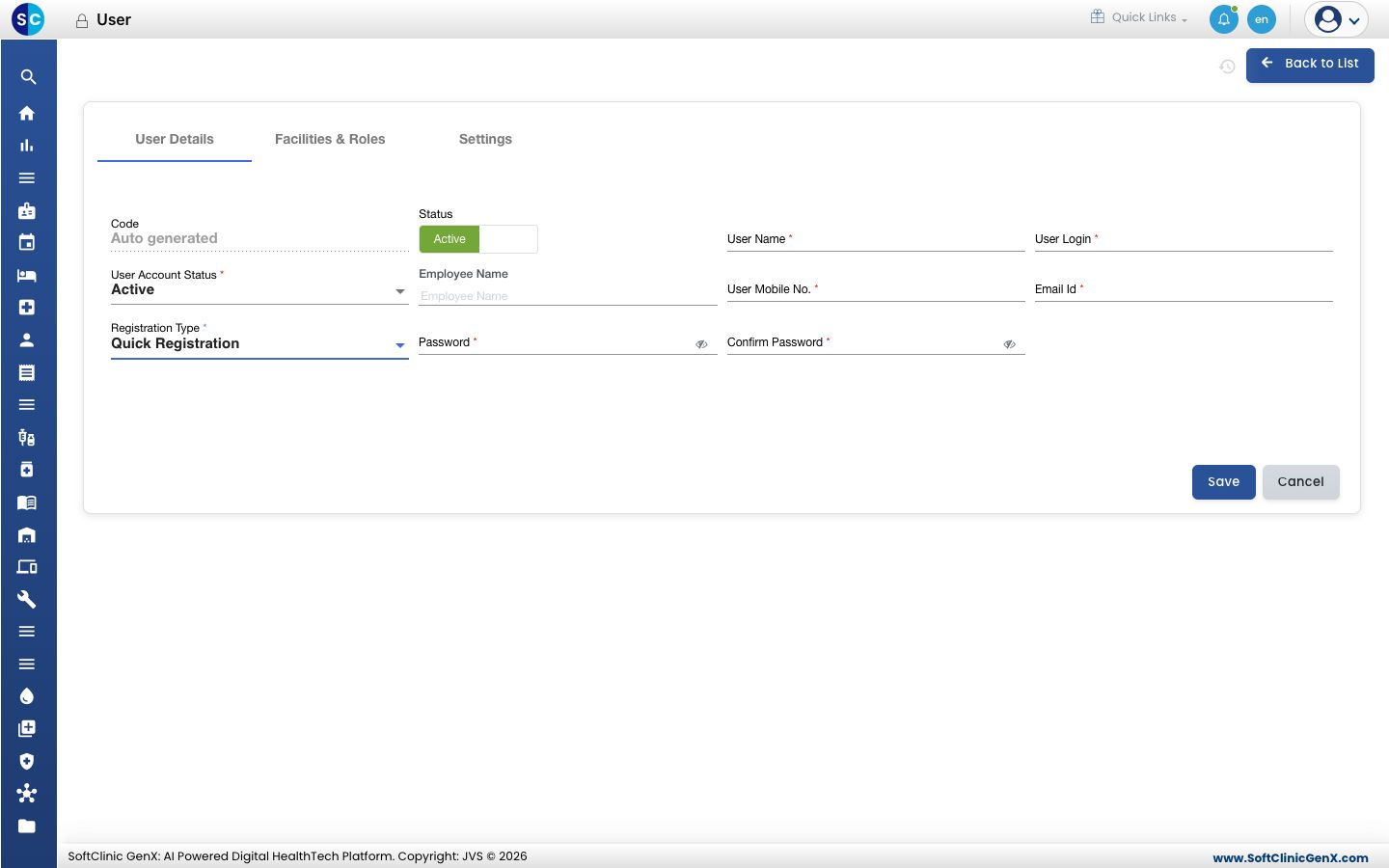
Haz clic en Add (Agregar). Se abre la pestaña User Details (Datos del Usuario).
-
Completa los datos del usuario:
Campo Qué ingresar Obligatorio Code (Código) Se completa automáticamente al guardar. — Status (Estado) Déjalo en Active (Activo). — User Name (Nombre de Usuario) El nombre completo de la persona, tal como debe aparecer en pantallas e impresiones. Sí User Login (Usuario de Inicio de Sesión) El nombre que la persona escribe para iniciar sesión. No se puede cambiar después. Sí User Account Status (Estado de la Cuenta de Usuario) Déjalo en Active (Activo). Sí Employee Name (Nombre del Empleado) Opcional. Elige el registro de empleado; el nombre, inicio de sesión, móvil y correo se completan a partir de él. No User Mobile No. (N.º de Móvil del Usuario) El número de móvil de la persona. Sí Email Id (Correo Electrónico) La dirección de correo de la persona. Sí Registration Type (Tipo de Registro) El formulario de registro de pacientes que ve este usuario. Quick Registration (Registro Rápido) es el predeterminado. Sí Password / Confirm Password (Contraseña / Confirmar Contraseña) La primera contraseña. Ambas deben coincidir y seguir tus reglas de contraseña. Sí -
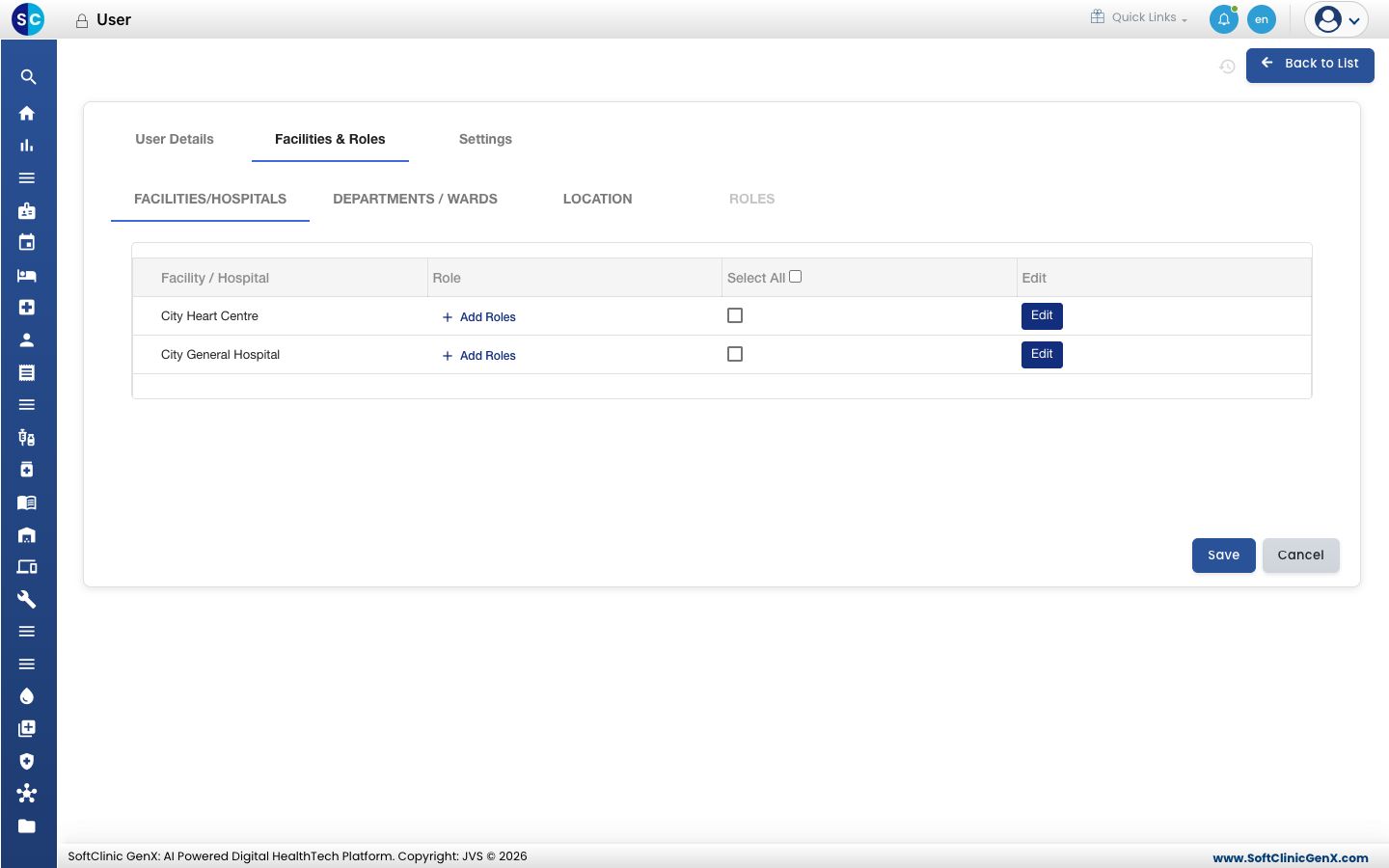
Abre la pestaña Facilities & Roles (Sedes y Roles). Para cada sede en la que trabaje la persona, marca Select All (Seleccionar Todo) y haz clic en Add Roles (Agregar Roles) para elegir su rol allí. Usa DEPARTMENTS / WARDS (Departamentos / Salas) y LOCATION (Ubicación) para limitarla a ciertos departamentos o ubicaciones.
-
Abre la pestaña Settings (Configuración) y revisa las preferencias del usuario:
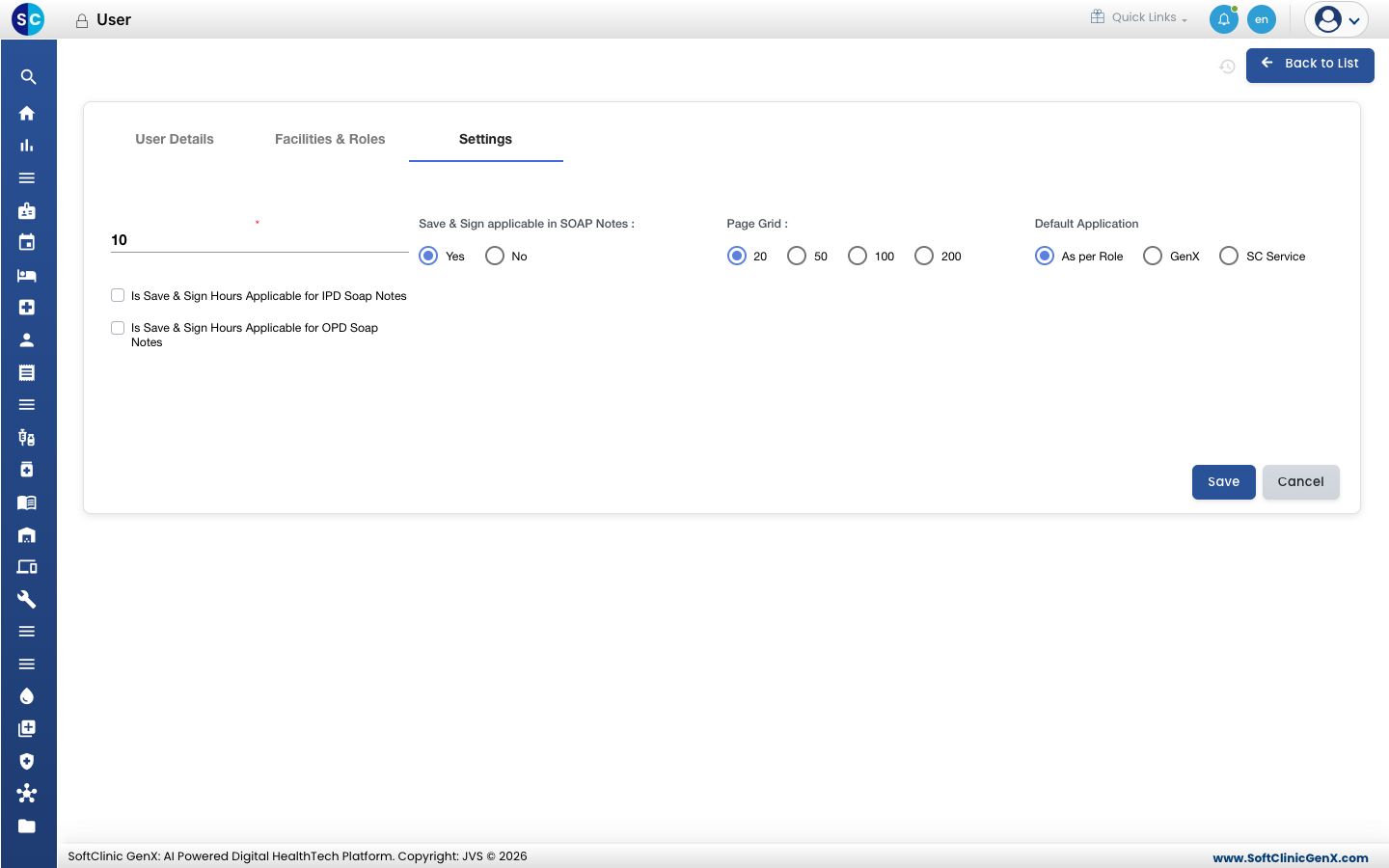
Ajuste Qué hace Idle session timeout (primer campo) (Tiempo de espera de sesión inactiva) Minutos sin actividad antes de que se cierre la sesión del usuario. De 10 a 180. Save & Sign applicable in SOAP Notes (Guardar y Firmar aplicable en Notas SOAP) Si el médico firma las notas clínicas al guardarlas. Page Grid (Cuadrícula de Página) Cuántas filas muestran las listas por página. Default Application (Aplicación Predeterminada) Qué aplicación se abre después de iniciar sesión. As per Role (Según el Rol) sigue al rol. Is Save & Sign Hours Applicable for IPD / OPD Soap Notes (Horas de Guardar y Firmar aplicables para Notas SOAP de IPD / OPD) Bloquea la edición de notas firmadas después de una cantidad de minutos establecida. -
Haz clic en Save (Guardar). El usuario aparece en la lista y puede iniciar sesión.
Cambiar un usuario, restablecer una contraseña o desbloquear una cuenta
Haz clic en el botón ⋮ de la fila del usuario y elige:
- Edit (Editar) — cambia datos, sedes, roles o configuración, y haz clic en Save. Para impedir que alguien inicie sesión, pon Status en Inactive (Inactivo).
- Change Password (Cambiar Contraseña) — ingresa una New Password (Nueva Contraseña) y Confirm Password (Confirmar Contraseña) y guarda. Entrega la nueva contraseña al usuario.
- Unlock (Desbloquear) — se muestra cuando una cuenta está bloqueada tras demasiadas contraseñas incorrectas. Confirma para desbloquearla de inmediato.
Para tener en cuenta
- Cada usuario debe tener al menos una sede con un rol, o el usuario no se puede guardar.
- La cantidad de usuarios activos está limitada por tu suscripción. Si ves "User limit reached" (Se alcanzó el límite de usuarios), pon un usuario sin uso en Inactive o contacta al soporte de JVS para agregar usuarios.
- Los usuarios pueden cambiar su propia contraseña más adelante. Consulta Cambiar tu contraseña.