كيفية إعداد User Management
أنشئ تسجيل دخول لكل عضو من الموظفين، وامنحهم منشآت وأدوارًا، وأعد تعيين كلمات المرور أو افتح الحسابات المقفلة.
من يمكنه تنفيذ ذلك: مسؤول المستشفى أين: الإعدادات › User Management (Configurations › User Management) يُعد قبل: User Roles، Password Settings
كل شخص يسجل الدخول إلى SoftClinic GenX يحتاج إلى مستخدم. للمستخدم اسم دخول وكلمة مرور، وينتمي إلى منشأة واحدة أو أكثر، ويحصل على دور في كل منشأة يحدد الشاشات التي يمكنه استخدامها.
إضافة مستخدم
-
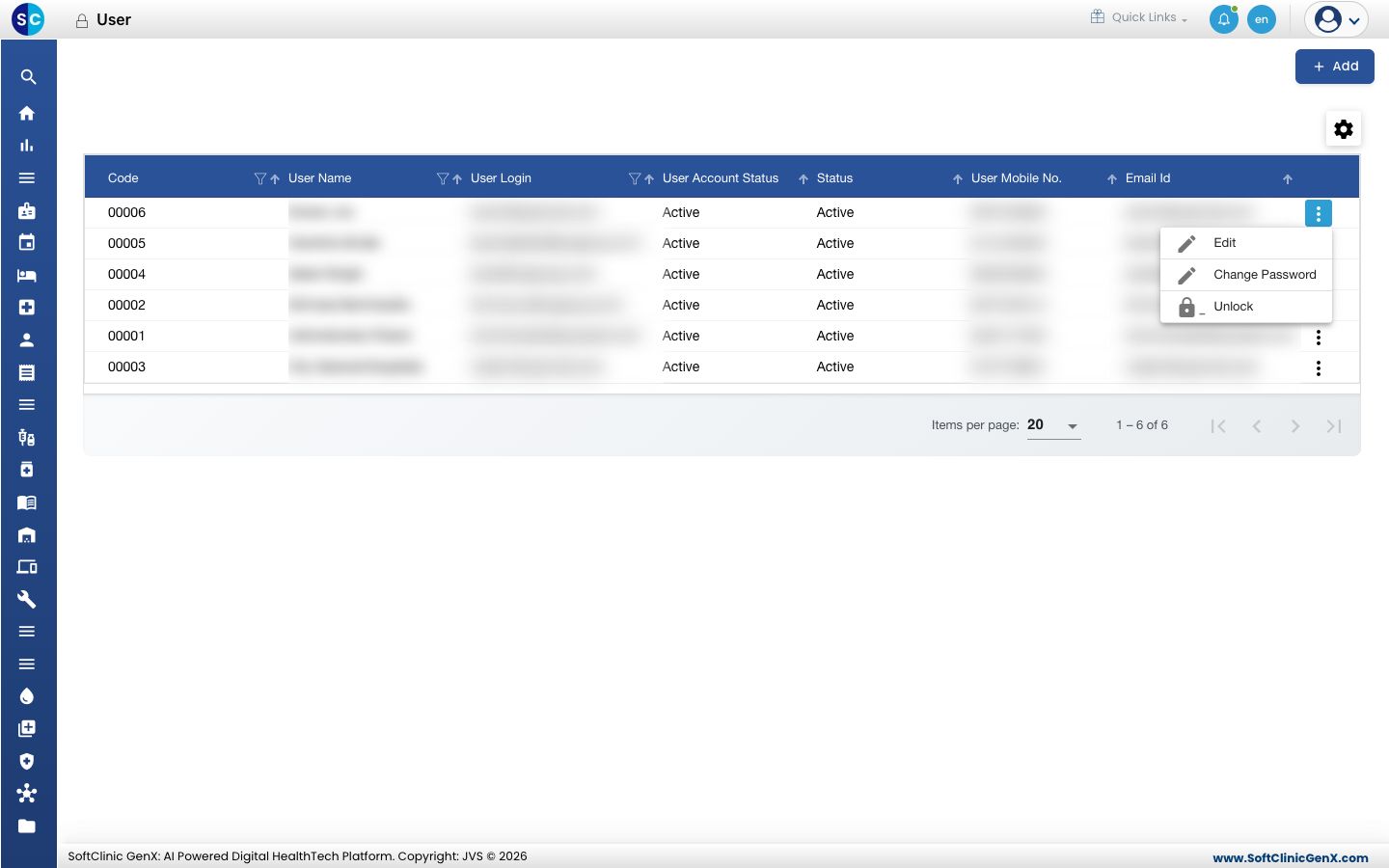
اذهب إلى الإعدادات › User Management (Configurations › User Management).
-
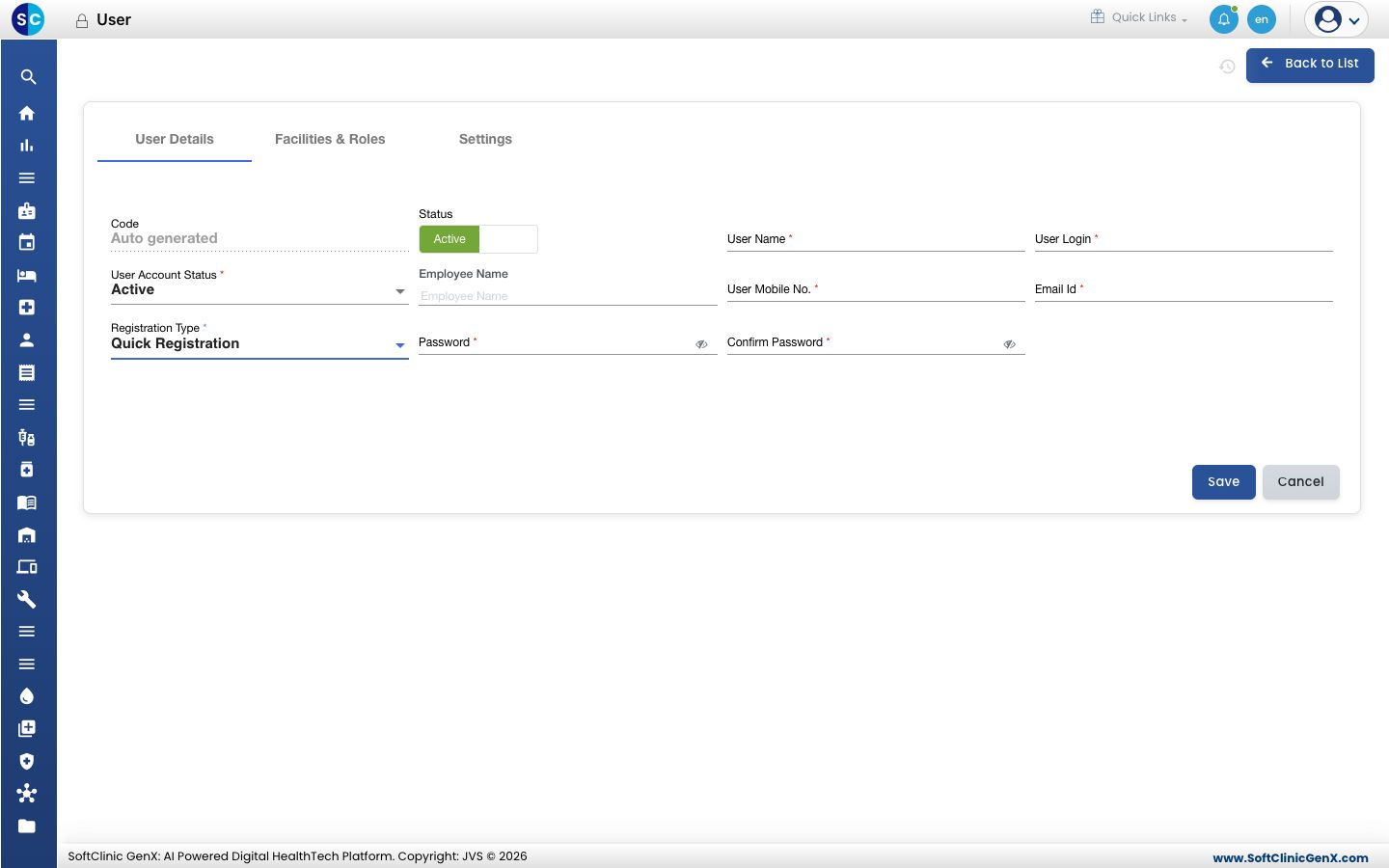
انقر على إضافة (Add). يُفتح تبويب بيانات المستخدم (User Details).
-
أدخل بيانات المستخدم:
الحقل ما الذي تدخله مطلوب الرمز (Code) يُملأ تلقائيًا عند الحفظ. — الحالة (Status) اتركها على نشط (Active). — اسم المستخدم (User Name) الاسم الكامل للشخص، كما يجب أن يظهر على الشاشات والمطبوعات. نعم اسم دخول المستخدم (User Login) الاسم الذي يكتبه الشخص لتسجيل الدخول. لا يمكن تغييره لاحقًا. نعم حالة حساب المستخدم (User Account Status) اتركها على نشط (Active). نعم اسم الموظف (Employee Name) اختياري. اختر سجل الموظف؛ يُملأ الاسم واسم الدخول والجوال والبريد الإلكتروني منه. لا رقم جوال المستخدم (User Mobile No.) رقم جوال الشخص. نعم معرّف البريد الإلكتروني (Email Id) عنوان البريد الإلكتروني للشخص. نعم نوع التسجيل (Registration Type) نموذج تسجيل المريض الذي يراه هذا المستخدم. التسجيل السريع (Quick Registration) هو الافتراضي. نعم كلمة المرور / تأكيد كلمة المرور (Password / Confirm Password) كلمة المرور الأولى. يجب أن تتطابق الاثنتان وتتبعا قواعد كلمة المرور لديك. نعم -
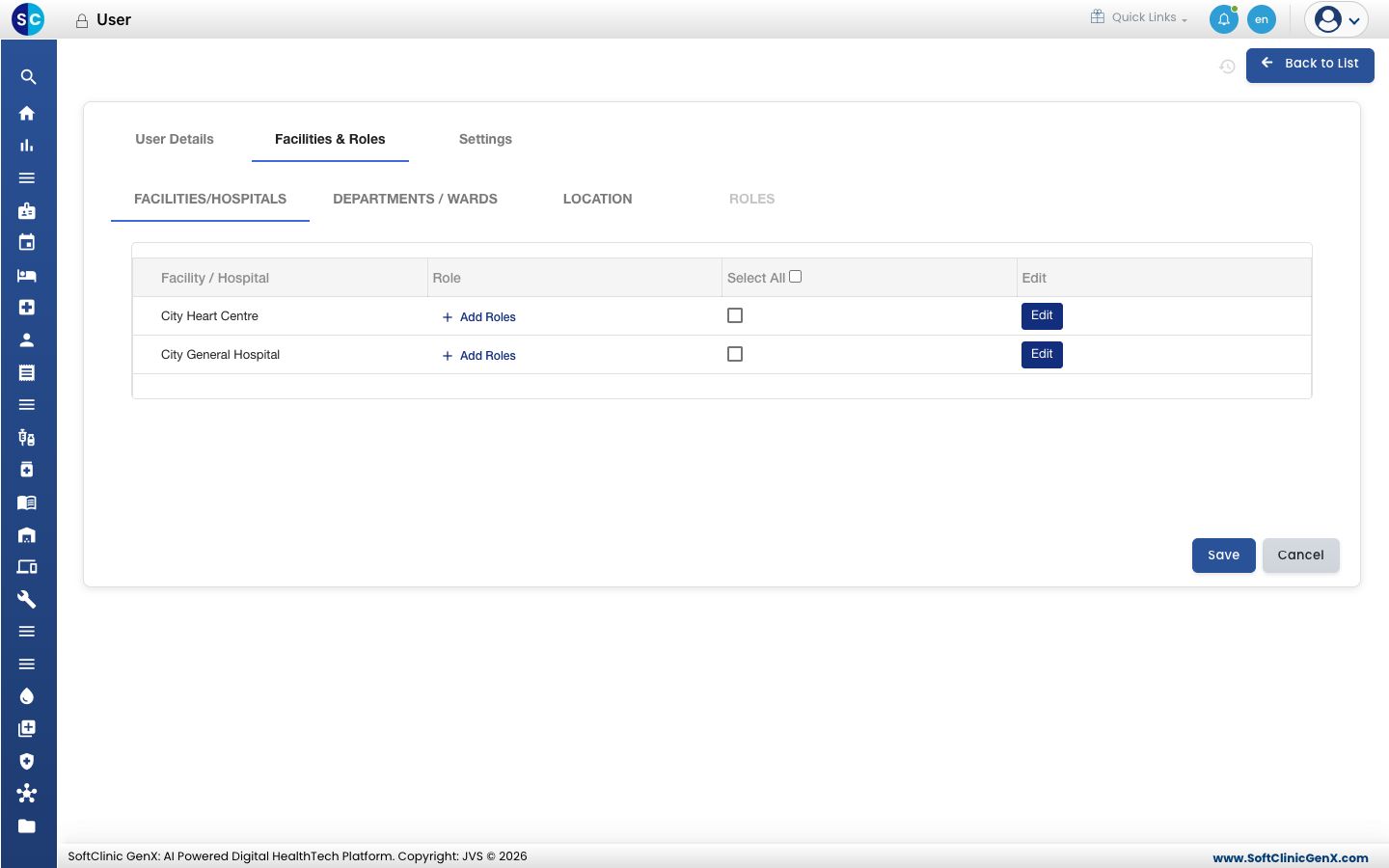
افتح تبويب المنشآت والأدوار (Facilities & Roles). لكل منشأة يعمل بها الشخص، فعّل تحديد الكل (Select All) وانقر على إضافة أدوار (Add Roles) لاختيار دوره هناك. استخدم الأقسام / الأجنحة (DEPARTMENTS / WARDS) والموقع (LOCATION) لتقييده بأقسام أو مواقع معينة.
-
افتح تبويب الإعدادات (Settings) وراجع تفضيلات المستخدم:
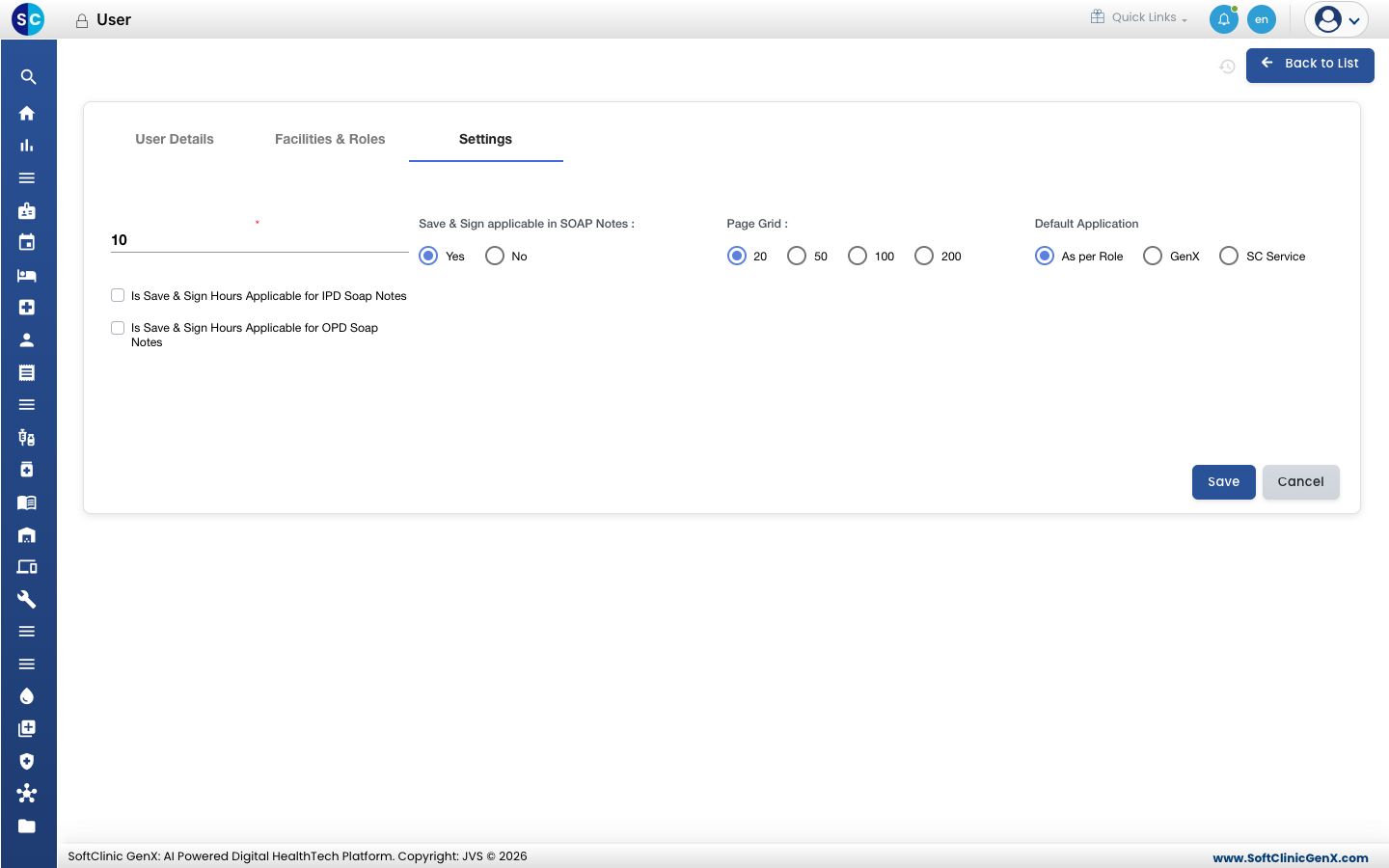
الإعداد ما يفعله مهلة الجلسة الخاملة (الحقل الأول) (Idle session timeout (first field)) الدقائق دون نشاط قبل تسجيل خروج المستخدم تلقائيًا. من 10 إلى 180. الحفظ والتوقيع ينطبق في ملاحظات SOAP (Save & Sign applicable in SOAP Notes) ما إذا كان الطبيب يوقّع الملاحظات السريرية عند حفظها. شبكة الصفحة (Page Grid) عدد الصفوف التي تعرضها القوائم في كل صفحة. التطبيق الافتراضي (Default Application) التطبيق الذي يُفتح بعد تسجيل الدخول. حسب الدور (As per Role) يتبع الدور. هل ساعات الحفظ والتوقيع تنطبق على ملاحظات SOAP للدخول/العيادات الخارجية (Is Save & Sign Hours Applicable for IPD / OPD Soap Notes) يقفل الملاحظات الموقّعة من التعديل بعد عدد محدد من الدقائق. -
انقر على حفظ (Save). يظهر المستخدم في القائمة ويمكنه تسجيل الدخول.
تغيير مستخدم، أو إعادة تعيين كلمة مرور، أو فتح حساب
انقر على زر ⋮ في صف المستخدم واختر:
- تعديل (Edit) — غيّر التفاصيل أو المنشآت أو الأدوار أو الإعدادات، ثم انقر على حفظ (Save). لمنع شخص ما من تسجيل الدخول، اضبط الحالة (Status) على غير نشط (Inactive).
- تغيير كلمة المرور (Change Password) — أدخل كلمة مرور جديدة (New Password) وتأكيد كلمة المرور (Confirm Password) ثم احفظ. أعطِ كلمة المرور الجديدة للمستخدم.
- إلغاء القفل (Unlock) — يظهر عندما يكون الحساب مقفلًا بعد كلمات مرور خاطئة كثيرة. أكّد لفتحه فورًا.
معلومة مفيدة
- يجب أن يكون لكل مستخدم منشأة واحدة على الأقل بدور، وإلا لا يمكن حفظ المستخدم.
- عدد المستخدمين النشطين محدود بحسب اشتراكك. إذا ظهرت رسالة "تم الوصول إلى حد المستخدمين"، اجعل مستخدمًا غير مستخدم غير نشط (Inactive) أو تواصل مع دعم JVS لإضافة مستخدمين.
- يمكن للمستخدمين تغيير كلمة مرورهم لاحقًا. راجع تغيير كلمة المرور.