User Management அமைத்தல்
ஒவ்வொரு ஊழியருக்கும் ஒரு உள்நுழைவை உருவாக்கி, அவர்களுக்கு வசதிகள் மற்றும் பாத்திரங்களைக் கொடுத்து, கடவுச்சொற்களை மீட்டமைக்கவும் அல்லது கணக்குகளைத் திறக்கவும்.
இதைச் செய்பவர்: மருத்துவமனை நிர்வாகி எங்கே: Configurations › User Management முன் அமைக்க வேண்டியது: User Roles, Password Settings
SoftClinic GenX இல் உள்நுழையும் ஒவ்வொரு நபருக்கும் ஒரு பயனர் தேவை. ஒரு பயனருக்கு ஒரு உள்நுழைவும் கடவுச்சொல்லும் உள்ளது, ஒன்று அல்லது அதற்கு மேற்பட்ட வசதிகளைச் சேர்ந்தவர், மேலும் அவர்கள் எந்த திரைகளைப் பயன்படுத்தலாம் என்பதை முடிவு செய்யும் ஒரு பாத்திரத்தை ஒவ்வொரு வசதியிலும் பெறுகிறார்கள்.
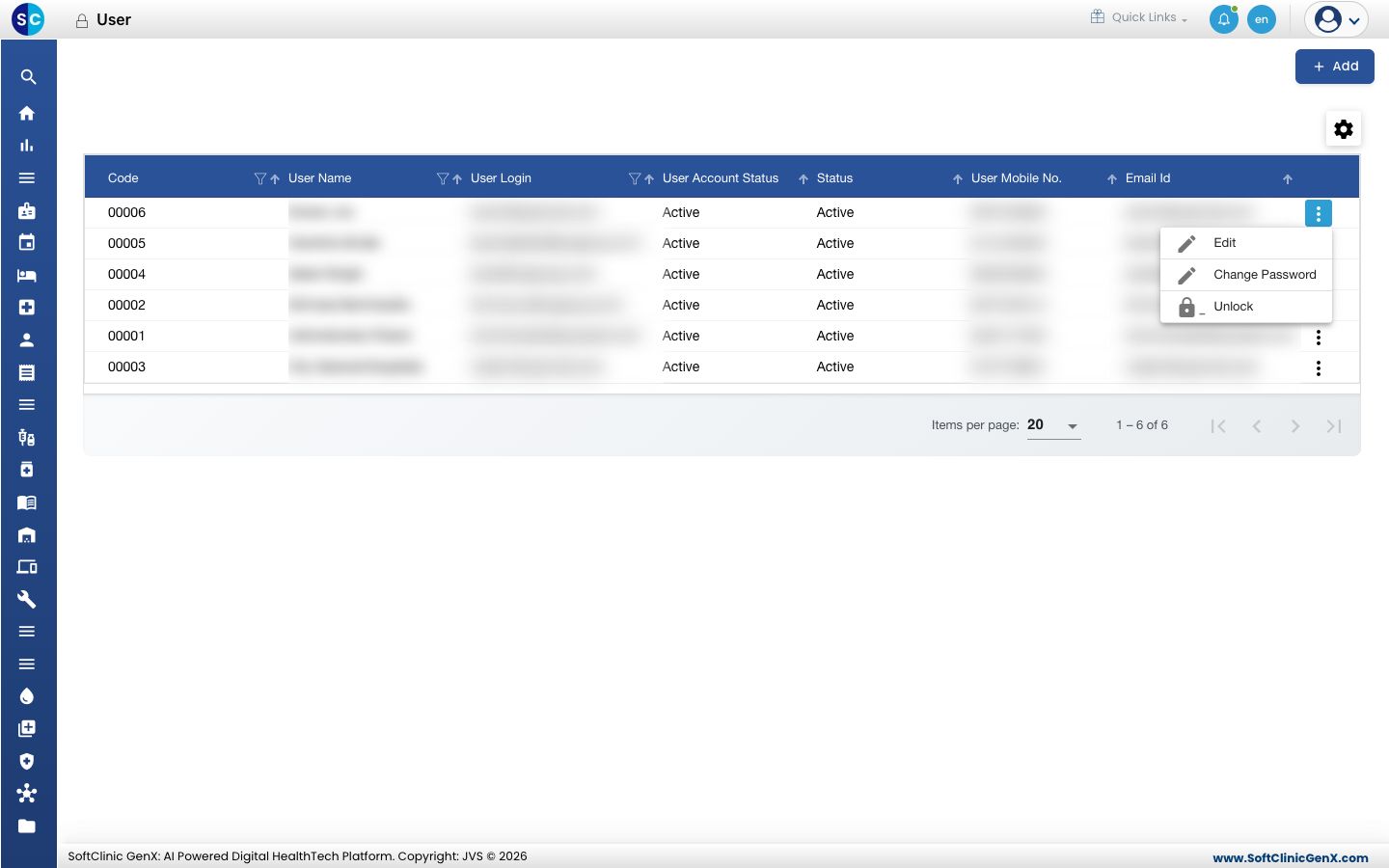
ஒரு பயனரைச் சேர்த்தல்
-
Configurations › User Management க்குச் செல்லவும்.
-
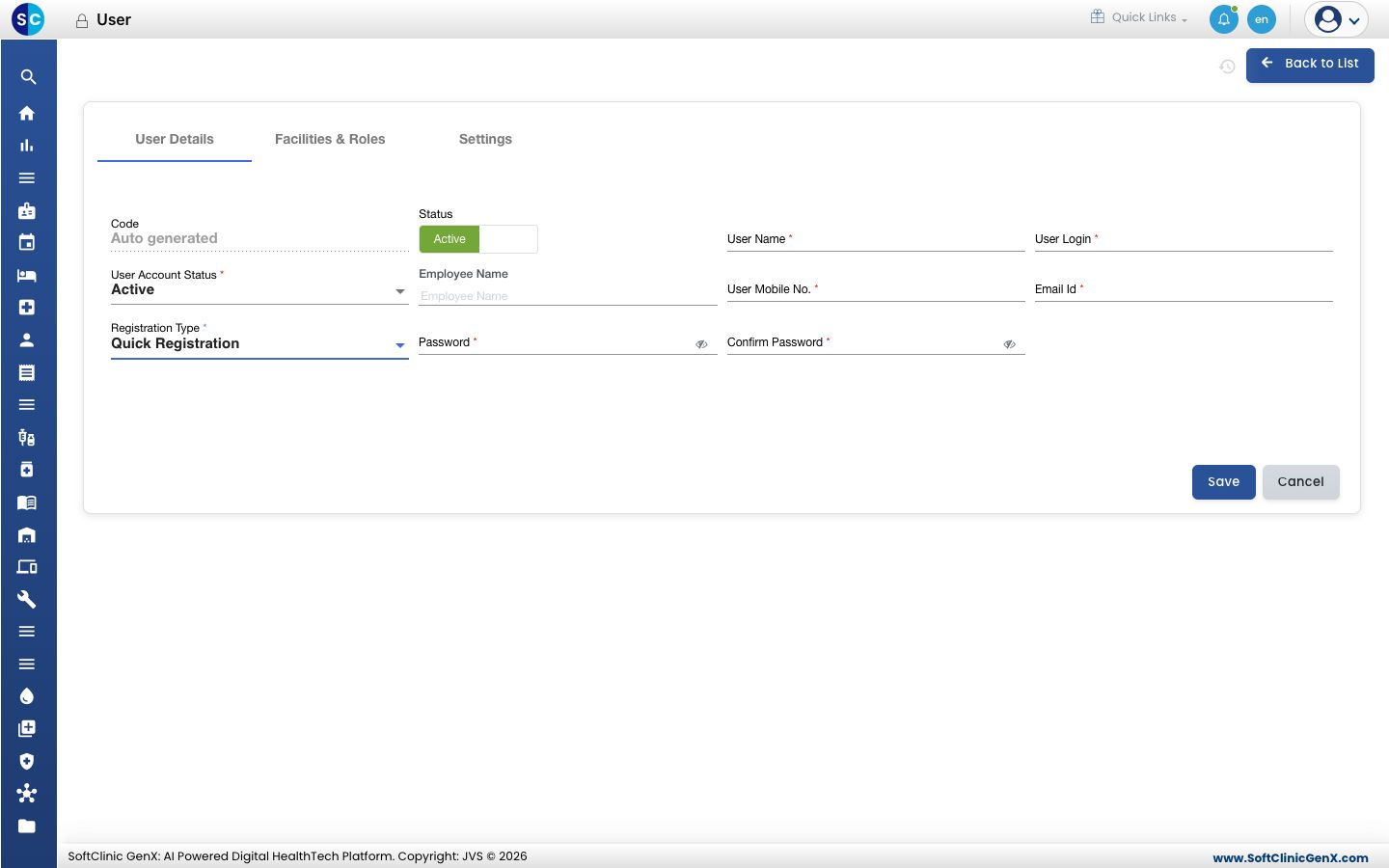
Add ஐ கிளிக் செய்யவும். User Details தாவல் திறக்கும்.
-
பயனரின் விவரங்களை நிரப்பவும்:
புலம் என்ன உள்ளிட வேண்டும் அவசியமா Code நீங்கள் சேமிக்கும்போது தானாக நிரப்பப்படும். — Status Active ஆக விடவும். — User Name திரைகள் மற்றும் அச்சுகளில் தோன்ற வேண்டிய நபரின் முழுப் பெயர். ஆம் User Login உள்நுழைய நபர் தட்டச்சு செய்யும் பெயர். இதை பின்னர் மாற்ற முடியாது. ஆம் User Account Status Active ஆக விடவும். ஆம் Employee Name விருப்பத்தேர்வு. ஊழியர் பதிவைத் தேர்ந்தெடுக்கவும்; பெயர், உள்நுழைவு, மொபைல் மற்றும் மின்னஞ்சல் அதிலிருந்து நிரப்பப்படும். இல்லை User Mobile No. நபரின் மொபைல் எண். ஆம் Email Id நபரின் மின்னஞ்சல் முகவரி. ஆம் Registration Type இந்த பயனர் பார்க்கும் நோயாளி பதிவு படிவம். Quick Registration இயல்புநிலை. ஆம் Password / Confirm Password முதல் கடவுச்சொல். இரண்டும் பொருந்த வேண்டும், உங்கள் கடவுச்சொல் விதிகளைப் பின்பற்ற வேண்டும். ஆம் -
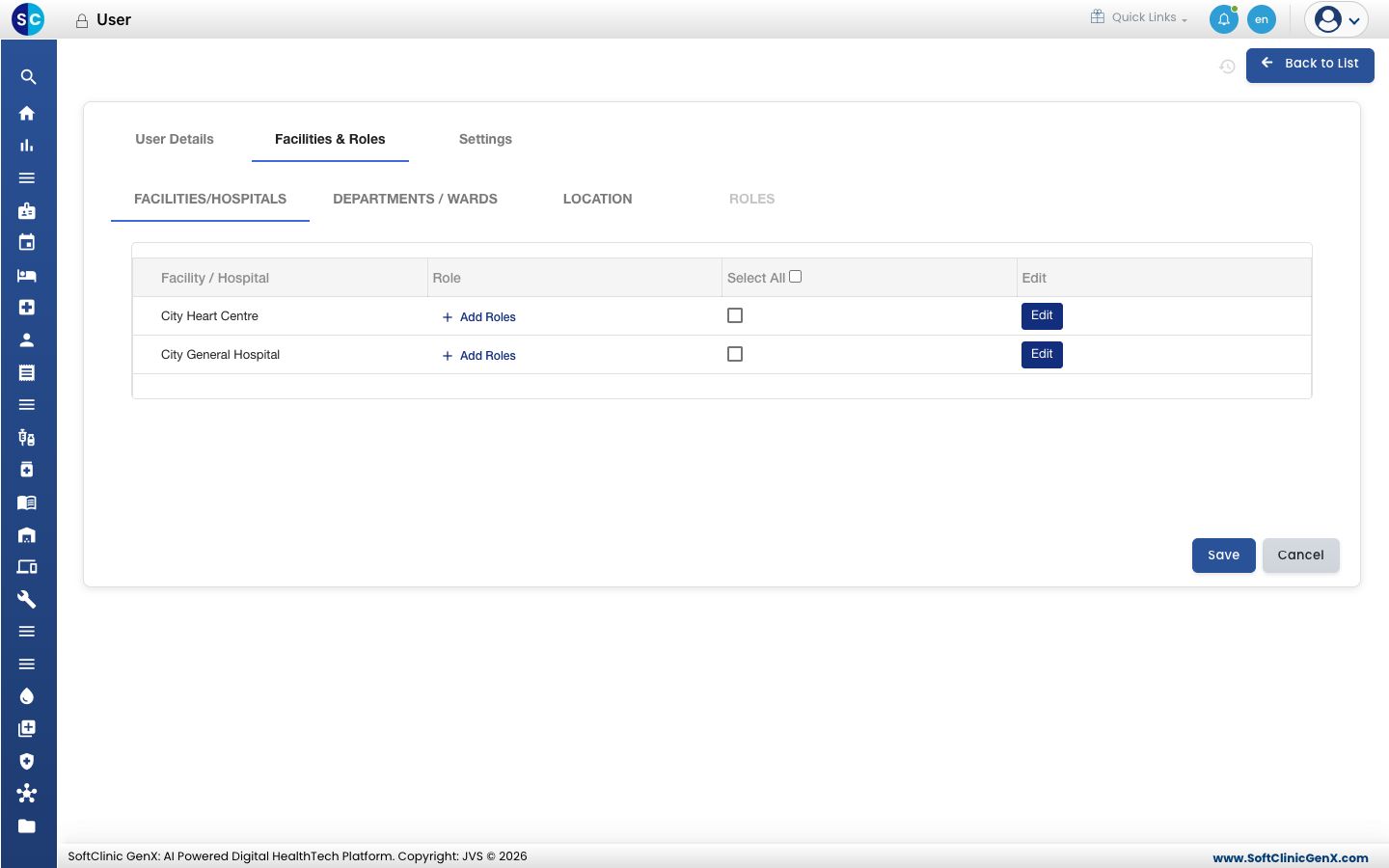
Facilities & Roles தாவலைத் திறக்கவும். நபர் பணிபுரியும் ஒவ்வொரு வசதிக்கும், Select All ஐ தேர்ந்தெடுத்து அங்கு அவர்களின் பாத்திரத்தைத் தேர்ந்தெடுக்க Add Roles ஐ கிளிக் செய்யவும். அவர்களை குறிப்பிட்ட துறைகள் அல்லது இடங்களுக்கு மட்டுப்படுத்த DEPARTMENTS / WARDS மற்றும் LOCATION ஐப் பயன்படுத்தவும்.
-
Settings தாவலைத் திறந்து பயனரின் விருப்பத்தேர்வுகளை சரிபார்க்கவும்:
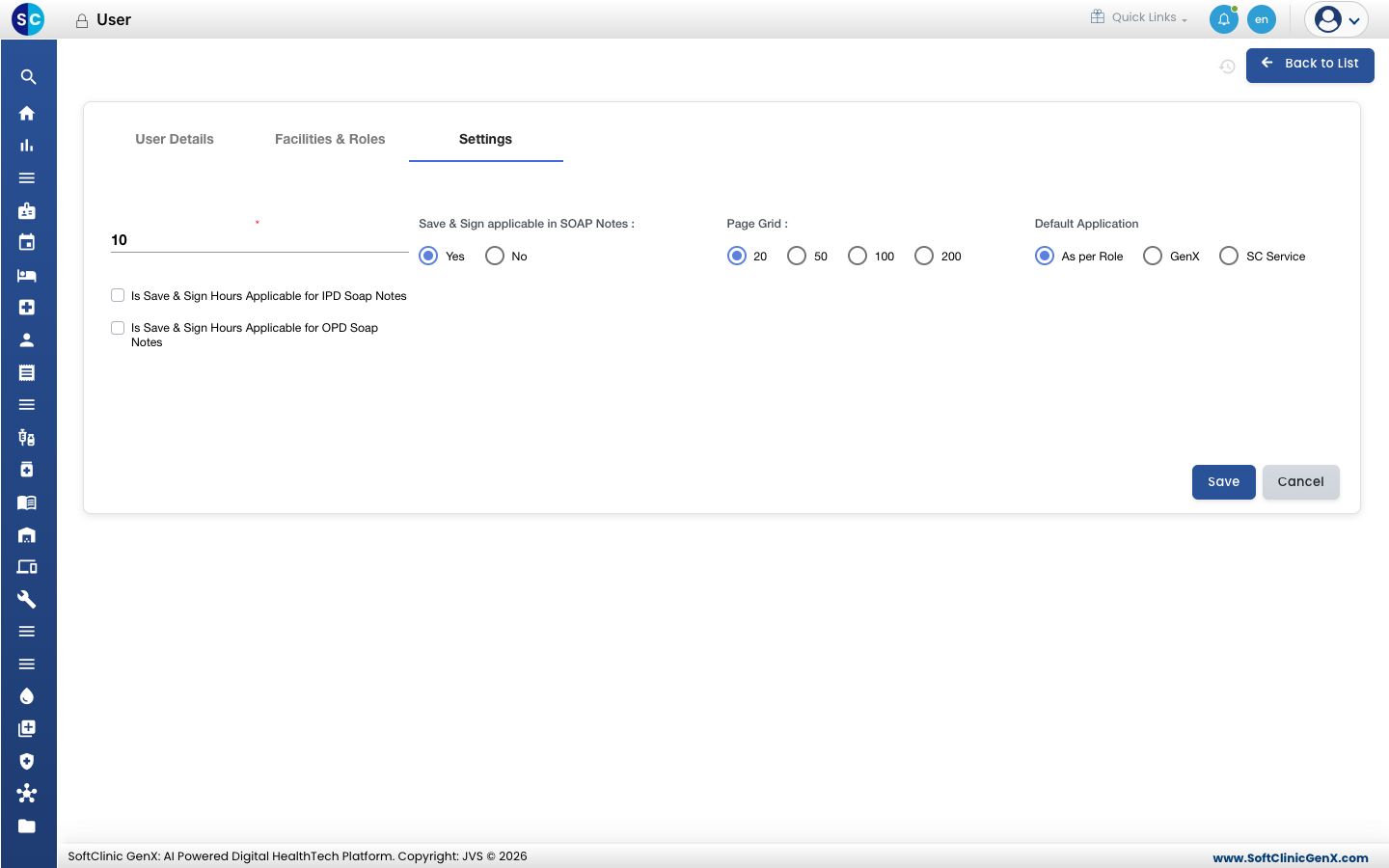
அமைப்பு அது என்ன செய்கிறது Idle session timeout (முதல் புலம்) செயல்பாடு இல்லாமல் பயனர் வெளியேற்றப்படுவதற்கு முன் உள்ள நிமிடங்கள். 10 முதல் 180 வரை. Save & Sign applicable in SOAP Notes மருத்துவர் மருத்துவக் குறிப்புகளைச் சேமிக்கும்போது கையொப்பமிடுகிறாரா என்பது. Page Grid பட்டியல்கள் ஒரு பக்கத்திற்கு எத்தனை வரிசைகளைக் காட்டுகின்றன. Default Application உள்நுழைவுக்குப் பிறகு எந்த பயன்பாடு திறக்கும். As per Role பாத்திரத்தைப் பின்பற்றுகிறது. Is Save & Sign Hours Applicable for IPD / OPD Soap Notes ஒரு குறிப்பிட்ட நிமிட எண்ணிக்கைக்குப் பிறகு கையொப்பமிடப்பட்ட குறிப்புகளைத் திருத்தாமல் பூட்டுகிறது. -
Save ஐ கிளிக் செய்யவும். பயனர் பட்டியலில் தோன்றி உள்நுழையலாம்.
ஒரு பயனரை மாற்றுதல், கடவுச்சொல்லை மீட்டமைத்தல் அல்லது கணக்கைத் திறத்தல்
பயனரின் வரிசையில் உள்ள ⋮ பொத்தானைக் கிளிக் செய்து தேர்ந்தெடுக்கவும்:
- Edit — விவரங்கள், வசதிகள், பாத்திரங்கள் அல்லது அமைப்புகளை மாற்றி Save ஐ கிளிக் செய்யவும். யாரையாவது உள்நுழைய முடியாமல் தடுக்க, Status ஐ Inactive ஆக அமைக்கவும்.
- Change Password — ஒரு New Password மற்றும் Confirm Password ஐ உள்ளிட்டு சேமிக்கவும். புதிய கடவுச்சொல்லை பயனருக்குக் கொடுக்கவும்.
- Unlock — அதிகமான தவறான கடவுச்சொற்களுக்குப் பிறகு ஒரு கணக்கு பூட்டப்பட்டிருக்கும்போது காட்டப்படும். உடனே திறக்க உறுதிப்படுத்தவும்.
தெரிந்து கொள்ள வேண்டியவை
- ஒவ்வொரு பயனருக்கும் குறைந்தது ஒரு பாத்திரத்துடன் ஒரு வசதி இருக்க வேண்டும், இல்லையெனில் பயனரைச் சேமிக்க முடியாது.
- செயலில் உள்ள பயனர்களின் எண்ணிக்கை உங்கள் சந்தாவால் வரையறுக்கப்பட்டுள்ளது. "User limit reached" எனத் தோன்றினால், பயன்படுத்தாத ஒரு பயனரை Inactive ஆக்கவும் அல்லது பயனர்களைச் சேர்க்க JVS ஆதரவைத் தொடர்பு கொள்ளவும்.
- பயனர்கள் பின்னர் தங்கள் சொந்த கடவுச்சொல்லை மாற்றலாம். Change your password ஐப் பார்க்கவும்.
தொடர்புடையவை
- முந்தையது: User Roles அமைத்தல்
- அடுத்தது: Provider Setting அமைத்தல்
- Configurations (Admin) FAQs