User Roles அமைத்தல்
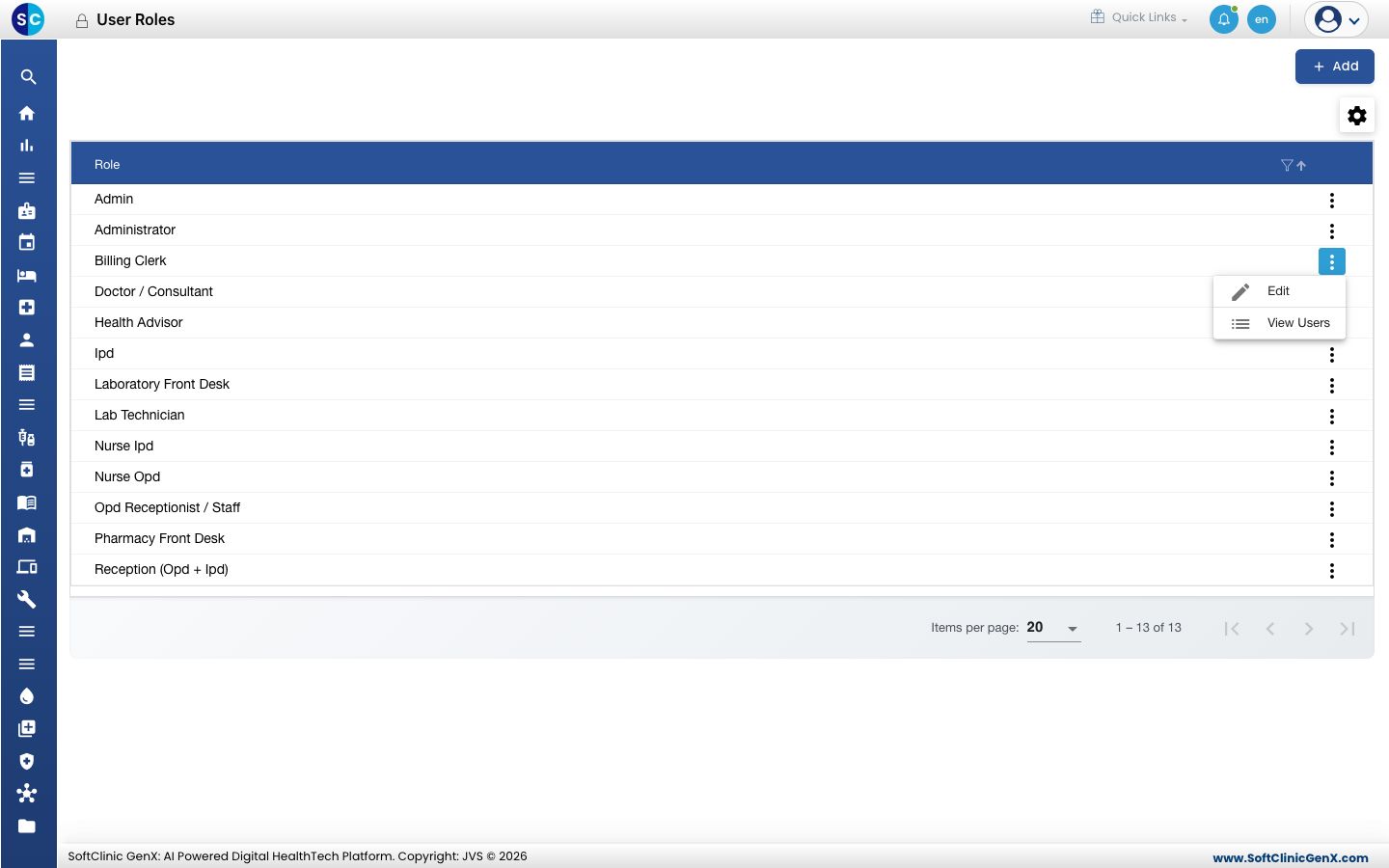
Receptionist, Nurse அல்லது Billing Clerk போன்ற பாத்திரங்களை உருவாக்கி, ஒவ்வொரு பாத்திரமும் எந்த திரைகளைப் படிக்கலாம், சேர்க்கலாம், மாற்றலாம், நீக்கலாம் மற்றும் அச்சிடலாம் என்பதைத் தேர்ந்தெடுக்கவும்.
இதைச் செய்பவர்: மருத்துவமனை நிர்வாகி எங்கே: Configurations › User Roles
ஒரு பாத்திரம் என்பது ஒரே நேரத்தில் பல பயனர்களுக்கு நீங்கள் கொடுக்கும் உரிமைகளின் தொகுப்பு. வரவேற்பு, நர்சிங், பில்லிங் அல்லது மருந்தகம் போன்ற ஒவ்வொரு வகை வேலைக்கும் ஒரு பாத்திரத்தை உருவாக்கி, அந்த வேலைக்குத் தேவையான திரைகளைத் தேர்ந்தெடுக்கவும். நீங்கள் ஒரு பயனரை உருவாக்கும்போது, அவர்கள் பணிபுரியும் ஒவ்வொரு வசதிக்கும் ஒரு பாத்திரத்தை நியமிக்கிறீர்கள்.
ஒரு பாத்திரத்தைச் சேர்த்தல்
-
Configurations › User Roles க்குச் செல்லவும்.
-
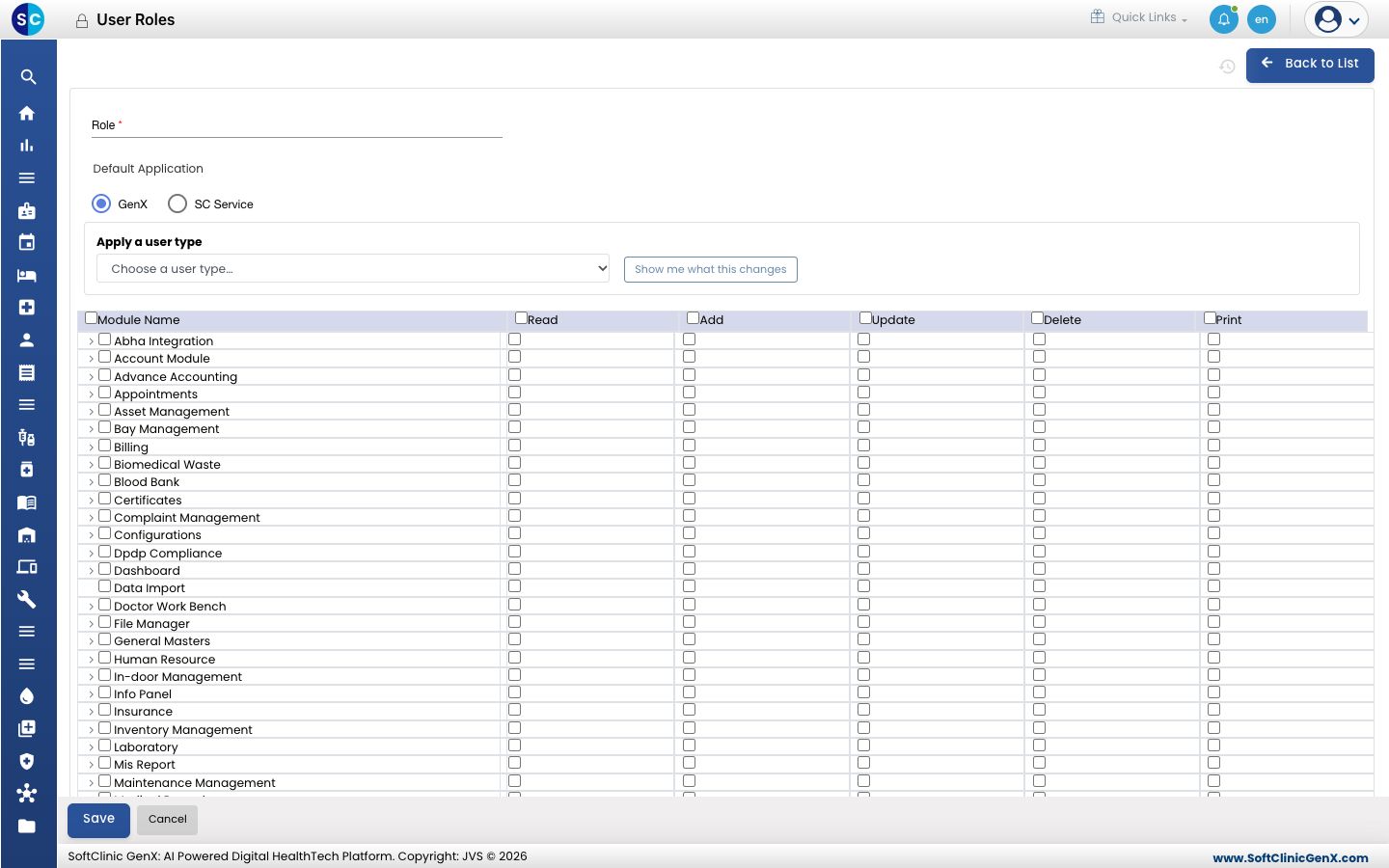
Add ஐ கிளிக் செய்யவும். பாத்திரப் படிவம் திறக்கும்.
-
படிவத்தை நிரப்பவும்:
புலம் என்ன உள்ளிட வேண்டும் அவசியமா Role வேலையின் பெயர், எடுத்துக்காட்டாக Pharmacy Front Desk. ஆம் Default Application மருத்துவமனை பயன்பாட்டிற்கு GenX. சேவை செயலியில் மட்டும் பணிபுரியும் பயனர்களுக்கு SC Service. ஆம் Apply a user type விருப்பத்தேர்வு. தொடங்க ஒரு ரெடிமேட் உரிமைத் தொகுப்பைத் தேர்ந்தெடுக்கவும். இதை முன்னோட்டமிட Show me what this changes ஐ கிளிக் செய்யவும். இல்லை -
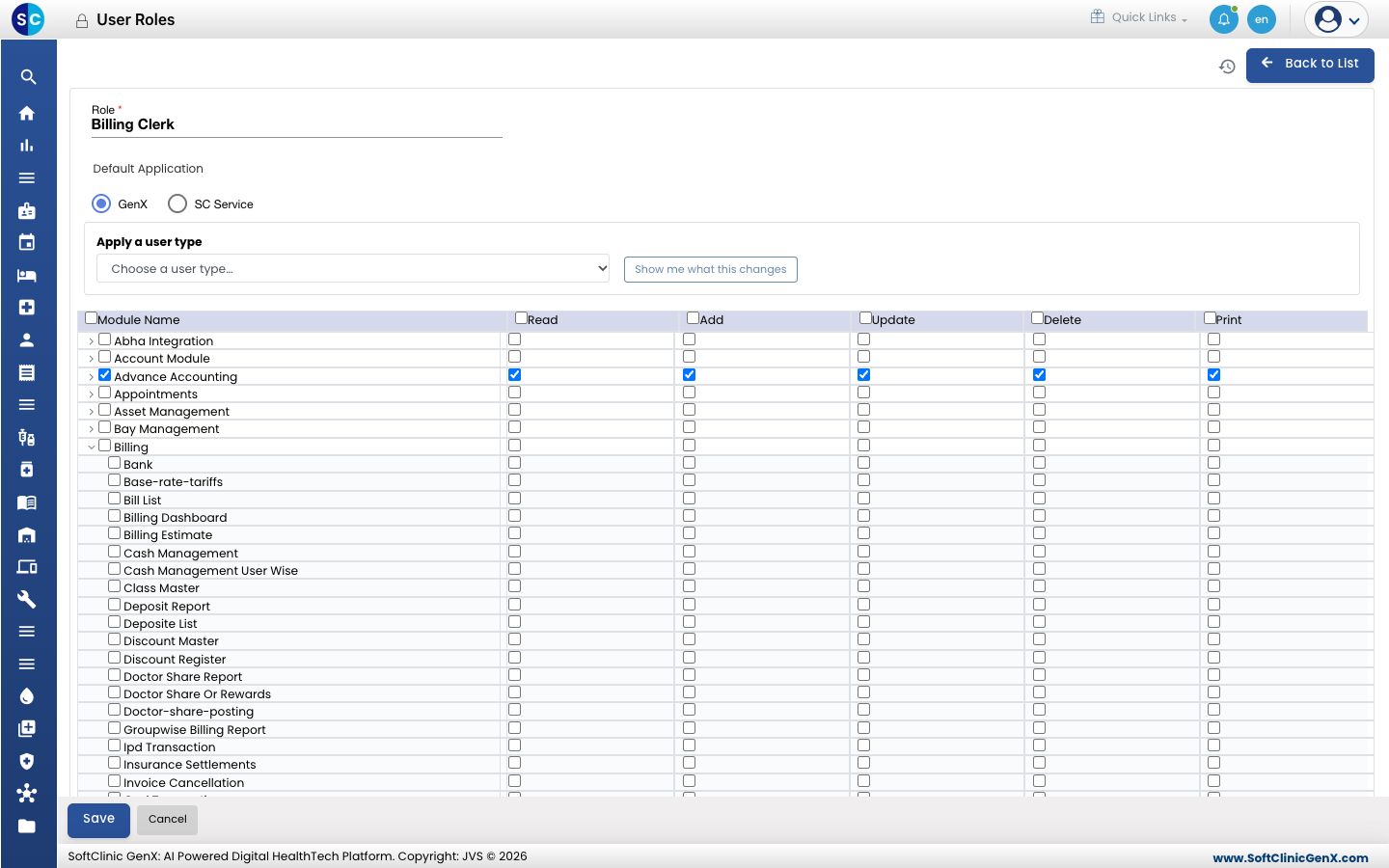
உரிமைகள் அட்டவணையில், ஒவ்வொரு தொகுதியிலும் பாத்திரம் என்ன செய்யலாம் என்பதைத் தேர்ந்தெடுக்கவும்: Read, Add, Update, Delete மற்றும் Print. தொகுதி வரிசையில் ஒரு பெட்டியைத் தேர்ந்தெடுப்பது அந்த தொகுதியின் ஒவ்வொரு திரையிலும் அந்த உரிமையைத் தரும்.
-
திரை வாரியாக உரிமைகளைக் கொடுக்க, ஒரு தொகுதியின் பெயருக்கு அடுத்துள்ள அம்புக்குறியைக் கிளிக் செய்யவும். அதன் திரைகள் அதன் கீழே பட்டியலிடப்படும்; ஒவ்வொரு திரைக்கும் உரிமைகளைத் தேர்ந்தெடுக்கவும்.
-
Save ஐ கிளிக் செய்யவும். பாத்திரம் பட்டியலில் தோன்றும்.
ஒரு பாத்திரத்தை மாற்றுதல்
- பட்டியலில், பாத்திரத்தின் வரிசையில் உள்ள ⋮ பொத்தானைக் கிளிக் செய்து Edit ஐத் தேர்ந்தெடுக்கவும்.
- பெயரையோ உரிமைகளையோ மாற்றி Save ஐ கிளிக் செய்யவும். இந்தப் பாத்திரம் உள்ள ஒவ்வொரு பயனருக்கும் இந்த மாற்றம் பொருந்தும்.
இந்தப் பாத்திரம் யாரிடம் உள்ளது என்பதைப் பார்க்க, ⋮ ஐ கிளிக் செய்து View Users ஐத் தேர்ந்தெடுக்கவும்.
தெரிந்து கொள்ள வேண்டியவை
- வேலைக்குத் தேவையான உரிமைகளை மட்டும் ஒவ்வொரு பாத்திரத்திற்கும் கொடுக்கவும். பெரும்பாலான பாத்திரங்களுக்கு Delete மற்றும் Print ஐ விடலாம்.
- Add, Update, Delete அல்லது Print கொடுப்பது Read ஐயும் கொடுக்கும், ஏனெனில் ஒரு பயனர் பணிபுரிய திரையைப் பார்க்க வேண்டும்.
- System Settings இல் Access Control System ஐ Advanced ஆக அமைக்கும்போது திரை வாரியான உரிமைகள் கிடைக்கும்.
- ஒரு உரிமை இல்லாமல் ஒரு திரையைத் திறக்கும் பயனருக்கு "You are not allowed to perform this operation" எனத் தோன்றும். அவர்களின் பாத்திரத்தில் உரிமையைச் சேர்க்கவும்.
தொடர்புடையவை
- முந்தையது: Password Settings அமைத்தல்
- அடுத்தது: User Management அமைத்தல்
- Configurations (Admin) FAQs