Configurar Roles de Usuario
Crea roles como Recepcionista, Enfermero o Auxiliar de Facturación y elige qué pantallas puede leer, agregar, cambiar, eliminar e imprimir cada rol.
Quién puede hacerlo: administrador del hospital Dónde: Configuraciones › Roles de Usuario (User Roles)
Un rol es un conjunto de permisos que das a muchos usuarios a la vez. Crea un rol para cada tipo de puesto, por ejemplo recepción, enfermería, facturación o farmacia, y marca las pantallas que necesita ese puesto. Al crear un usuario, le asignas un rol para cada sede en la que trabaje.
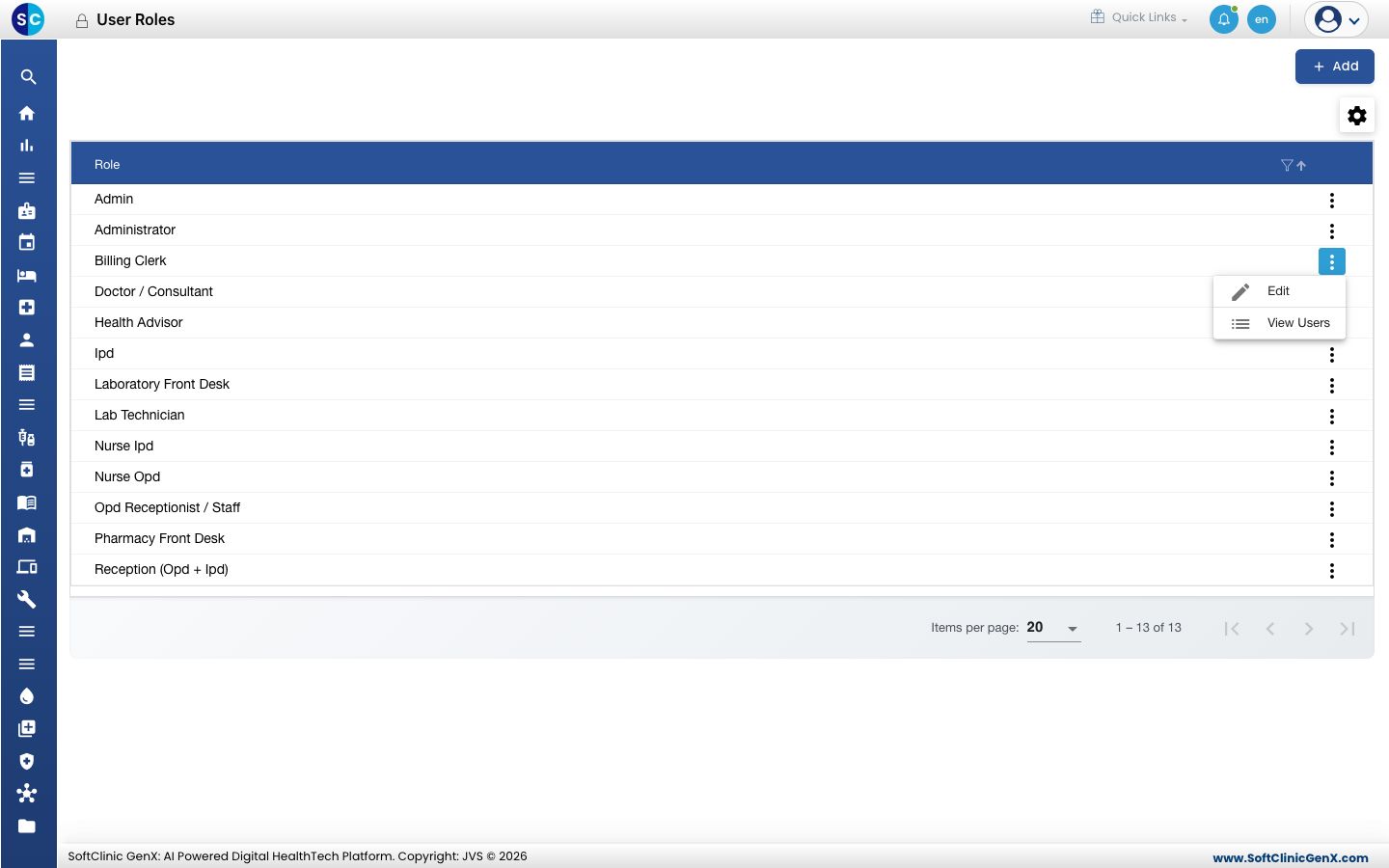
Agregar un rol
-
Ve a Configuraciones › Roles de Usuario.
-
Haz clic en Add (Agregar). Se abre el formulario de rol.
-
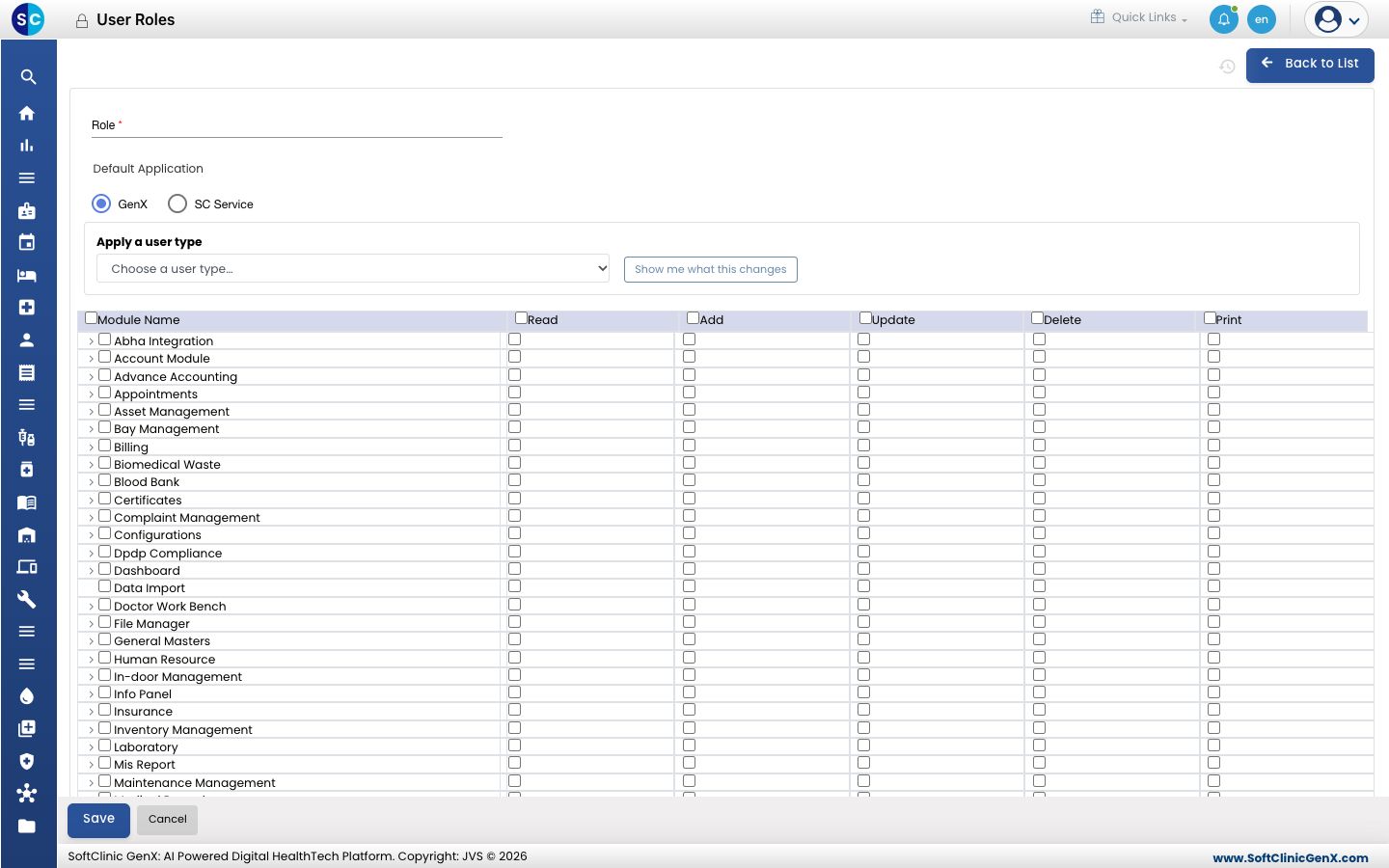
Completa el formulario:
Campo Qué ingresar Obligatorio Role (Rol) El nombre del puesto, por ejemplo Pharmacy Front Desk (Recepción de Farmacia). Sí Default Application (Aplicación Predeterminada) GenX para la aplicación del hospital. SC Service para usuarios que trabajan solo en la aplicación de servicio. Sí Apply a user type (Aplicar un tipo de usuario) Opcional. Elige un conjunto de permisos ya preparado para empezar. Haz clic en Show me what this changes (Muéstrame qué cambia esto) para previsualizarlo. No -
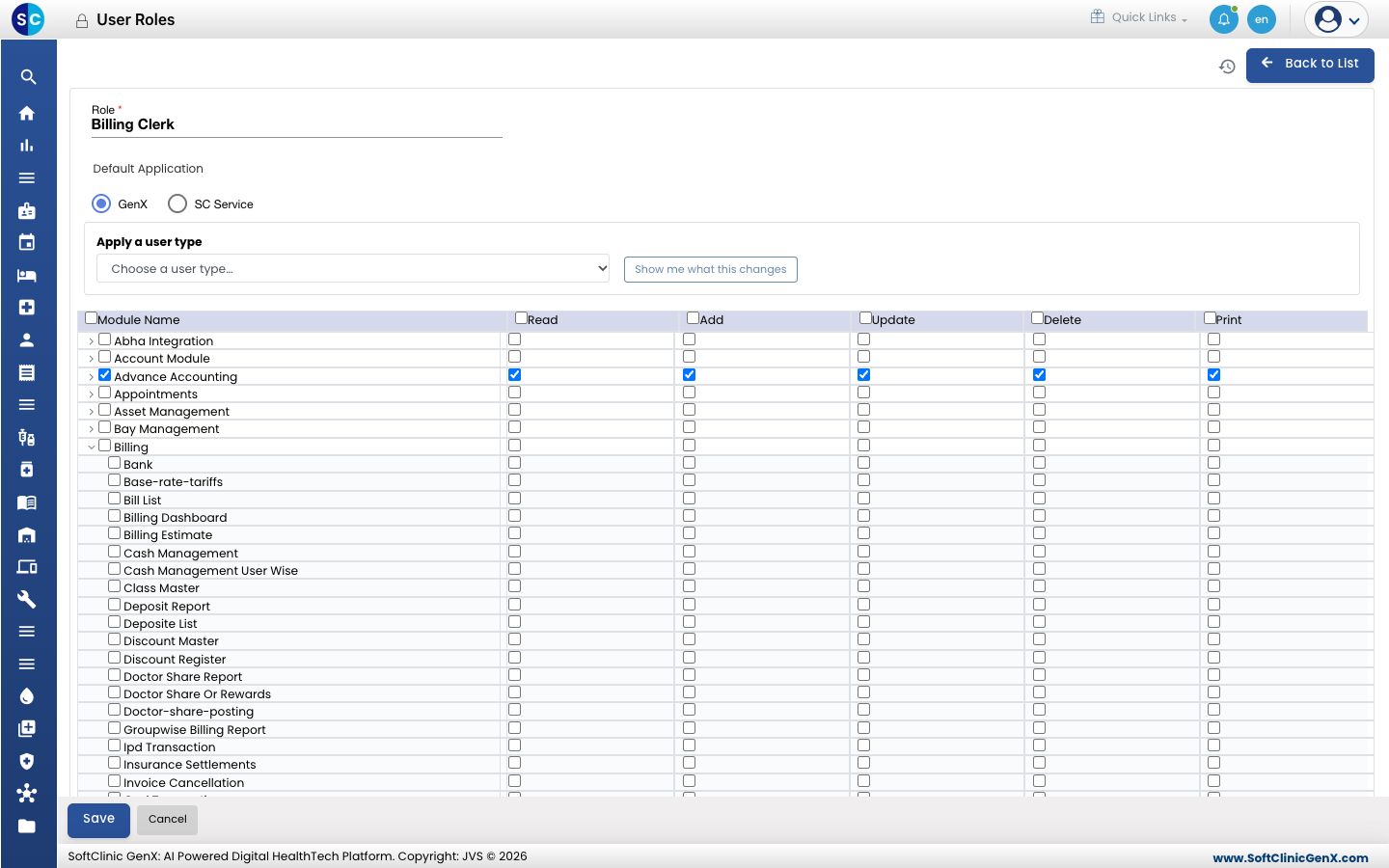
En la tabla de permisos, marca lo que el rol puede hacer en cada módulo: Read (Leer), Add (Agregar), Update (Actualizar), Delete (Eliminar) y Print (Imprimir). Marcar una casilla en la fila del módulo otorga ese permiso en todas las pantallas del módulo.
-
Para otorgar permisos pantalla por pantalla, haz clic en la flecha junto al nombre de un módulo. Sus pantallas se listan debajo; marca los permisos de cada pantalla.
-
Haz clic en Save (Guardar). El rol aparece en la lista.
Cambiar un rol
- En la lista, haz clic en el botón ⋮ de la fila del rol y elige Edit (Editar).
- Cambia el nombre o los permisos y haz clic en Save. El cambio se aplica a todos los usuarios que tienen este rol.
Para ver quién tiene un rol, haz clic en ⋮ y elige View Users (Ver Usuarios).
Para tener en cuenta
- Da a cada rol solo los permisos que necesita el puesto. Delete y Print pueden dejarse sin marcar en la mayoría de los roles.
- Otorgar Add, Update, Delete o Print también otorga Read, porque un usuario debe ver una pantalla para trabajar en ella.
- Los permisos pantalla por pantalla están disponibles cuando Access Control System (Sistema de Control de Acceso) está configurado en Advanced (Avanzado) en Configuración del Sistema.
- Un usuario que abre una pantalla sin el permiso ve "You are not allowed to perform this operation" (No tiene permitido realizar esta operación). Agrega el permiso a su rol.