Configurer les Rôles utilisateur
Créez des rôles tels que Réceptionniste, Infirmier ou Agent de facturation et choisissez quels écrans chaque rôle peut lire, ajouter, modifier, supprimer et imprimer.
Qui fait cela : administrateur de l'hôpital Où : Configurations › Rôles utilisateur (Configurations › User Roles)
Un rôle est un ensemble de droits que vous attribuez à plusieurs utilisateurs à la fois. Créez un rôle pour chaque type de poste, par exemple réception, soins infirmiers, facturation ou pharmacie, et cochez les écrans dont ce poste a besoin. Quand vous créez un utilisateur, vous lui attribuez un rôle pour chaque établissement où il travaille.
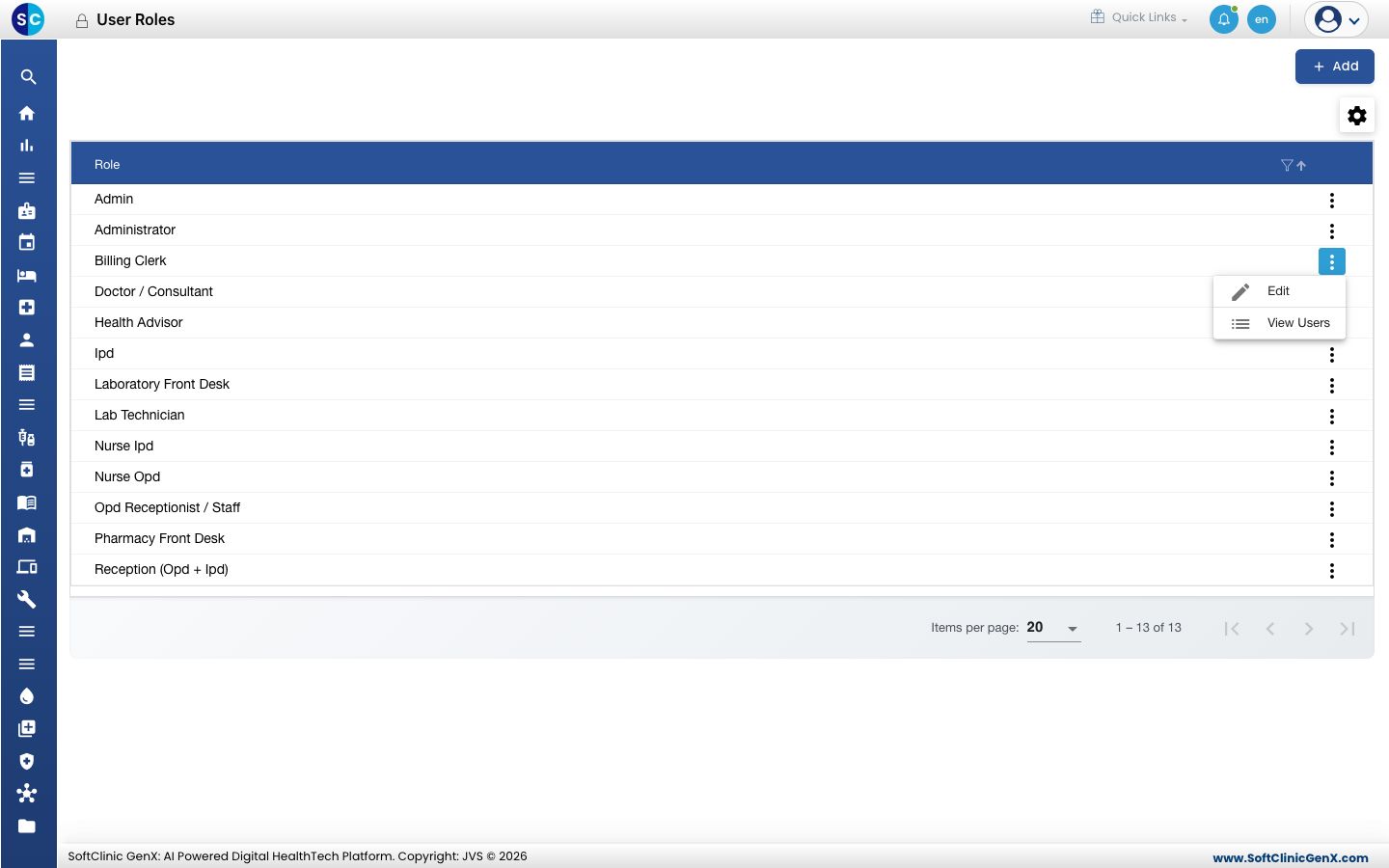
Ajouter un rôle
-
Allez dans Configurations › Rôles utilisateur.
-
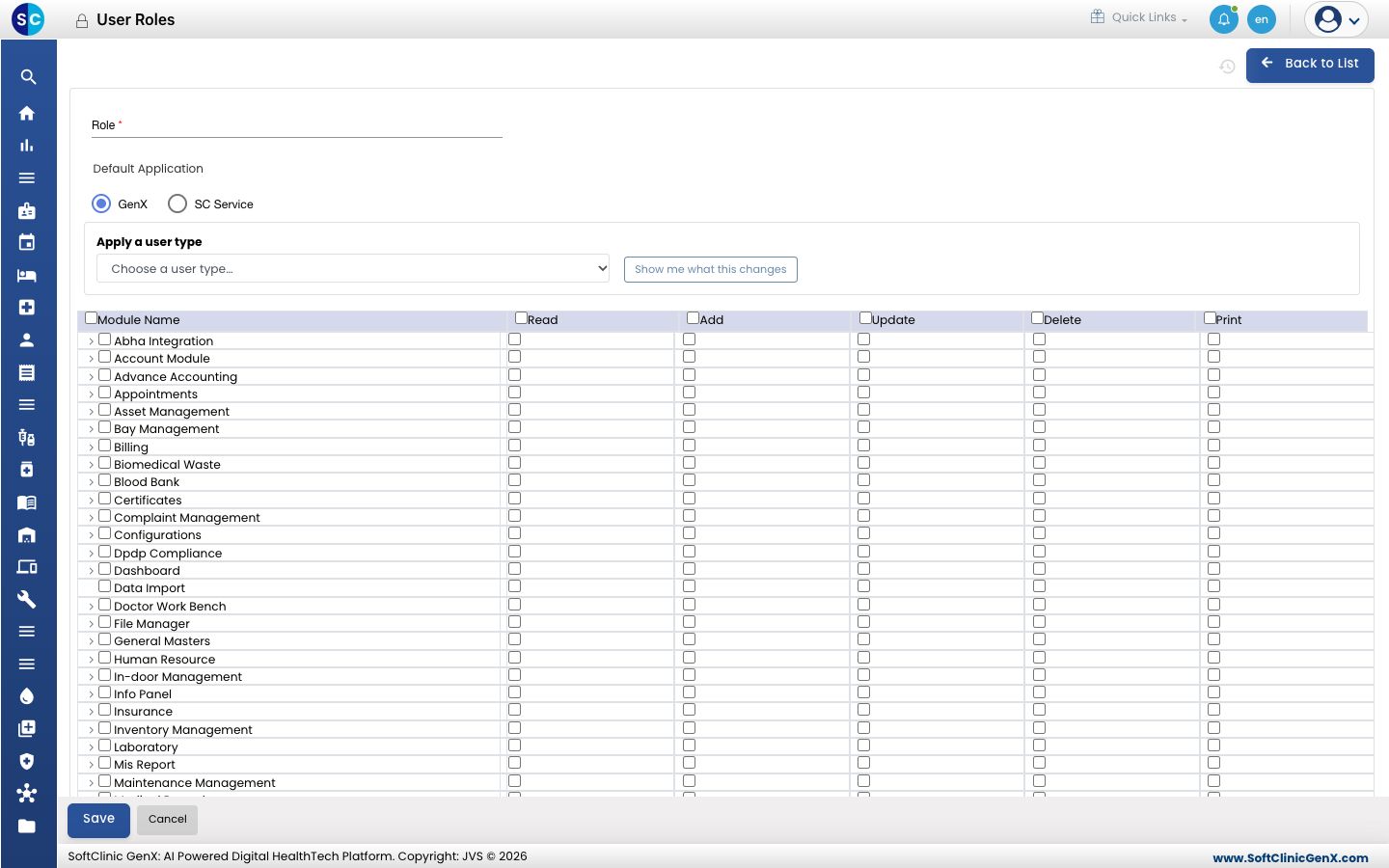
Cliquez sur Ajouter (Add). Le formulaire de rôle s'ouvre.
-
Renseignez le formulaire :
Champ Que saisir Obligatoire Rôle (Role) Le nom du poste, par exemple Pharmacy Front Desk. Oui Application par défaut (Default Application) GenX pour l'application hospitalière. SC Service pour les utilisateurs qui travaillent uniquement dans l'application de service. Oui Appliquer un type d'utilisateur (Apply a user type) Facultatif. Choisissez un ensemble de droits prêt à l'emploi comme point de départ. Cliquez sur Show me what this changes (voir ce que cela change) pour le prévisualiser. Non -
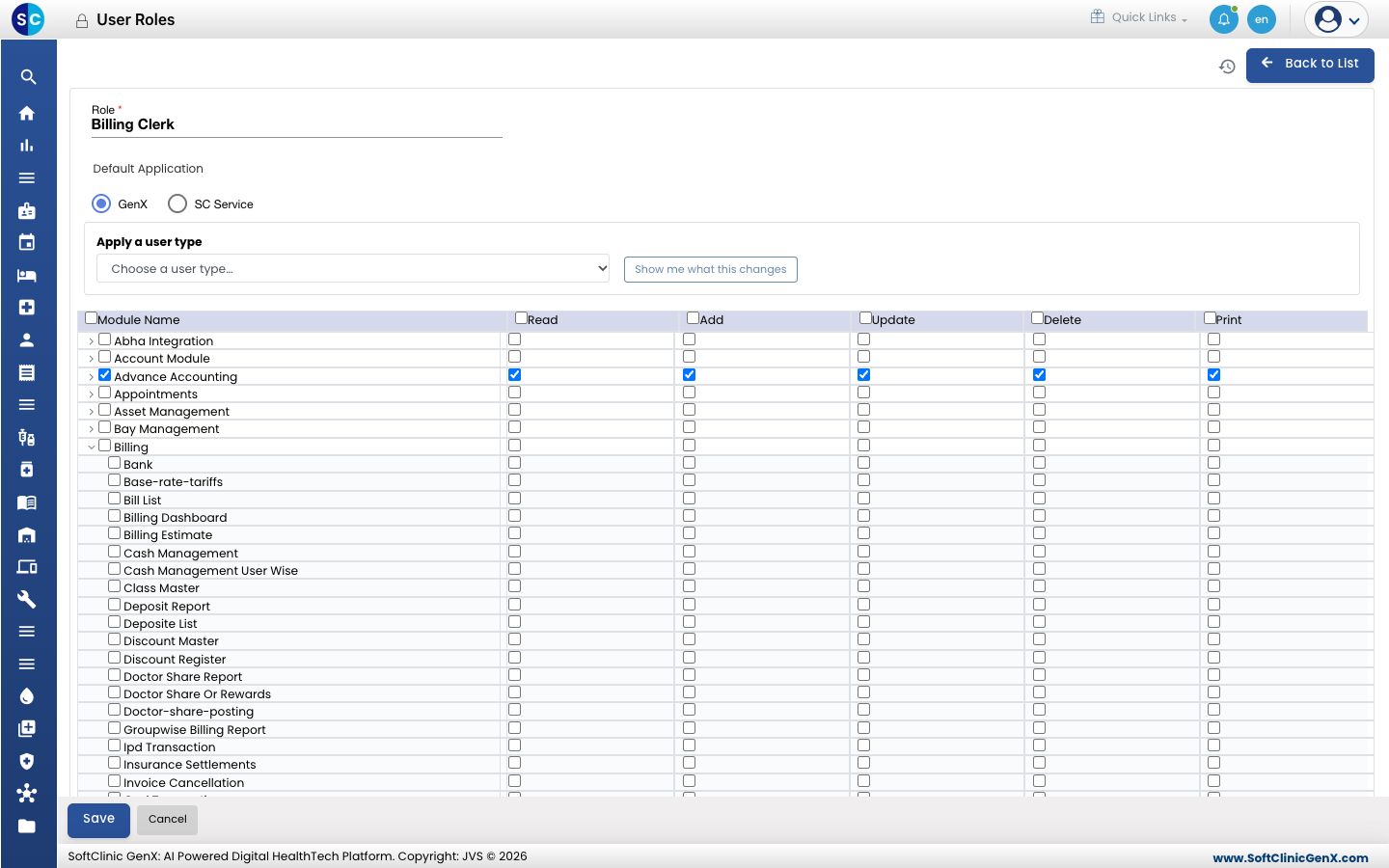
Dans le tableau des droits, cochez ce que le rôle peut faire dans chaque module : Lecture (Read), Ajout (Add), Modification (Update), Suppression (Delete) et Impression (Print). Cocher une case sur la ligne du module donne ce droit sur tous les écrans du module.
-
Pour attribuer les droits écran par écran, cliquez sur la flèche à côté du nom d'un module. Ses écrans sont listés en dessous ; cochez les droits pour chaque écran.
-
Cliquez sur Enregistrer (Save). Le rôle apparaît dans la liste.
Modifier un rôle
- Dans la liste, cliquez sur le bouton ⋮ de la ligne du rôle et choisissez Modifier (Edit).
- Modifiez le nom ou les droits et cliquez sur Enregistrer. Le changement s'applique à tous les utilisateurs ayant ce rôle.
Pour voir qui a un rôle, cliquez sur ⋮ et choisissez Voir les utilisateurs (View Users).
Bon à savoir
- Ne donnez à chaque rôle que les droits nécessaires au poste. Suppression et Impression peuvent être laissés désactivés pour la plupart des rôles.
- Donner Ajout, Modification, Suppression ou Impression donne aussi Lecture, car un utilisateur doit voir un écran pour y travailler.
- Les droits écran par écran sont disponibles quand Système de contrôle d'accès (Access Control System) est réglé sur Avancé (Advanced) dans Paramètres système.
- Un utilisateur qui ouvre un écran sans le droit voit « You are not allowed to perform this operation » (vous n'êtes pas autorisé à effectuer cette opération). Ajoutez le droit à son rôle.