كيفية إعداد User Roles
أنشئ أدوارًا مثل موظف استقبال أو ممرضة أو كاتب فوترة، واختر الشاشات التي يمكن لكل دور قراءتها وإضافتها وتغييرها وحذفها وطباعتها.
من يمكنه تنفيذ ذلك: مسؤول المستشفى أين: الإعدادات › User Roles (Configurations › User Roles)
الدور هو مجموعة من الصلاحيات تمنحها لعدة مستخدمين دفعة واحدة. أنشئ دورًا لكل نوع من الوظائف، مثل الاستقبال أو التمريض أو الفوترة أو الصيدلية، وفعّل الشاشات التي تحتاجها تلك الوظيفة. عند إنشاء مستخدم، تُسند له دورًا لكل منشأة يعمل بها.
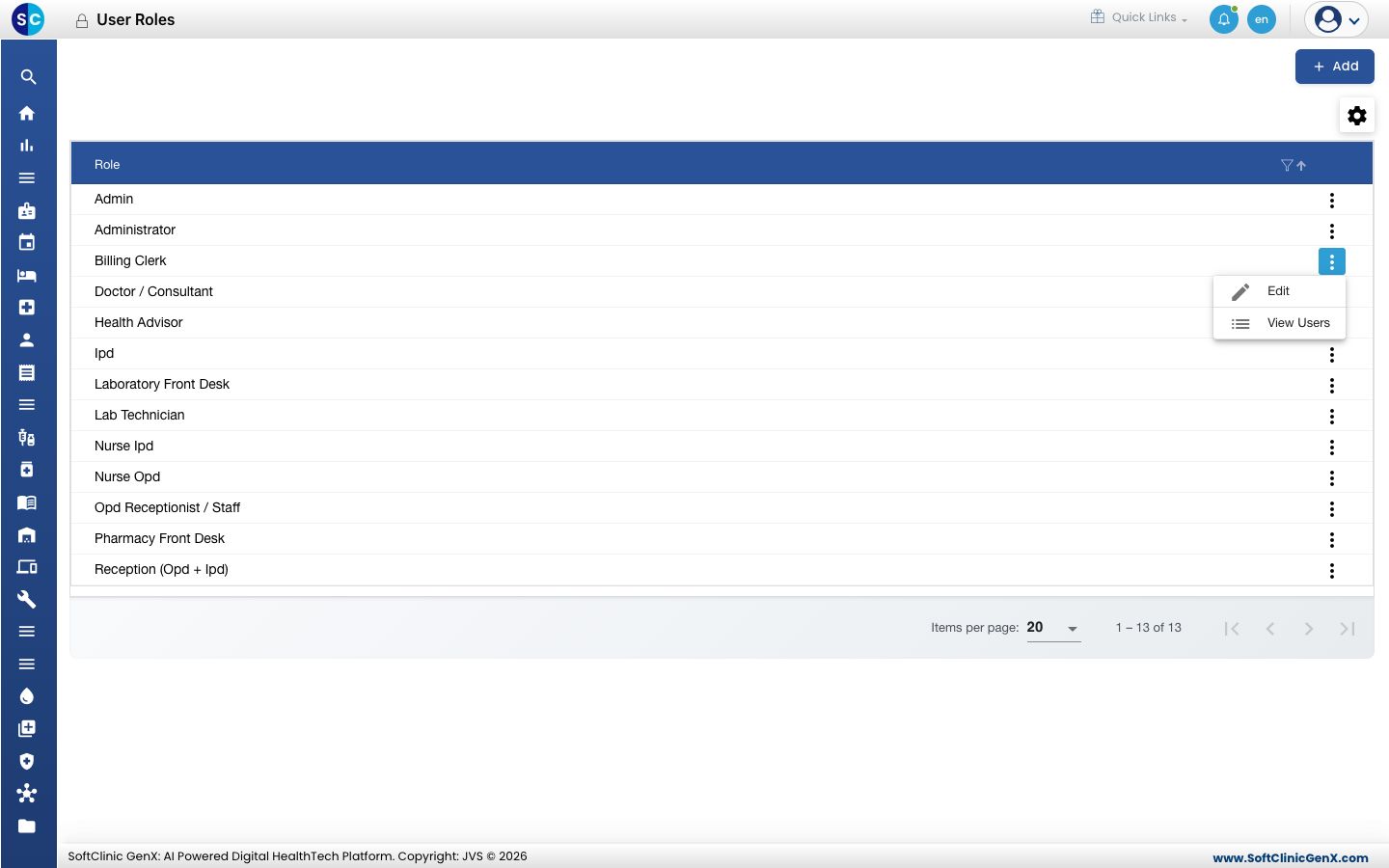
إضافة دور
-
اذهب إلى الإعدادات › User Roles (Configurations › User Roles).
-
انقر على إضافة (Add). يُفتح نموذج الدور.
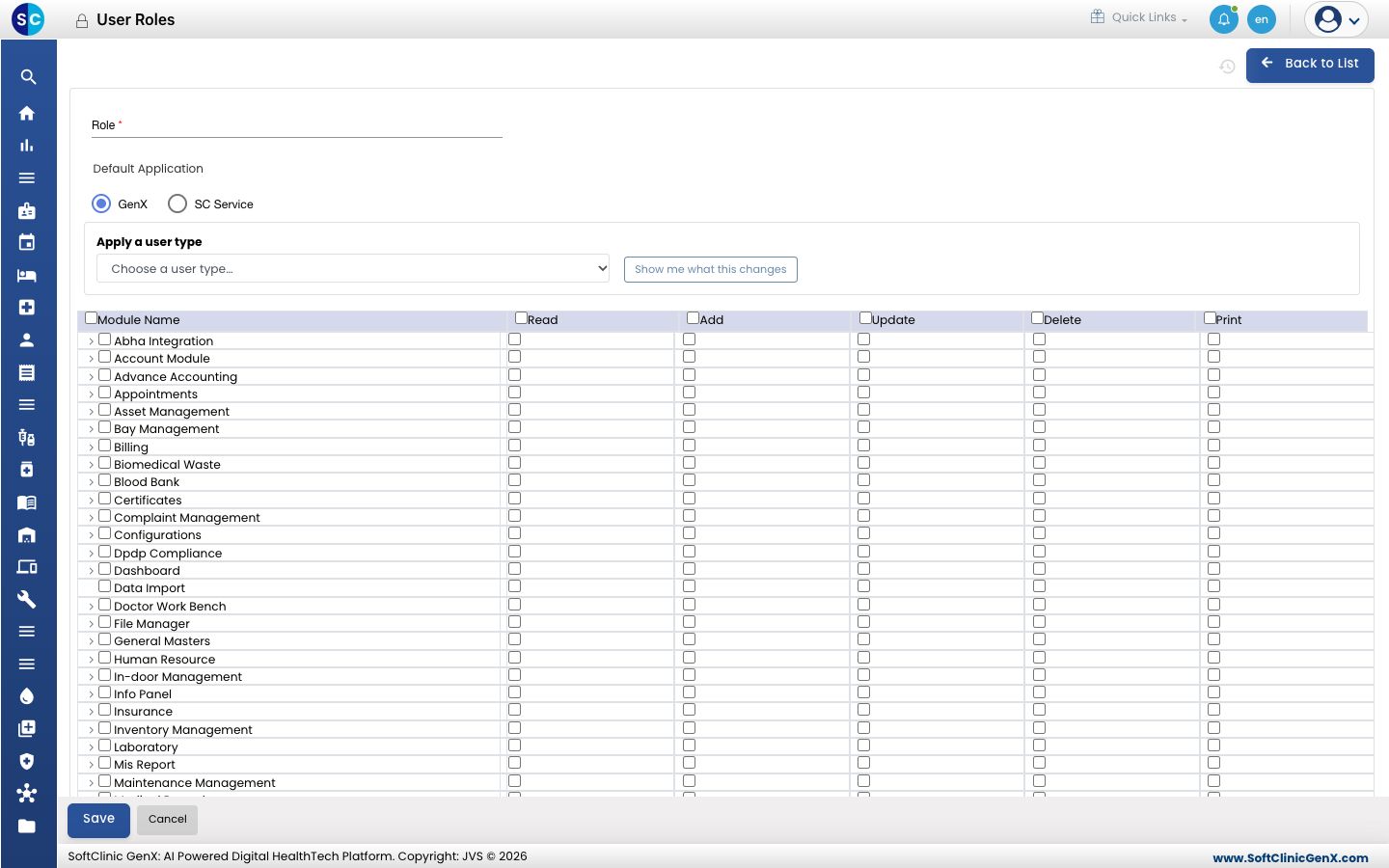
-
أدخل بيانات النموذج:
الحقل ما الذي تدخله مطلوب الدور (Role) اسم الوظيفة، مثل Pharmacy Front Desk. نعم التطبيق الافتراضي (Default Application) GenX لتطبيق المستشفى. SC Service للمستخدمين الذين يعملون فقط في تطبيق الخدمة. نعم تطبيق نوع مستخدم (Apply a user type) اختياري. اختر مجموعة صلاحيات جاهزة لتبدأ منها. انقر على عرض ما يغيّره هذا (Show me what this changes) لمعاينته. لا -
في جدول الصلاحيات، فعّل ما يمكن للدور فعله في كل وحدة: قراءة (Read)، إضافة (Add)، تحديث (Update)، حذف (Delete) وطباعة (Print). تفعيل مربع في صف الوحدة يمنح تلك الصلاحية على كل شاشات الوحدة.
-
لمنح الصلاحيات شاشة بشاشة، انقر على السهم بجانب اسم الوحدة. تُسرد شاشاتها أدناه؛ فعّل الصلاحيات لكل شاشة.
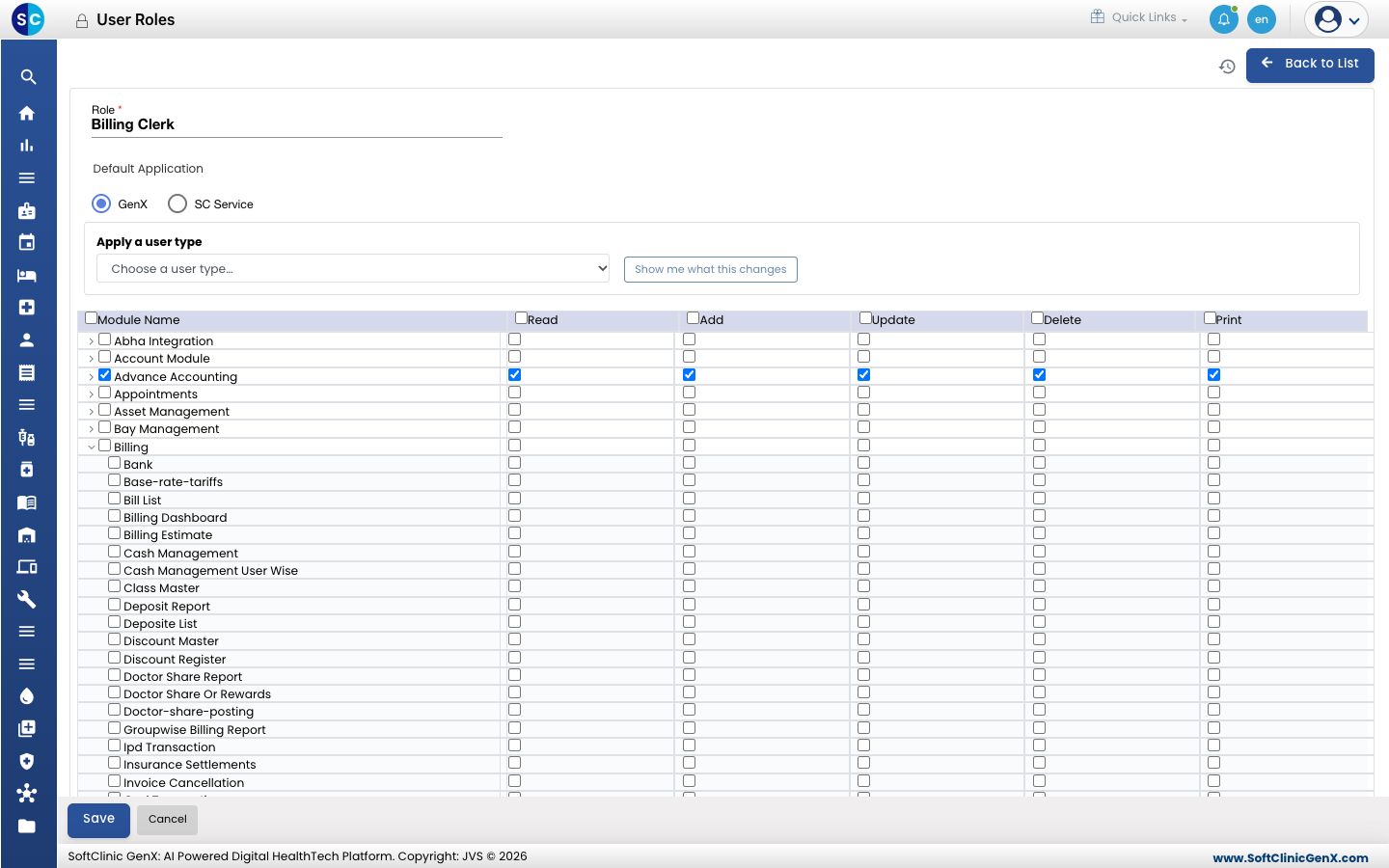
-
انقر على حفظ (Save). يظهر الدور في القائمة.
تغيير دور
- في القائمة، انقر على زر ⋮ في صف الدور واختر تعديل (Edit).
- غيّر الاسم أو الصلاحيات وانقر على حفظ (Save). ينطبق التغيير على كل مستخدم لديه هذا الدور.
لمعرفة من لديه دور، انقر على ⋮ واختر عرض المستخدمين (View Users).
معلومة مفيدة
- امنح كل دور فقط الصلاحيات التي تحتاجها الوظيفة. يمكن ترك حذف (Delete) وطباعة (Print) معطّلتين لمعظم الأدوار.
- منح إضافة (Add) أو تحديث (Update) أو حذف (Delete) أو طباعة (Print) يمنح أيضًا قراءة (Read)، لأن المستخدم يجب أن يرى الشاشة ليعمل فيها.
- الصلاحيات شاشة بشاشة متاحة عندما يكون نظام التحكم بالوصول (Access Control System) مضبوطًا على متقدم (Advanced) في System Settings.
- المستخدم الذي يفتح شاشة دون الصلاحية يرى "You are not allowed to perform this operation". أضف الصلاحية إلى دوره.