Configurer Unité de mesure
Définissez les unités dans lesquelles votre hôpital achète, stocke et distribue les articles, comme Nos, Box ou Strip, et comment une unité se convertit en une autre.
Qui fait cela : administrateur de l'hôpital ou responsable de magasin Où : Gestion des stocks › Masters › Unité de mesure (Inventory Management › Masters › Unit of Measurement)
Une unité de mesure (UoM) est l'unité dans laquelle un article est compté, par exemple Nos, Box, Strip ou Bottle. La même liste contient aussi les unités de laboratoire et de signes vitaux, donc chaque unité a un Type d'UoM (UoM Type). Les unités de type Inventory UOM sont celles que vous choisissez ensuite pour les catégories d'articles, les articles et les dimensions de magasin.
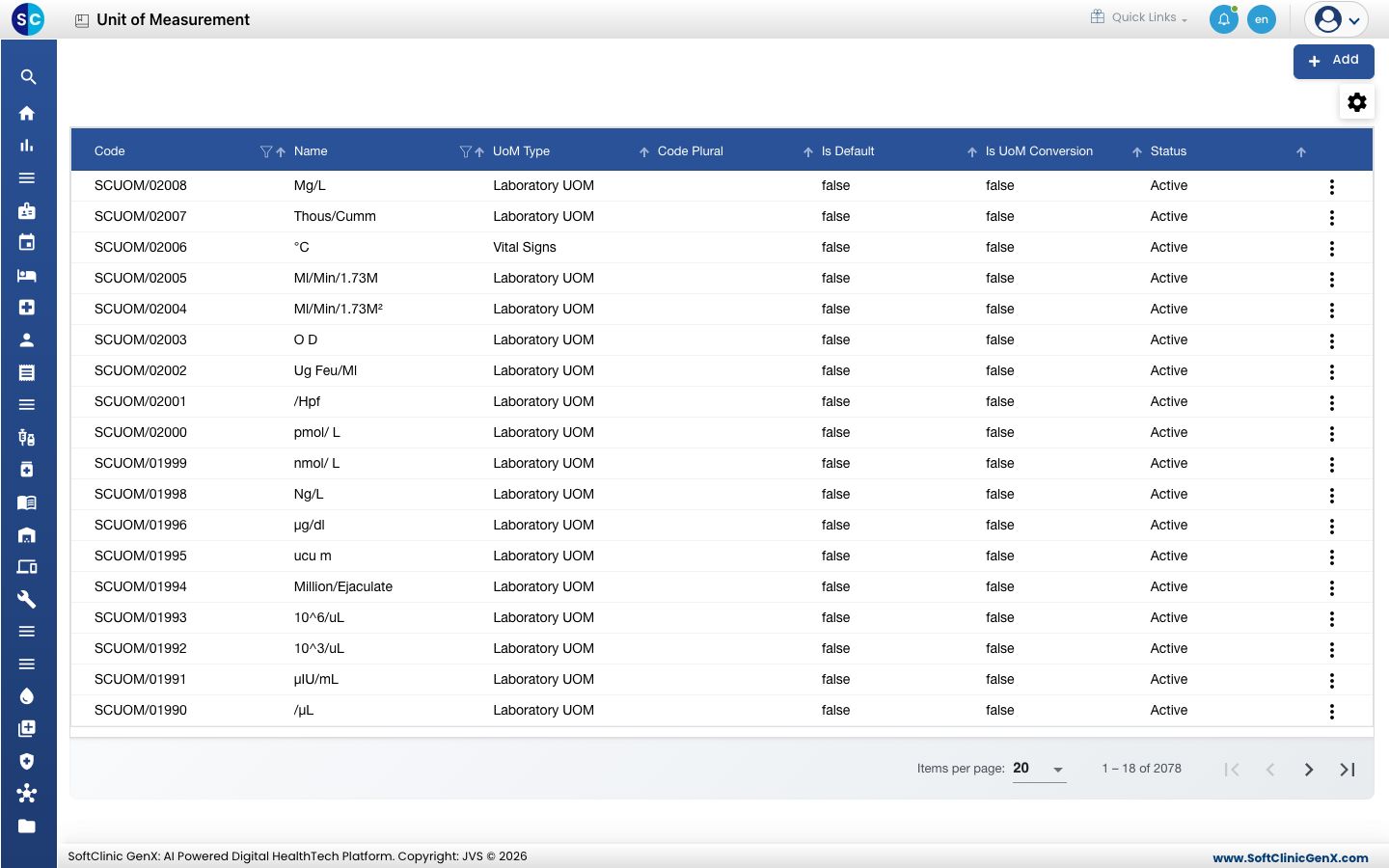
Ajouter une unité
-
Allez dans Gestion des stocks › Masters › Unité de mesure.
-
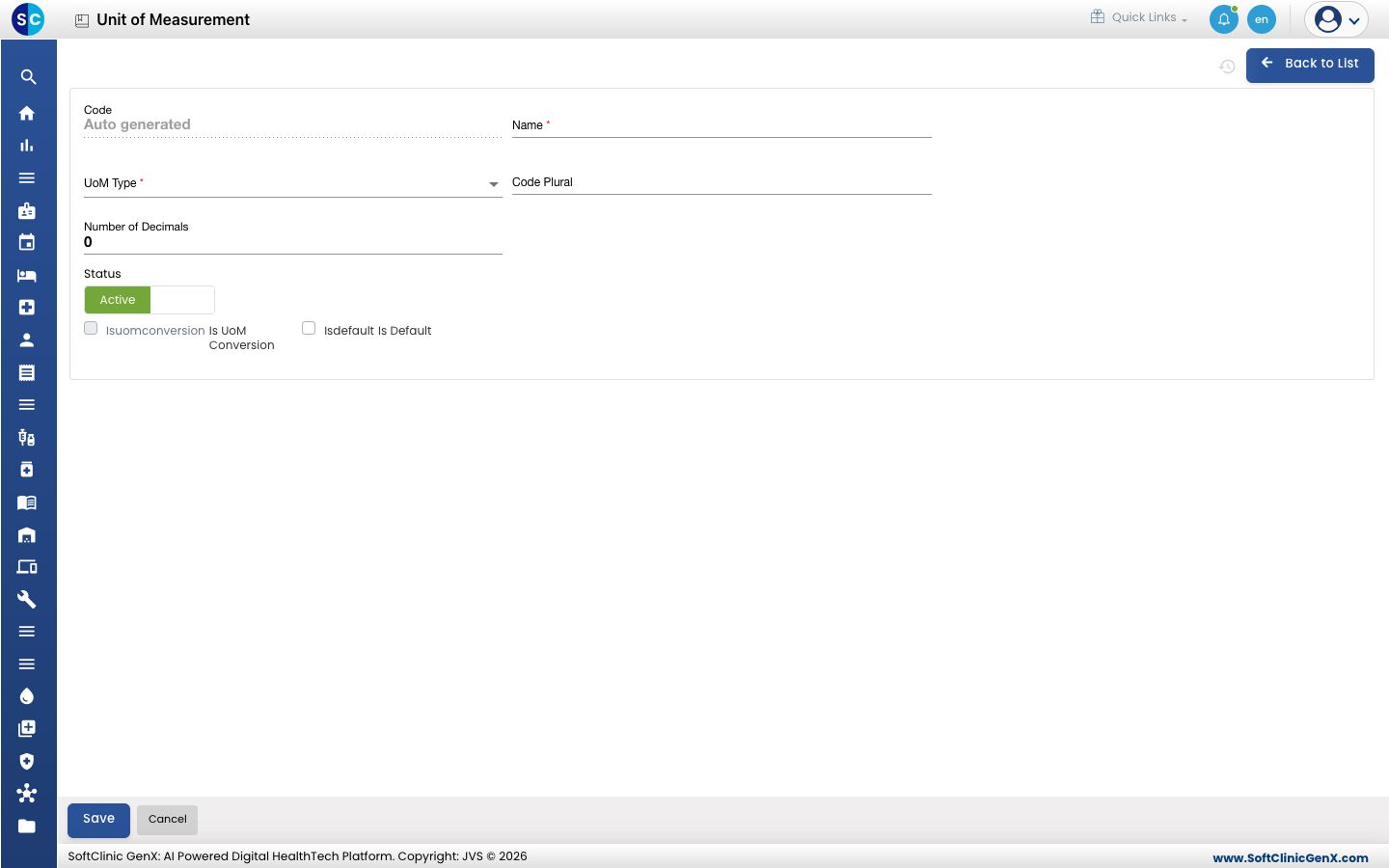
Cliquez sur Ajouter (Add). Le formulaire d'unité s'ouvre.
-
Renseignez les champs :
Champ Que saisir Obligatoire Code Rempli automatiquement à l'enregistrement. — Nom (Name) L'unité telle que le personnel la verra, par exemple Box. Oui Type d'UoM (UoM Type) Pour les articles de stock, choisissez Inventory UOM. Oui Code au pluriel (Code Plural) La forme au pluriel, par exemple Boxes. Non Nombre de décimales (Number of Decimals) Le nombre de décimales qu'une quantité dans cette unité peut avoir, de 0 à 10. Utilisez 0 pour les unités entières comme les comprimés ou les boîtes. Non Statut (Status) Laissez sur Actif (Active). — Par défaut (Is Default) Cochez pour en faire l'unité par défaut de son type. Une seule unité de chaque type peut être par défaut. Non 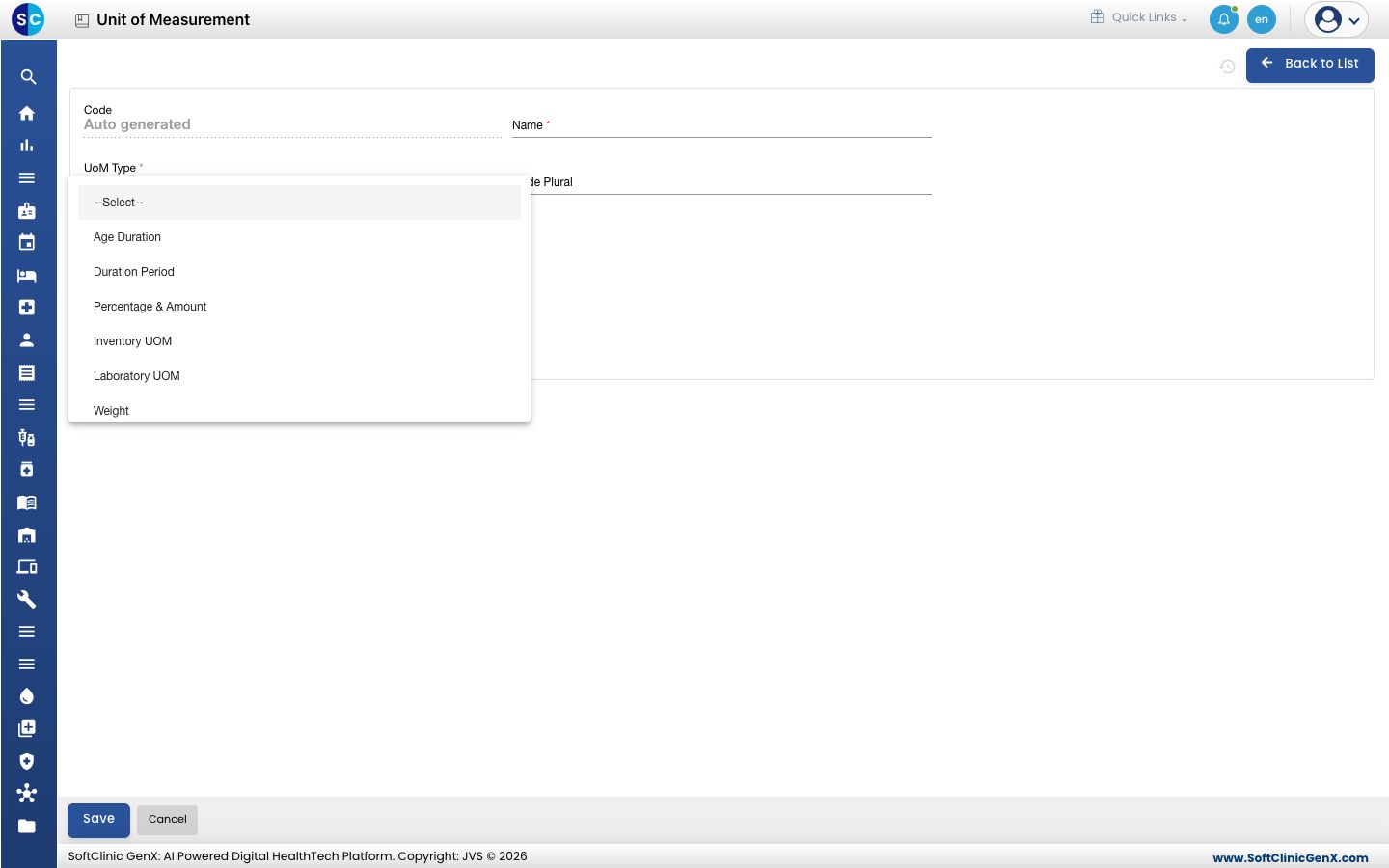
-
Cliquez sur Enregistrer (Save). Vous revenez à la liste et la nouvelle unité y apparaît.
Ajouter une conversion entre unités
Une conversion indique combien d'une unité correspondent à une autre, par exemple 1 Box = 10 Strips.
- Enregistrez d'abord l'unité. Les conversions ne peuvent être ajoutées qu'en modifiant une unité déjà enregistrée.
- Dans la liste, cliquez sur ⋮ à la fin de la ligne de l'unité et choisissez Modifier (Edit).
- Cochez Is UoM Conversion. Les champs de conversion apparaissent.
- Choisissez l'Unité de départ (From Unit) et l'Unité d'arrivée (To Unit) (des unités du même type), saisissez la Formule de conversion (Conversion Formula), ainsi que la Valeur de l'unité de départ (From Unit Value) et la Valeur de l'unité d'arrivée (To Unit Value).
- Cliquez sur Enregistrer.
Modifier ou désactiver une unité
- Dans la liste, cliquez sur ⋮ à la fin de la ligne et choisissez Modifier.
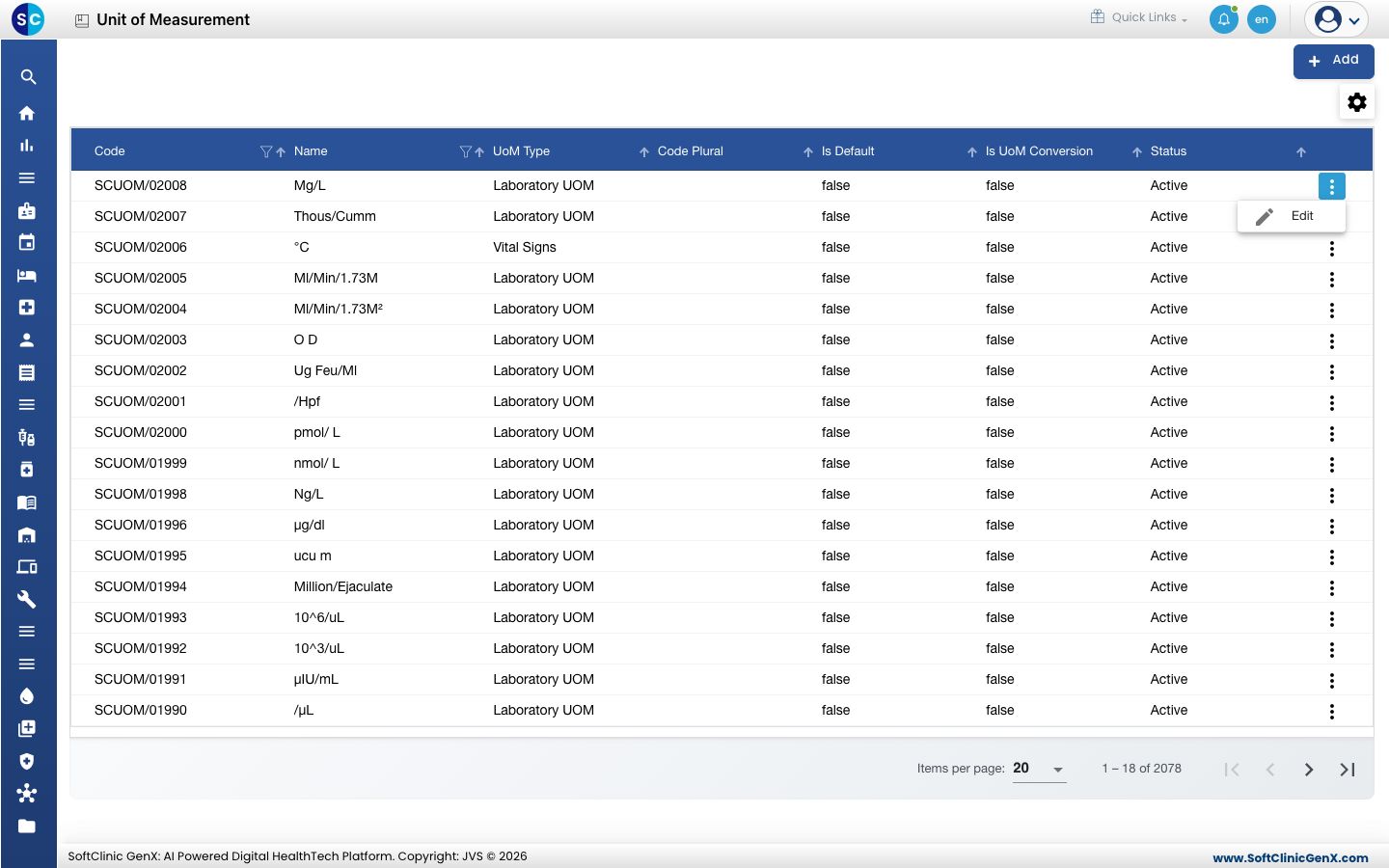
- Modifiez les champs nécessaires. Pour ne plus utiliser l'unité, basculez Statut sur Inactif (Inactive).
- Cliquez sur Enregistrer.
Les unités ne peuvent pas être supprimées depuis cet écran. Passez plutôt une unité en Inactif.
Bon à savoir
- Si Par défaut est grisé, une autre unité du même type est déjà par défaut. Modifiez d'abord cette unité.
- Utilisez les icônes de filtre des en-têtes de colonnes Code et Nom pour retrouver rapidement une unité.
- Cliquez sur Retour à la liste (Back to List) ou Annuler (Cancel) pour quitter le formulaire sans enregistrer.
Voir aussi
- Suivant : Configurer Condition de stockage
- Configurer Catégorie d'article — utilise ces unités comme unité de base, de suivi, de vente et d'achat.
- FAQ Gestion des stocks