Configurar Unidad de Medida
Defina las unidades en las que su hospital compra, almacena y distribuye los artículos, como Nos, Box o Strip, y cómo una unidad se convierte en otra.
Quién hace esto: administrador del hospital o responsable de almacén Dónde: Gestión de Inventario › Maestros › Unidad de Medida (Inventory Management › Masters › Unit of Measurement)
Una unidad de medida (UoM) es la unidad en la que se cuenta un artículo, por ejemplo Nos, Box, Strip o Bottle. La misma lista también contiene las unidades de laboratorio y de signos vitales, por lo que cada unidad tiene un Tipo de UoM (UoM Type). Las unidades de tipo Inventory UOM son las que elegirá después para las categorías de artículos, los artículos y las dimensiones de almacén.
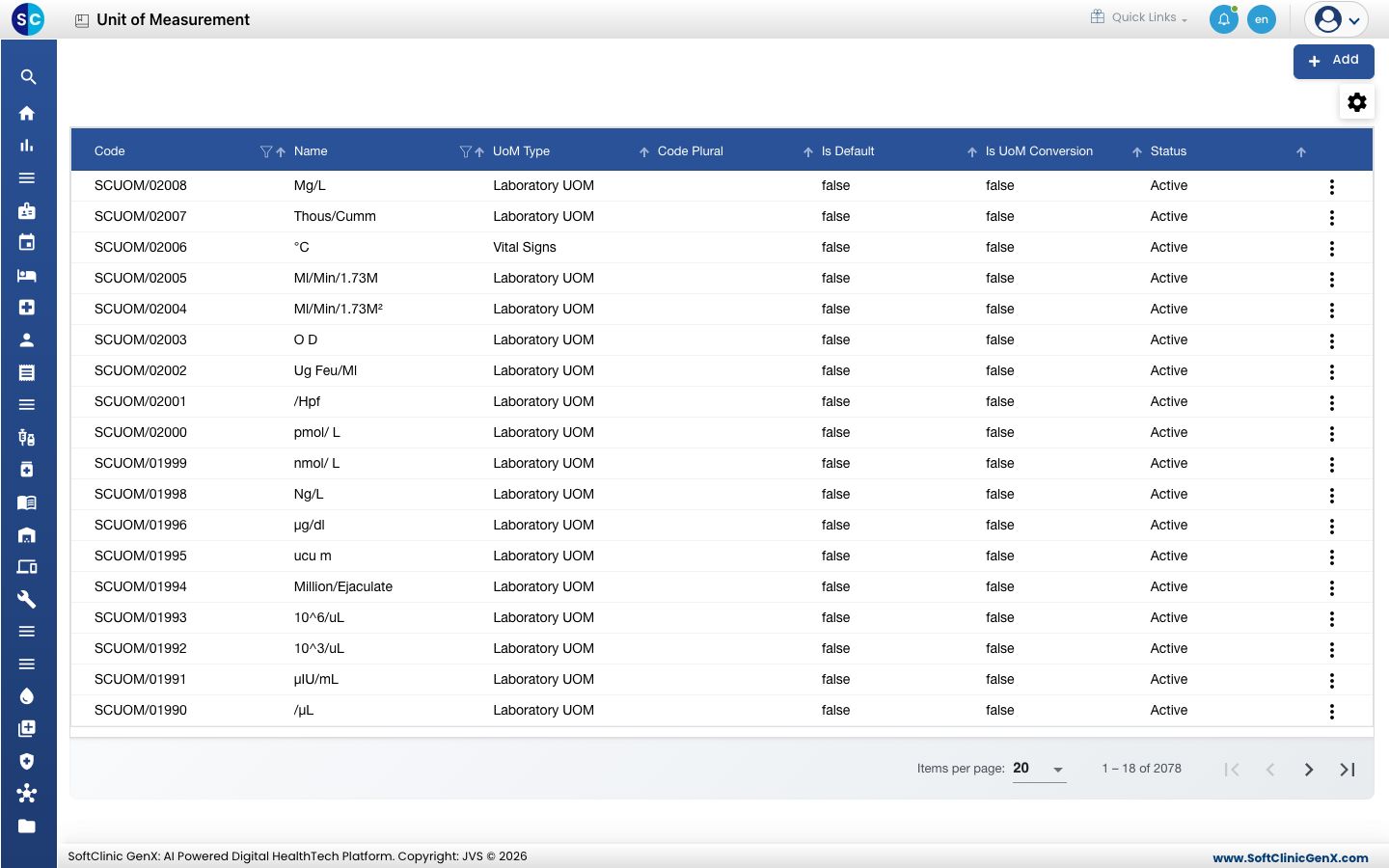
Agregar una unidad
-
Vaya a Gestión de Inventario › Maestros › Unidad de Medida.
-
Haga clic en Agregar (Add). Se abre el formulario de la unidad.
-
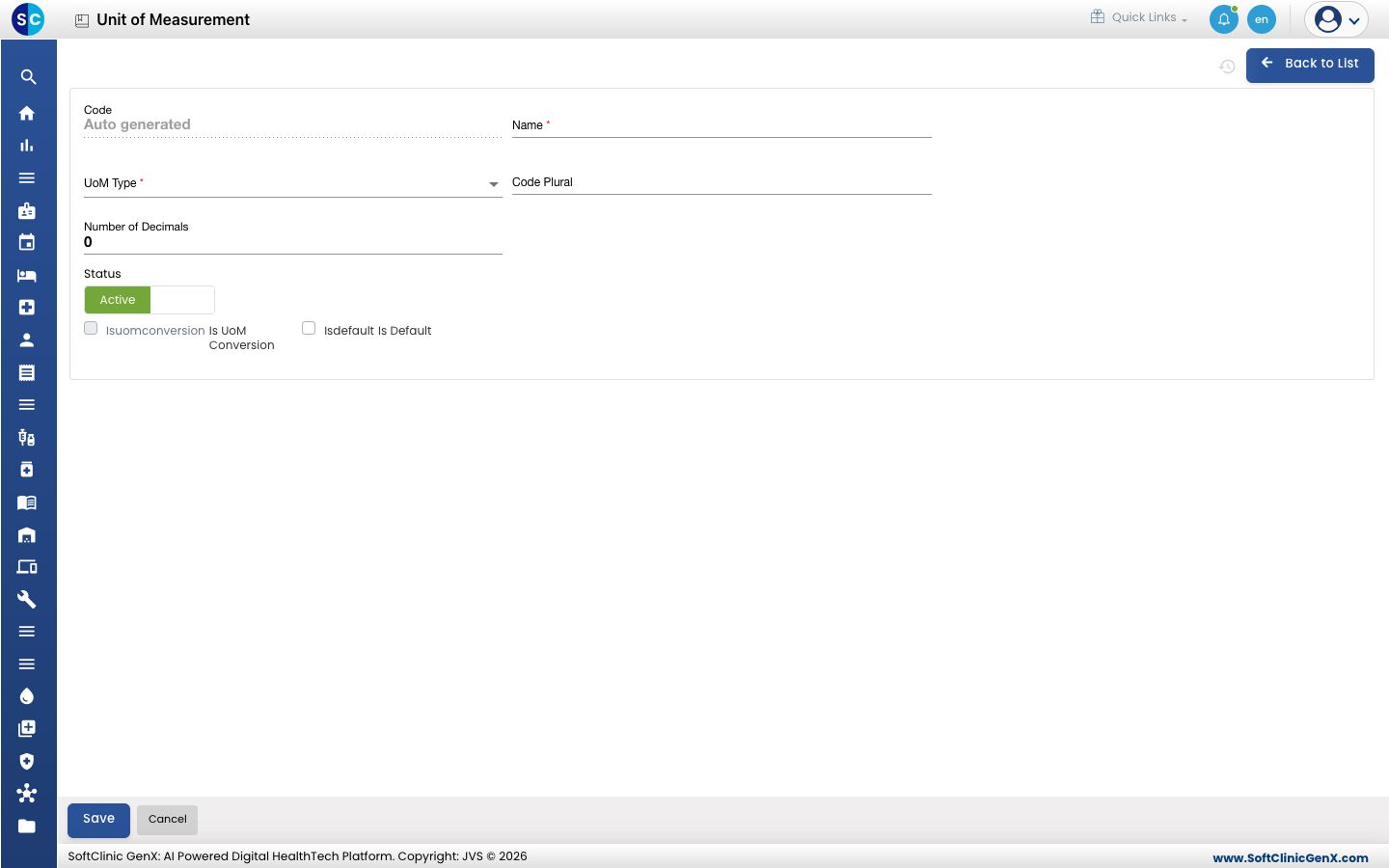
Complete los campos:
Campo Qué ingresar Obligatorio Código (Code) Se completa automáticamente al guardar. — Nombre (Name) La unidad tal como la verá el personal, por ejemplo Box. Sí Tipo de UoM (UoM Type) Para artículos de stock elija Inventory UOM. Sí Código en plural (Code Plural) La forma en plural, por ejemplo Boxes. No Número de decimales (Number of Decimals) Cuántos decimales puede tener una cantidad en esta unidad, de 0 a 10. Use 0 para unidades enteras como comprimidos o cajas. No Estado (Status) Déjelo en Activo (Active). — Predeterminado (Is Default) Marque para que sea la unidad predeterminada de su tipo. Solo una unidad de cada tipo puede ser la predeterminada. No 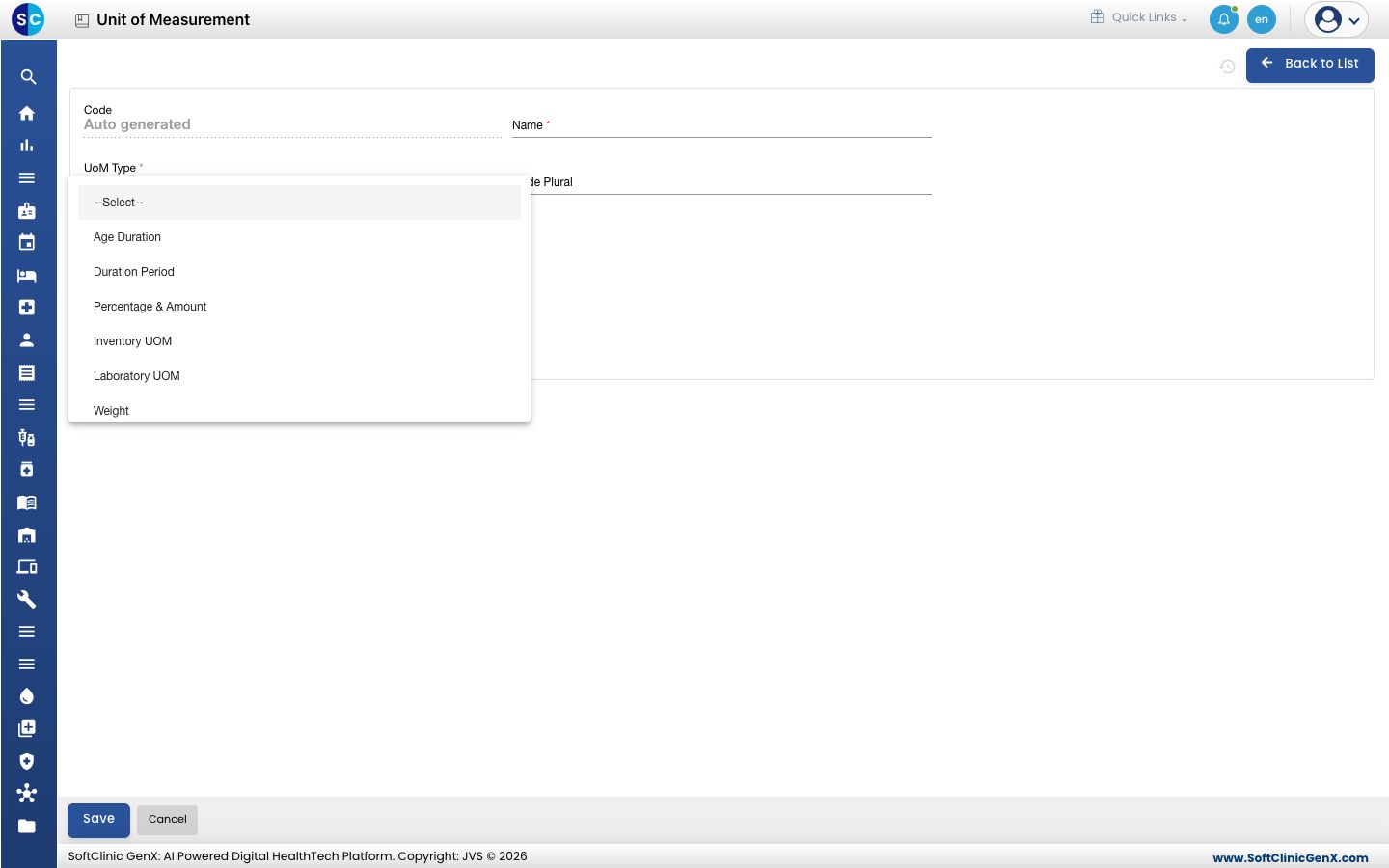
-
Haga clic en Guardar (Save). Vuelve a la lista y la nueva unidad aparece en ella.
Agregar una conversión entre unidades
Una conversión indica cuántas unidades de una equivalen a otra, por ejemplo 1 Box = 10 Strips.
- Guarde primero la unidad. Las conversiones solo pueden agregarse al editar una unidad ya guardada.
- En la lista, haga clic en ⋮ al final de la fila de la unidad y elija Editar (Edit).
- Marque Is UoM Conversion. Aparecen los campos de conversión.
- Elija la Unidad de origen (From Unit) y la Unidad de destino (To Unit) (unidades del mismo tipo), ingrese la Fórmula de conversión (Conversion Formula), y el Valor de la unidad de origen (From Unit Value) y el Valor de la unidad de destino (To Unit Value).
- Haga clic en Guardar.
Cambiar o desactivar una unidad
- En la lista, haga clic en ⋮ al final de la fila y elija Editar.
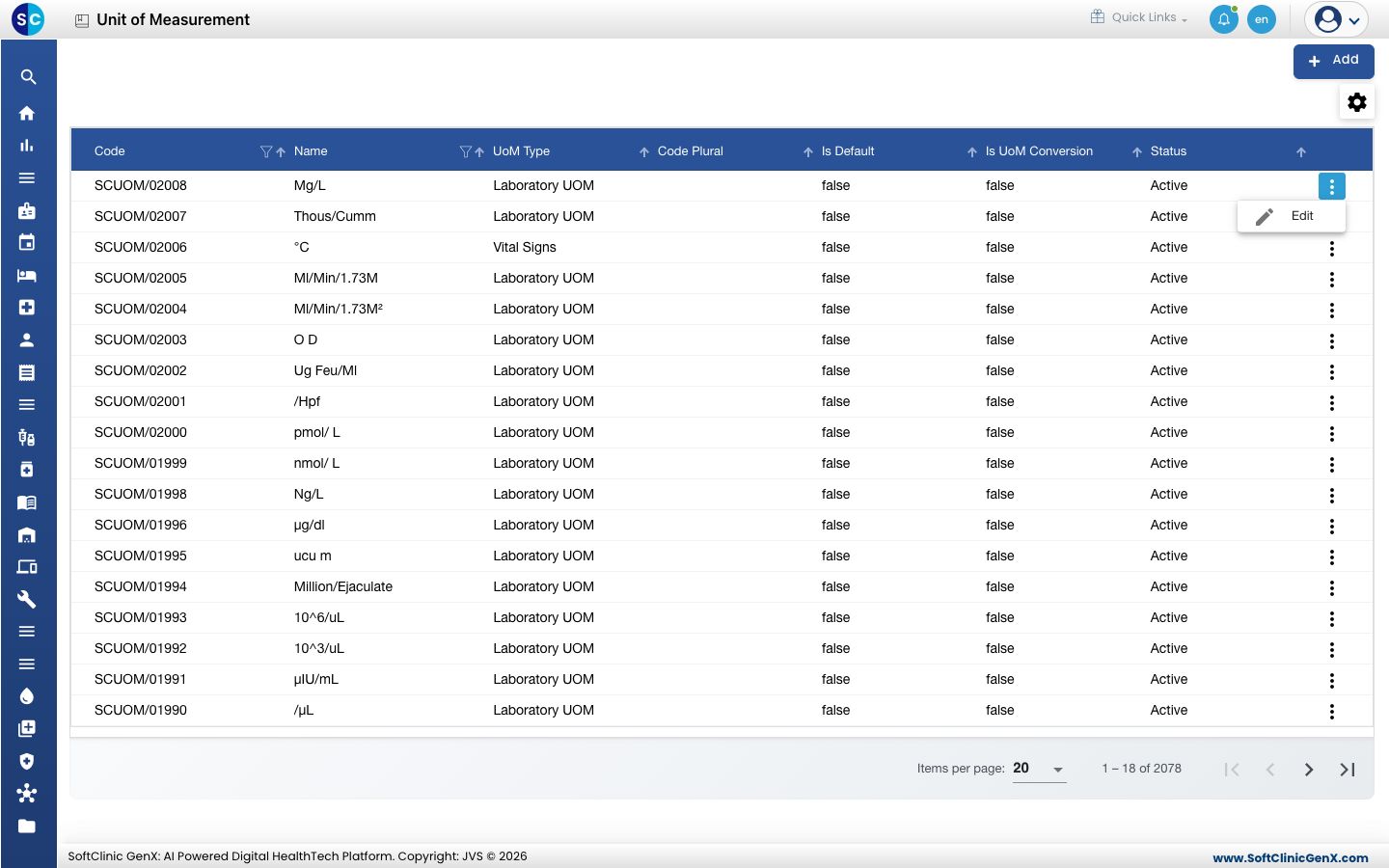
- Cambie los campos que necesite. Para dejar de usar la unidad, cambie Estado a Inactivo (Inactive).
- Haga clic en Guardar.
Las unidades no se pueden eliminar desde esta pantalla. En su lugar, marque una unidad como Inactivo.
Bueno saber
- Si Predeterminado aparece deshabilitado, otra unidad del mismo tipo ya es la predeterminada. Edite primero esa unidad.
- Use los íconos de filtro de los encabezados de columna Código y Nombre para encontrar una unidad rápidamente.
- Haga clic en Volver a la lista (Back to List) o Cancelar (Cancel) para salir del formulario sin guardar.
Relacionados
- Siguiente: Configurar Condición de Almacenamiento
- Configurar Categoría de Artículo — usa estas unidades como su unidad base, de seguimiento, de venta y de compra.
- Preguntas frecuentes de Gestión de Inventario