ಪರೀಕ್ಷಾ ಮಾಸ್ಟರ್ಗಳು (Investigation Masters) ಹೊಂದಿಸುವುದು
ಪ್ರತಿ ಪ್ರಯೋಗಾಲಯ ಟೆಸ್ಟ್ ಅನ್ನು ಅದರ ಸ್ಯಾಂಪಲ್, ಫಲಿತಾಂಶ ಫಾರ್ಮ್ಯಾಟ್, ಸಾಮಾನ್ಯ ಶ್ರೇಣಿಗಳು ಮತ್ತು ಫಾರ್ಮುಲಾಗಳ ಜೊತೆ ಹೊಂದಿಸಿ, ಇದರಿಂದ ಆರ್ಡರ್ಗಳು, ಸ್ಯಾಂಪಲ್ ಸಂಗ್ರಹ ಮತ್ತು ಫಲಿತಾಂಶ ನಮೂದು ಸರಿಯಾಗಿ ಕೆಲಸ ಮಾಡುತ್ತವೆ.
ಇದನ್ನು ಯಾರು ಮಾಡಬಹುದು: ಪ್ರಯೋಗಾಲಯ ನಿರ್ವಾಹಕ ಎಲ್ಲಿ: Laboratory › Laboratory Masters › Investigation Masters ಇದಕ್ಕಿಂತ ಮೊದಲು ಹೊಂದಿಸಬೇಕಾದದ್ದು: ಸೆಕ್ಷನ್ ಮಾಸ್ಟರ್ (Section Master), ಸರ್ವೀಸ್ (Service), ಸ್ಪೆಸಿಮನ್ (Specimen), ಕಂಟೈನರ್ ಬಗೆ (Container Type) ಮತ್ತು ಫಲಿತಾಂಶ ಬಗೆ ಮೌಲ್ಯಗಳು (Result Type Values)
ಪರೀಕ್ಷಾ ಮಾಸ್ಟರ್ಗಳಲ್ಲಿ ಆಸ್ಪತ್ರೆ ಮಾಡುವ ಪ್ರತಿ ಪ್ರಯೋಗಾಲಯ ಟೆಸ್ಟ್ ಇರುತ್ತದೆ. ಪ್ರತಿ ಟೆಸ್ಟ್ಗೆ ಅದಕ್ಕೆ ಬೇಕಾದ ಸ್ಯಾಂಪಲ್, ಅದರ ಫಲಿತಾಂಶ ಹೇಗೆ ನಮೂದಿಸಲಾಗುತ್ತದೆ, ಅದರ ಸಾಮಾನ್ಯ (ರೆಫರೆನ್ಸ್) ಶ್ರೇಣಿಗಳು ಮತ್ತು ಫಾರ್ಮುಲಾದಿಂದ ಲೆಕ್ಕ ಹಾಕುವ ಯಾವುದೇ ಮೌಲ್ಯಗಳನ್ನು ದಾಖಲಿಸುತ್ತೀರಿ. ಇಲ್ಲಿ ಎರಡು ಬಗೆಯ ನಮೂದುಗಳಿವೆ:
- investigation ಎಂದರೆ ಆರ್ಡರ್ ಮಾಡಬಹುದಾದ ಟೆಸ್ಟ್, ಉದಾಹರಣೆಗೆ Fasting Blood Sugar ಅಥವಾ HbA1c Profile.
- parameter ಎಂದರೆ ಒಂದು ಟೆಸ್ಟ್ ಒಳಗಿನ ಒಂದು ಫಲಿತಾಂಶ ಸಾಲು, ಉದಾಹರಣೆಗೆ HbA1c ಅಥವಾ Estimated average glucose (eAG). ಹಲವಾರು ಫಲಿತಾಂಶ ಸಾಲುಗಳಿರುವ ಟೆಸ್ಟ್ ಅನ್ನು parameter ಗಳಿಂದ ಕಟ್ಟಲಾಗುತ್ತದೆ.
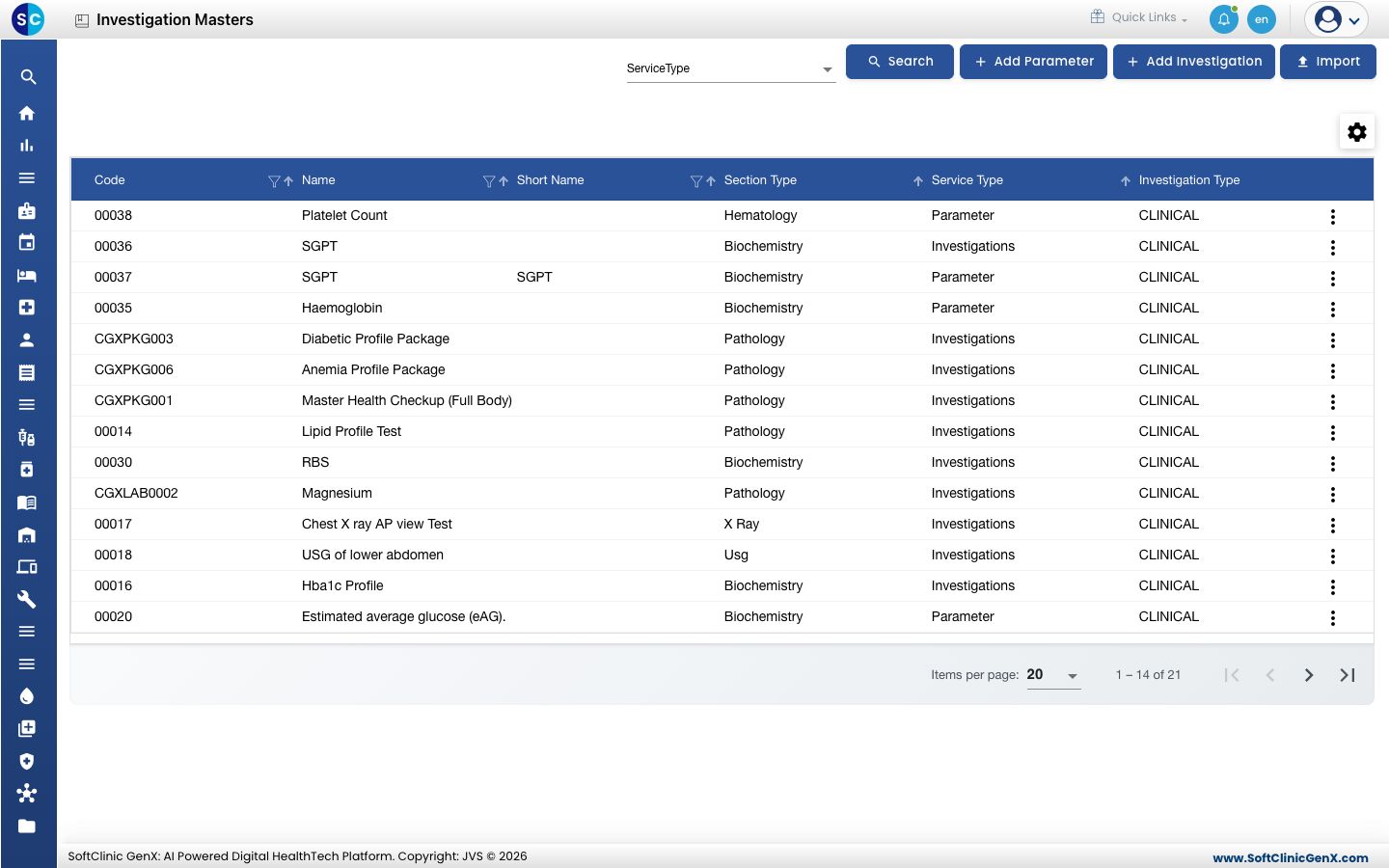
ಪಟ್ಟಿಯನ್ನು ಸಂಕುಚಿತಗೊಳಿಸಲು ServiceType ಫಿಲ್ಟರ್ ಮತ್ತು Search ಬಳಸಿ.
ಒಂದು investigation ಸೇರಿಸುವುದು
-
Laboratory › Laboratory Masters › Investigation Masters ಗೆ ಹೋಗಿ ಮತ್ತು Add Investigation ಕ್ಲಿಕ್ ಮಾಡಿ. Investigation Master ಫಾರ್ಮ್ ತೆರೆದುಕೊಳ್ಳುತ್ತದೆ.
-
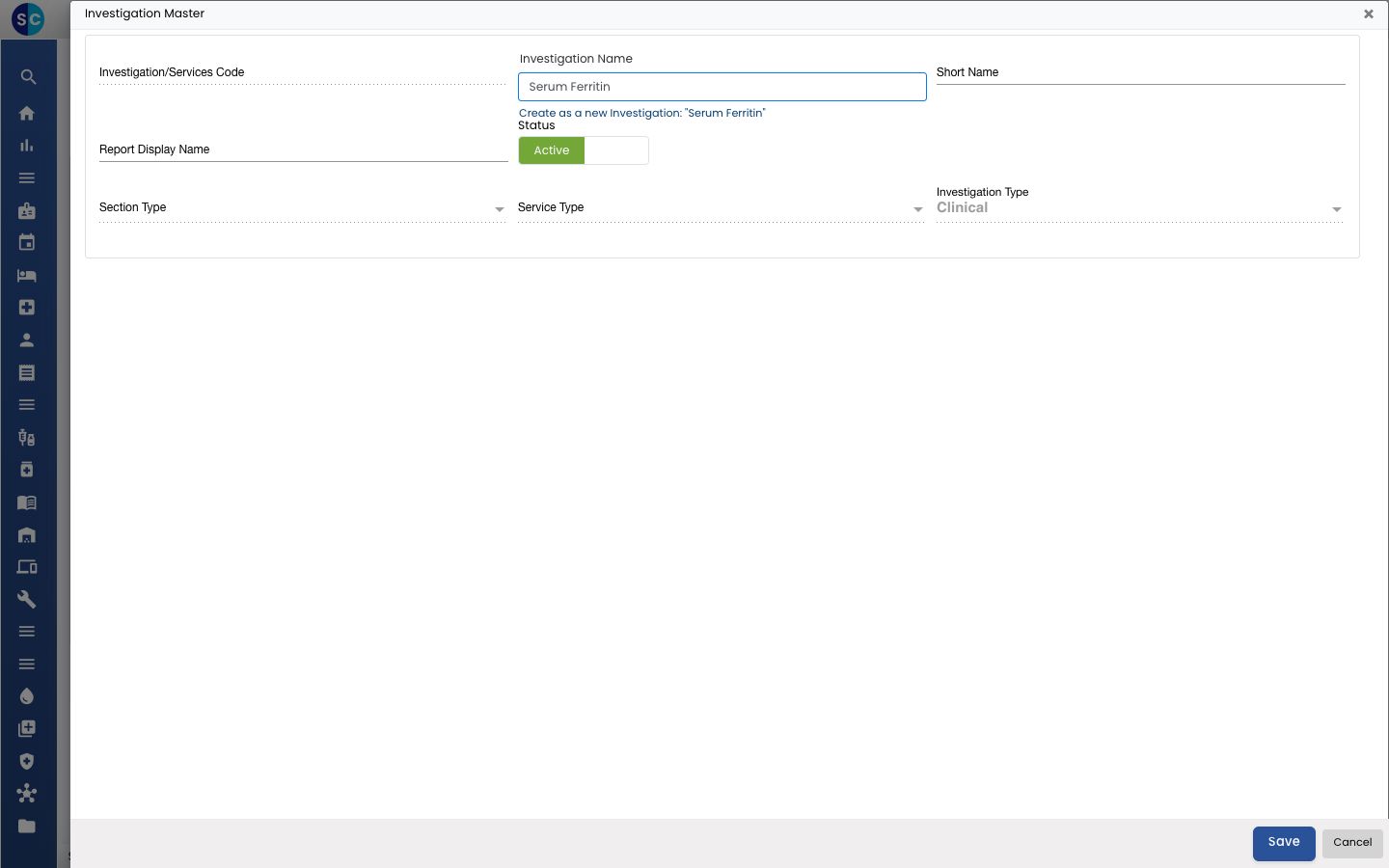
Investigation Name ನಲ್ಲಿ, ಟೆಸ್ಟ್ ಹೆಸರನ್ನು ಟೈಪ್ ಮಾಡಿ. ಸರ್ವೀಸ್ ಮಾಸ್ಟರ್ನಿಂದ ಹೊಂದುವ ಸರ್ವೀಸ್ಗಳನ್ನು ಪಟ್ಟಿ ತೋರಿಸುತ್ತದೆ.
- ಪಟ್ಟಿಯಲ್ಲಿ ಸರ್ವೀಸ್ ಇದ್ದರೆ ಅದನ್ನು ಆರಿಸಿ.
- ಹೆಸರು ಹೊಸದಾಗಿದ್ದರೆ, Create as a new Investigation ಕ್ಲಿಕ್ ಮಾಡಿ.
- ಟೆಸ್ಟ್ Already added to Investigation Master ಎಂದು ಫಾರ್ಮ್ ಹೇಳಿದರೆ, ಹೊಸದನ್ನು ಸೃಷ್ಟಿಸುವ ಬದಲು ಇರುವ ಟೆಸ್ಟ್ ಅನ್ನೇ ತೆರೆಯಿರಿ.
-
ಹೆಡರ್ ಕ್ಷೇತ್ರಗಳನ್ನು ಭರ್ತಿ ಮಾಡಿ:
ಕ್ಷೇತ್ರ ಏನು ನಮೂದಿಸಬೇಕು ಕಡ್ಡಾಯವೇ Investigation/Services Code ಸಿಸ್ಟಂ ತಾನಾಗಿಯೇ ಭರ್ತಿ ಮಾಡುತ್ತದೆ. — Investigation Name ಟೆಸ್ಟ್ ಹೆಸರು, ಮೇಲಿನಂತೆ ಆರಿಸಿದ್ದು ಅಥವಾ ಸೃಷ್ಟಿಸಿದ್ದು. ಹೌದು Short Name ಪಟ್ಟಿ ಮತ್ತು ಲೇಬಲ್ಗಳಿಗೆ ಒಂದು ಚಿಕ್ಕ ಹೆಸರು. ಇಲ್ಲ Report Display Name ಟೆಸ್ಟ್ ಹೆಸರಿಗಿಂತ ಬೇರೆಯಾಗಿದ್ದರೆ, ರಿಪೋರ್ಟ್ನಲ್ಲಿ ಮುದ್ರಿಸುವ ಹೆಸರು. ಇಲ್ಲ Section Type ಪ್ರಯೋಗಾಲಯ ಸೆಕ್ಷನ್, ಉದಾಹರಣೆಗೆ Biochemistry ಅಥವಾ Hematology. ಇಲ್ಲ Service Type ಟೆಸ್ಟ್ಗೆ Investigations. ಹೌದು Investigation Type ಪ್ರಯೋಗಾಲಯ ಟೆಸ್ಟ್ಗೆ Clinical ಆಗಿಯೇ ಬಿಡಿ. ಹೌದು -
ಕೆಳಗಿನ ಸೆಕ್ಷನ್ಗಳಲ್ಲಿ ವಿವರಿಸಿದಂತೆ, ಹೆಡರ್ ಕೆಳಗಿನ ಟ್ಯಾಬ್ಗಳನ್ನು ಭರ್ತಿ ಮಾಡಿ, ನಂತರ Save ಕ್ಲಿಕ್ ಮಾಡಿ.
Investigation's More Info.
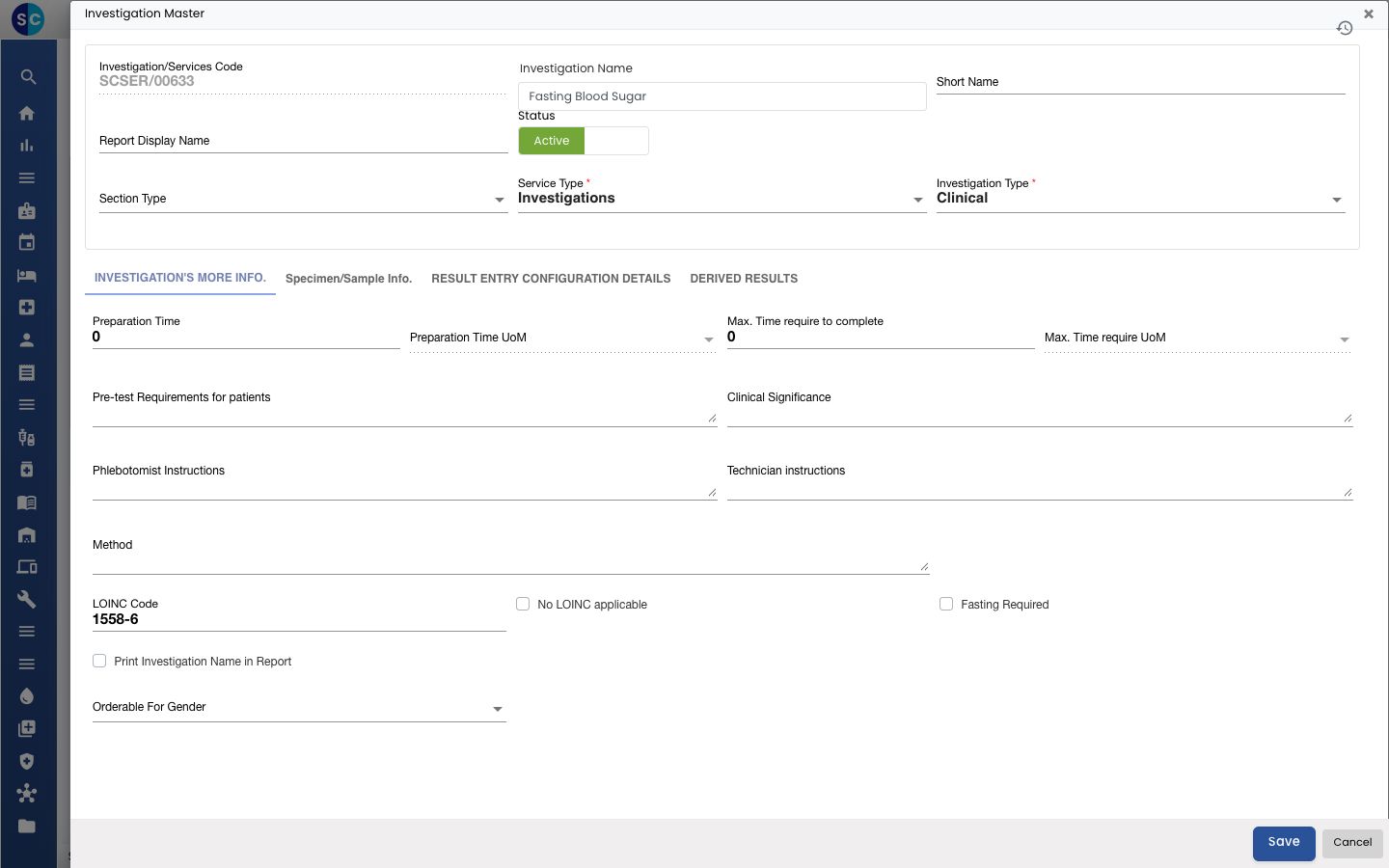
ಸ್ಟಾಫ್ ಮತ್ತು ರೋಗಿಗಳಿಗೆ ಬೇಕಾದ ವಿವರಗಳನ್ನು ದಾಖಲಿಸಿ:
| ಕ್ಷೇತ್ರ | ಏನು ನಮೂದಿಸಬೇಕು | ಕಡ್ಡಾಯವೇ |
|---|---|---|
| Preparation Time, Max. Time require to complete | ತಯಾರಿ ಮತ್ತು ಟೆಸ್ಟ್ಗೆ ಎಷ್ಟು ಸಮಯ ಬೇಕು, ಪಕ್ಕದ UoM ಕ್ಷೇತ್ರದಲ್ಲಿ ಘಟಕದ ಜೊತೆ. | ಇಲ್ಲ |
| Pre-test Requirements for patients, Clinical Significance, Phlebotomist Instructions, Technician instructions, Method | ಸ್ವತಂತ್ರ ಪಠ್ಯ, ಪ್ರತಿಯೊಂದಕ್ಕೂ ಗರಿಷ್ಠ 1000 ಅಕ್ಷರಗಳು. | ಇಲ್ಲ |
| LOINC Code | ಟೆಸ್ಟ್ಗೆ ಅಂತಾರಾಷ್ಟ್ರೀಯ LOINC ಕೋಡ್, ಉದಾಹರಣೆಗೆ 1558-6. | ಹೊಸ ಟೆಸ್ಟ್ಗೆ ಹೌದು, No LOINC applicable ಟಿಕ್ ಮಾಡಿಲ್ಲದಿದ್ದರೆ |
| No LOINC applicable, Reason for no LOINC | ಟೆಸ್ಟ್ಗೆ LOINC ಕೋಡ್ ಇಲ್ಲದಿದ್ದರೆ ಟಿಕ್ ಮಾಡಿ, ಮತ್ತು ಕಾರಣ ನೀಡಿ. | ಟಿಕ್ ಮಾಡಿದಾಗ ಕಾರಣ ಕಡ್ಡಾಯ |
| Fasting Required | ರೋಗಿ ಉಪವಾಸ ಇರಬೇಕಾದರೆ ಟಿಕ್ ಮಾಡಿ. | ಇಲ್ಲ |
| Print Investigation Name in Report | ರಿಪೋರ್ಟ್ನಲ್ಲಿ ಟೆಸ್ಟ್ ಹೆಸರು ಮುದ್ರಿಸಲು ಟಿಕ್ ಮಾಡಿ. | ಇಲ್ಲ |
| Orderable For Gender, Orderable Age From / To | ಟೆಸ್ಟ್ ಅನ್ನು ಯಾರಿಗೆ ಆರ್ಡರ್ ಮಾಡಬಹುದು ಎಂಬುದನ್ನು ಮಿತಿಗೊಳಿಸಿ. | ಇಲ್ಲ |
| Description | ಟೆಸ್ಟ್ಗೆ ಟಿಪ್ಪಣಿಗಳು ಅಥವಾ ವ್ಯಾಖ್ಯಾನ ಪಠ್ಯ. | ಇಲ್ಲ |
Specimen/Sample Info.
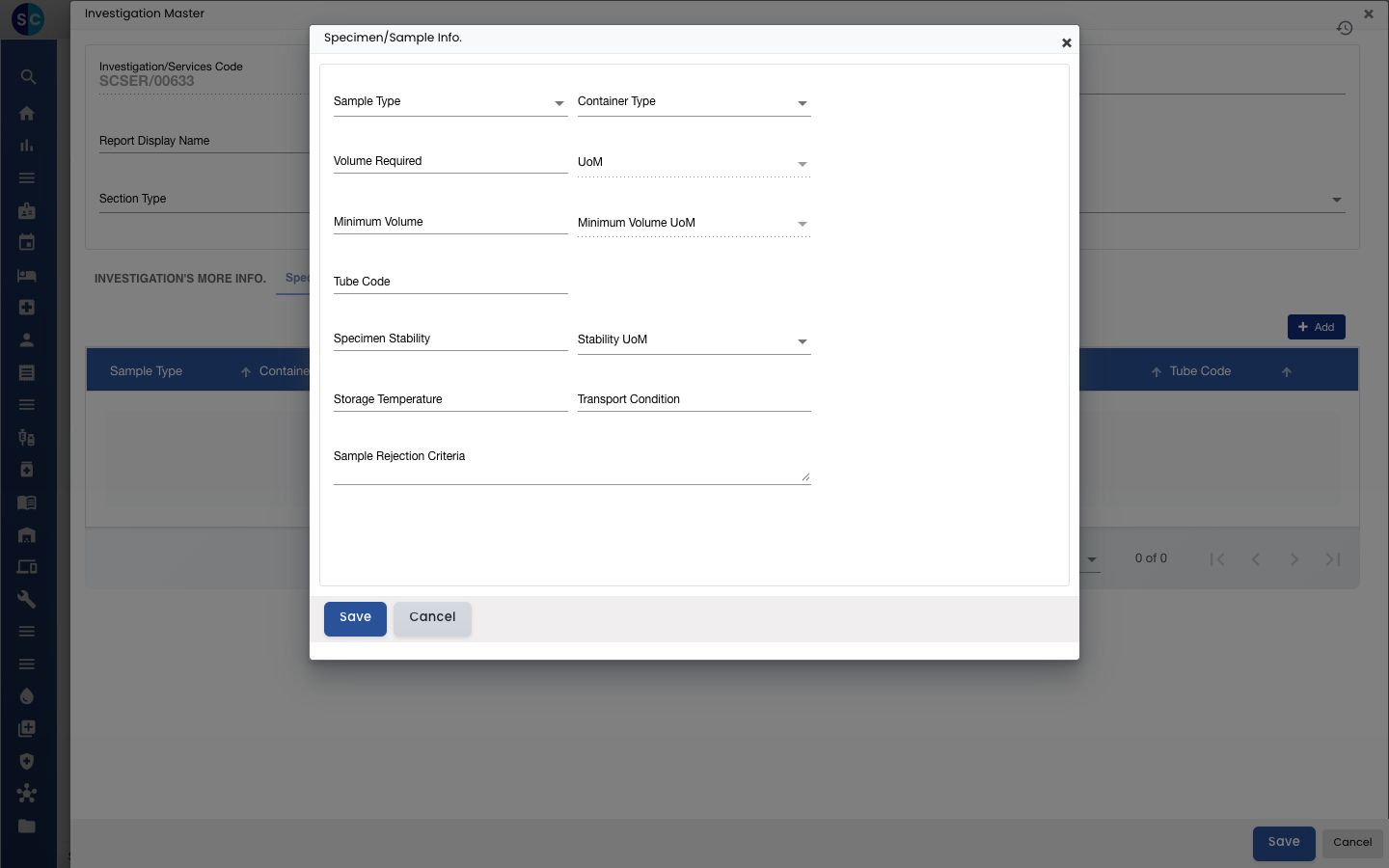
ಟೆಸ್ಟ್ಗೆ ಬೇಕಾದ ಸ್ಯಾಂಪಲ್ ಸೇರಿಸಿ. ಟ್ಯಾಬ್ನಲ್ಲಿ Add ಕ್ಲಿಕ್ ಮಾಡಿ; ಒಂದು ಚಿಕ್ಕ ಫಾರ್ಮ್ ತೆರೆದುಕೊಳ್ಳುತ್ತದೆ.
| ಕ್ಷೇತ್ರ | ಏನು ನಮೂದಿಸಬೇಕು | ಕಡ್ಡಾಯವೇ |
|---|---|---|
| Sample Type | Specimen ಮಾಸ್ಟರ್ನಿಂದ ಸ್ಪೆಸಿಮನ್. | ಹೊಸ ಪ್ರಯೋಗಾಲಯ ಟೆಸ್ಟ್ಗೆ ಹೌದು |
| Container Type | Container Type ಮಾಸ್ಟರ್ನಿಂದ ಟ್ಯೂಬ್ ಅಥವಾ ಬಾಟಲಿ. | ಇಲ್ಲ |
| Volume Required, Minimum Volume | ಸಂಗ್ರಹಿಸಬೇಕಾದ ವಾಲ್ಯೂಮ್, ಪ್ರತಿಯೊಂದಕ್ಕೂ ಅದರ UoM ಜೊತೆ. | ಇಲ್ಲ; ವಾಲ್ಯೂಮ್ ನಮೂದಿಸಿದ ನಂತರ UoM ಕಡ್ಡಾಯ |
| Tube Code | ಟ್ಯೂಬ್ಗೆ ಚಿಕ್ಕ ಕೋಡ್, ಗರಿಷ್ಠ 4 ಅಕ್ಷರಗಳು. | ಇಲ್ಲ |
| Specimen Stability, Storage Temperature, Transport Condition | ಸ್ಯಾಂಪಲ್ ಅನ್ನು ಎಷ್ಟು ಸಮಯ ಮತ್ತು ಹೇಗೆ ಇಡಬಹುದು ಮತ್ತು ಸಾಗಿಸಬಹುದು. | ಇಲ್ಲ |
| Sample Rejection Criteria | ಪ್ರಯೋಗಾಲಯ ಯಾವಾಗ ಸ್ಯಾಂಪಲ್ ಅನ್ನು ತಿರಸ್ಕರಿಸಬೇಕು. | ಇಲ್ಲ |
ಚಿಕ್ಕ ಫಾರ್ಮ್ನಲ್ಲಿ Save ಕ್ಲಿಕ್ ಮಾಡಿ. ಸ್ಯಾಂಪಲ್ ಟ್ಯಾಬ್ನ ಪಟ್ಟಿಯಲ್ಲಿ ಕಾಣಿಸುತ್ತದೆ, ಅಲ್ಲಿ ನೀವು ಎಡಿಟ್ ಅಥವಾ ತೆಗೆದುಹಾಕಬಹುದು.
Result Entry Configuration Details
ಈ ಟ್ಯಾಬ್ ಟೆಸ್ಟ್ಗೆ ಫಲಿತಾಂಶಗಳನ್ನು ಹೇಗೆ ನಮೂದಿಸಲಾಗುತ್ತದೆ ಎಂಬುದನ್ನು ನಿರ್ಧರಿಸುತ್ತದೆ. Result Entry Mode ಆರಿಸಿ:
- Direct Entry — ಟೆಸ್ಟ್ಗೆ ಒಂದೇ ಫಲಿತಾಂಶ. Result Type ಮತ್ತು UoM ಆರಿಸಿ.
- Parameter Entry — ಟೆಸ್ಟ್ಗೆ ಹಲವಾರು ಫಲಿತಾಂಶ ಸಾಲುಗಳಿವೆ, ಪ್ರತಿಯೊಂದೂ ಒಂದು parameter (ಒಂದು parameter ಸೇರಿಸುವುದು ನೋಡಿ).
Result Type ಆಗಿ Numeric, Text, Coded Element, Template, Canned File, Text File ಅಥವಾ Display ಆಗಿರಬಹುದು. Coded Element ಗೆ, ಫಲಿತಾಂಶ ಬಗೆ ಮೌಲ್ಯಗಳು (Result Type Values) ನಿಂದ ಅನುಮತಿಸಲಾದ ಉತ್ತರಗಳನ್ನು ಆರಿಸುತ್ತೀರಿ ಮತ್ತು ಒಂದನ್ನು ಡೀಫಾಲ್ಟ್ ಆಗಿ ಗುರುತಿಸಬಹುದು.
ಸಾಮಾನ್ಯ ಶ್ರೇಣಿಗಳು (Numeric ಫಲಿತಾಂಶಗಳಿಗೆ). Is Reference Range Available ಟಿಕ್ ಮಾಡಿ. ಸಾಮಾನ್ಯ ಶ್ರೇಣಿ ಲಿಂಗ, ವಯಸ್ಸು ಅಥವಾ ಅನಲೈಸರ್ ಪ್ರಕಾರ ಬೇರೆ ಇದ್ದರೆ Gender Specific Range, Age Specific Range ಅಥವಾ Machine Specific Range ಟಿಕ್ ಮಾಡಿ. ನಂತರ ಪ್ರತಿ ಶ್ರೇಣಿಗೆ ಒಂದು ಸಾಲು ಸೇರಿಸಲು New ಕ್ಲಿಕ್ ಮಾಡಿ:
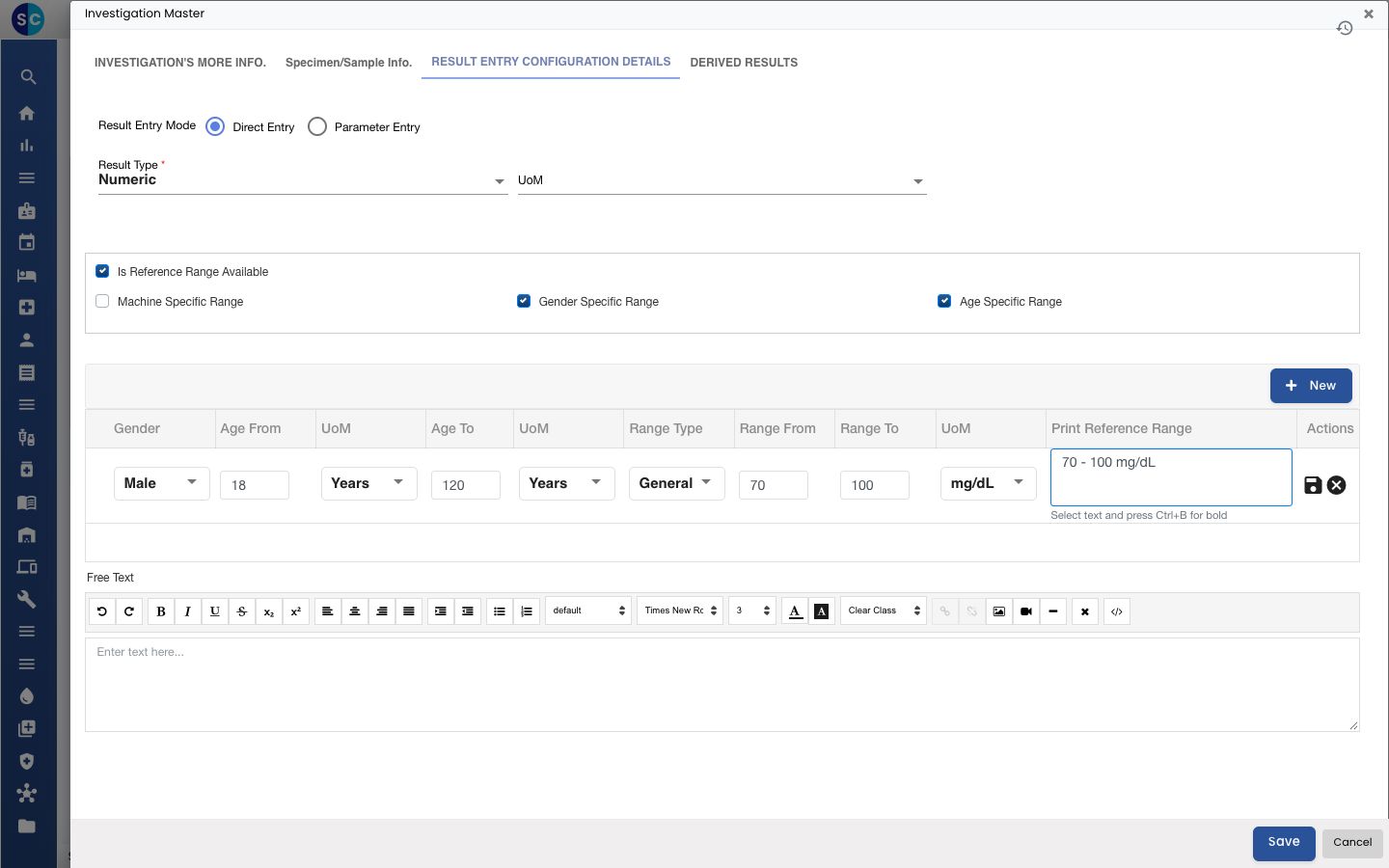
| ಕಾಲಂ | ಏನು ನಮೂದಿಸಬೇಕು |
|---|---|
| Gender | Male, Female ಅಥವಾ Transgender (ಶ್ರೇಣಿ ಲಿಂಗ ಪ್ರಕಾರ ಇದ್ದಾಗ). |
| Age From, Age To, UoM | ವಯಸ್ಸಿನ ಬ್ಯಾಂಡ್, Days, Months ಅಥವಾ Years ನಲ್ಲಿ (ಶ್ರೇಣಿ ವಯಸ್ಸು ಪ್ರಕಾರ ಇದ್ದಾಗ). |
| Range Type | ಸಾಮಾನ್ಯ ಶ್ರೇಣಿಗೆ General, ಇತರ ಮಿತಿಗಳಿಗೆ Border Line ಅಥವಾ Panic. |
| Range From, Range To, UoM | ಕಡಿಮೆ ಮತ್ತು ಹೆಚ್ಚಿನ ಮೌಲ್ಯಗಳು ಮತ್ತು ಅವುಗಳ ಘಟಕ. Range From, Range To ಗಿಂತ ಕಡಿಮೆ ಇರಬೇಕು. |
| Print Reference Range | ರಿಪೋರ್ಟ್ನಲ್ಲಿ ಮುದ್ರಿಸಬೇಕಾದಂತೆಯೇ ಶ್ರೇಣಿ ಪಠ್ಯ, ಉದಾಹರಣೆಗೆ 70 - 100 mg/dL. |
ಸಾಲನ್ನು ಉಳಿಸಲು ಸಾಲಿನ ಕೊನೆಯಲ್ಲಿರುವ ಸೇವ್ ಐಕಾನ್ ಕ್ಲಿಕ್ ಮಾಡಿ. ನಿಮಗೆ ಬೇಕಾದ ಪ್ರತಿ ಲಿಂಗ, ವಯಸ್ಸಿನ ಬ್ಯಾಂಡ್ ಮತ್ತು ಶ್ರೇಣಿ ಬಗೆಗೆ ಒಂದೊಂದು ಸಾಲು ಸೇರಿಸಿ.
Parameter Entry. New ಕ್ಲಿಕ್ ಮಾಡಿ ಮತ್ತು Parameter Name ನಲ್ಲಿ ಪ್ರತಿ parameter ಆರಿಸಿ. ಫಲಿತಾಂಶ ಬಗೆ ಮತ್ತು ಘಟಕ parameter ನಿಂದ ಬರುತ್ತವೆ; Seq. No ಸಾಲುಗಳ ಕ್ರಮವನ್ನು ತೋರಿಸುತ್ತದೆ, ಮತ್ತು Print ಸಾಲನ್ನು ಮುದ್ರಿಸಬೇಕೇ ಎಂಬುದನ್ನು ನಿರ್ಧರಿಸುತ್ತದೆ. ಒಂದು parameter ನ ಶ್ರೇಣಿಗಳನ್ನು ನೋಡಲು Normal Range & Result Configuration ಕ್ಲಿಕ್ ಮಾಡಿ.
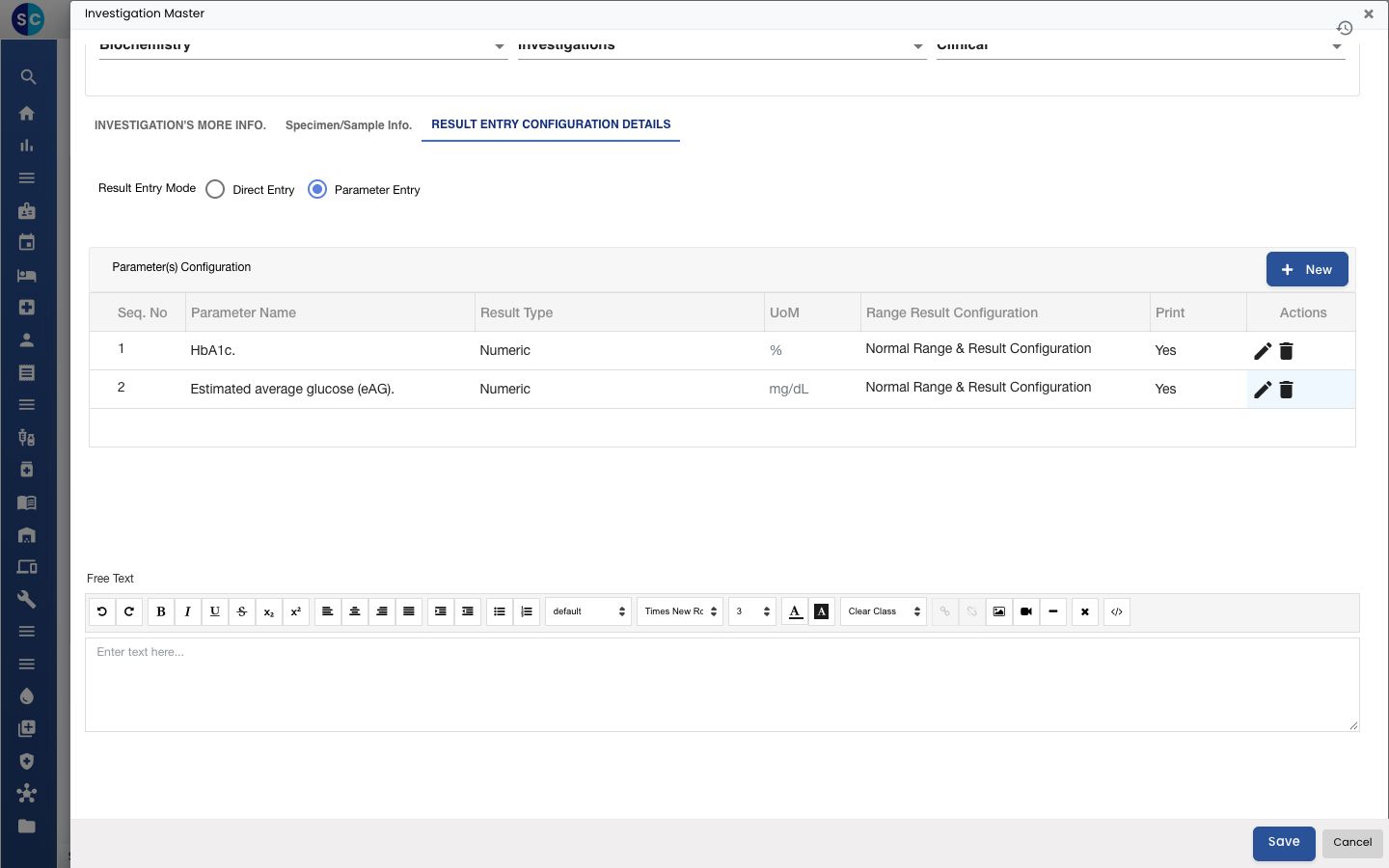
ಕೆಳಗಿನ Free Text ಬಾಕ್ಸ್ ಫಲಿತಾಂಶದ ಜೊತೆ ತೋರಿಸಬೇಕಾದ ಯಾವುದೇ ಪಠ್ಯವನ್ನು ಹಿಡಿದಿಡುತ್ತದೆ.
ಒಂದು parameter ಸೇರಿಸುವುದು
- Investigation Masters ಪಟ್ಟಿಯಲ್ಲಿ, Add Parameter ಕ್ಲಿಕ್ ಮಾಡಿ. Parameter Master ಪ್ಯಾನಲ್ ಬಲಭಾಗದಲ್ಲಿ ತೆರೆದುಕೊಳ್ಳುತ್ತದೆ.
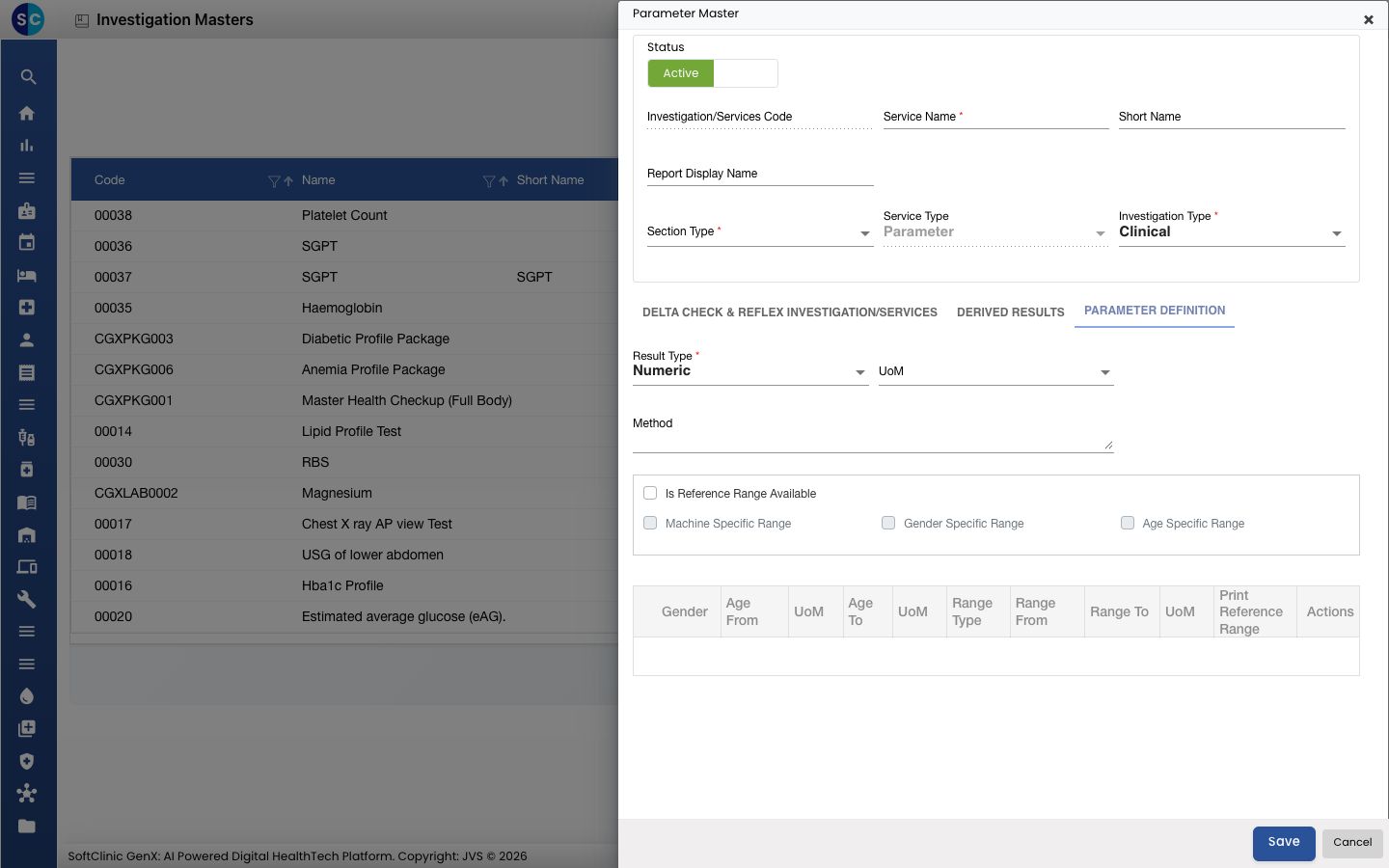
- Service Name ನಮೂದಿಸಿ ಮತ್ತು Section Type ಆರಿಸಿ. Service Type ಸ್ಥಿರವಾಗಿ Parameter ಆಗಿರುತ್ತದೆ, ಮತ್ತು Investigation Type Clinical ಆಗಿಯೇ ಇರುತ್ತದೆ.
- PARAMETER DEFINITION ಟ್ಯಾಬ್ನಲ್ಲಿ, Result Type ಮತ್ತು UoM ಆರಿಸಿ, ಅಗತ್ಯವಿದ್ದರೆ Method ನಮೂದಿಸಿ, ಮತ್ತು ಟೆಸ್ಟ್ಗಾಗಿ ಇರುವಂತೆಯೇ ಸಾಮಾನ್ಯ ಶ್ರೇಣಿಗಳನ್ನು ಸೇರಿಸಿ (ಮೇಲೆ ನೋಡಿ).
- Save ಕ್ಲಿಕ್ ಮಾಡಿ. ಈಗ ನೀವು Parameter Entry ಯೊಂದಿಗೆ parameter ಅನ್ನು ಟೆಸ್ಟ್ಗೆ ಸೇರಿಸಬಹುದು.
Delta check
parameter ನ DELTA CHECK & REFLEX INVESTIGATION/SERVICES ಟ್ಯಾಬ್ನಲ್ಲಿ, ರೋಗಿಯ ಹಿಂದಿನ ಫಲಿತಾಂಶದಿಂದ ಹೆಚ್ಚು ಬದಲಾಗುವ ಫಲಿತಾಂಶವನ್ನು ಫ್ಲ್ಯಾಗ್ ಮಾಡಲು Delta Check Required ಟಿಕ್ ಮಾಡಿ.
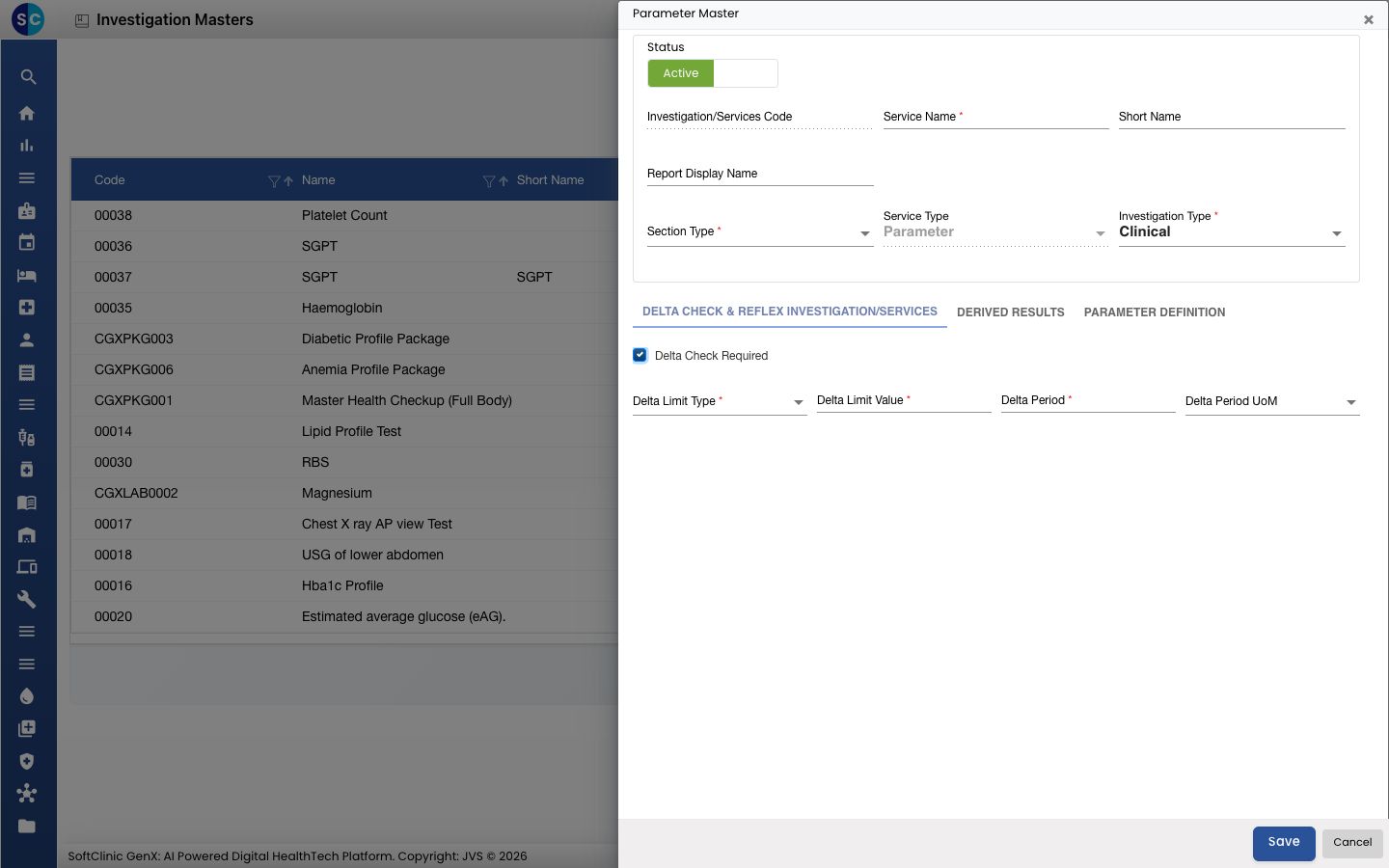
| ಕ್ಷೇತ್ರ | ಏನು ನಮೂದಿಸಬೇಕು | ಕಡ್ಡಾಯವೇ |
|---|---|---|
| Delta Limit Type | Percentage ಅಥವಾ Amount. | ಟಿಕ್ ಮಾಡಿದಾಗ ಹೌದು |
| Delta Limit Value | ಅನುಮತಿಸಲಾದ ಗರಿಷ್ಠ ಬದಲಾವಣೆ. | ಟಿಕ್ ಮಾಡಿದಾಗ ಹೌದು |
| Delta Period, Delta Period UoM | ಎಷ್ಟು ಹಿಂದಕ್ಕೆ ಹೋಲಿಸಬೇಕು, ಉದಾಹರಣೆಗೆ 30 ದಿನಗಳು. | ಟಿಕ್ ಮಾಡಿದಾಗ ಹೌದು |
ಲೆಕ್ಕ ಹಾಕಿದ ಫಲಿತಾಂಶಗಳು (ಫಾರ್ಮುಲಾಗಳು)
HbA1c ಯಿಂದ eAG ನಂತೆ, ಒಂದು numeric ಫಲಿತಾಂಶವನ್ನು ಇತರ ಫಲಿತಾಂಶಗಳಿಂದ ಲೆಕ್ಕ ಹಾಕಬಹುದು. ಲೆಕ್ಕ ಹಾಕುವ parameter ಅನ್ನು ತೆರೆದು DERIVED RESULTS ಗೆ ಹೋಗಿ.
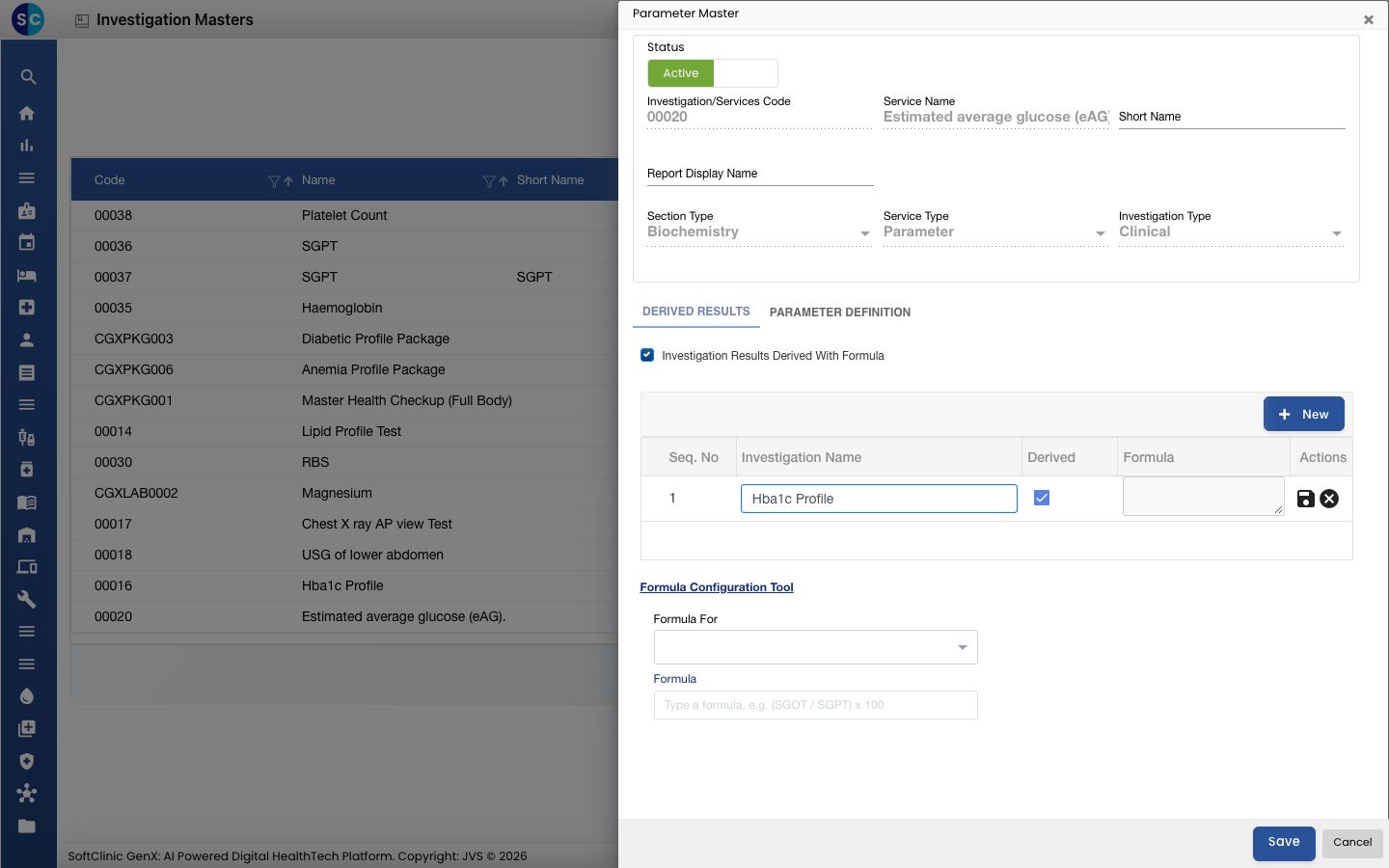
- Investigation Results Derived With Formula ಟಿಕ್ ಮಾಡಿ.
- New ಕ್ಲಿಕ್ ಮಾಡಿ, Investigation Name ನಲ್ಲಿ ಟೆಸ್ಟ್ ಆರಿಸಿ, Derived ಟಿಕ್ ಮಾಡಿ ಮತ್ತು ಸಾಲನ್ನು ಉಳಿಸಿ.
- Formula Configuration Tool ನಲ್ಲಿ, Formula For ನಲ್ಲಿ ಫಲಿತಾಂಶ ಆರಿಸಿ.
- Formula ಟೈಪ್ ಮಾಡಿ, ಉದಾಹರಣೆಗೆ
(SGOT / SGPT) x 100. ಕರ್ಸರ್ ಇರುವ ಜಾಗದಲ್ಲಿ parameter ಅಥವಾ ಆಪರೇಟರ್ (+, -, x, /, ಆವರಣಗಳು) ಸೇರಿಸಲು Insert Into Formula ಬಳಸಿ, ಮತ್ತೆ ಆರಂಭಿಸಲು Clear ಬಳಸಿ. - Save ಕ್ಲಿಕ್ ಮಾಡಿ.
ಉಳಿಸಿದಾಗ ಫಾರ್ಮುಲಾ ಪರಿಶೀಲಿಸಲಾಗುತ್ತದೆ. ಆವರಣಗಳು ಹೊಂದದಿದ್ದರೆ, ಆಪರೇಟರ್ ತಪ್ಪು ಜಾಗದಲ್ಲಿದ್ದರೆ, ಹೆಸರು ಗೊತ್ತಿರುವ parameter ಅಲ್ಲದಿದ್ದರೆ, ಅಥವಾ ಒಂದು parameter ತನ್ನಿಂದಲೇ ಲೆಕ್ಕ ಹಾಕಲ್ಪಡುತ್ತಿದ್ದರೆ ಅದನ್ನು ತಿರಸ್ಕರಿಸಲಾಗುತ್ತದೆ.
ಒಂದು ಟೆಸ್ಟ್ ಅಥವಾ parameter ಅನ್ನು ಬದಲಾಯಿಸುವುದು ಅಥವಾ ನಿಷ್ಕ್ರಿಯಗೊಳಿಸುವುದು
- ಪಟ್ಟಿಯಲ್ಲಿ, ಸಾಲಿನ ಕೊನೆಯಲ್ಲಿರುವ ⋮ ಬಟನ್ ಕ್ಲಿಕ್ ಮಾಡಿ ಮತ್ತು Edit ಆಯ್ಕೆ ಮಾಡಿ.
- ಅಗತ್ಯವಿರುವ ಕ್ಷೇತ್ರಗಳು ಅಥವಾ ಟ್ಯಾಬ್ಗಳನ್ನು ಬದಲಾಯಿಸಿ. ಟೆಸ್ಟ್ ನೀಡುವುದನ್ನು ನಿಲ್ಲಿಸಲು, Status ಅನ್ನು Inactive ಗೆ ಬದಲಾಯಿಸಿ.
- Save ಕ್ಲಿಕ್ ಮಾಡಿ.
ಟೆಸ್ಟ್ ಮತ್ತು parameter ಗಳನ್ನು ಈ ಸ್ಕ್ರೀನ್ನಿಂದ ಅಳಿಸಲು ಆಗುವುದಿಲ್ಲ. ಬದಲಿಗೆ ಅವುಗಳನ್ನು Inactive ಮಾಡಿ.
ತಿಳಿದಿರಬೇಕಾದದ್ದು
- ಆರಿಸಿದ ಸರ್ವೀಸ್ profile ಅಥವಾ package ಆಗಿದ್ದರೆ, ಫಾರ್ಮ್ ಬದಲಿಗೆ PROFILE CONFIGURATION ಟ್ಯಾಬ್ ತೋರಿಸುತ್ತದೆ, ಅಲ್ಲಿ ಅದು ಒಳಗೊಂಡ ಟೆಸ್ಟ್ಗಳನ್ನು ಪಟ್ಟಿ ಮಾಡುತ್ತೀರಿ.
- ಅದೇ ಹೆಸರಿನ ಟೆಸ್ಟ್ ಈಗಾಗಲೇ ಇದ್ದರೆ, ಫಾರ್ಮ್ Open existing ನೀಡುತ್ತದೆ ಇದರಿಂದ ಟೆಸ್ಟ್ ಎರಡು ಬಾರಿ ಸೃಷ್ಟಿಯಾಗುವುದಿಲ್ಲ.
- ಹೊಸ ಪ್ರಯೋಗಾಲಯ ಟೆಸ್ಟ್ಗೆ ಕನಿಷ್ಠ ಒಂದು Sample Type, ಮತ್ತು LOINC ಕೋಡ್ ಅಥವಾ ಅದು ಇಲ್ಲದಿರಲು ಕಾರಣ ಬೇಕು.
- ಈಗಾಗಲೇ ಶ್ರೇಣಿಗಳು ಅಥವಾ parameter ಗಳಿರುವ ಟೆಸ್ಟ್ನ Result Type ಅಥವಾ Result Entry Mode ಬದಲಾಯಿಸುವುದು ದೃಢೀಕರಣ ಕೇಳುತ್ತದೆ, ಏಕೆಂದರೆ ಇರುವ ನಮೂದುಗಳು ತೆಗೆದುಹಾಕಲ್ಪಡುತ್ತವೆ.
- ಉಳಿಸದೆ ಫಾರ್ಮ್ ಮುಚ್ಚಲು Cancel ಕ್ಲಿಕ್ ಮಾಡಿ.