रिसोर्स कॅलेंडर सेट अप कशी करावी
प्रत्येक डॉक्टरचे OPD शेड्युल, स्लॉट लांबी आणि रुग्णसंख्येची मर्यादा सेट करा, जेणेकरून बुकिंगसाठी रिकामे अपॉइंटमेंट स्लॉट्स दिसतील.
हे कोण करू शकते: हॉस्पिटल प्रशासक कुठे: Appointments › Masters › Resource Calendar आधी सेट अप करा: डिपार्टमेंट, प्रत्येक डॉक्टरसाठी एम्प्लॉई, क्लिनिक आणि अपॉइंटमेंट स्लॉट टाइप्स
रिसोर्स कॅलेंडर म्हणजे एका डॉक्टरचे (किंवा क्लिनिक, ऑपरेशन थिएटर किंवा उपकरणाचे) एका तारीख कक्षेतील शेड्युल: तो कोणत्या दिवशी व सेशनला उपलब्ध आहे, प्रत्येक अपॉइंटमेंट स्लॉट किती वेळेचा आहे आणि किती रुग्ण वेटलिस्टवर ठेवता येतात. ज्या डॉक्टरचे सक्रिय कॅलेंडर नाही, त्याचे अपॉइंटमेंट बुक करताना कोणतेही रिकामे स्लॉट दिसत नाहीत. डॉक्टरांसह क्लिनिक सेव्ह केल्यास प्रत्येकासाठी एक कॅलेंडर तयार होते, जे तुम्ही इथे पूर्ण करता.
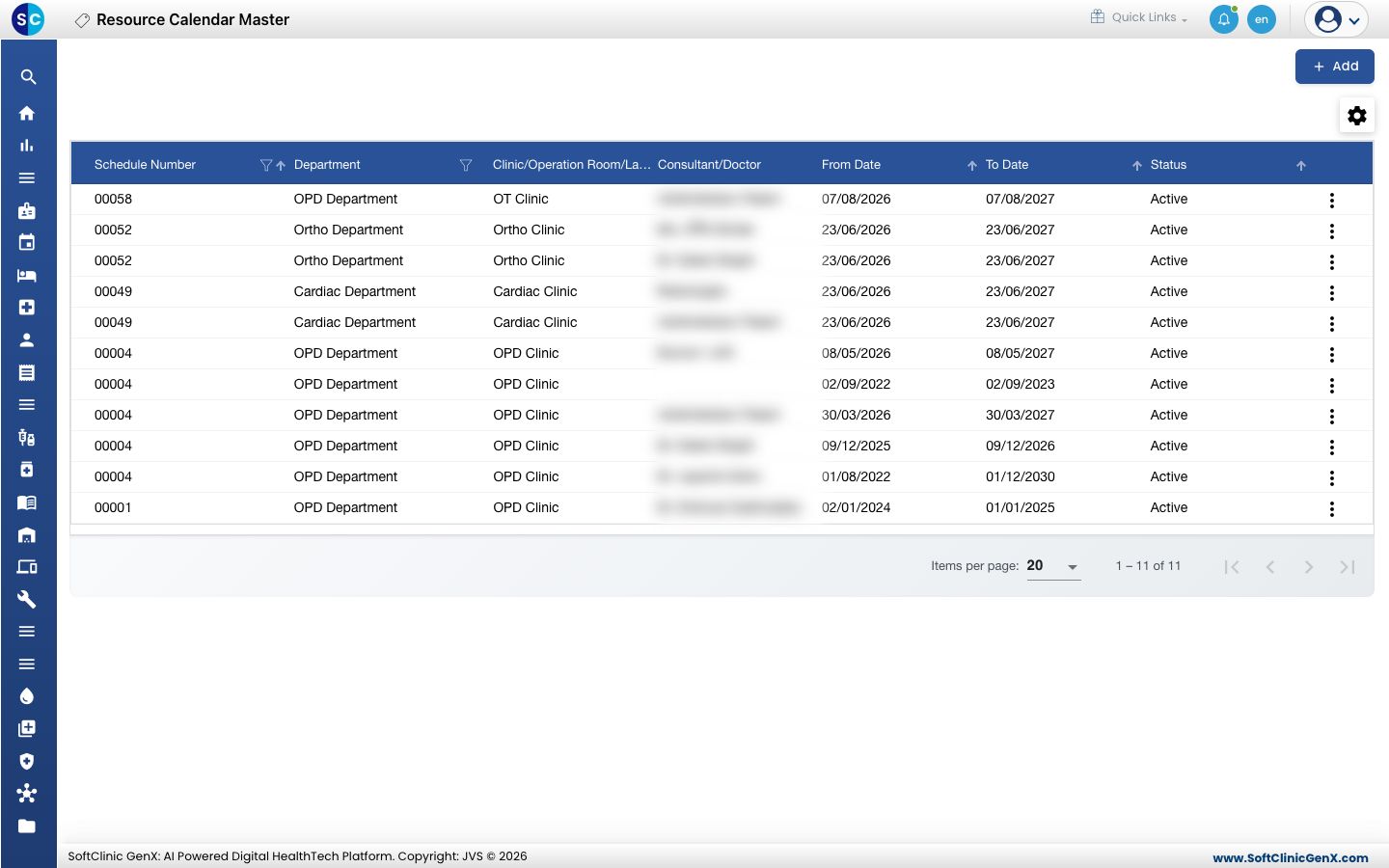
रिसोर्स कॅलेंडर जोडा
-
Appointments › Masters › Resource Calendar येथे जा.
-
Add क्लिक करा. कॅलेंडर फॉर्म उघडतो.
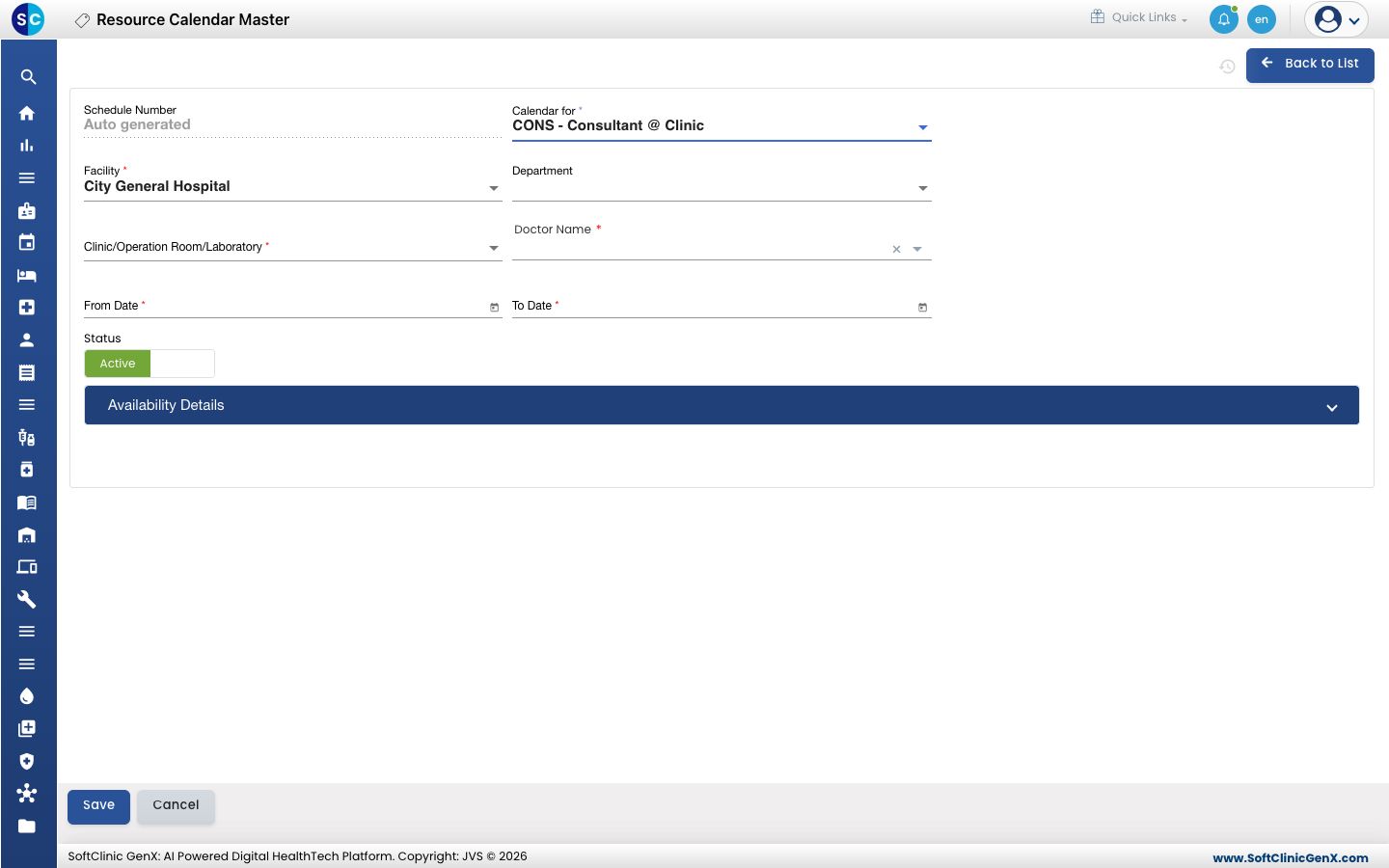
-
Calendar for मध्ये हे कॅलेंडर कशासाठी आहे ते निवडा. डॉक्टरच्या OPD साठी, CONS - Consultant @ Clinic तसेच ठेवा.
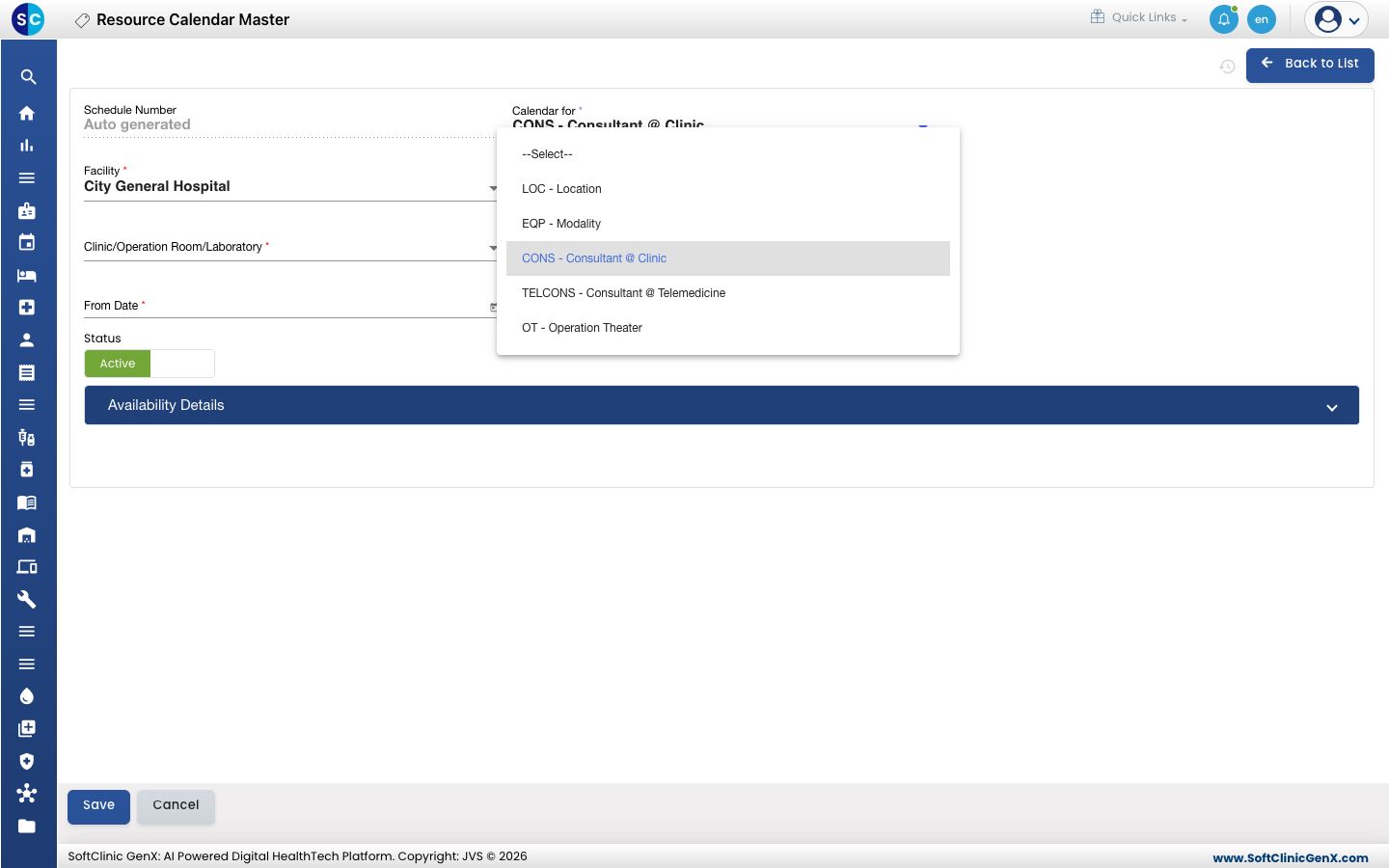
-
फील्ड्स भरा:
फील्ड काय भरावे आवश्यक Schedule Number सेव्ह केल्यावर आपोआप भरला जातो. — Calendar for रिसोर्सचा प्रकार, उदाहरणार्थ CONS - Consultant @ Clinic किंवा TELCONS - Consultant @ Telemedicine. होय Facility हॉस्पिटल किंवा शाखा. होय Department डॉक्टरचा डिपार्टमेंट. नाही Clinic/Operation Room/Laboratory डॉक्टर बसत असलेले क्लिनिक किंवा रूम. होय, क्लिनिकमधील कन्सल्टंट किंवा ऑपरेशन थिएटरसाठी Doctor Name डॉक्टर निवडा. होय, कन्सल्टंट आणि ऑपरेशन थिएटर कॅलेंडरसाठी From Date शेड्युलचा पहिला दिवस. होय To Date शेड्युलचा शेवटचा दिवस. From Date रोजी किंवा त्यानंतरचा असावा. होय Status Active वरच ठेवा. — -
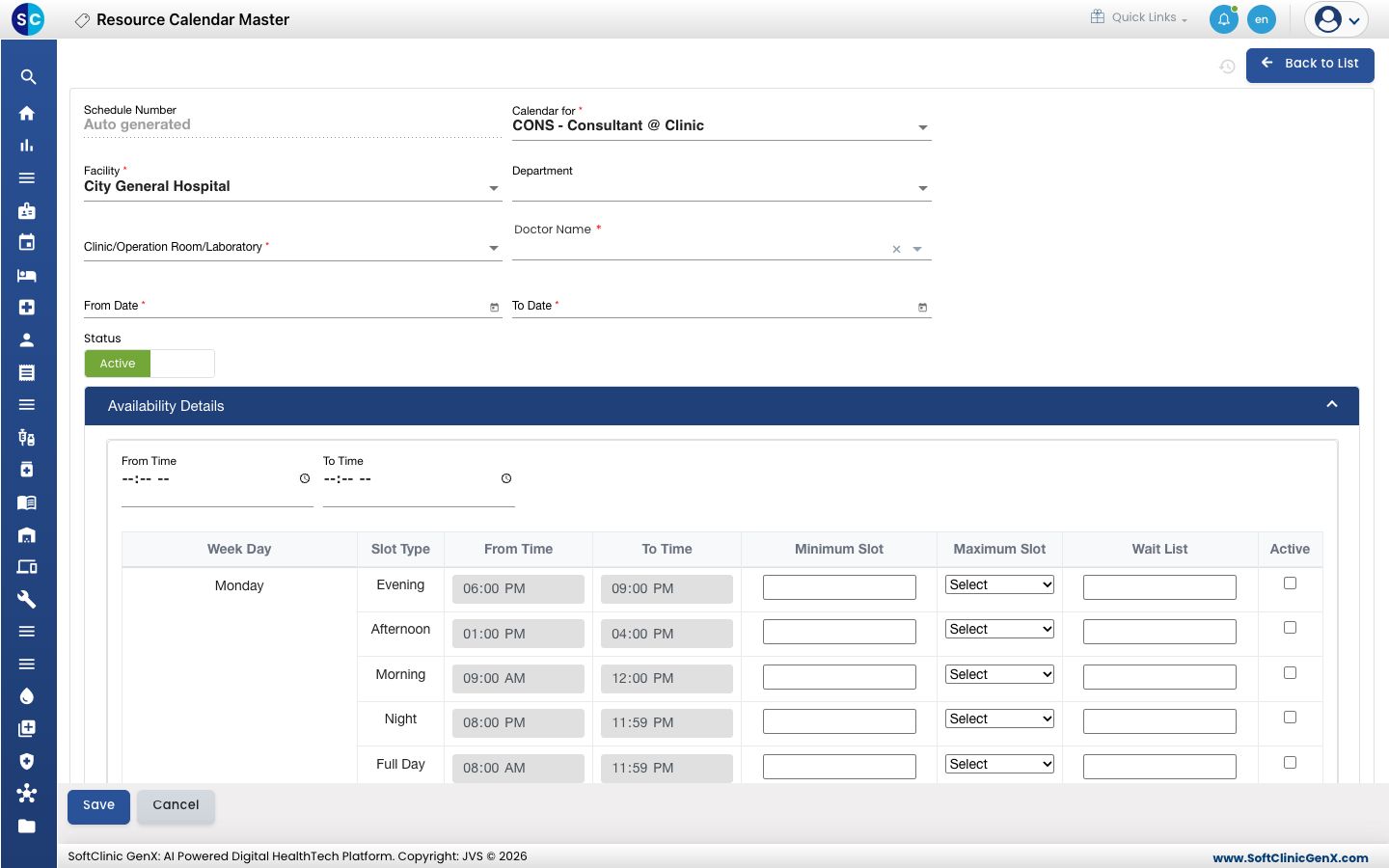
साप्ताहिक टेबल उघडण्यासाठी Availability Details क्लिक करा. यात प्रत्येक वार आणि सेशनसाठी एक रांग असते.
-
डॉक्टर काम करत असलेल्या प्रत्येक सेशनसाठी, रांग भरा:
कॉलम काय भरावे From Time, To Time स्लॉट टाइपवरून आपोआप भरले जातात. वेगळ्या वेळा वापरायच्या असल्यास, रांगेवर डबल-क्लिक करून त्या बदला. Minimum Slot सर्वात लहान स्लॉट, मिनिटांत. Maximum Slot हा त्याचा पूर्ण पट असणे आवश्यक आहे, त्यामुळे Maximum Slot इतकीच व्हॅल्यू टाकल्यास ती नेहमी चालते. Maximum Slot बुकिंग कॅलेंडरवरील एका अपॉइंटमेंट स्लॉटची लांबी: 60, 30, 20, 15, 10, 5 किंवा 2 मिनिटे. Wait List त्या सेशनसाठी वेटिंग लिस्टवर किती अतिरिक्त रुग्ण ठेवता येतात. Active सेशन बुक करण्यायोग्य बनवण्यासाठी टिक करा. -
Save क्लिक करा. तुम्ही यादीत परत जाल आणि नवीन कॅलेंडर त्यात दिसते.
रिसोर्स कॅलेंडर बदला किंवा निष्क्रिय करा
- यादीत, रांगेच्या शेवटी असलेल्या ⋮ बटणावर क्लिक करून Edit निवडा.
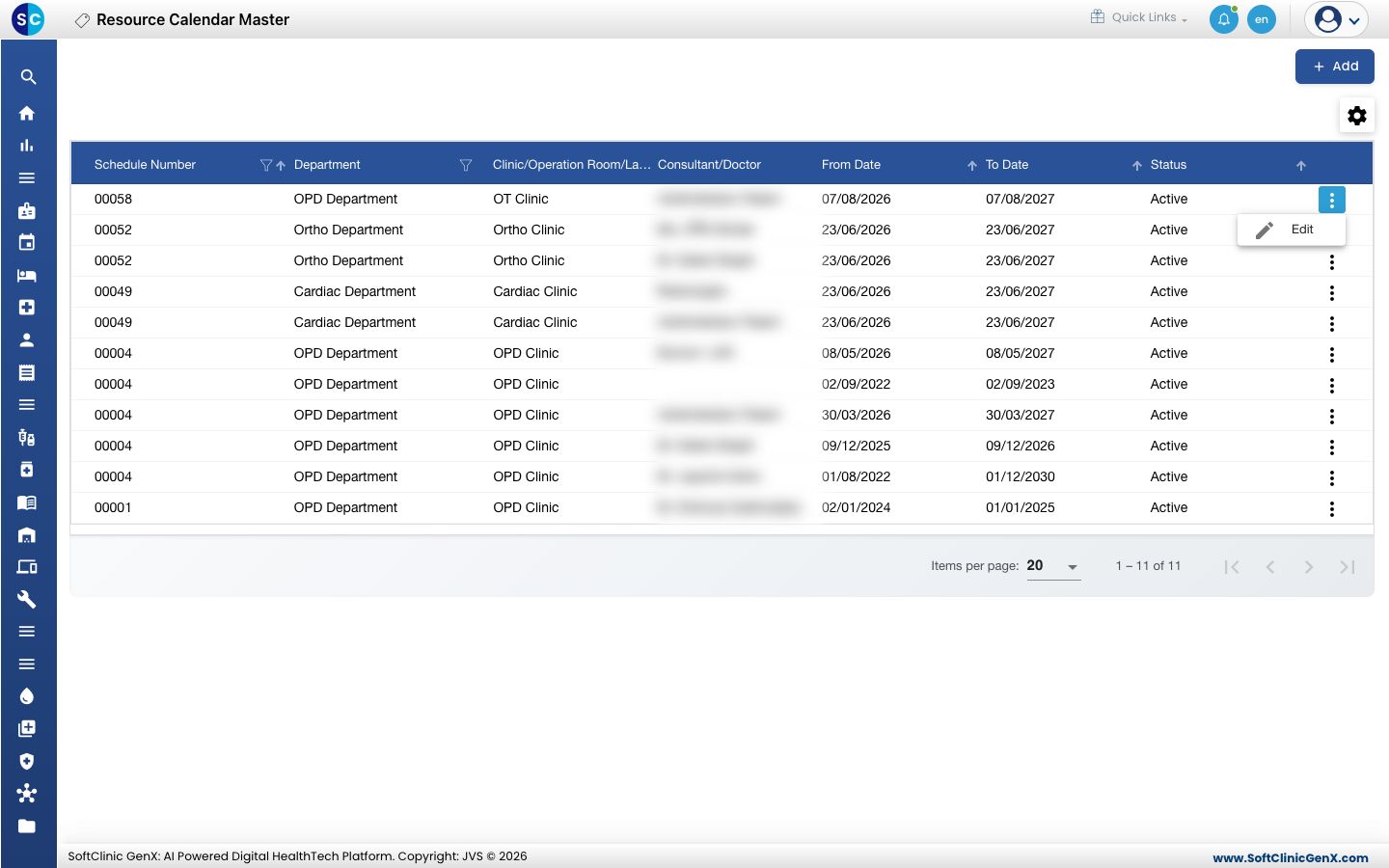
- आवश्यक त्या तारखा किंवा उपलब्धता रांगा बदला. कॅलेंडर वापरणे थांबवण्यासाठी Status ला Inactive करा.
- रजा किंवा सुट्ट्या ब्लॉक करण्यासाठी, सेव्ह केलेल्या कॅलेंडरवर Unavailability Details उघडा, From Date, To Date आणि Reason for Unavailability असलेली रांग जोडा, आणि सेव्ह करा.
- Save क्लिक करा.
रिसोर्स कॅलेंडर्स या स्क्रीनवरून डिलीट करता येत नाहीत. त्याऐवजी कॅलेंडर Inactive करा.
लक्षात ठेवण्यासारखे
- किमान एक सेशन Active टिक केलेले असणे आवश्यक आहे, अन्यथा कॅलेंडर सेव्ह होत नाही (Availability Slot is required.).
- प्रत्येक सक्रिय सेशनला Minimum Slot आणि Maximum Slot दोन्ही आवश्यक आहेत. Minimum Slot हा Maximum Slot पेक्षा जास्त असू शकत नाही.
- कॅलेंडर फक्त From Date ते To Date पर्यंतचे दिवस कव्हर करते. मुदत संपण्याआधी तारखा वाढवा किंवा नवीन कॅलेंडर जोडा.
- बुकिंग स्क्रीनवर एखाद्या डॉक्टरचे रिकामे स्लॉट्स दिसत नसतील, तर त्याचे इथे त्या तारखेला कव्हर करणारे Active कॅलेंडर आहे का आणि त्या वारातील सेशन Active टिक केलेले आहे का ते तपासा.
- कॅलेंडर एकदा सेव्ह झाल्यानंतरच Unavailability Details दिसते.
- सेव्ह न करता फॉर्म सोडण्यासाठी Back to List किंवा Cancel क्लिक करा.