రిసోర్స్ క్యాలెండర్ను ఎలా సెటప్ చేయాలి
ఖాళీ అపాయింట్మెంట్ స్లాట్లు బుకింగ్ కోసం కనిపించేలా ప్రతి డాక్టర్ యొక్క OPD షెడ్యూల్, స్లాట్ లెంగ్త్ మరియు రోగుల పరిమితులను సెట్ చేయండి.
ఇది ఎవరు చేయగలరు: హాస్పిటల్ అడ్మినిస్ట్రేటర్ ఎక్కడ: అపాయింట్మెంట్స్ › మాస్టర్స్ › రిసోర్స్ క్యాలెండర్ (Appointments › Masters › Resource Calendar) దీనికి ముందు సెటప్ చేయాల్సినవి: డిపార్ట్మెంట్ (Department), ప్రతి డాక్టర్ కోసం ఎంప్లాయీ (Employee), క్లినిక్ (Clinic) మరియు అపాయింట్మెంట్ స్లాట్ టైప్స్ (Appointment Slot Types)
రిసోర్స్ క్యాలెండర్ అంటే ఒక తేదీ రేంజ్ కోసం ఒక డాక్టర్ (లేదా ఒక క్లినిక్, ఆపరేషన్ థియేటర్ లేదా ఎక్విప్మెంట్) యొక్క షెడ్యూల్: వారు ఏ రోజులు మరియు సెషన్లలో అందుబాటులో ఉంటారు, ప్రతి అపాయింట్మెంట్ స్లాట్ ఎంత సేపు ఉంటుంది మరియు ఎంత మంది రోగులను వెయిట్-లిస్ట్ చేయవచ్చు. యాక్టివ్ క్యాలెండర్ లేని డాక్టర్కు మీరు అపాయింట్మెంట్ బుక్ చేసేటప్పుడు ఖాళీ స్లాట్లు కనిపించవు. డాక్టర్లతో సహా క్లినిక్ (Clinic)ను సేవ్ చేయడం వల్ల వారిలో ప్రతి ఒక్కరికి ఒక క్యాలెండర్ క్రియేట్ అవుతుంది, దాన్ని మీరు తర్వాత ఇక్కడ పూర్తి చేస్తారు.
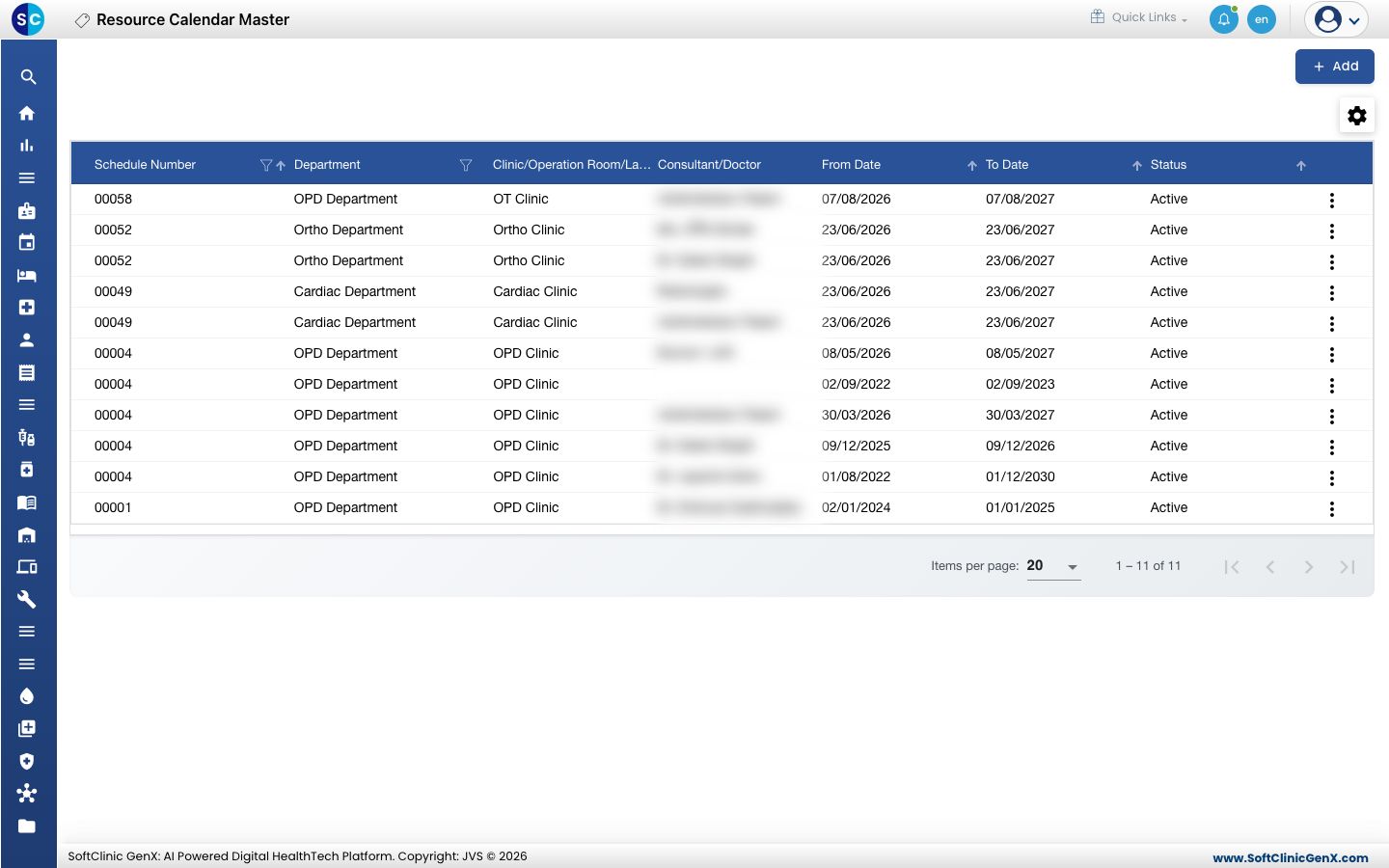
రిసోర్స్ క్యాలెండర్ను జోడించండి
-
**అపాయింట్మెంట్స్ › మాస్టర్స్ › రిసోర్స్ క్యాలెండర్ (Appointments › Masters › Resource Calendar)**కి వెళ్లండి.
-
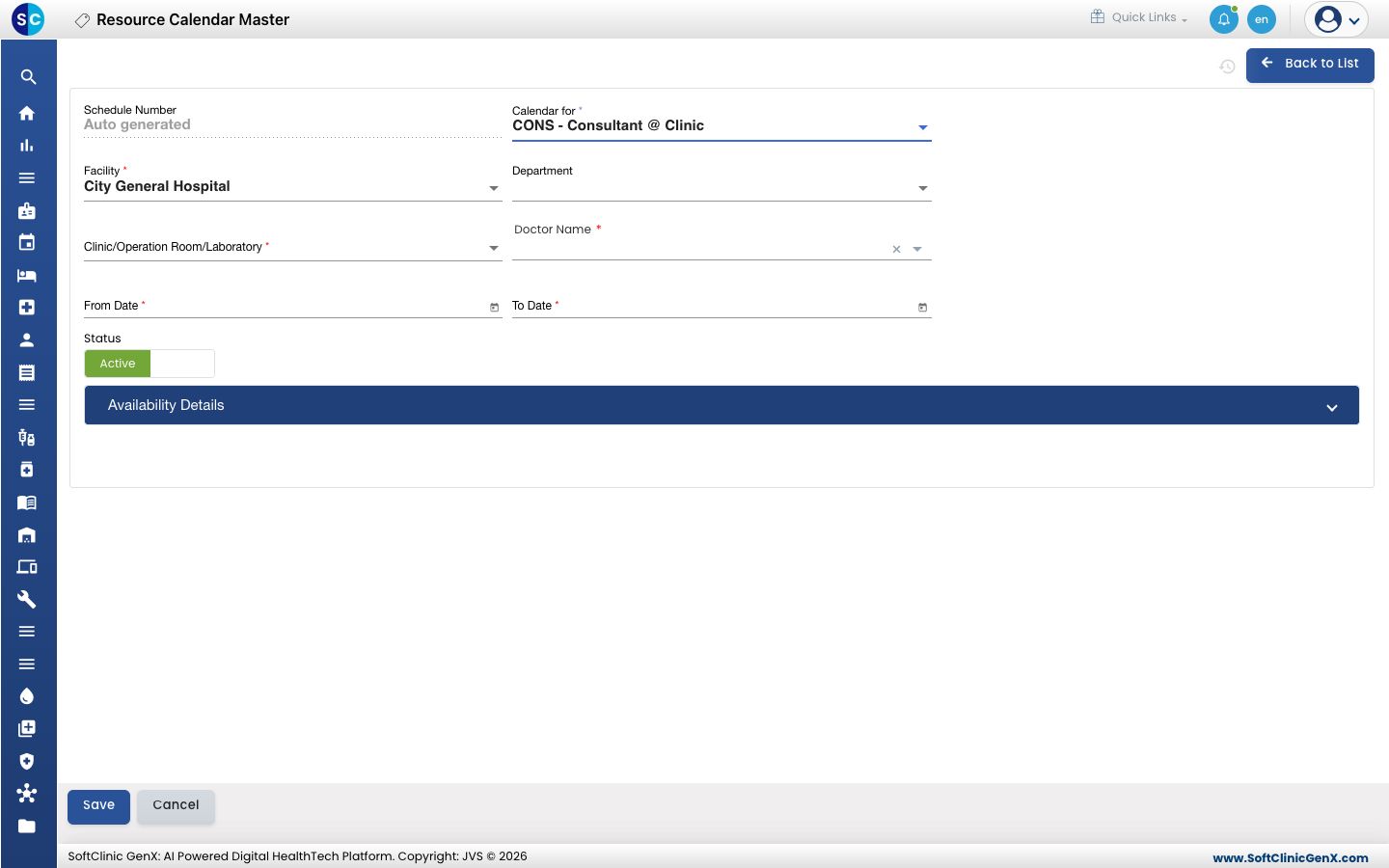
యాడ్ (Add) క్లిక్ చేయండి. క్యాలెండర్ ఫారమ్ తెరుచుకుంటుంది.
-
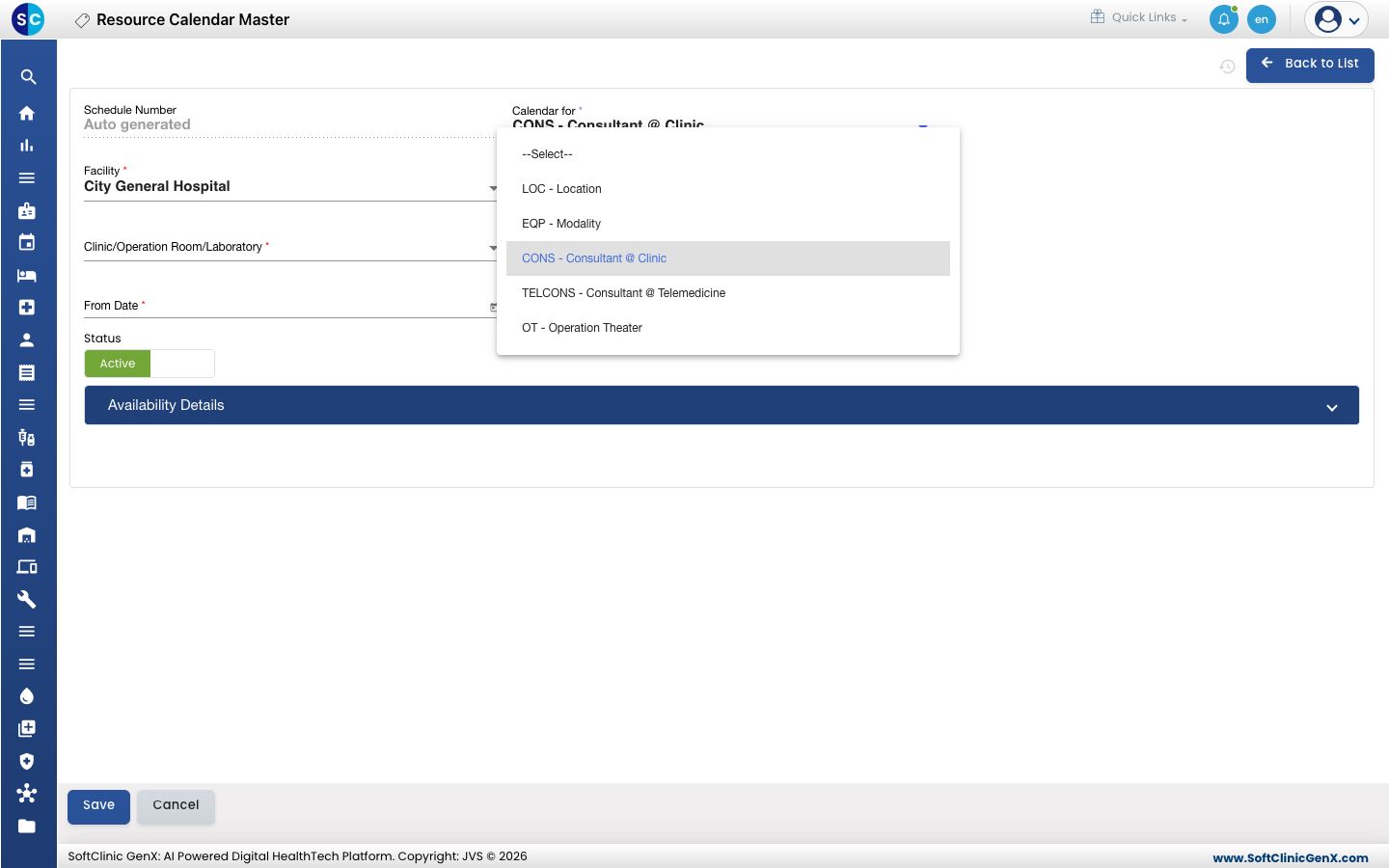
**క్యాలెండర్ ఫర్ (Calendar for)**లో క్యాలెండర్ దేని కోసమో ఎంచుకోండి. డాక్టర్ యొక్క OPD కోసం, **CONS - కన్సల్టెంట్ @ క్లినిక్ (CONS - Consultant @ Clinic)**పైనే ఉంచండి.
-
ఫీల్డ్లను నింపండి:
ఫీల్డ్ ఏమి ఎంటర్ చేయాలి తప్పనిసరా షెడ్యూల్ నంబర్ (Schedule Number) సేవ్ చేసినప్పుడు ఆటోమేటిక్గా నింపబడుతుంది. — క్యాలెండర్ ఫర్ (Calendar for) రిసోర్స్ రకం, ఉదాహరణకు CONS - కన్సల్టెంట్ @ క్లినిక్ (CONS - Consultant @ Clinic) లేదా TELCONS - కన్సల్టెంట్ @ టెలిమెడిసిన్ (TELCONS - Consultant @ Telemedicine). అవును ఫెసిలిటీ (Facility) హాస్పిటల్ లేదా బ్రాంచ్. అవును డిపార్ట్మెంట్ (Department) డాక్టర్ యొక్క డిపార్ట్మెంట్. కాదు క్లినిక్/ఆపరేషన్ రూమ్/లేబొరేటరీ (Clinic/Operation Room/Laboratory) డాక్టర్ కూర్చునే క్లినిక్ లేదా రూమ్. అవును, క్లినిక్ లేదా ఆపరేషన్ థియేటర్ వద్ద కన్సల్టెంట్ కోసం డాక్టర్ నేమ్ (Doctor Name) డాక్టర్ను ఎంచుకోండి. అవును, కన్సల్టెంట్ మరియు ఆపరేషన్ థియేటర్ క్యాలెండర్ల కోసం ఫ్రమ్ డేట్ (From Date) షెడ్యూల్ యొక్క మొదటి రోజు. అవును టు డేట్ (To Date) షెడ్యూల్ యొక్క చివరి రోజు. ఫ్రమ్ డేట్ లేదా ఆ తర్వాత ఉండాలి. అవును స్టేటస్ (Status) యాక్టివ్ (Active) మీద ఉంచండి. — -
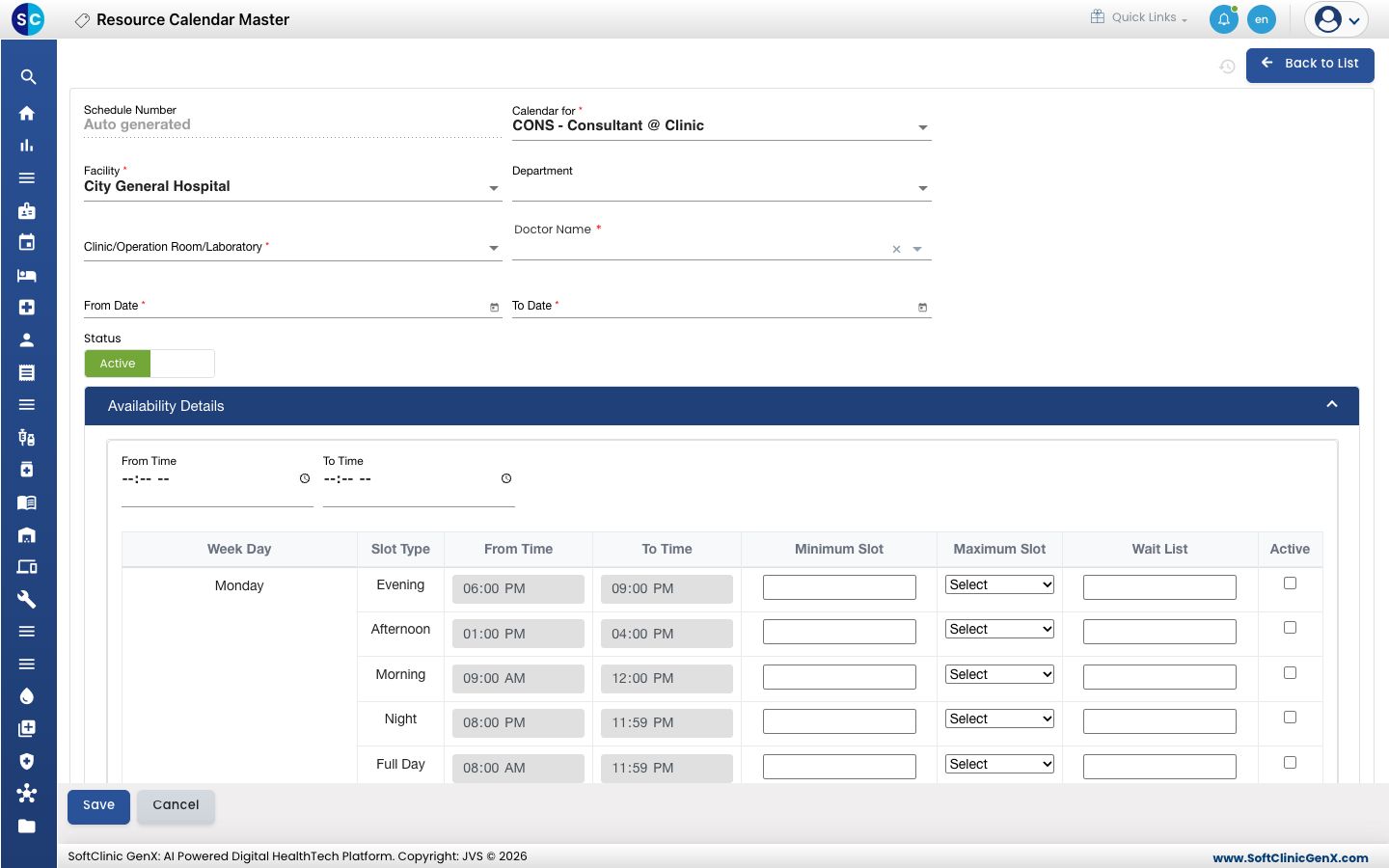
వీక్లీ టేబుల్ను తెరవడానికి అవైలబిలిటీ డీటెయిల్స్ (Availability Details) క్లిక్ చేయండి. దీనిలో ప్రతి వారం రోజు మరియు సెషన్కు ఒక రో ఉంటుంది.
-
డాక్టర్ పని చేసే ప్రతి సెషన్ కోసం, రోను నింపండి:
కాలమ్ ఏమి ఎంటర్ చేయాలి ఫ్రమ్ టైమ్, టు టైమ్ (From Time, To Time) స్లాట్ టైప్ నుండి నింపబడతాయి. వేరే టైమ్లను ఉపయోగించడానికి, రోను డబుల్-క్లిక్ చేసి వాటిని మార్చండి. మినిమమ్ స్లాట్ (Minimum Slot) నిమిషాల్లో అతి చిన్న స్లాట్. మాక్సిమమ్ స్లాట్ దీని పూర్తి గుణిజం అయి ఉండాలి, కాబట్టి మాక్సిమమ్ స్లాట్తో సమానమైన విలువను ఎంటర్ చేయడం ఎప్పుడూ పని చేస్తుంది. మాక్సిమమ్ స్లాట్ (Maximum Slot) బుకింగ్ క్యాలెండర్పై ఒక అపాయింట్మెంట్ స్లాట్ యొక్క పొడవు: 60, 30, 20, 15, 10, 5 లేదా 2 నిమిషాలు. వెయిట్ లిస్ట్ (Wait List) ఆ సెషన్ కోసం వెయిటింగ్ లిస్ట్లో ఎంత మంది అదనపు రోగులను పెట్టవచ్చు. యాక్టివ్ (Active) సెషన్ను బుక్ చేయదగినదిగా చేయడానికి టిక్ చేయండి. -
సేవ్ (Save) క్లిక్ చేయండి. మీరు లిస్ట్కు తిరిగి వెళ్తారు మరియు కొత్త క్యాలెండర్ అందులో కనిపిస్తుంది.
రిసోర్స్ క్యాలెండర్ను మార్చడం లేదా డీయాక్టివేట్ చేయడం
- లిస్ట్లో, రో చివర ఉన్న ⋮ బటన్ను క్లిక్ చేసి ఎడిట్ (Edit) ఎంచుకోండి.
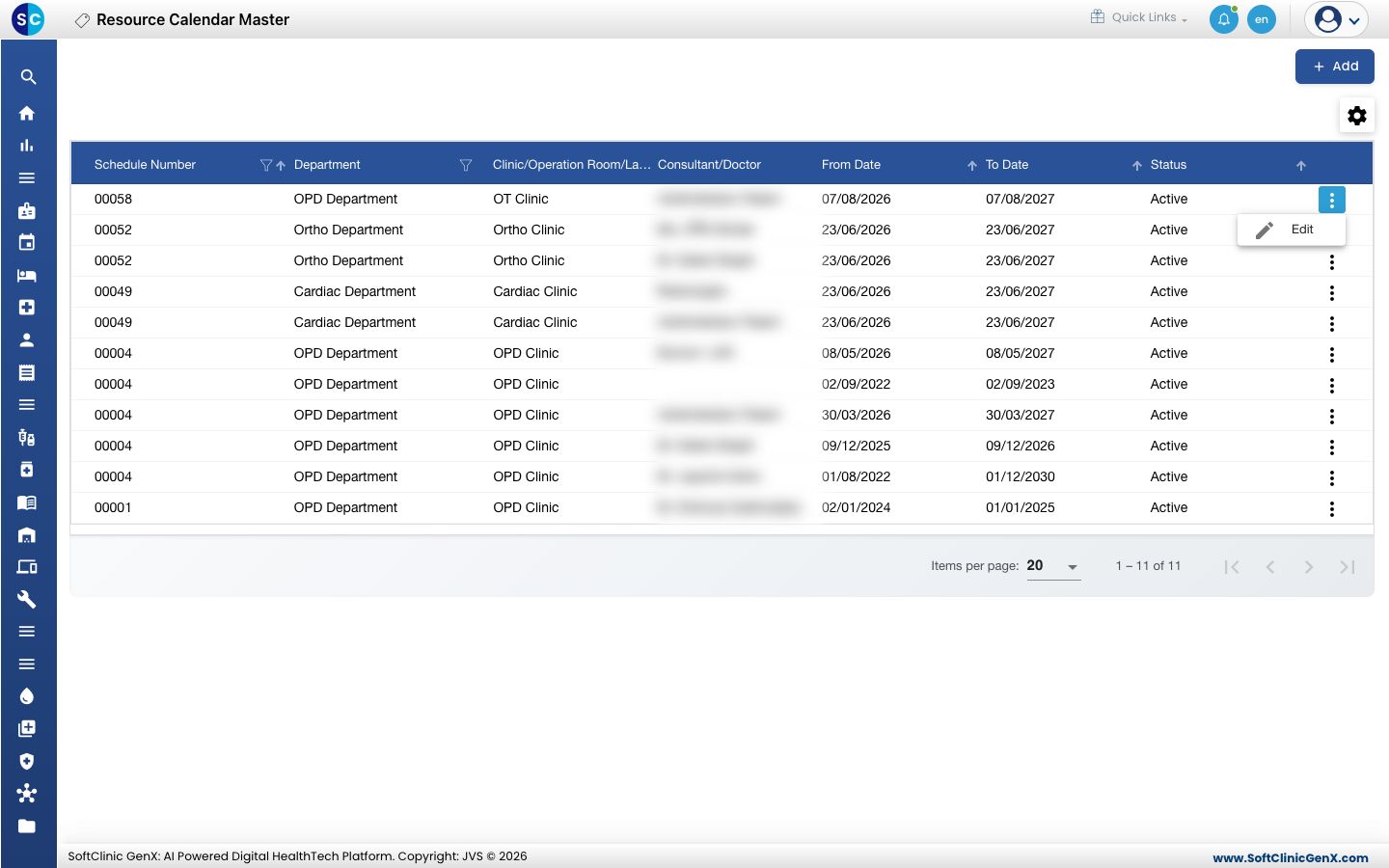
- మీకు అవసరమైన తేదీలు లేదా అవైలబిలిటీ రోలను మార్చండి. క్యాలెండర్ను వాడకుండా ఆపడానికి, **స్టేటస్ (Status)**ను **ఇనాక్టివ్ (Inactive)**కి మార్చండి.
- సెలవు లేదా హాలిడేలను బ్లాక్ చేయడానికి, సేవ్ చేసిన క్యాలెండర్పై **అనవైలబిలిటీ డీటెయిల్స్ (Unavailability Details)**ను తెరిచి, ఫ్రమ్ డేట్ (From Date), టు డేట్ (To Date) మరియు **రీజన్ ఫర్ అనవైలబిలిటీ (Reason for Unavailability)**తో ఒక రోను జోడించి సేవ్ చేయండి.
- సేవ్ (Save) క్లిక్ చేయండి.
రిసోర్స్ క్యాలెండర్లను ఈ స్క్రీన్ నుండి డిలీట్ చేయడం సాధ్యం కాదు. బదులుగా క్యాలెండర్ను ఇనాక్టివ్ (Inactive) చేయండి.
తెలుసుకోవలసినవి
- కనీసం ఒక సెషన్ యాక్టివ్ (Active) టిక్ చేసి ఉండాలి, లేకపోతే క్యాలెండర్ను సేవ్ చేయలేరు (Availability Slot is required.).
- ప్రతి యాక్టివ్ సెషన్కు మినిమమ్ స్లాట్ (Minimum Slot) మరియు మాక్సిమమ్ స్లాట్ (Maximum Slot) రెండూ అవసరం. మినిమమ్ స్లాట్ మాక్సిమమ్ స్లాట్ కంటే ఎక్కువ ఉండకూడదు.
- ఒక క్యాలెండర్ ఫ్రమ్ డేట్ (From Date) నుండి టు డేట్ (To Date) వరకు ఉన్న రోజులను మాత్రమే కవర్ చేస్తుంది. అది ముగియకముందే తేదీలను పొడిగించండి లేదా కొత్త క్యాలెండర్ను జోడించండి.
- బుకింగ్ స్క్రీన్లో ఒక డాక్టర్కు ఖాళీ స్లాట్లు లేకపోతే, ఇక్కడ ఆ తేదీని కవర్ చేసే యాక్టివ్ (Active) క్యాలెండర్ ఉందో లేదో, మరియు ఆ వారం రోజు యొక్క సెషన్ యాక్టివ్ (Active) టిక్ చేసి ఉందో లేదో చెక్ చేయండి.
- క్యాలెండర్ను ఒకసారి సేవ్ చేసిన తర్వాతే అనవైలబిలిటీ డీటెయిల్స్ కనిపిస్తుంది.
- ఫారమ్ను సేవ్ చేయకుండా వదిలేయడానికి బ్యాక్ టు లిస్ట్ (Back to List) లేదా క్యాన్సిల్ (Cancel) క్లిక్ చేయండి.