Configurer Calendrier de ressources
Définissez le planning OPD, la durée des créneaux et les limites de patients de chaque médecin afin que des créneaux de rendez-vous libres apparaissent à la réservation.
Qui fait cela : administrateur de l'hôpital Où : Rendez-vous › Masters › Calendrier de ressources (Appointments › Masters › Resource Calendar) À configurer avant : Département, Employé pour chaque médecin, Clinique et Types de créneaux de rendez-vous
Un calendrier de ressources est le planning d'un médecin (ou d'une clinique, d'un bloc opératoire ou d'un équipement) sur une période donnée : quels jours et sessions il est disponible, la durée de chaque créneau de rendez-vous et le nombre de patients pouvant être mis sur liste d'attente. Un médecin sans calendrier actif n'affiche aucun créneau libre à la prise de rendez-vous. Enregistrer une Clinique avec des médecins crée un calendrier pour chacun d'eux, que vous complétez ensuite ici.
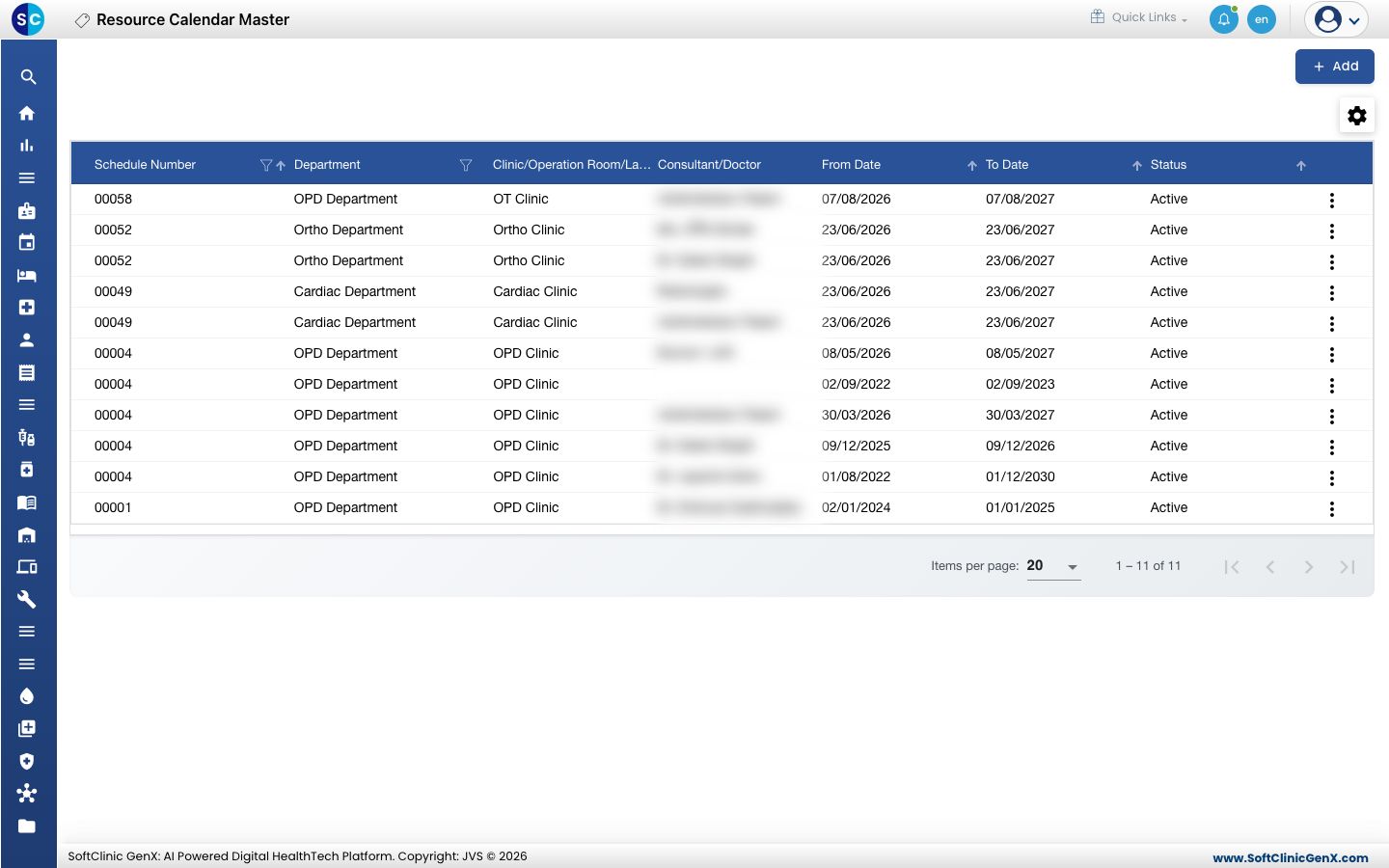
Ajouter un calendrier de ressources
-
Allez dans Rendez-vous › Masters › Calendrier de ressources.
-
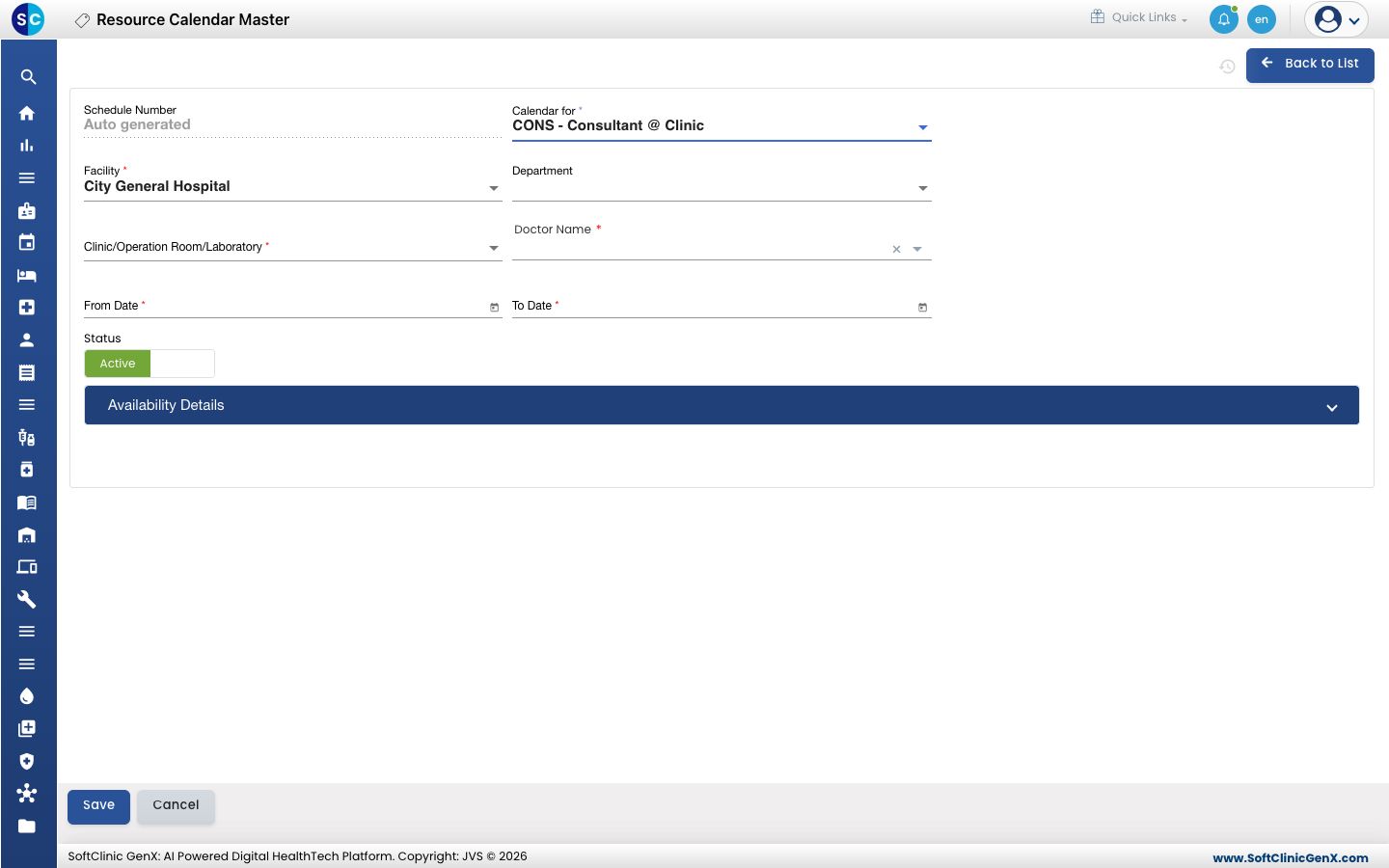
Cliquez sur Ajouter (Add). Le formulaire du calendrier s'ouvre.
-
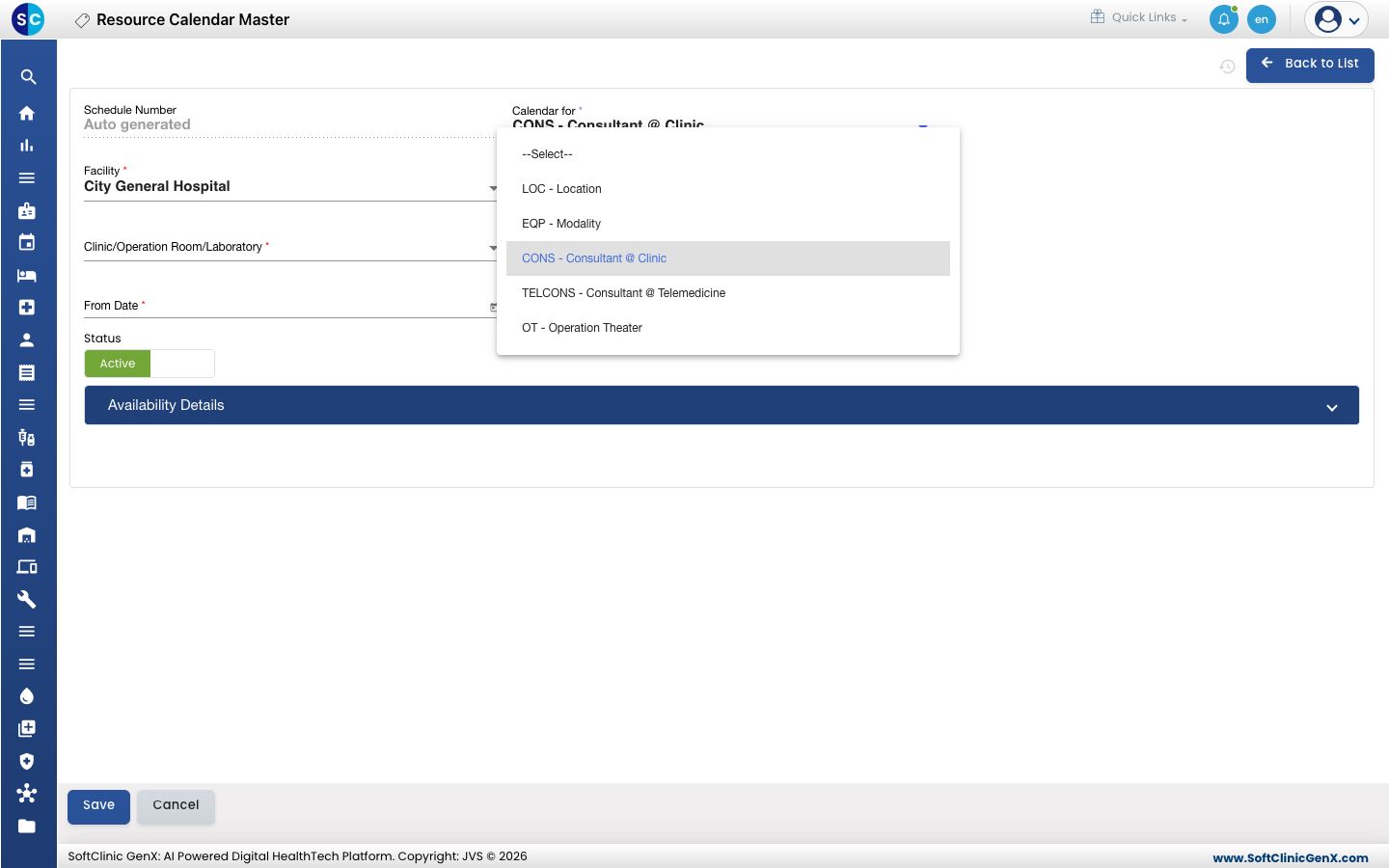
Choisissez ce que le calendrier concerne dans Calendrier pour (Calendar for). Pour l'OPD d'un médecin, laissez CONS - Consultant @ Clinic.
-
Renseignez les champs :
Champ Que saisir Obligatoire Numéro de planning (Schedule Number) Rempli automatiquement à l'enregistrement. — Calendrier pour (Calendar for) Le type de ressource, par exemple CONS - Consultant @ Clinic ou TELCONS - Consultant @ Telemedicine. Oui Établissement (Facility) L'hôpital ou la succursale. Oui Département (Department) Le département du médecin. Non Clinique/Salle d'opération/Laboratoire (Clinic/Operation Room/Laboratory) La clinique ou la salle où siège le médecin. Oui, pour un consultant en clinique ou en bloc opératoire Nom du médecin (Doctor Name) Choisissez le médecin. Oui, pour les calendriers de consultant et de bloc opératoire Date de début (From Date) Le premier jour du planning. Oui Date de fin (To Date) Le dernier jour du planning. Doit être postérieure ou égale à la date de début. Oui Statut (Status) Laissez sur Actif (Active). — -
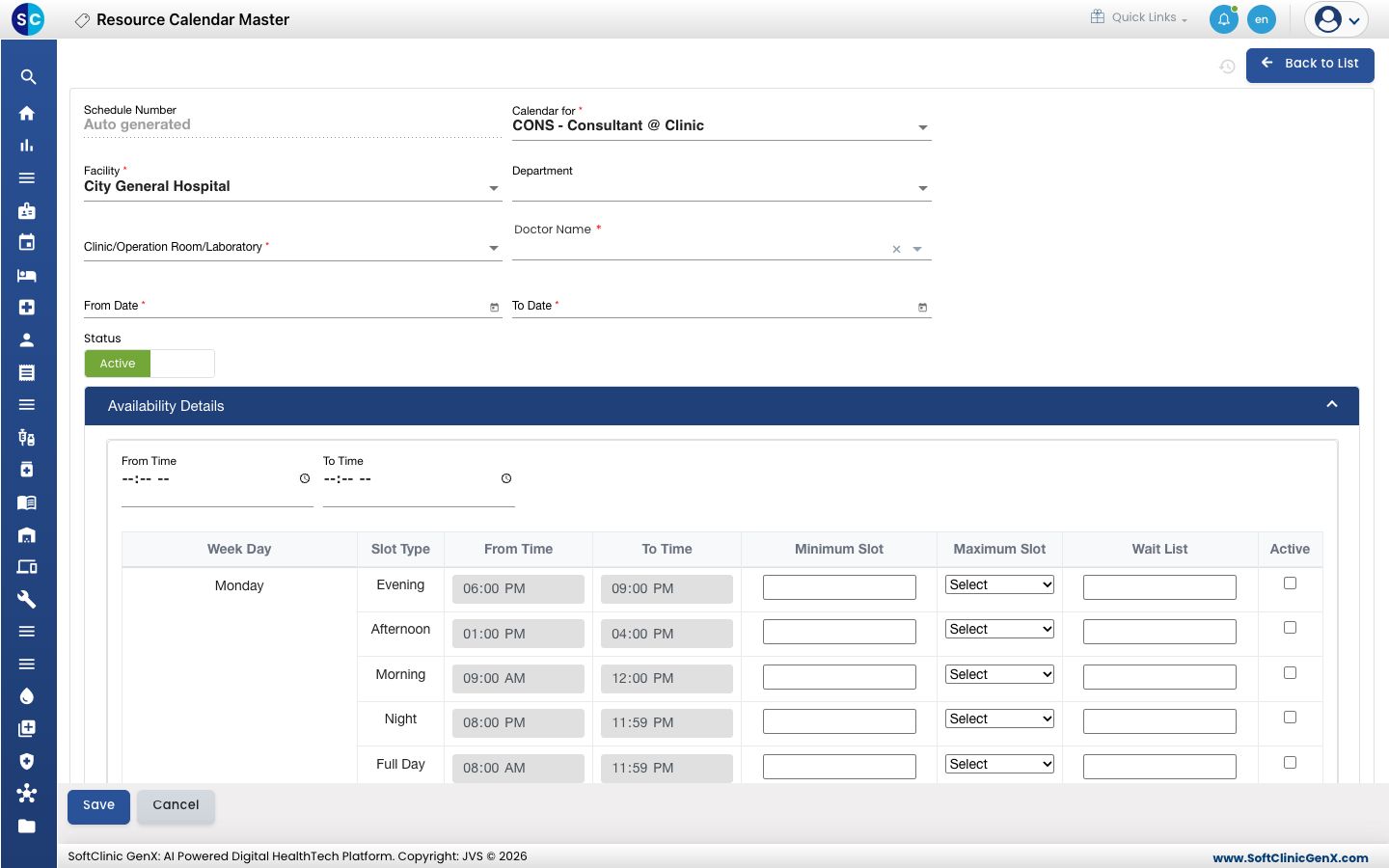
Cliquez sur Détails de disponibilité (Availability Details) pour ouvrir le tableau hebdomadaire. Il comporte une ligne par jour de la semaine et par session.
-
Pour chaque session travaillée par le médecin, renseignez la ligne :
Colonne Que saisir Heure de début, Heure de fin (From Time, To Time) Remplies à partir du type de créneau. Pour utiliser des horaires différents, double-cliquez sur la ligne et modifiez-les. Créneau minimum (Minimum Slot) Le plus petit créneau, en minutes. Le créneau maximum doit être un multiple entier de cette valeur ; saisir la même valeur que le créneau maximum fonctionne donc toujours. Créneau maximum (Maximum Slot) La durée d'un créneau de rendez-vous sur le calendrier de réservation : 60, 30, 20, 15, 10, 5 ou 2 minutes. Liste d'attente (Wait List) Le nombre de patients supplémentaires pouvant être mis sur liste d'attente pour la session. Actif (Active) Cochez pour rendre la session réservable. -
Cliquez sur Enregistrer (Save). Vous revenez à la liste et le nouveau calendrier y apparaît.
Modifier ou désactiver un calendrier de ressources
- Dans la liste, cliquez sur le bouton ⋮ à la fin de la ligne et choisissez Modifier (Edit).
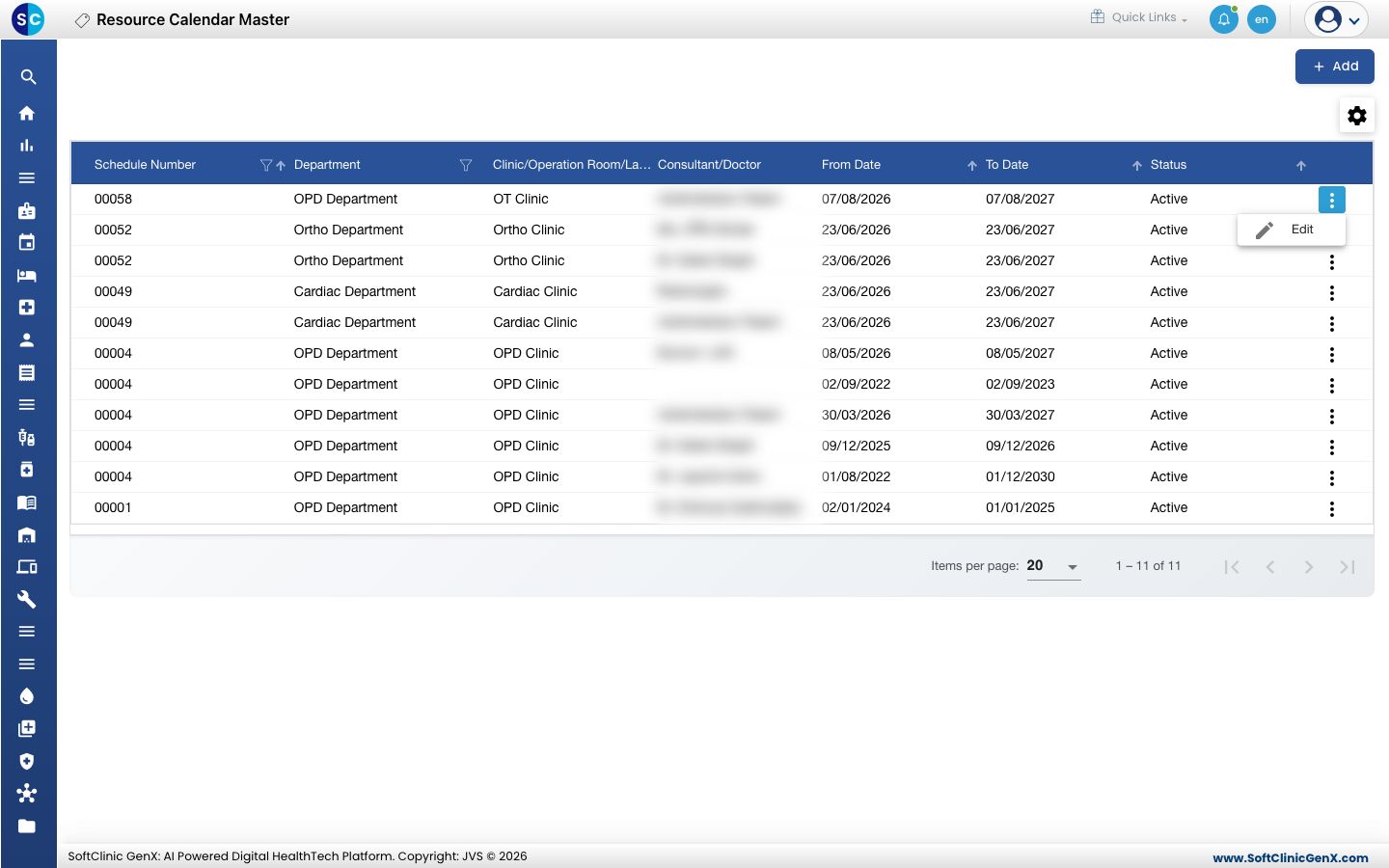
- Modifiez les dates ou les lignes de disponibilité nécessaires. Pour ne plus utiliser le calendrier, basculez Statut sur Inactif (Inactive).
- Pour bloquer un congé ou un jour férié, ouvrez Détails d'indisponibilité (Unavailability Details) sur un calendrier enregistré, ajoutez une ligne avec Date de début, Date de fin et le Motif d'indisponibilité (Reason for Unavailability), puis enregistrez.
- Cliquez sur Enregistrer.
Les calendriers de ressources ne peuvent pas être supprimés depuis cet écran. Passez plutôt un calendrier en Inactif.
Bon à savoir
- Au moins une session doit être cochée Actif, sinon le calendrier ne peut pas être enregistré (Availability Slot is required.).
- Chaque session active nécessite à la fois un Créneau minimum et un Créneau maximum. Le créneau minimum ne peut pas dépasser le créneau maximum.
- Un calendrier ne couvre que les jours compris entre Date de début et Date de fin. Prolongez les dates ou ajoutez un nouveau calendrier avant qu'il n'expire.
- Si un médecin n'a aucun créneau libre sur l'écran de réservation, vérifiez qu'il dispose ici d'un calendrier Actif couvrant la date, avec la session de ce jour de la semaine cochée Actif.
- Détails d'indisponibilité n'apparaît qu'après le premier enregistrement du calendrier.
- Cliquez sur Retour à la liste (Back to List) ou Annuler (Cancel) pour quitter le formulaire sans enregistrer.