Configurar Calendario de Recursos
Establece el horario ambulatorio de cada médico, la duración del turno y los límites de pacientes para que aparezcan turnos libres al reservar.
Quién puede hacerlo: administrador del hospital Dónde: Citas › Maestros › Calendario de Recursos Configurar antes: Departamento, Empleado para cada médico, Clínica y Tipos de Turno de Cita
Un calendario de recursos es el horario de un médico (o de una clínica, quirófano o equipo) para un rango de fechas: qué días y sesiones está disponible, cuánto dura cada turno de cita y cuántos pacientes pueden quedar en lista de espera. Un médico sin un calendario activo no muestra turnos libres al reservar una cita. Guardar una Clínica con médicos crea un calendario para cada uno de ellos, que luego completas aquí.
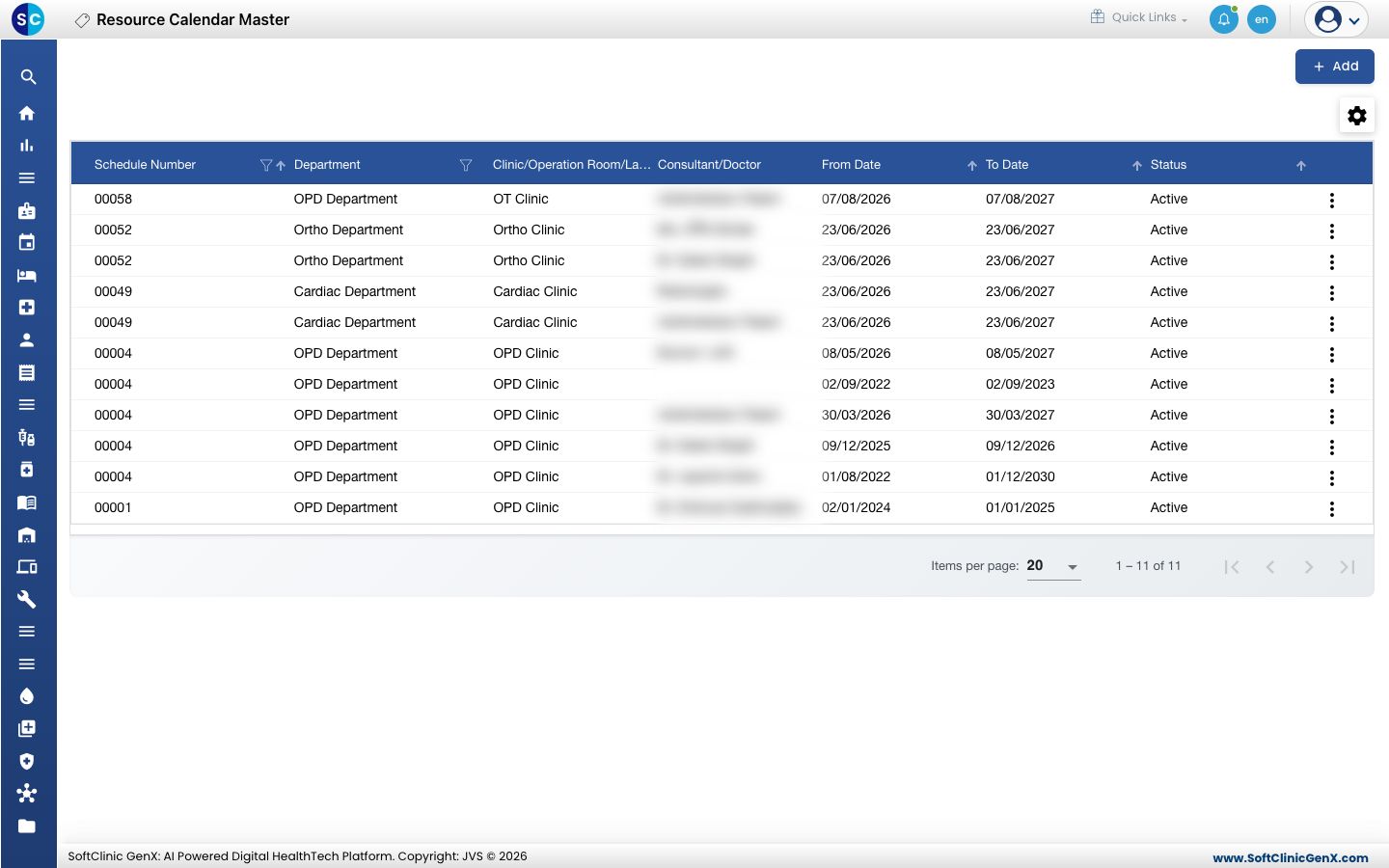
Agregar un calendario de recursos
-
Ve a Citas › Maestros › Calendario de Recursos.
-
Haz clic en Agregar (Add). Se abre el formulario de calendario.
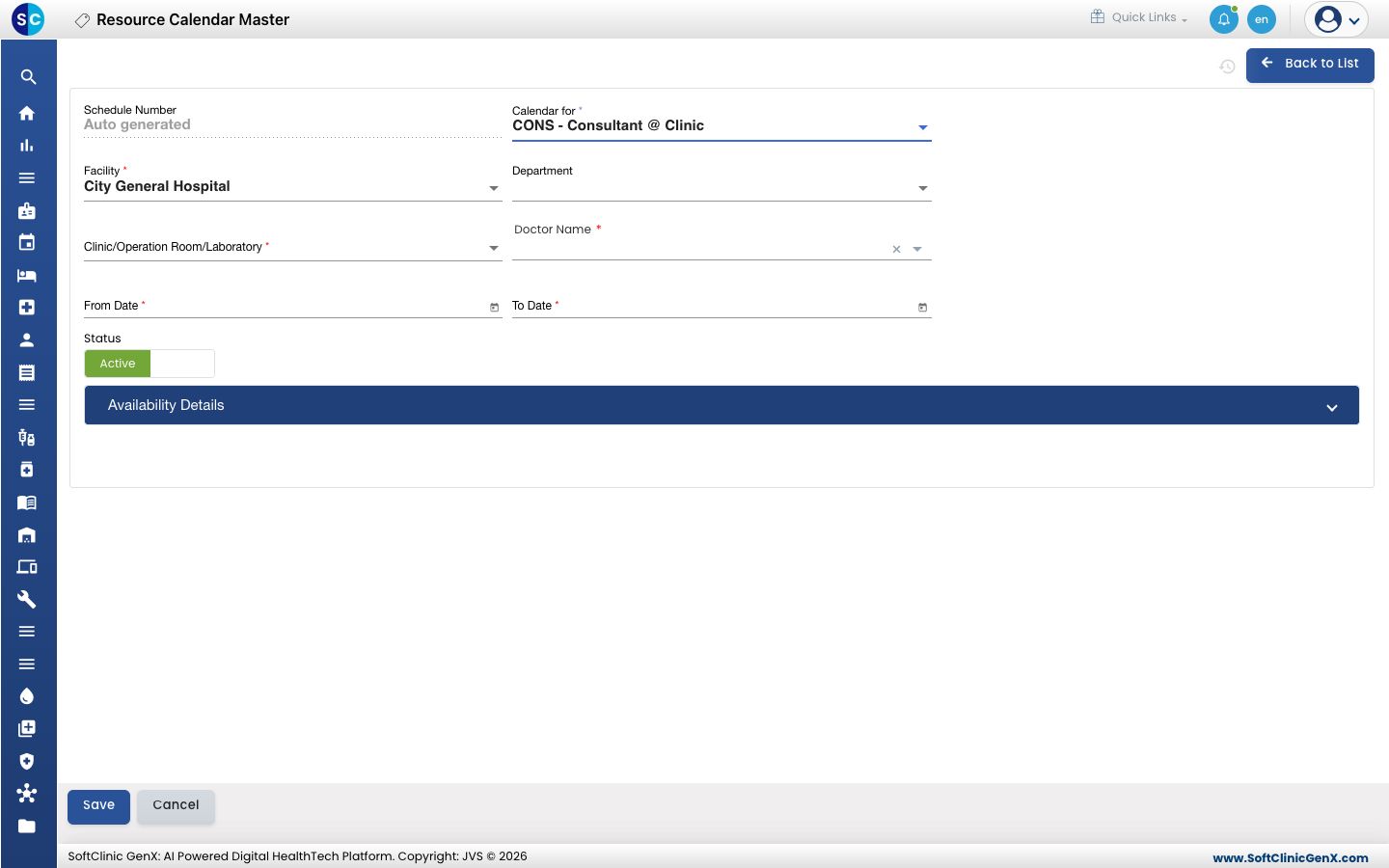
-
Elige para qué es el calendario en Calendario para (Calendar for). Para el ambulatorio de un médico, déjalo en CONS - Consultor @ Clínica.
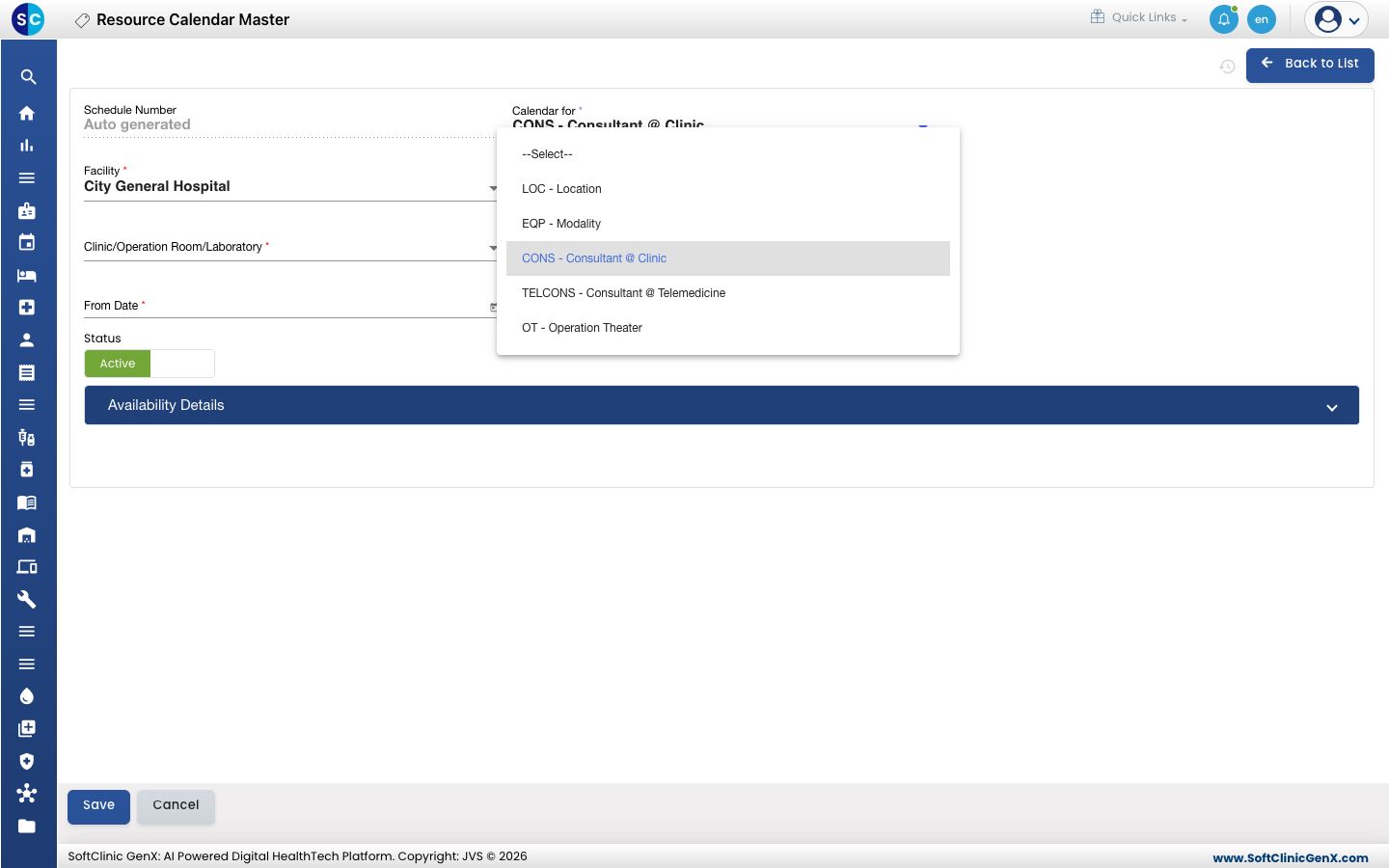
-
Completa los campos:
Campo Qué ingresar Obligatorio Número de Horario (Schedule Number) Se completa automáticamente al guardar. — Calendario para (Calendar for) El tipo de recurso, por ejemplo CONS - Consultor @ Clínica o TELCONS - Consultor @ Telemedicina. Sí Centro (Facility) El hospital o sucursal. Sí Departamento El departamento del médico. No Clínica/Quirófano/Laboratorio La clínica o sala donde atiende el médico. Sí, para un consultor en una clínica o un quirófano Nombre del Médico Elige al médico. Sí, para calendarios de consultor y de quirófano Fecha Desde (From Date) El primer día del horario. Sí Fecha Hasta (To Date) El último día del horario. Debe ser igual o posterior a Fecha Desde. Sí Estado Déjalo en Activo (Active). — -
Haz clic en Detalles de Disponibilidad (Availability Details) para abrir la tabla semanal. Tiene una fila por cada día de la semana y sesión.
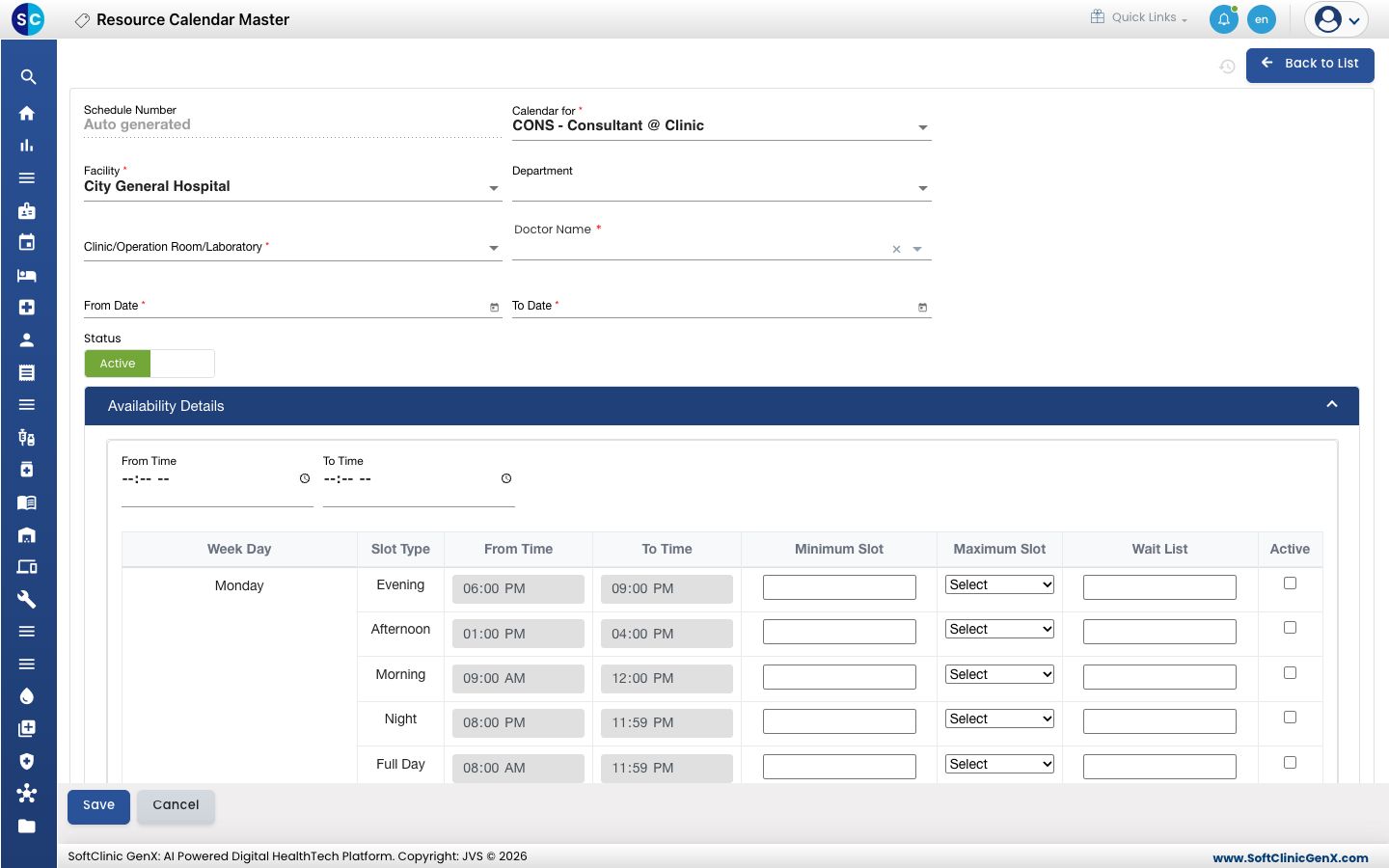
-
Para cada sesión en que trabaje el médico, completa la fila:
Columna Qué ingresar Hora Desde, Hora Hasta (From Time, To Time) Se completan a partir del tipo de turno. Para usar horarios distintos, haz doble clic en la fila y cámbialos. Turno Mínimo (Minimum Slot) El turno más corto, en minutos. Turno Máximo debe ser un múltiplo exacto de este valor, así que ingresar el mismo valor que Turno Máximo siempre funciona. Turno Máximo (Maximum Slot) La duración de un turno de cita en el calendario de reservas: 60, 30, 20, 15, 10, 5 o 2 minutos. Lista de Espera (Wait List) Cuántos pacientes adicionales se pueden poner en lista de espera para la sesión. Activa (Active) Marca para que la sesión sea reservable. -
Haz clic en Guardar (Save). Vuelves a la lista y el nuevo calendario aparece en ella.
Cambiar o desactivar un calendario de recursos
- En la lista, haz clic en el botón ⋮ al final de la fila y elige Editar (Edit).
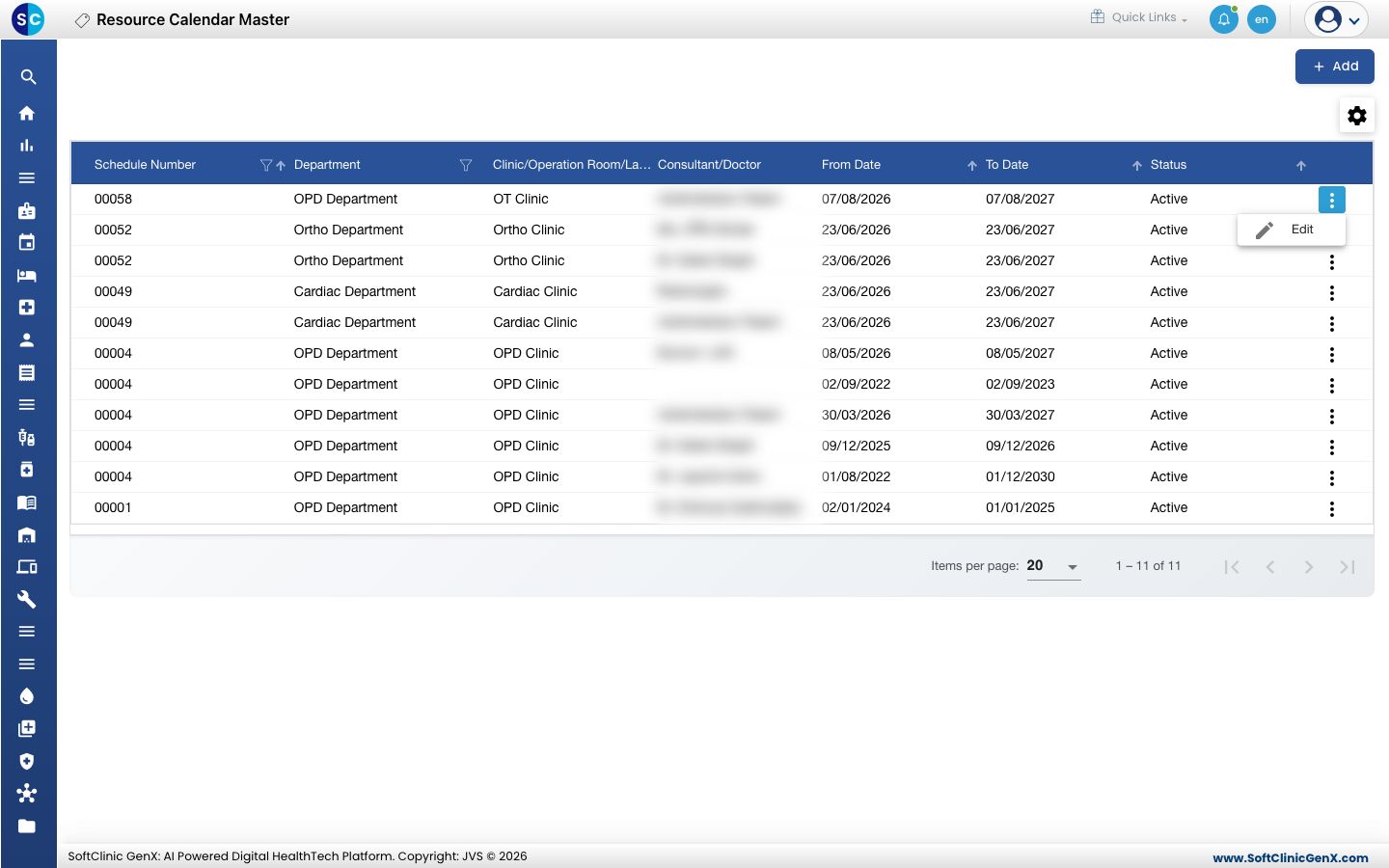
- Cambia las fechas o las filas de disponibilidad que necesites. Para dejar de usar el calendario, cambia Estado a Inactivo (Inactive).
- Para bloquear una licencia o un feriado, abre Detalles de Indisponibilidad (Unavailability Details) en un calendario ya guardado, agrega una fila con Fecha Desde, Fecha Hasta y el Motivo de Indisponibilidad (Reason for Unavailability), y guarda.
- Haz clic en Guardar.
Los calendarios de recursos no se pueden eliminar desde esta pantalla. En su lugar, marca un calendario como Inactivo.
Para tener en cuenta
- Al menos una sesión debe estar marcada Activa, o el calendario no se puede guardar (Availability Slot is required.).
- Cada sesión activa necesita tanto Turno Mínimo como Turno Máximo. Turno Mínimo no puede ser mayor que Turno Máximo.
- Un calendario cubre solo los días desde Fecha Desde hasta Fecha Hasta. Extiende las fechas o agrega un nuevo calendario antes de que se agote.
- Si un médico no muestra turnos libres en la pantalla de reservas, verifica que tenga aquí un calendario Activo que cubra la fecha, con la sesión de ese día de la semana marcada Activa.
- Detalles de Indisponibilidad aparece solo después de haber guardado el calendario una vez.
- Haz clic en Volver a la Lista (Back to List) o Cancelar (Cancel) para salir del formulario sin guardar.