Employee அமைப்பது எப்படி
ஒவ்வொரு staff உறுப்பினரையும் அவரின் பெயர், தொடர்பு விவரங்கள், designation, category மற்றும் typeஉடன் சேர்க்கவும், அதனால் அவர்களை system முழுவதும் தேர்ந்தெடுக்க முடியும்.
இதைச் செய்யக்கூடியவர்: மருத்துவமனை நிர்வாகி அல்லது HR staff எங்கே: Human Resource › Employee Masters › Employee இதற்கு முன் அமைக்க வேண்டியவை: Facility, Department, Designation, Specialty, Employee Type
ஒரு employee என்பது மருத்துவமனையில் பணிபுரியும் யாரும்: மருத்துவர்கள், நர்ஸ்கள், technicianகள், pharmacistகள், billing மற்றும் support staff. சேர்க்கப்பட்ட பிறகு, system ஒரு நபரைக் கேட்கும் இடங்களில் எல்லாம் ஒரு staff உறுப்பினரைத் தேர்ந்தெடுக்க முடியும், உதாரணமாக ஒரு consultant-ஆக, ஒரு departmentக்குத் தலைவராக அல்லது ஒரு duty roster-இல்.
ஒரு employee சேர்ப்பது
-
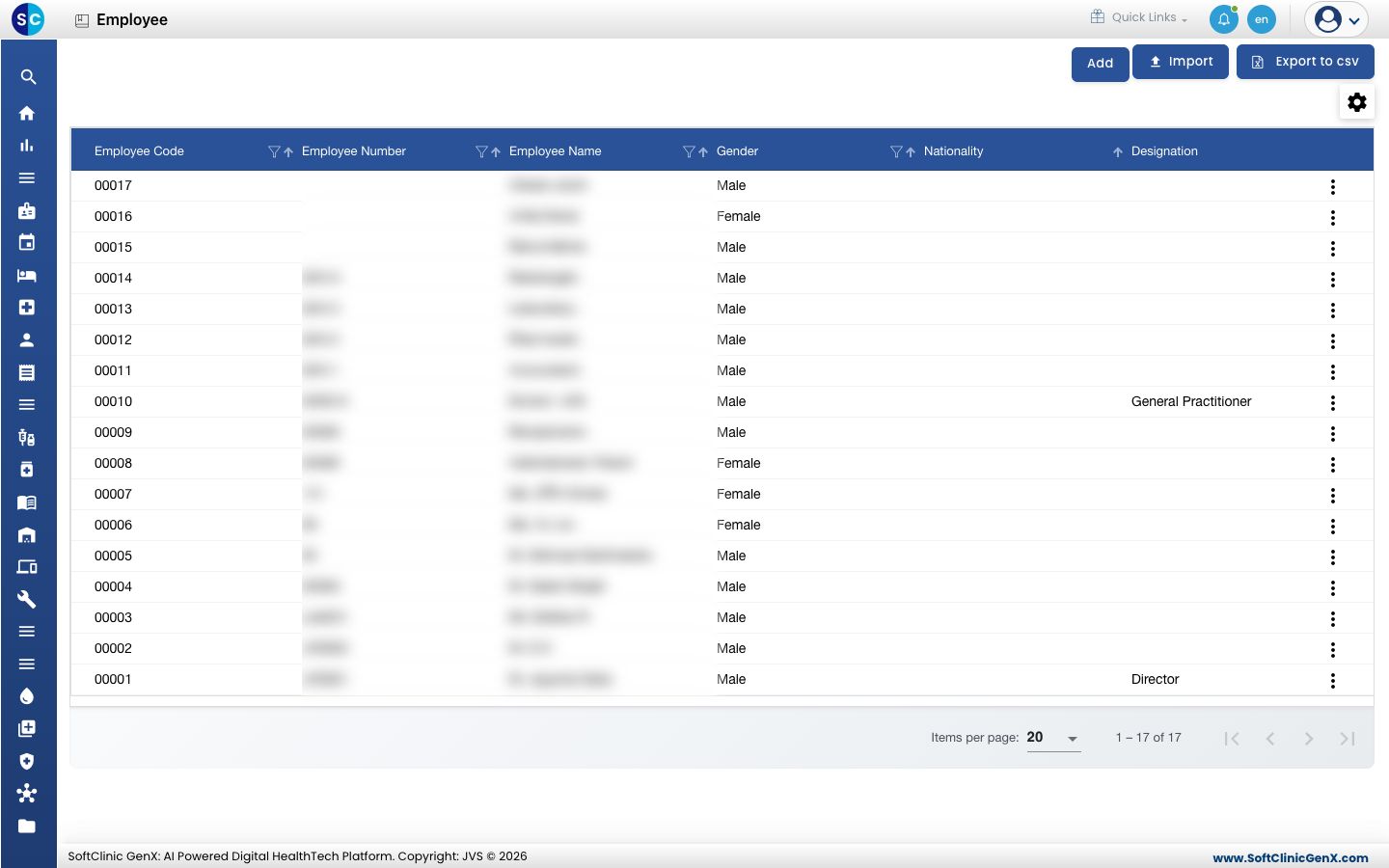
Human Resource › Employee Masters › Employee-க்குச் செல்லவும்.
-
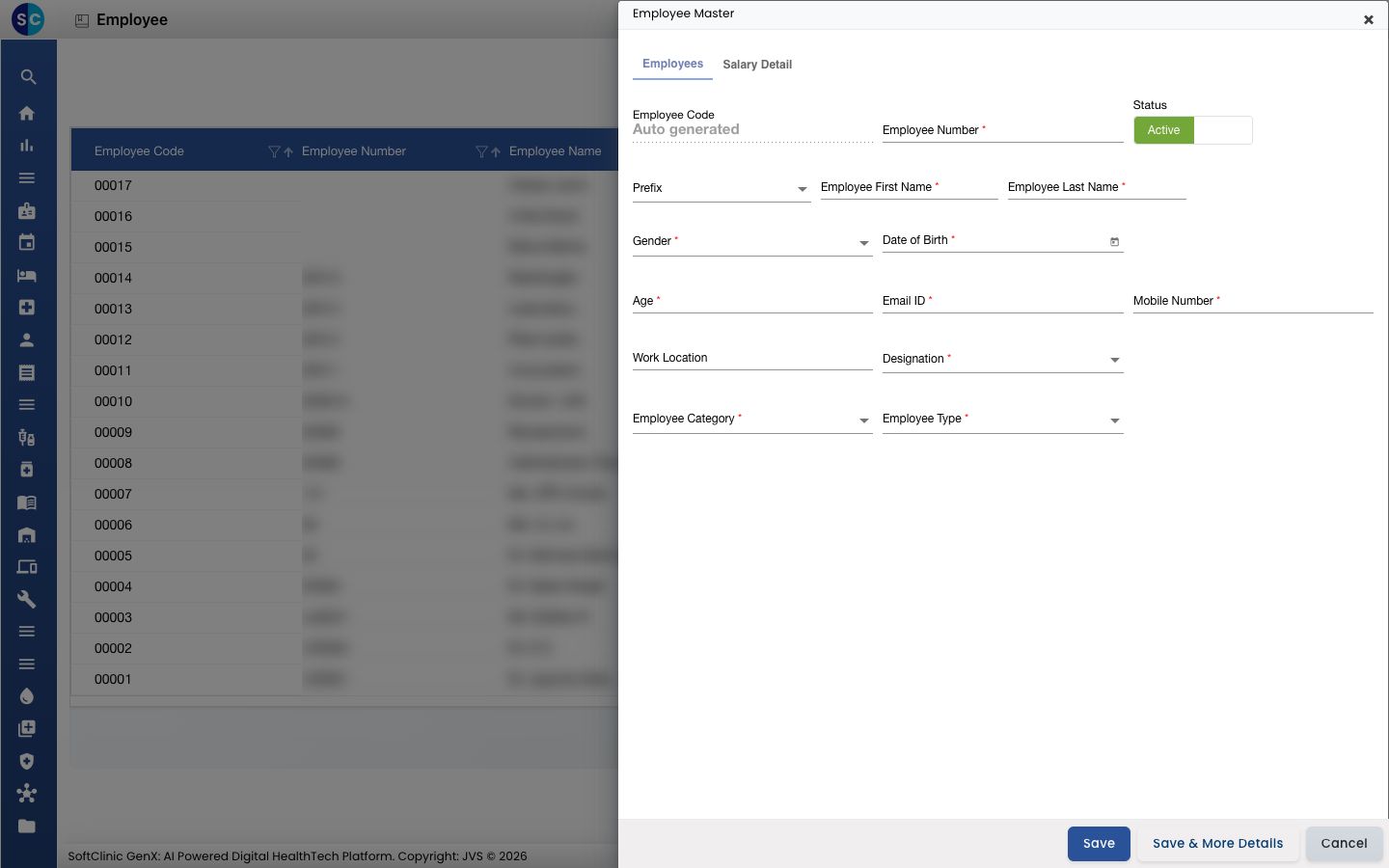
Add ஐக் கிளிக் செய்யவும். Employee Master பேனல் வலதுபுறம், Employees tab-இல் திறக்கும்.
-
புலங்களை நிரப்பவும்:
புலம் என்ன உள்ளிடுவது தேவையா Employee Code சேமிக்கும்போது தானாக நிரப்பப்படும். — Employee Number உங்கள் மருத்துவமனையின் சொந்த staff எண். ஆம் Status Active என்றே வையுங்கள். — Prefix Dr., Mr. அல்லது Ms. போன்ற பட்டப்பெயர். இல்லை Employee First Name முதல் பெயர். ஆம் Employee Last Name கடைசி பெயர். ஆம் Gender பட்டியலிலிருந்து தேர்ந்தெடுக்கவும். ஆம் Date of Birth பிறந்த தேதி. அல்லது Age-ஐத் தட்டச்சு செய்யவும், தேதி உங்களுக்காகக் கணக்கிடப்படும். ஆம் Age வயது, ஆண்டுகளில். ஆம் Email ID staff உறுப்பினரின் email முகவரி. ஆம் Mobile Number 4 முதல் 15 இலக்கங்கள். ஆம் Work Location staff உறுப்பினர் பணிபுரியும் இடம், உங்கள் சொந்த வார்த்தைகளில். இல்லை Designation Job title. பட்டியல் Designation இலிருந்து வருகிறது. ஆம் Employee Category Doctor, Nurse, Pharmacist அல்லது Support Staff போன்ற staff வகை. ஆம் Employee Type அந்த categoryக்குள் உள்ள type. முதலில் categoryஐத் தேர்ந்தெடுக்கவும். ஆம் -
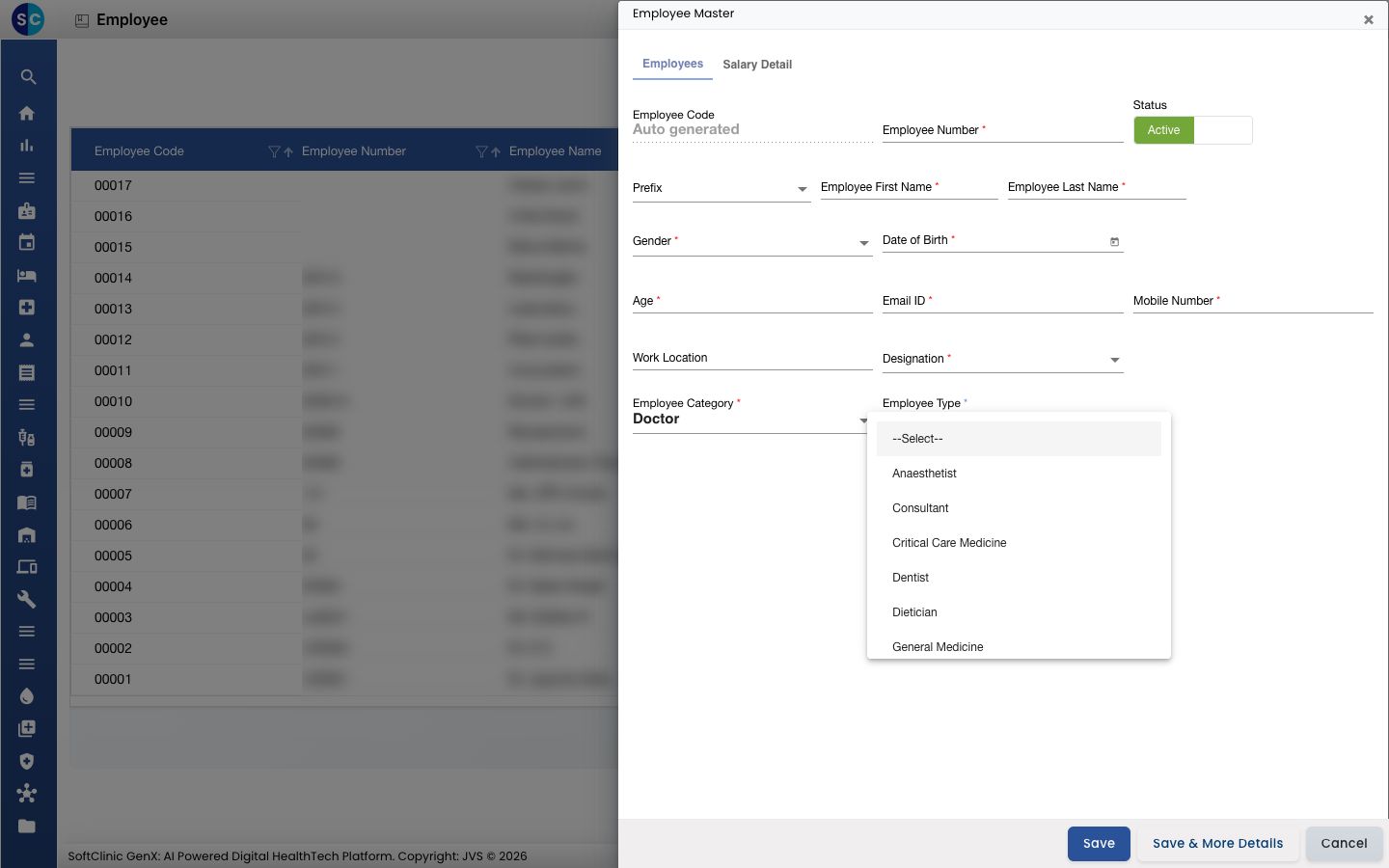
முதலில் Employee Category-ஐத் தேர்ந்தெடுக்கவும். அதன்பிறகு Employee Type, அந்த categoryக்கான typeகளை மட்டுமே பட்டியலிடும் — Doctorக்கு, உதாரணமாக, Consultant, Dentist அல்லது General Surgeon.
-
save பொத்தான்களில் ஒன்றைக் கிளிக் செய்யவும்:
- Save employeeஐச் சேர்த்து பேனலை மூடும்.
- Save & More Details employeeஐச் சேர்த்து அவரின் முழு record-ஐத் திறக்கும், அதனால் நீங்கள் உடனடியாக மற்ற விவரங்களைச் சேர்க்க முடியும்.
ஒரு employee-ஐ மாற்றுவது அல்லது செயலிழக்கச் செய்வது
- பட்டியலில், வரிசையின் முடிவில் உள்ள ⋮ பொத்தானைக் கிளிக் செய்யவும்.
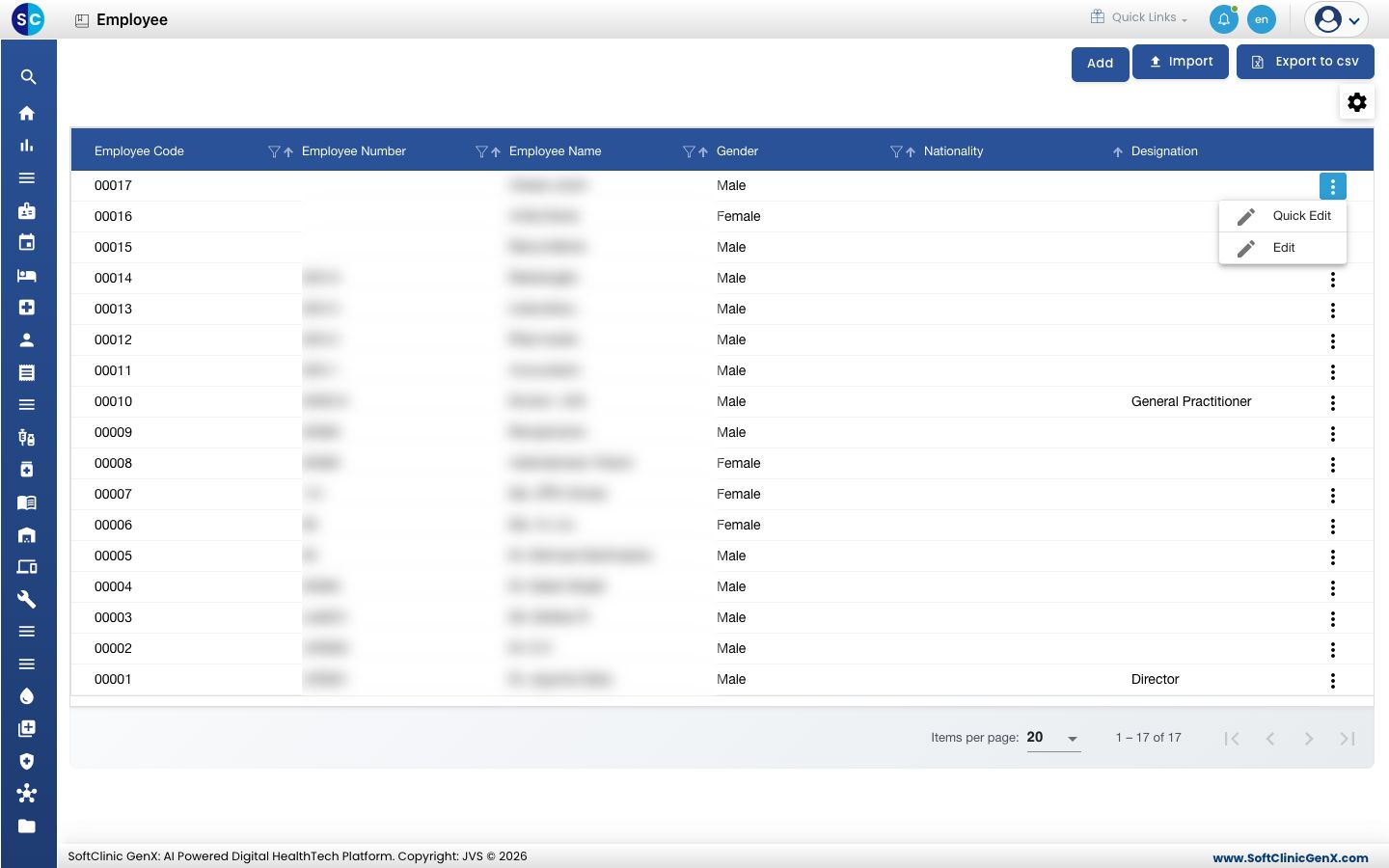
- அதே சிறு பேனலில் அடிப்படை விவரங்களை மாற்ற Quick Editஐத் தேர்ந்தெடுக்கவும், அல்லது employeeன் முழு record-ஐத் திறக்க Editஐத் தேர்ந்தெடுக்கவும்.
- தேவையான புலங்களை மாற்றவும். ஒருவர் விலகும்போது, அவரை நீக்குவதற்குப் பதிலாக Status ஐ Inactive எனச் மாற்றவும்.
- Save ஐக் கிளிக் செய்யவும்.
தெரிந்துகொள்ள வேண்டியவை
- Employee number, email முகவரி மற்றும் mobile number ஒவ்வொன்றும் தனித்துவமாக இருக்க வேண்டும். மற்றொரு employee ஏற்கனவே பயன்படுத்தும் ஒன்றைச் சேமிக்க முயன்றால் error காட்டப்படும்.
- வயது 16 முதல் 100 ஆண்டுகளுக்கு இடையில் இருக்க வேண்டும்.
- ஒரு categoryஐத் தேர்ந்தெடுத்த பிறகு Employee Type காலியாக இருந்தால், அந்த categoryக்கு இன்னும் எந்த typeயும் இல்லை. Employee Type-இல் அவற்றைச் சேர்த்து மீண்டும் முயற்சிக்கவும்.
- Employee பட்டியலைப் பதிவிறக்க பட்டியலுக்கு மேலே உள்ள Export to csv ஐக் கிளிக் செய்யவும்.
- சேமிக்காமல் பேனலை மூட Cancel அல்லது × ஐக் கிளிக் செய்யவும்.
தொடர்புடையவை
- முந்தையது: Employee Type அமைப்பது
- Department அமைப்பது — உங்கள் employeeகளிலிருந்து ஒரு department head-ஐத் தேர்ந்தெடுக்கவும்
- Human Resource FAQகள்