Configurer Employé
Ajoutez chaque membre du personnel avec son nom, ses coordonnées, sa fonction, sa catégorie et son type afin qu'il puisse être choisi dans tout le système.
Qui fait cela : administrateur de l'hôpital ou personnel RH Où : Ressources humaines › Masters employé › Employé (Human Resource › Employee Masters › Employee) À configurer avant : Établissement, Département, Fonction, Spécialité, Type d'employé
Un employé est toute personne travaillant à l'hôpital : médecins, infirmiers, techniciens, pharmaciens, personnel de facturation et de soutien. Une fois ajouté, un membre du personnel peut être choisi partout où le système demande une personne, par exemple comme consultant, comme chef de département ou dans un planning des services.
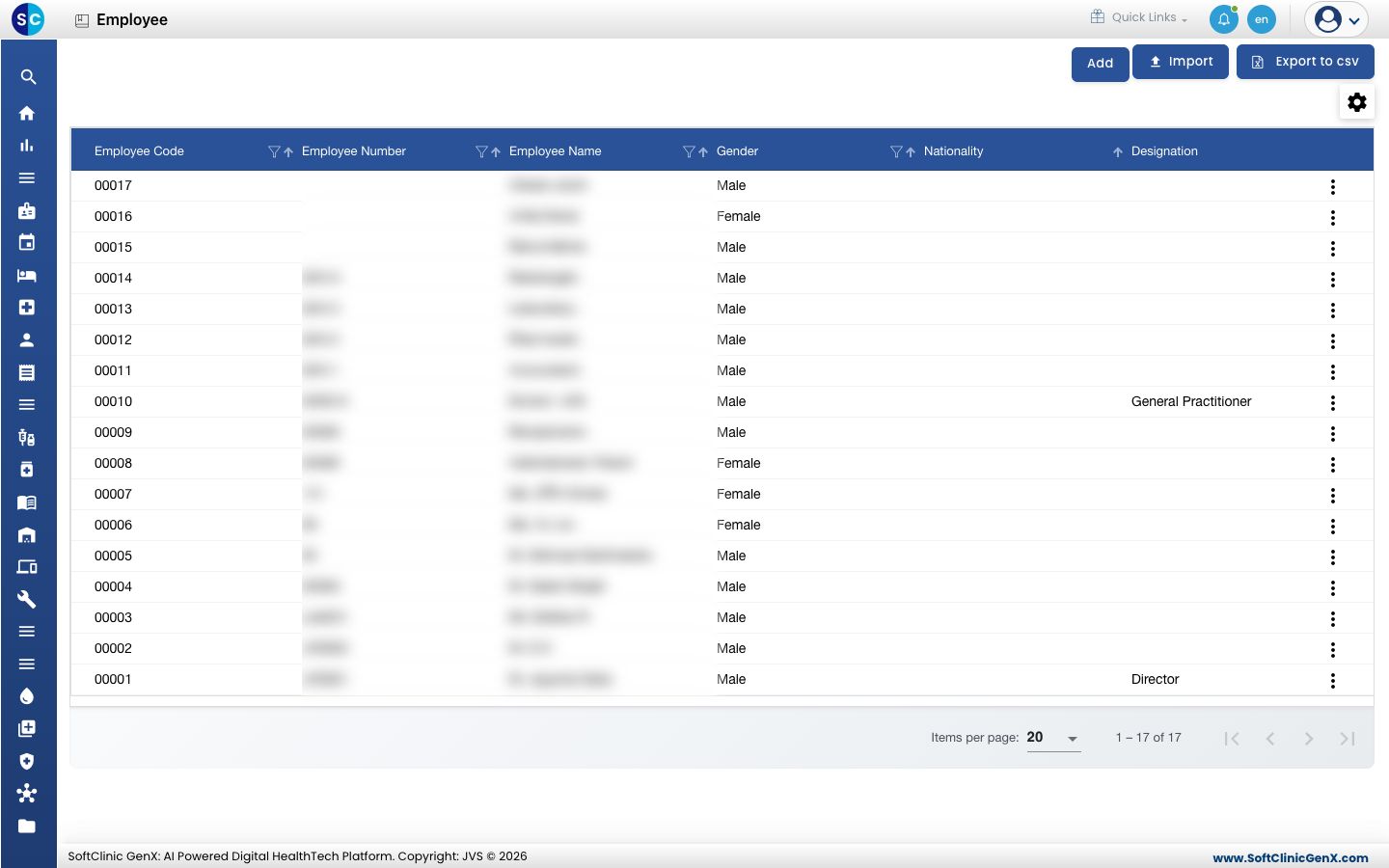
Ajouter un employé
-
Allez dans Ressources humaines › Masters employé › Employé.
-
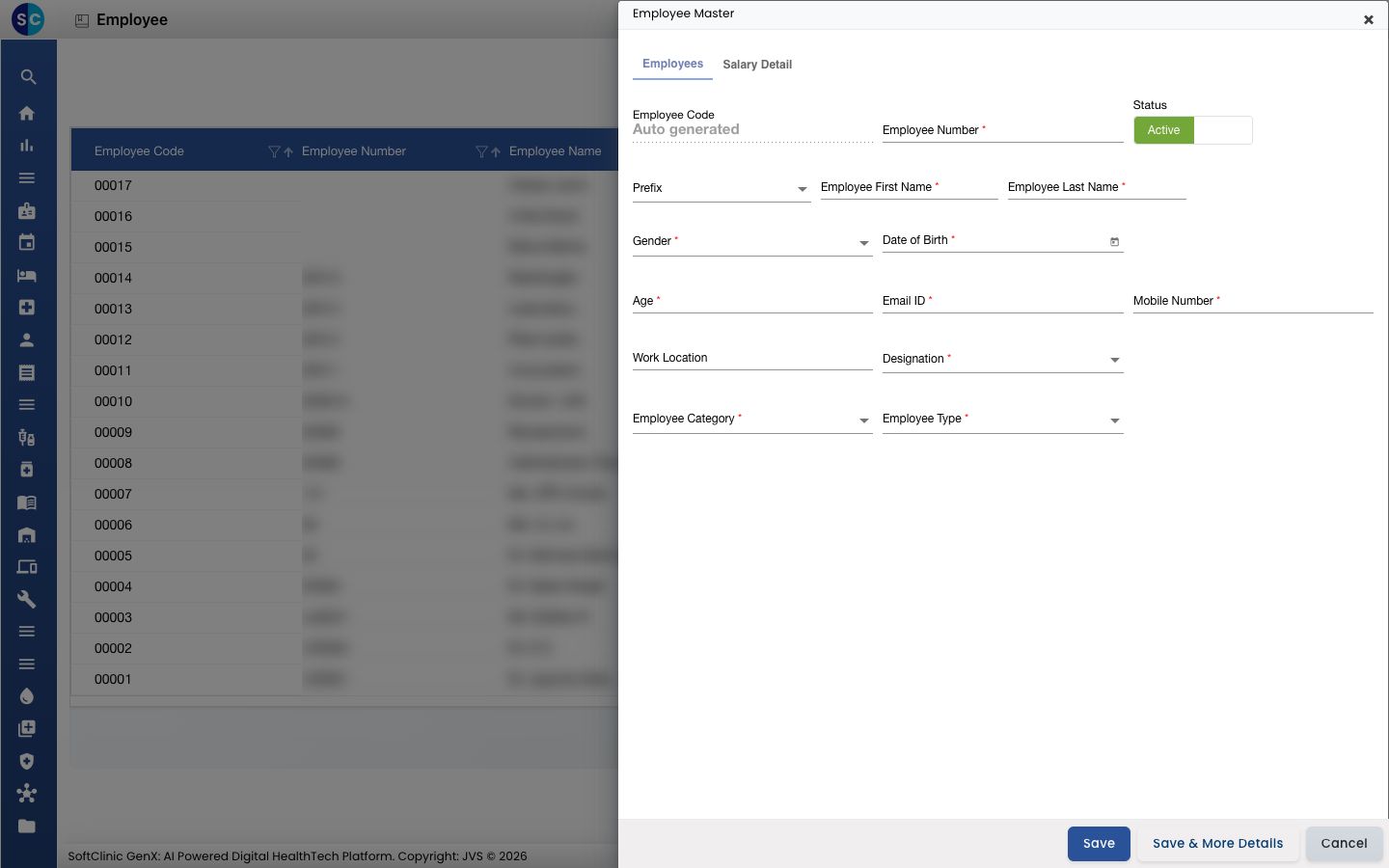
Cliquez sur Ajouter (Add). Le panneau Master employé (Employee Master) s'ouvre à droite, sur l'onglet Employés (Employees).
-
Renseignez les champs :
Champ Que saisir Obligatoire Code employé (Employee Code) Rempli automatiquement à l'enregistrement. — Numéro d'employé (Employee Number) Le numéro de matricule propre à votre hôpital. Oui Statut (Status) Laissez sur Actif (Active). — Titre (Prefix) Le titre, comme Dr., M. ou Mme. Non Prénom de l'employé (Employee First Name) Le prénom. Oui Nom de l'employé (Employee Last Name) Le nom de famille. Oui Genre (Gender) Choisissez dans la liste. Oui Date de naissance (Date of Birth) La date de naissance. Ou saisissez l'Âge (Age) et la date est calculée pour vous. Oui Âge (Age) L'âge en années. Oui Adresse e-mail (Email ID) L'adresse e-mail du membre du personnel. Oui Numéro de mobile (Mobile Number) 4 à 15 chiffres. Oui Lieu de travail (Work Location) Où travaille le membre du personnel, en vos propres termes. Non Fonction (Designation) L'intitulé de poste. La liste provient de Fonction. Oui Catégorie d'employé (Employee Category) Le type de personnel, comme Médecin (Doctor), Infirmier (Nurse), Pharmacien (Pharmacist) ou Personnel de soutien (Support Staff). Oui Type d'employé (Employee Type) Le type au sein de cette catégorie. Choisissez d'abord la catégorie. Oui -
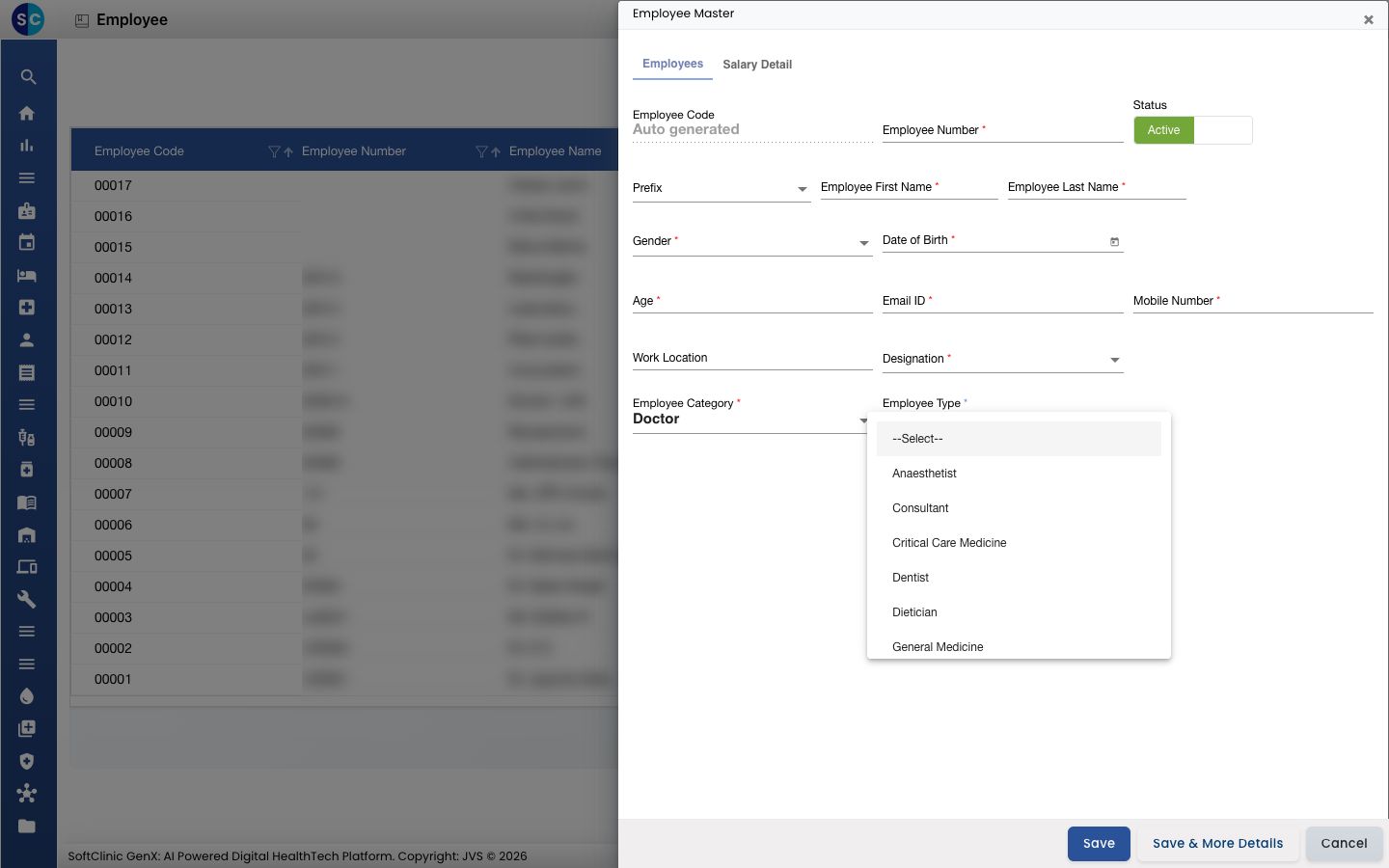
Choisissez d'abord la Catégorie d'employé. Type d'employé ne liste alors que les types de cette catégorie — pour Médecin (Doctor), par exemple, Consultant, Dentiste (Dentist) ou Chirurgien généraliste (General Surgeon).
-
Cliquez sur l'un des boutons d'enregistrement :
- Enregistrer (Save) ajoute l'employé et ferme le panneau.
- Enregistrer et plus de détails (Save & More Details) ajoute l'employé et ouvre sa fiche complète, afin que vous puissiez saisir le reste de ses informations tout de suite.
Modifier ou désactiver un employé
- Dans la liste, cliquez sur le bouton ⋮ à la fin de la ligne.
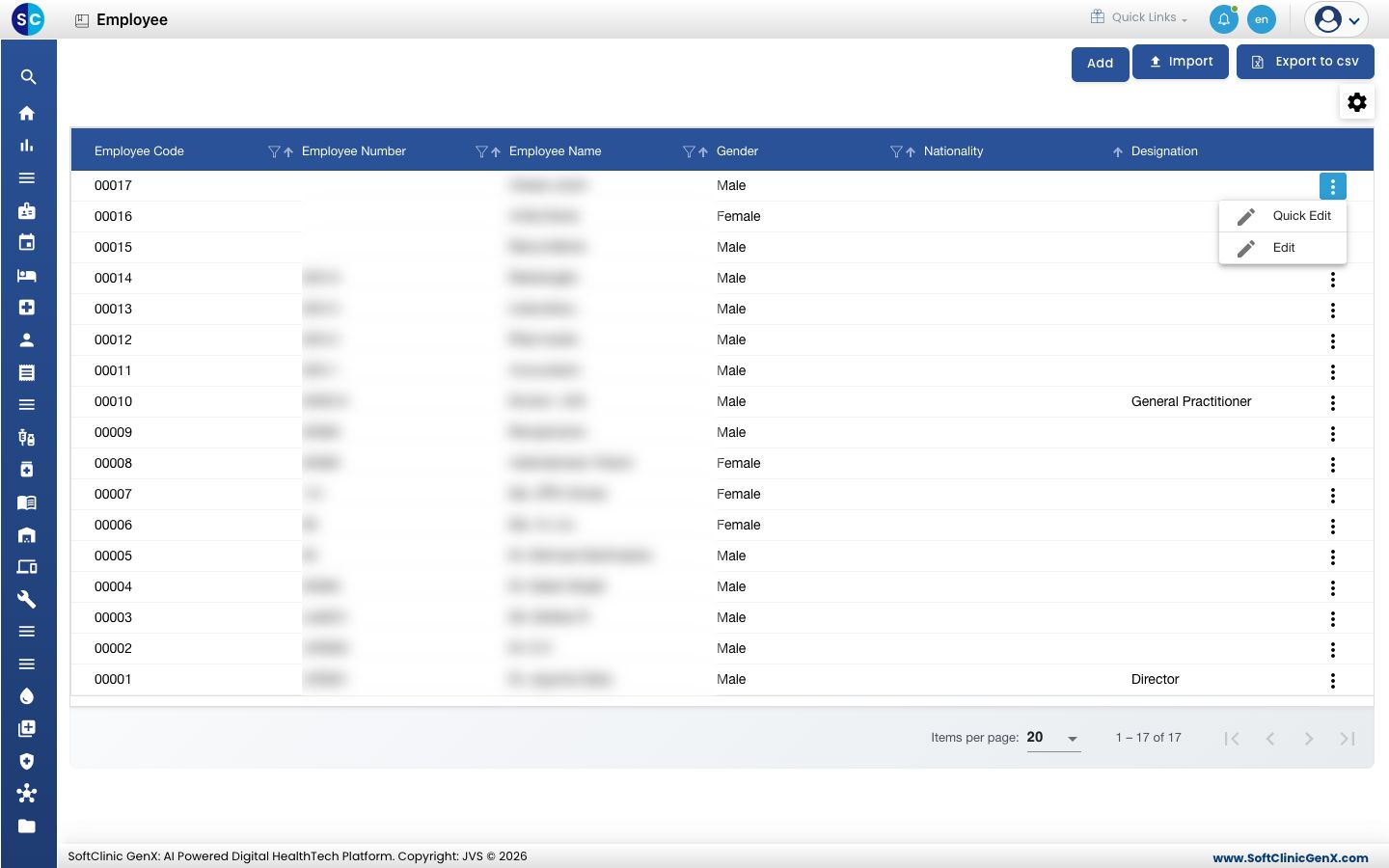
- Choisissez Modification rapide (Quick Edit) pour modifier les informations de base dans le même panneau réduit, ou Modifier (Edit) pour ouvrir la fiche complète de l'employé.
- Modifiez les champs nécessaires. Lorsqu'une personne quitte l'hôpital, basculez Statut sur Inactif (Inactive) plutôt que de la supprimer.
- Cliquez sur Enregistrer.
Bon à savoir
- Le numéro d'employé, l'adresse e-mail et le numéro de mobile doivent chacun être uniques. Enregistrer une valeur déjà utilisée par un autre employé affiche une erreur.
- L'âge doit être compris entre 16 et 100 ans.
- Si Type d'employé est vide après avoir choisi une catégorie, aucun type n'existe encore pour cette catégorie. Ajoutez-en dans Type d'employé, puis réessayez.
- Cliquez sur Exporter en csv (Export to csv) au-dessus de la liste pour télécharger la liste des employés.
- Cliquez sur Annuler (Cancel) ou × pour fermer le panneau sans enregistrer.
Voir aussi
- Précédent : Configurer Type d'employé
- Configurer Département — choisissez un chef de département parmi vos employés
- FAQ Ressources humaines