కొత్త పేషెంట్ను రిజిస్టర్ చేయడం (Quick Registration)
పేరు, వయసు, జెండర్ మరియు మొబైల్ నంబర్ మాత్రమే ఉపయోగించి ఒక నిమిషంలోపు వాక్-ఇన్ పేషెంట్ను రిజిస్టర్ చేసి CR నంబర్ పొందండి.
Quick Registration ఒక విజిట్ను మొదలుపెట్టడానికి అవసరమైన వివరాలను మాత్రమే తీసుకుంటుంది. సేవ్ చేసిన వెంటనే పేషెంట్కు ఒక CR నంబర్ లభిస్తుంది, మిగతా వివరాలను తర్వాత జోడించవచ్చు.
ఇది ఎవరు చేయగలరు: ఫ్రంట్ డెస్క్ మరియు రిజిస్ట్రేషన్ స్టాఫ్
ఎక్కడ: Patients › Quick Registration (లేదా Patients › Views › Patient List › Add)
మొదలుపెట్టే ముందు
- పేషెంట్ ఇప్పటికే రిజిస్టర్ కాలేదని నిర్ధారించుకోండి: డూప్లికేట్ రికార్డ్ రాకుండా ఉండటానికి ముందుగా పేషెంట్ను వెతకండి.
- టైటిల్స్ (Mr., Mrs.) Prefix నుండి, Patient Type లిస్ట్ Patient Type నుండి వస్తాయి.
స్టెప్స్
-
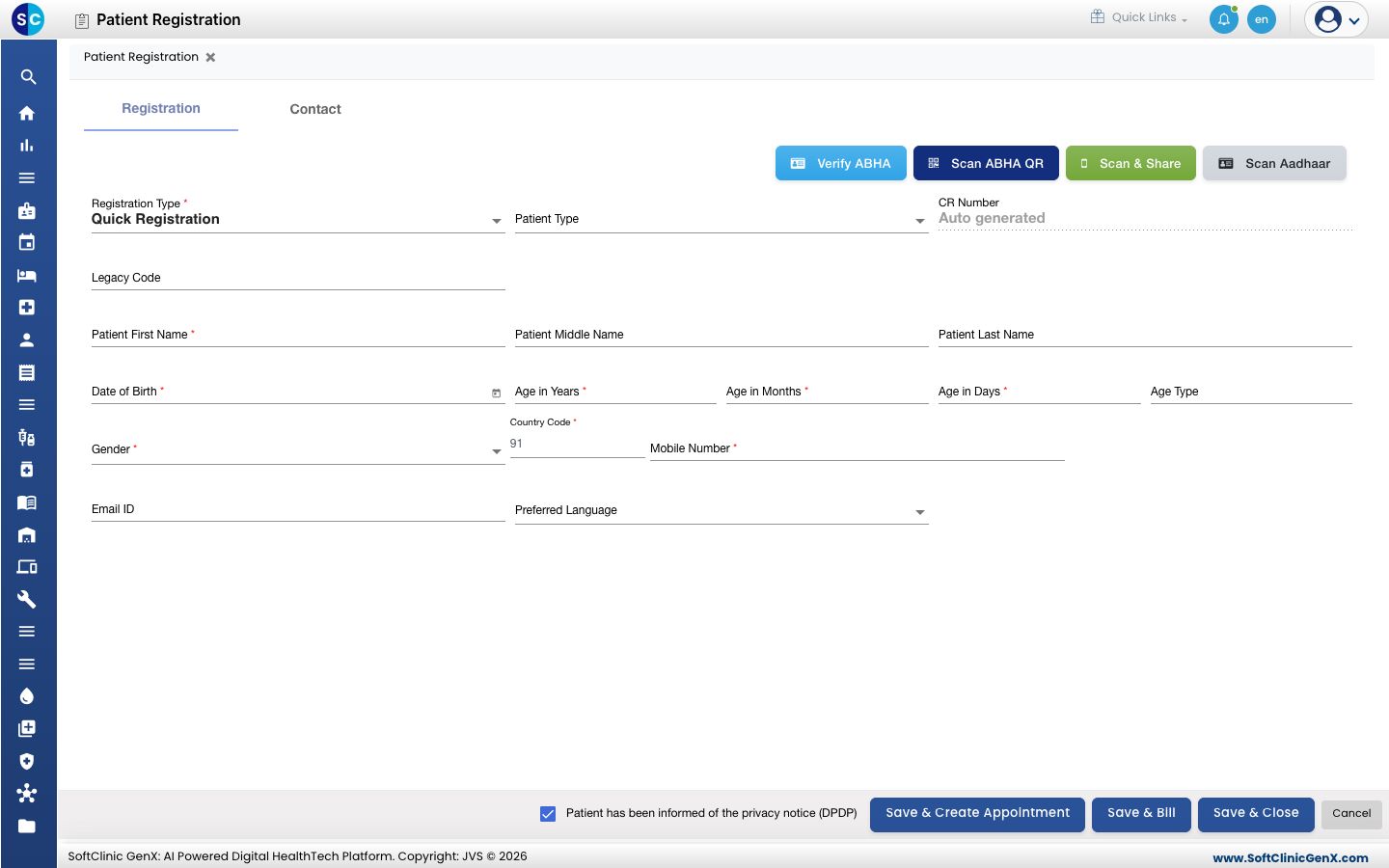
Patients › Quick Registrationకు వెళ్లండి. Registration Type Quick Registrationగా సెట్ చేయబడిన Patient Registration స్క్రీన్ తెరుచుకుంటుంది.
-
పేషెంట్ వివరాలను నింపండి:
ఫీల్డ్ ఏమి ఎంటర్ చేయాలి తప్పనిసరా Patient Type మీ హాస్పిటల్ దీన్ని వాడితే, పేషెంట్ కేటగిరీ. కాదు Patient First Name, Middle Name, Last Name బిల్లులు మరియు రిపోర్ట్లలో ప్రింట్ కావాల్సిన పేషెంట్ పేరు. ఫస్ట్ నేమ్ మాత్రమే Date of Birth పుట్టిన తేదీ. వయసు దానంతట అదే నింపబడుతుంది. వయసు మాత్రమే తెలిస్తే, దాన్ని Age in Yearsలో టైప్ చేయండి, పుట్టిన తేదీ దానంతట అదే లెక్కించబడుతుంది. అవును Gender పేషెంట్ జెండర్. టైటిల్ (Mr., Ms., Mrs.) జెండర్ మరియు వయసు నుండి ఎంచుకోబడుతుంది. అవును Country Code, Mobile Number పేషెంట్ మొబైల్ నంబర్. కంట్రీ కోడ్ దానంతట అదే నింపబడుతుంది. అవును Email ID, Preferred Language ఐచ్ఛిక సంప్రదింపు వివరాలు. కాదు 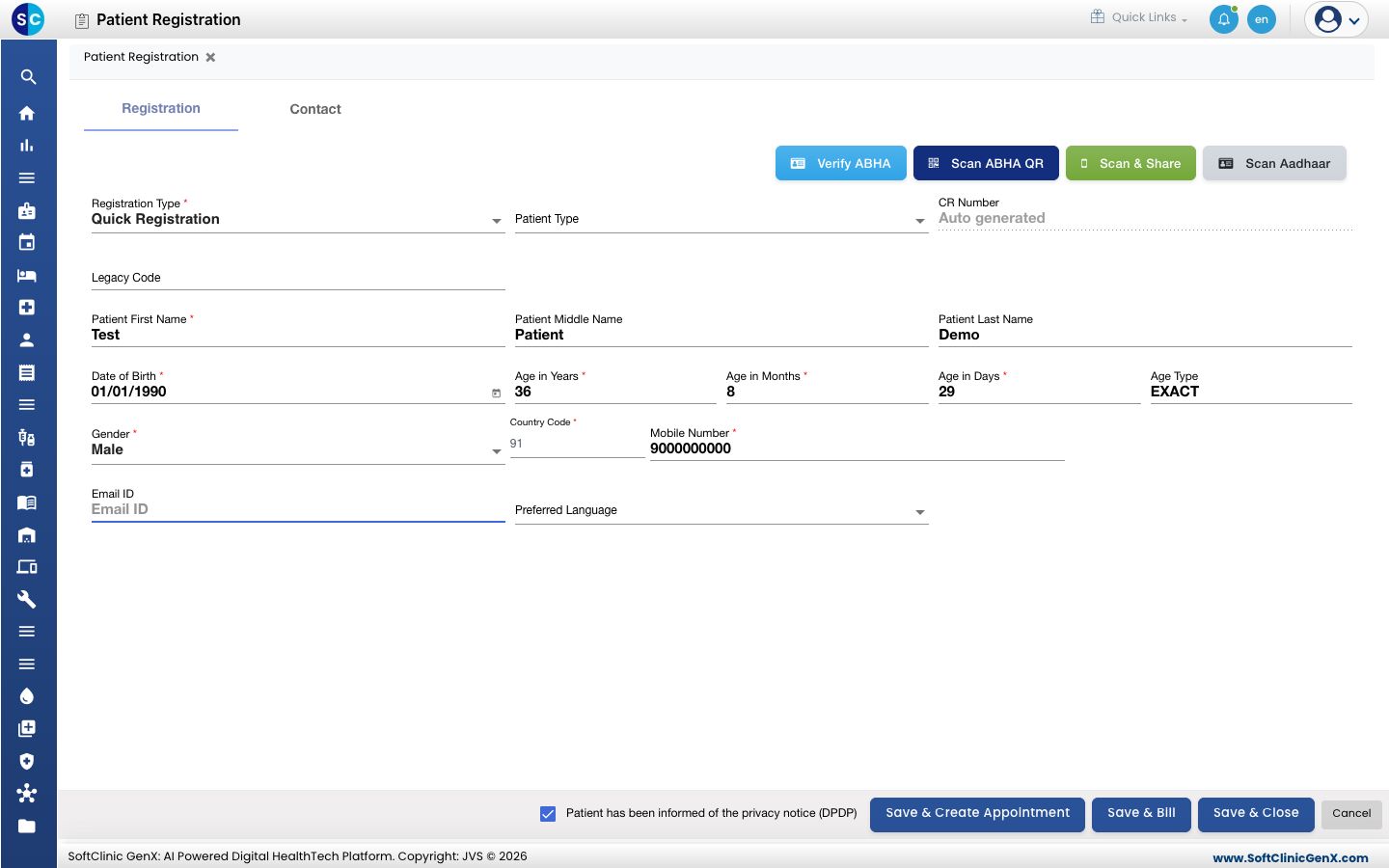
-
ఒక అడ్రస్ను జోడించడానికి, Contact ట్యాబ్ను తెరవండి. దేశం, రాష్ట్రం మరియు నగరం మీ హాస్పిటల్ డిఫాల్ట్లతో నింపబడి ఉంటాయి; అవసరమైతే వాటిని మార్చండి.
-
పేషెంట్కు ప్రైవసీ నోటీసు (DPDP) గురించి చెప్పిన తర్వాత Patient has been informed of the privacy notice (DPDP) టిక్ చేసిన స్థితిలోనే ఉంచండి.
-
సేవ్ బటన్లలో ఒకదాన్ని క్లిక్ చేయండి:
- Save & Close — సేవ్ చేసి పేషెంట్ లిస్ట్కు తిరిగి వెళుతుంది.
- Save & Create Appointment — సేవ్ చేసి అపాయింట్మెంట్ బుక్ చేయడానికి వెళుతుంది.
- Save & Bill — సేవ్ చేసి బిల్లింగ్కు వెళుతుంది.
-
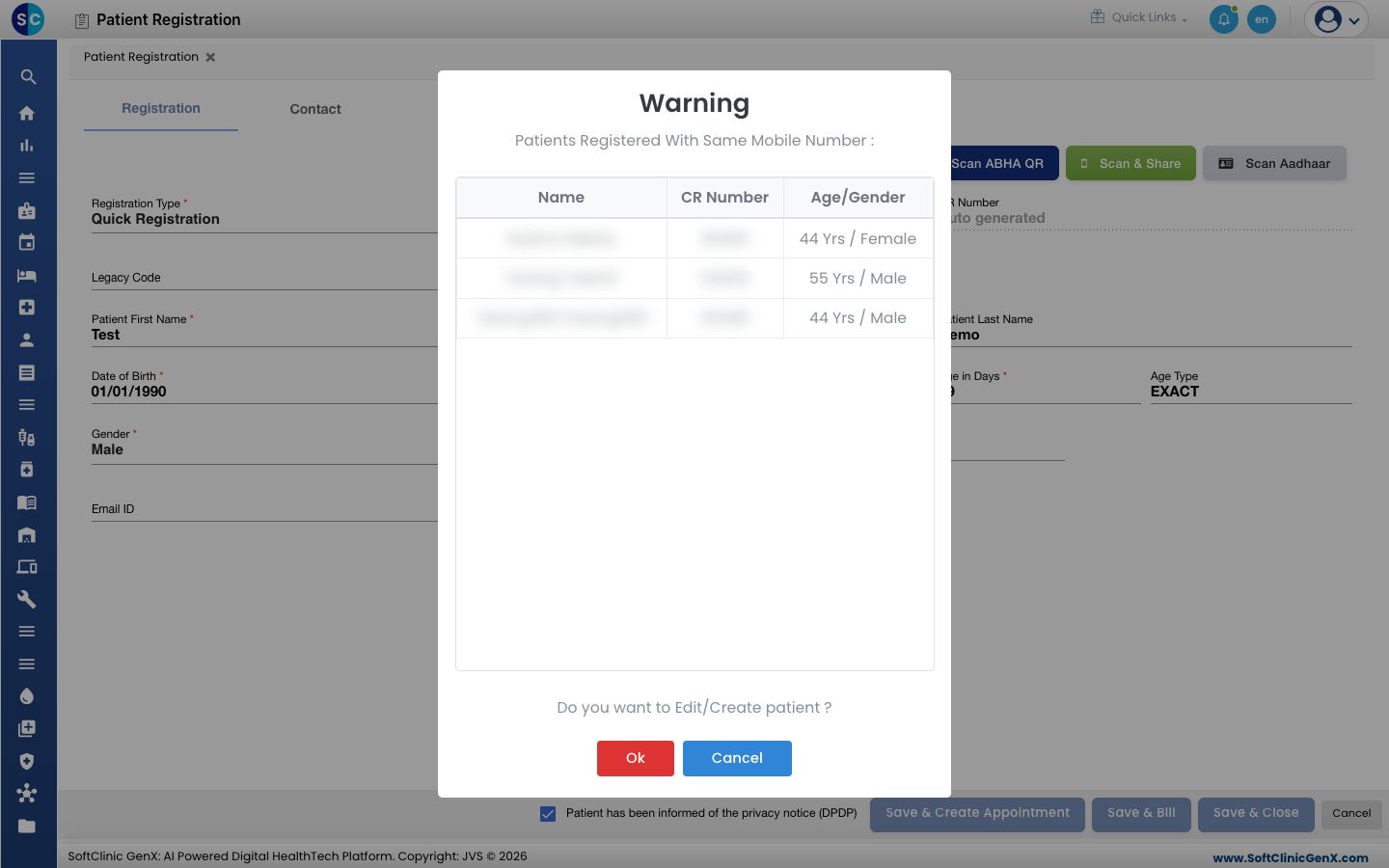
అదే మొబైల్ నంబర్తో ఇప్పటికే ఇతర పేషెంట్లు రిజిస్టర్ అయి ఉంటే, ఒక Warning వారిని లిస్ట్ చేస్తుంది. లిస్ట్ను చెక్ చేయండి:
- పేషెంట్ ఇప్పటికే అక్కడ ఉంటే, Cancel క్లిక్ చేసి ఇప్పటికే ఉన్న రికార్డ్ను తెరవండి.
- ఇది నిజంగా కొత్త పేషెంట్ అయితే (ఉదాహరణకు, ఫోన్ను షేర్ చేసుకునే కుటుంబ సభ్యుడు), సేవ్ చేయడానికి Ok క్లిక్ చేయండి.
-
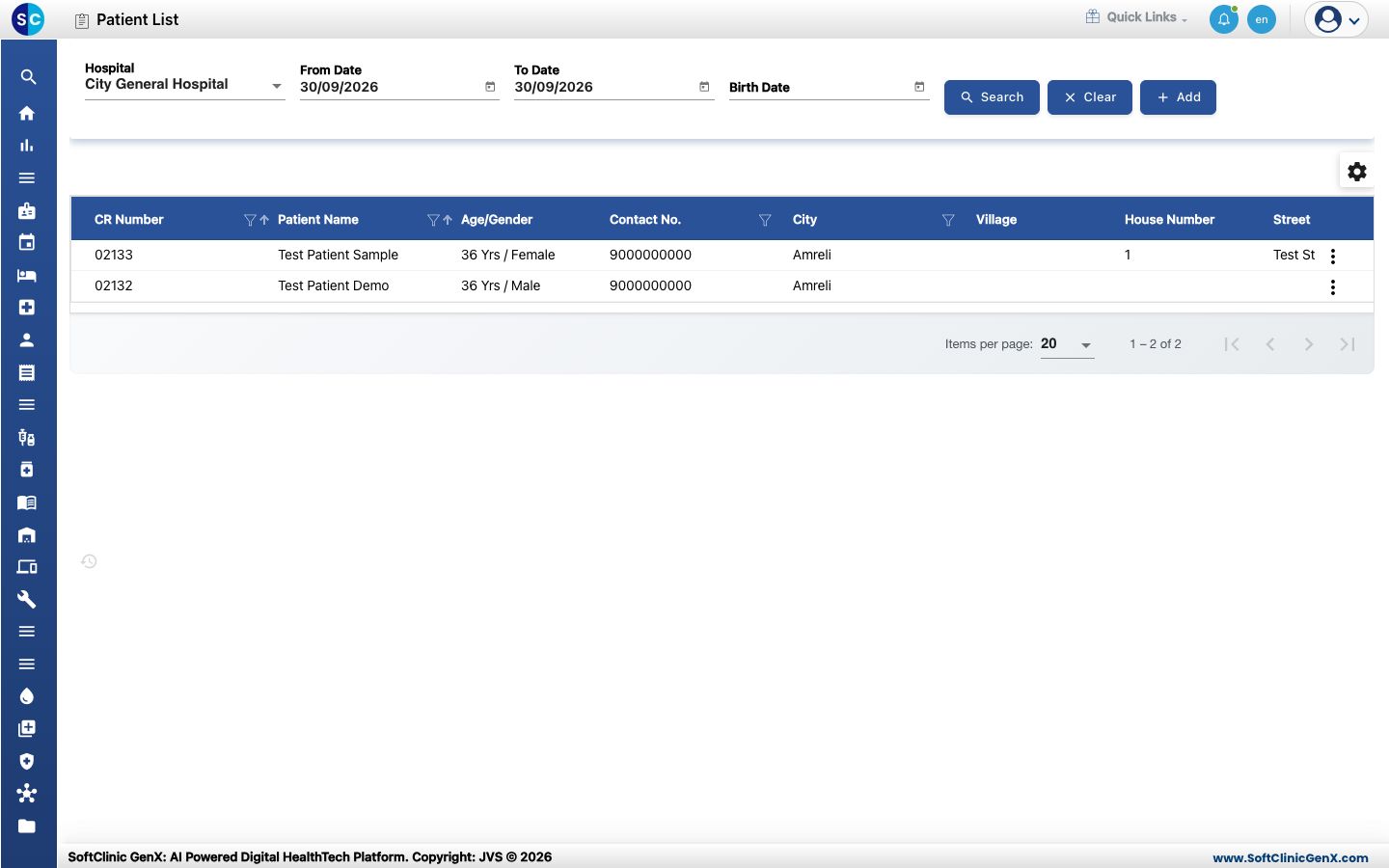
Your record has been saved. అని కనిపిస్తుంది. కొత్త పేషెంట్ దాని CR నంబర్తో Patient Listలో కనిపిస్తుంది.
ఏదైనా తప్పు జరిగితే
| మీరు చూసేది | దాని అర్థం | ఏమి చేయాలి |
|---|---|---|
| patient already exists | అదే పేరు, పుట్టిన తేదీ, జెండర్ మరియు మొబైల్ నంబర్ గల పేషెంట్ ఇప్పటికే రిజిస్టర్ అయి ఉన్నారు. | Patient Listలో పేషెంట్ను వెతికి, ఇప్పటికే ఉన్న రికార్డ్ను వాడండి. |
| ఒక ఫీల్డ్ ఎర్రగా అండర్లైన్ అయి ఉంటుంది | తప్పనిసరి ఫీల్డ్ ఖాళీగా ఉంది. | ఫీల్డ్ను నింపి మళ్ళీ సేవ్ చేయండి. |
| అవసరమైన టైటిల్ Patient Prefixలో లేదు | ప్రిఫిక్స్ సెటప్ చేయబడలేదు లేదా ఇనాక్టివ్గా ఉంది. | Prefixలో దాన్ని జోడించమని మీ అడ్మినిస్ట్రేటర్ను అడగండి. |
సంబంధిత అంశాలు
- పూర్తి వివరాలతో పేషెంట్ను రిజిస్టర్ చేయడం: ID ప్రూఫ్, అడ్రస్, రిఫరల్, ఫోటో లేదా ఇన్సూరెన్స్ అవసరమైనప్పుడు.
- పేషెంట్ వివరాలను ఎడిట్ చేయడం: రికార్డ్ను తర్వాత పూర్తి చేయడానికి.
- పేషెంట్స్ FAQలు