سجلات التدقيق
اطّلع على من أضاف أو غيّر أو حذف أو طبع أو صدّر سجلًا، ومتى.
من يمكنه تنفيذ ذلك: مسؤول المستشفى أين: الإعدادات › سجلات التدقيق (Configurations › Audit Logs)
يحتفظ SoftClinic GenX بسجل لكل ما يفعله كل مستخدم: السجلات المُضافة أو المُعدَّلة أو المحذوفة، والطباعة، وعمليات البحث، والتصدير، والاستيراد، وتسجيلات الدخول والخروج. استخدم سجلات التدقيق (Audit Logs) للإجابة عن أسئلة مثل "من غيّر هذه الفاتورة؟" أو "من طبع هذا التقرير؟".
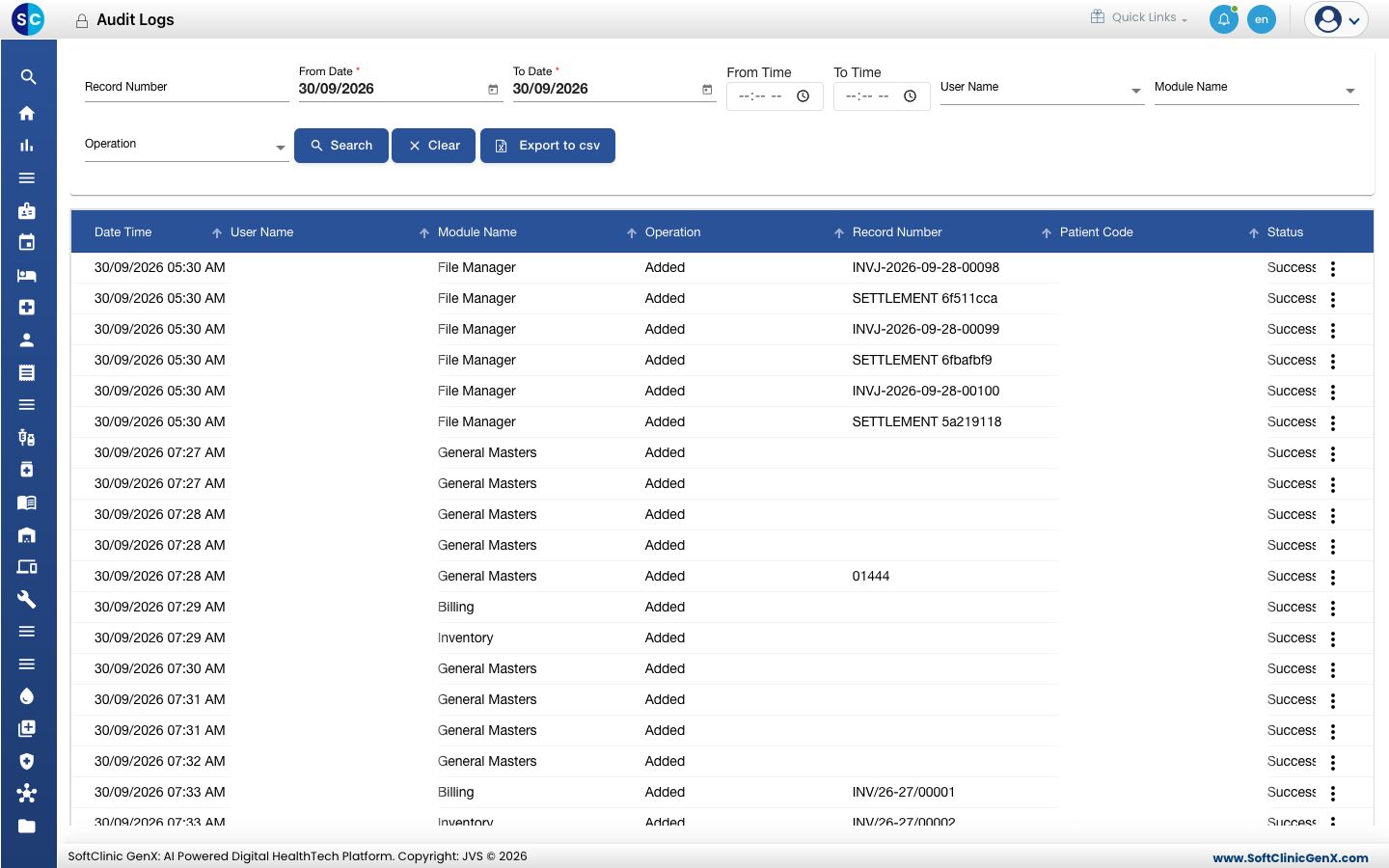
البحث عن نشاط
-
اذهب إلى الإعدادات › سجلات التدقيق (Configurations › Audit Logs). يظهر نشاط اليوم لجميع المستخدمين.
-
ضيّق القائمة باستخدام المرشحات:
المرشح ما الذي تدخله مطلوب رقم السجل (Record Number) رقم السجل، مثل رقم فاتورة أو رقم مريض. يغطي البحث حينئذٍ كل التواريخ. لا من تاريخ / إلى تاريخ (From Date / To Date) نطاق التاريخ للبحث. نعم من وقت / إلى وقت (From Time / To Time) نافذة زمنية اختيارية ضمن تلك التواريخ. لا اسم المستخدم (User Name) نشاط هذا المستخدم فقط. لا اسم الوحدة (Module Name) النشاط في هذا الجزء من التطبيق فقط. لا العملية (Operation) هذا النوع من الإجراءات فقط، مثل تم التعديل (Modified) أو تم الحذف (Deleted) أو طباعة (Print). لا -
انقر على بحث (Search). تعرض النتائج التاريخ والمستخدم والوحدة والعملية ورقم السجل ورمز المريض والحالة.
-
انقر على مسح (Clear) للعودة إلى نشاط اليوم لجميع المستخدمين.
عرض تفاصيل تغيير
انقر على زر ⋮ في الصف:
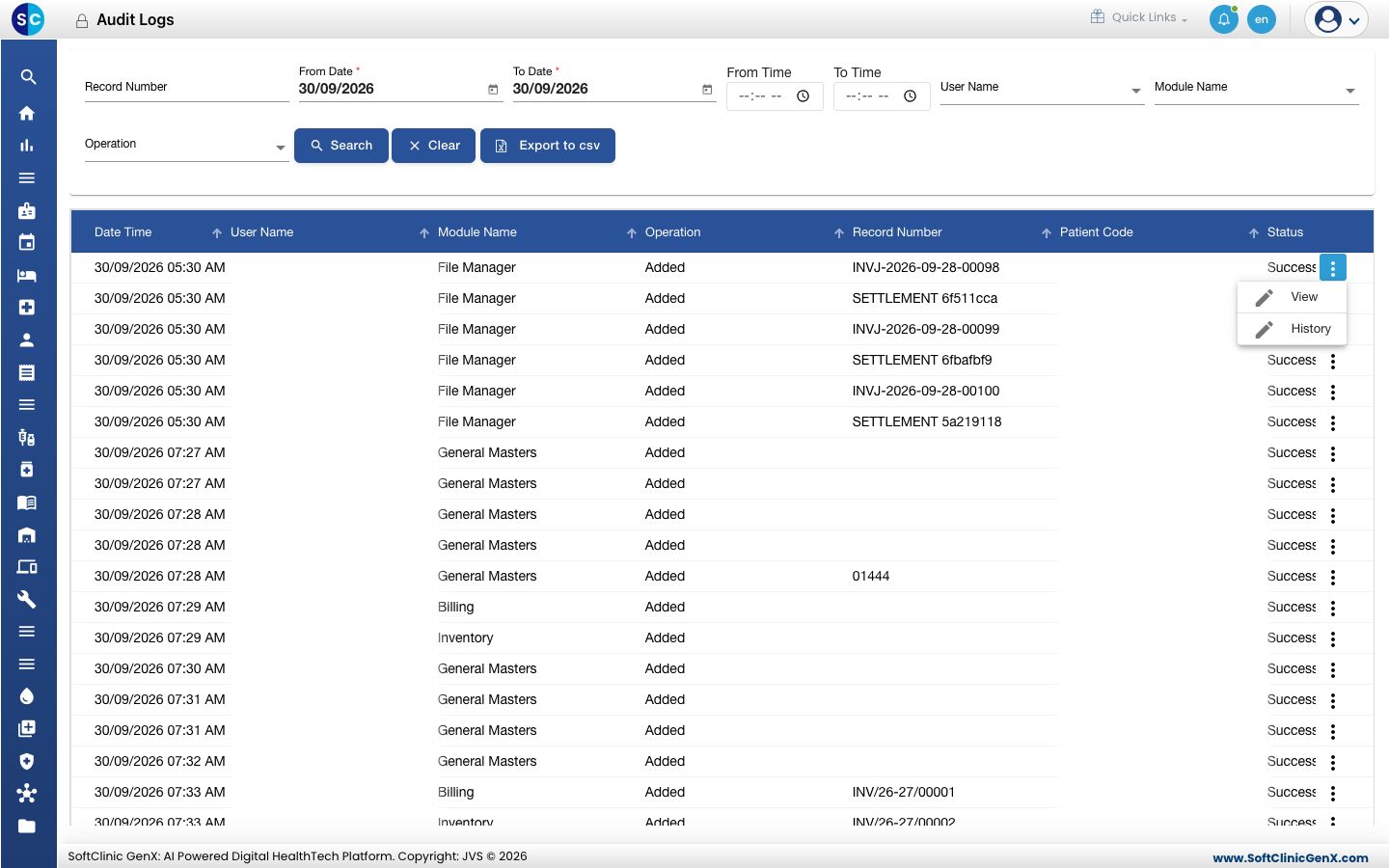
- عرض (View) يُظهر الحدث كاملًا: من قام به، ودوره، ومتى، ومن أي جهاز كمبيوتر ومتصفح، وقيمة كل حقل قبل التغيير وبعده.
- السجل (History) يُظهر كل حدث لذلك السجل الواحد، من الأحدث إلى الأقدم.
لا تُعرض كلمات المرور والقيم السرية الأخرى في التفاصيل أبدًا.
حفظ النتائج
انقر على تصدير إلى csv (Export to csv) لتنزيل النتائج المُصفّاة كملف جدول بيانات.
معلومة مفيدة
- لا يمكن أن يكون تاريخ الانتهاء قبل تاريخ البداية.
- لا يمكن تعديل أو حذف قيود التدقيق.