Journaux d'audit
Voyez qui a ajouté, modifié, supprimé, imprimé ou exporté un enregistrement, et quand.
Qui fait cela : administrateur de l'hôpital Où : Configurations › Journaux d'audit (Configurations › Audit Logs)
SoftClinic GenX conserve une trace de ce que fait chaque utilisateur : enregistrements ajoutés, modifiés ou supprimés, impressions, recherches, exports, imports, connexions et déconnexions. Utilisez les Journaux d'audit pour répondre à des questions telles que « qui a modifié cette facture ? » ou « qui a imprimé ce rapport ? ».
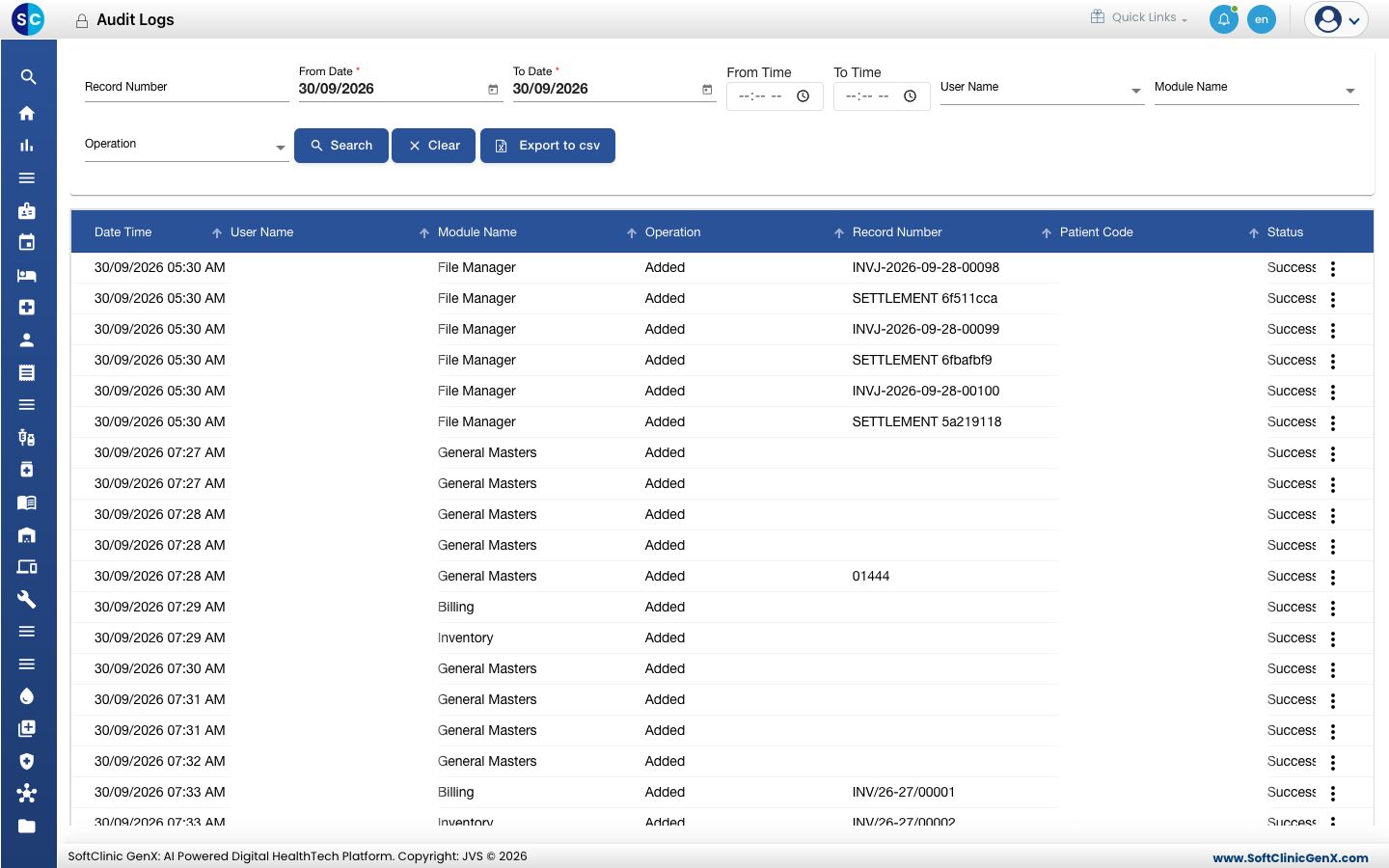
Trouver une activité
-
Allez dans Configurations › Journaux d'audit. L'activité du jour pour tous les utilisateurs s'affiche.
-
Affinez la liste avec les filtres :
Filtre Que saisir Obligatoire Numéro d'enregistrement (Record Number) Le numéro de l'enregistrement, par exemple une facture ou un numéro de patient. La recherche couvre alors toutes les dates. Non Date de début / Date de fin (From Date / To Date) La plage de dates à rechercher. Oui Heure de début / Heure de fin (From Time / To Time) Fenêtre horaire facultative dans ces dates. Non Nom d'utilisateur (User Name) Uniquement l'activité de cet utilisateur. Non Nom du module (Module Name) Uniquement l'activité de cette partie de l'application. Non Opération (Operation) Uniquement ce type d'action, par exemple Modifié (Modified), Supprimé (Deleted) ou Imprimer (Print). Non -
Cliquez sur Rechercher (Search). Les résultats affichent la date, l'utilisateur, le module, l'opération, le numéro d'enregistrement, le code patient et le statut.
-
Cliquez sur Effacer (Clear) pour revenir à l'activité du jour pour tout le monde.
Voir le détail d'une modification
Cliquez sur le bouton ⋮ d'une ligne :
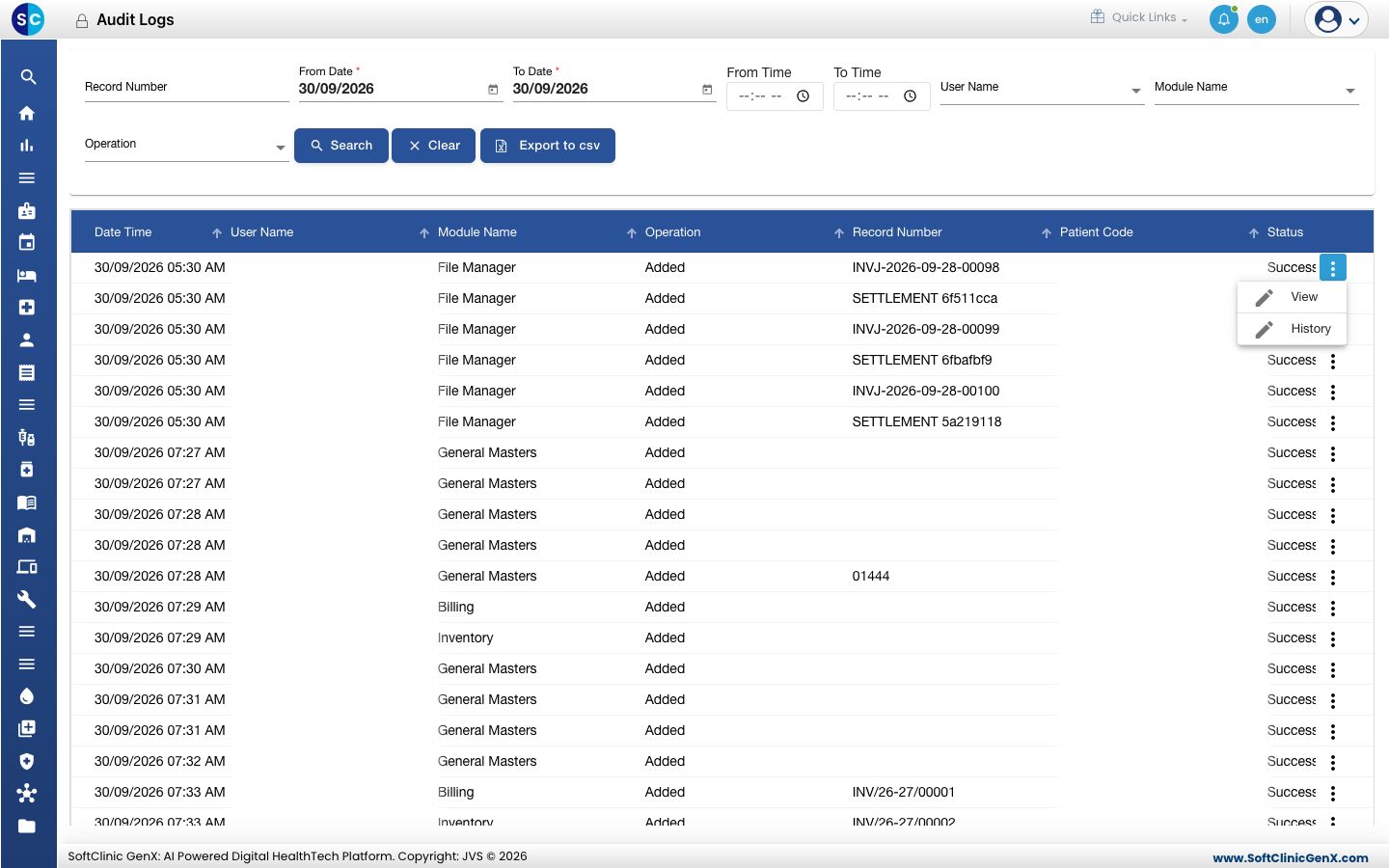
- Voir (View) affiche l'événement complet : qui l'a fait, son rôle, quand, depuis quel ordinateur et navigateur, et la valeur de chaque champ avant et après la modification.
- Historique (History) affiche tous les événements de cet enregistrement, du plus récent au plus ancien.
Les mots de passe et autres valeurs secrètes ne sont jamais affichés dans les détails.
Enregistrer les résultats
Cliquez sur Exporter en csv (Export to csv) pour télécharger les résultats filtrés sous forme de fichier tableur.
Bon à savoir
- La date de fin ne peut pas être antérieure à la date de début.
- Les entrées d'audit ne peuvent être ni modifiées ni supprimées.