Registros de Auditoría
Consulta quién agregó, cambió, eliminó, imprimió o exportó un registro, y cuándo.
Quién puede hacerlo: administrador del hospital Dónde: Configuraciones › Registros de Auditoría (Audit Logs)
SoftClinic GenX mantiene un rastro de lo que hace cada usuario: registros agregados, cambiados o eliminados, impresiones, búsquedas, exportaciones, importaciones, inicios y cierres de sesión. Usa Registros de Auditoría para responder preguntas como "¿quién cambió esta factura?" o "¿quién imprimió este informe?".
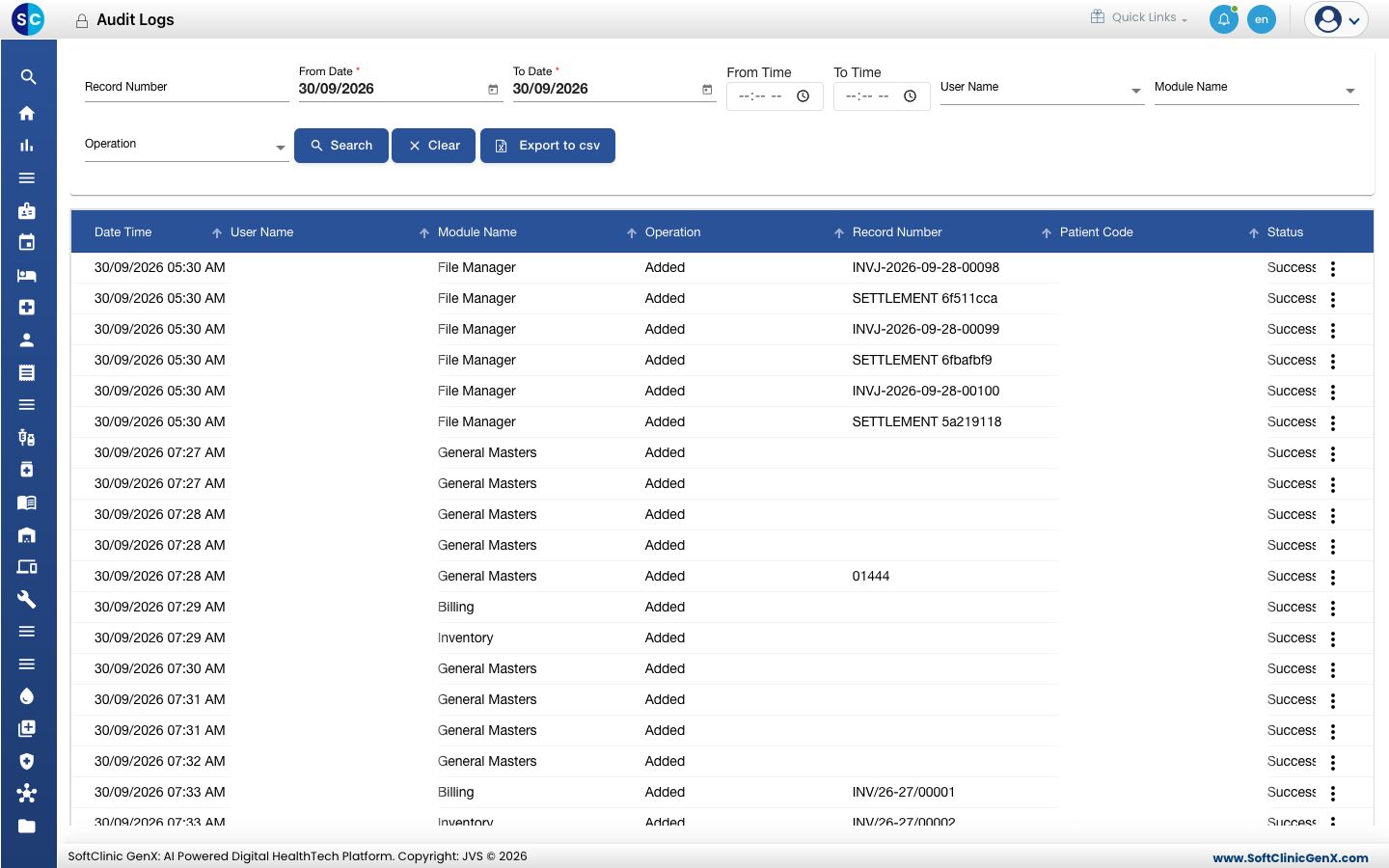
Buscar una actividad
-
Ve a Configuraciones › Registros de Auditoría. Se muestra la actividad de hoy de todos los usuarios.
-
Acota la lista con los filtros:
Filtro Qué ingresar Obligatorio Record Number (Número de Registro) El número del registro, por ejemplo una factura o un número de paciente. La búsqueda entonces abarca todas las fechas. No From Date / To Date (Fecha Desde / Fecha Hasta) El rango de fechas a buscar. Sí From Time / To Time (Hora Desde / Hora Hasta) Ventana de tiempo opcional dentro de esas fechas. No User Name (Nombre de Usuario) Solo la actividad de este usuario. No Module Name (Nombre del Módulo) Solo la actividad en esta parte de la aplicación. No Operation (Operación) Solo este tipo de acción, por ejemplo Modified (Modificado), Deleted (Eliminado) o Print (Impresión). No -
Haz clic en Search (Buscar). Los resultados muestran la fecha, el usuario, el módulo, la operación, el número de registro, el código de paciente y el estado.
-
Haz clic en Clear (Limpiar) para volver a la actividad de hoy de todos.
Ver los detalles de un cambio
Haz clic en el botón ⋮ de una fila:
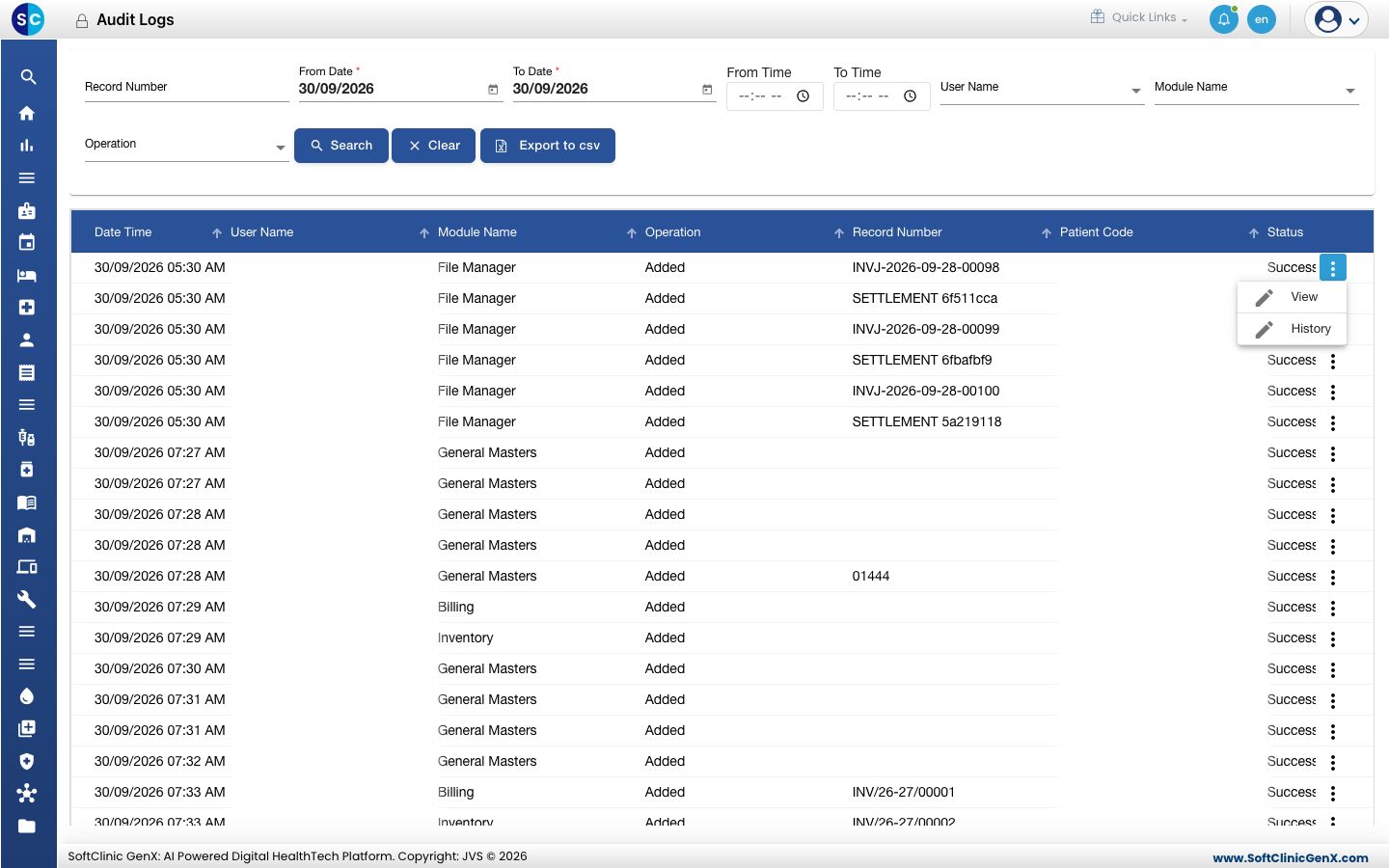
- View (Ver) muestra el evento completo: quién lo hizo, su rol, cuándo, desde qué equipo y navegador, y el valor de cada campo antes y después del cambio.
- History (Historial) muestra todos los eventos de ese registro, del más reciente al más antiguo.
Las contraseñas y otros valores secretos nunca se muestran en los detalles.
Guardar los resultados
Haz clic en Export to csv (Exportar a csv) para descargar los resultados filtrados como un archivo de hoja de cálculo.
Para tener en cuenta
- La fecha final no puede ser anterior a la fecha inicial.
- Las entradas de auditoría no se pueden editar ni eliminar.