كيفية إعداد رد الفعل التحسسي (Reaction)
احتفظ بقائمة ردود الفعل التحسسية التي يختارها الأطباء عند تسجيل ما يحدث للمريض عند التعرض لمسبب حساسية.
من يمكنه تنفيذ ذلك: مسؤول المستشفى أو المشرف الطبي أين: Doctor Work Bench › Masters › Reaction
رد الفعل هو ما يشعر به المريض عند التعرض لمسبب حساسية — مثل Wheezing أو Swelling Of Face أو Running Nose. عندما يسجل الطبيب حساسية في ملاحظة الاستشارة، يختار رد الفعل من هذه القائمة. توجد بالفعل ردود الفعل الشائعة؛ أضف أي ردود أخرى يستخدمها أطباؤك.
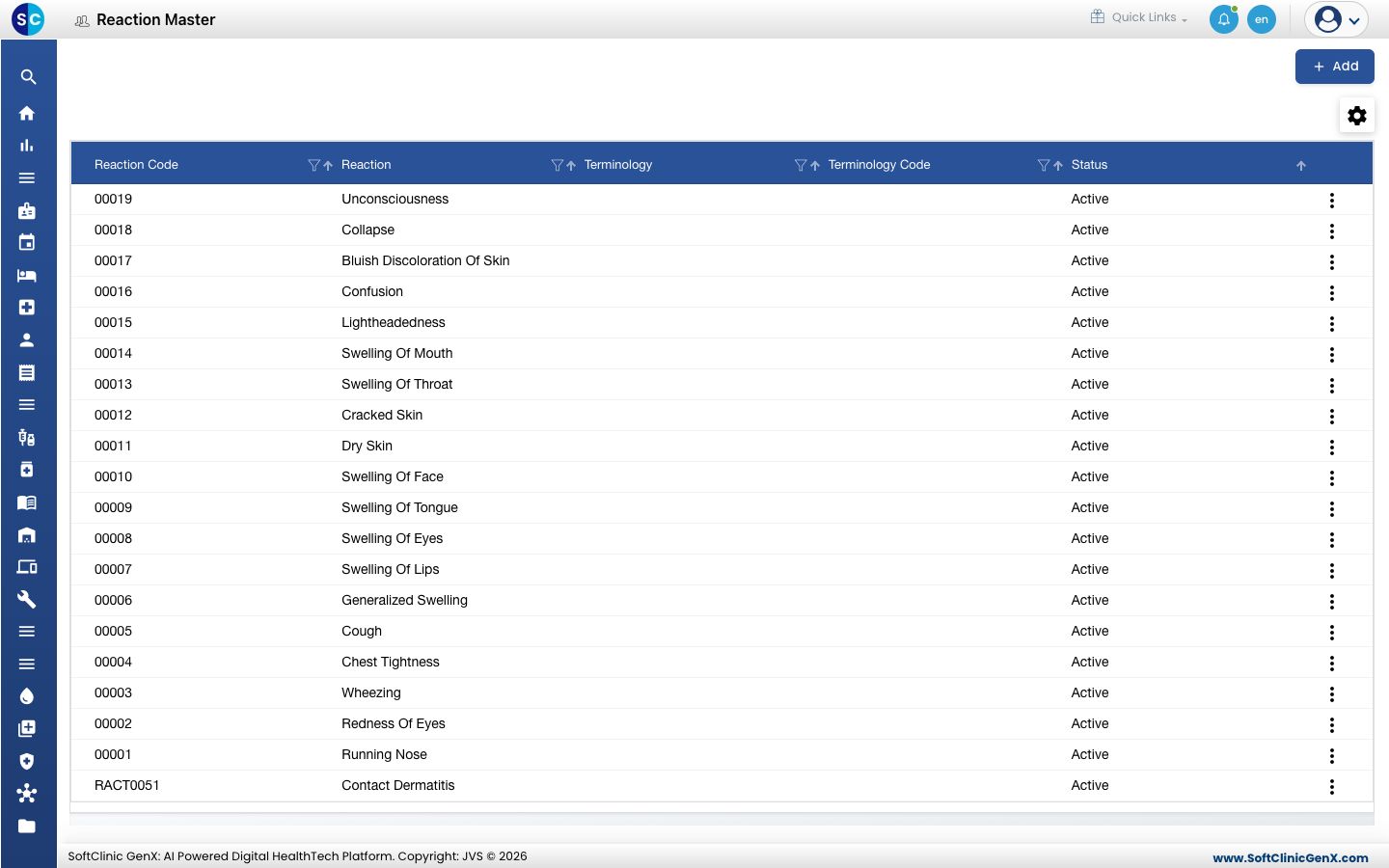
إضافة رد فعل
-
اذهب إلى Doctor Work Bench › Masters › Reaction.
-
انقر على إضافة (Add). يُفتح نموذج رد الفعل.
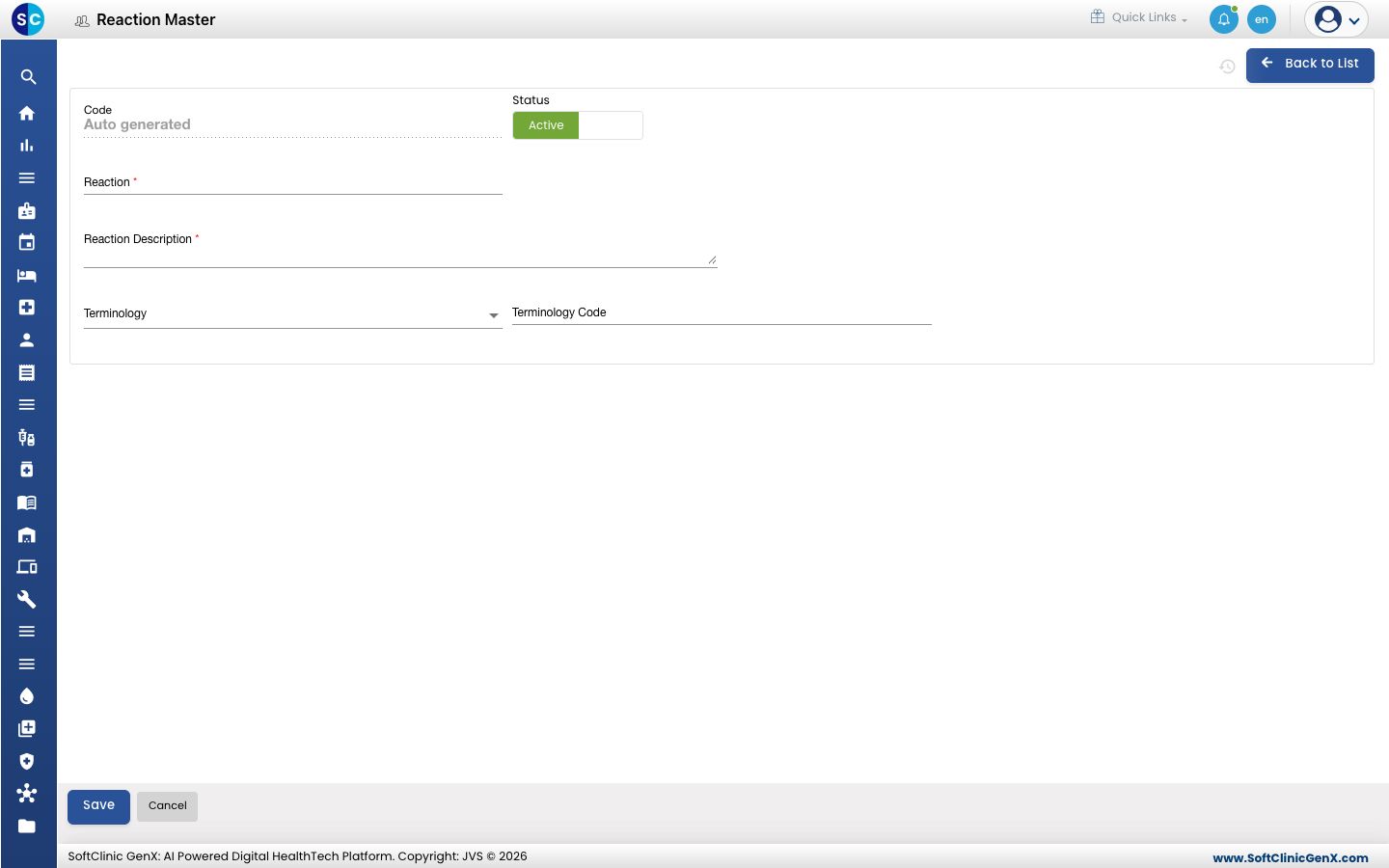
-
أدخل بيانات الحقول:
الحقل ما الذي تدخله مطلوب الرمز (Code) يُملأ تلقائيًا عند الحفظ. — الحالة (Status) اتركها على نشط (Active). — رد الفعل (Reaction) الاسم المختصر الذي يختاره الأطباء، مثل Hives. حتى 50 حرفًا. نعم وصف رد الفعل (Reaction Description) وصف بسيط لرد الفعل. حتى 1,000 حرف. نعم المصطلحات (Terminology) نظام الترميز السريري الذي رُمّز به رد الفعل، إن استخدمت واحدًا. لا رمز المصطلحات (Terminology Code) يُملأ تلقائيًا من المصطلحات التي تختارها. — -
انقر على حفظ (Save). تعود إلى القائمة ويظهر فيها رد الفعل الجديد.
تعديل رد فعل أو إلغاء تفعيله
- في القائمة، انقر على زر ⋮ في نهاية الصف واختر تعديل (Edit).
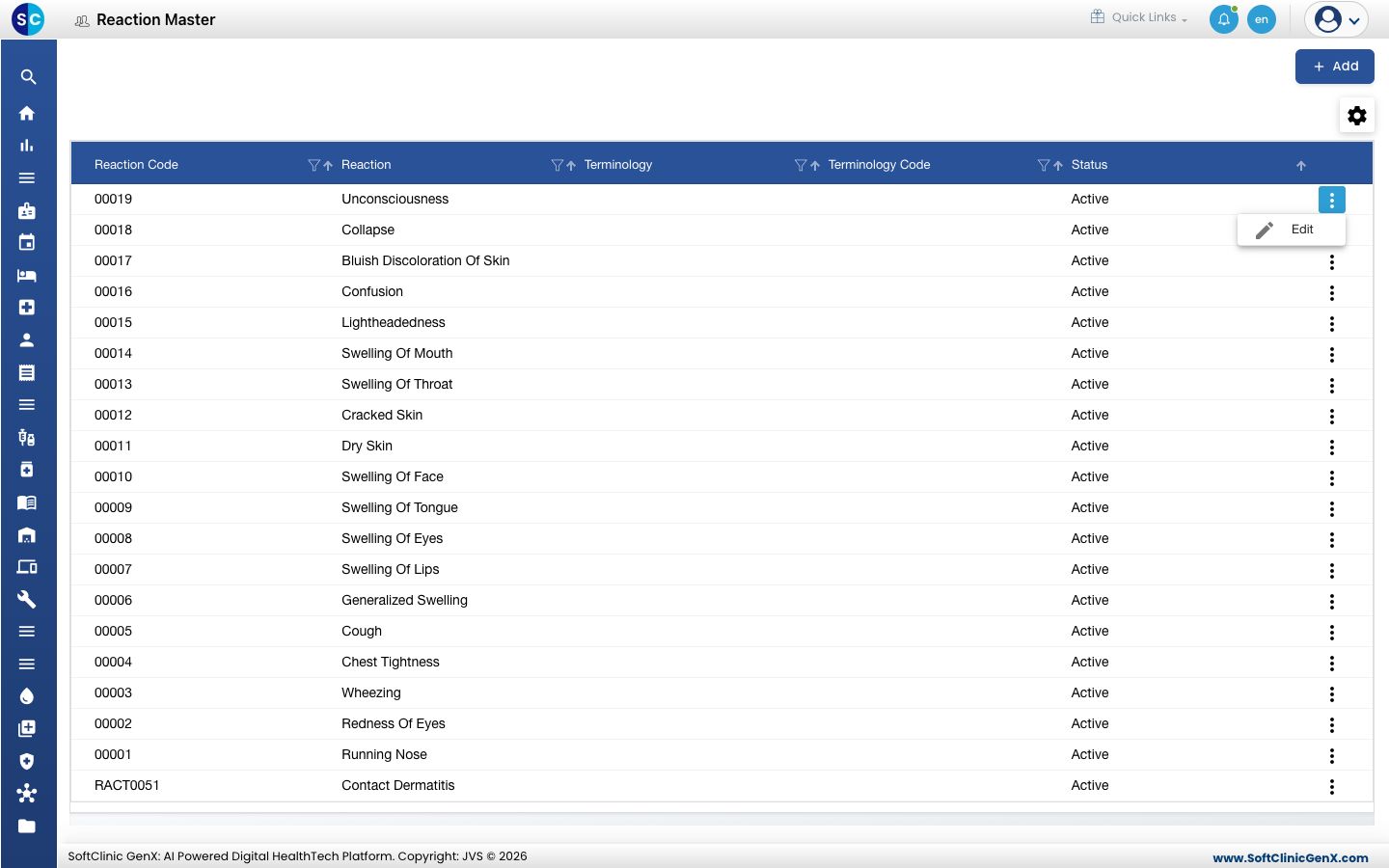
- غيّر الحقول التي تحتاجها. لإيقاف عرض رد الفعل، بدّل الحالة إلى غير نشط (Inactive).
- انقر على حفظ.
لا يمكن حذف ردود الفعل من هذه الشاشة. اجعل رد الفعل غير نشط بدلًا من ذلك.
معلومة مفيدة
- يجب أن تكون أسماء ردود الفعل فريدة. لا يمكنك حفظ رد فعل ثانٍ بنفس الاسم.
- تعرض قائمة المصطلحات (Terminology) أنظمة الترميز المُعدّة في المستوى الأعلى من قالب التشخيص (Diagnosis).
- استخدم أيقونات التصفية والفرز في رؤوس الأعمدة للعثور على رد فعل بسرعة.
- انقر على العودة إلى القائمة (Back to List) أو إلغاء (Cancel) للخروج من النموذج دون حفظ.