Reservar una cita
Reserva una cita ambulatoria (OPD) para un paciente registrado eligiendo un horario libre en el calendario del médico.
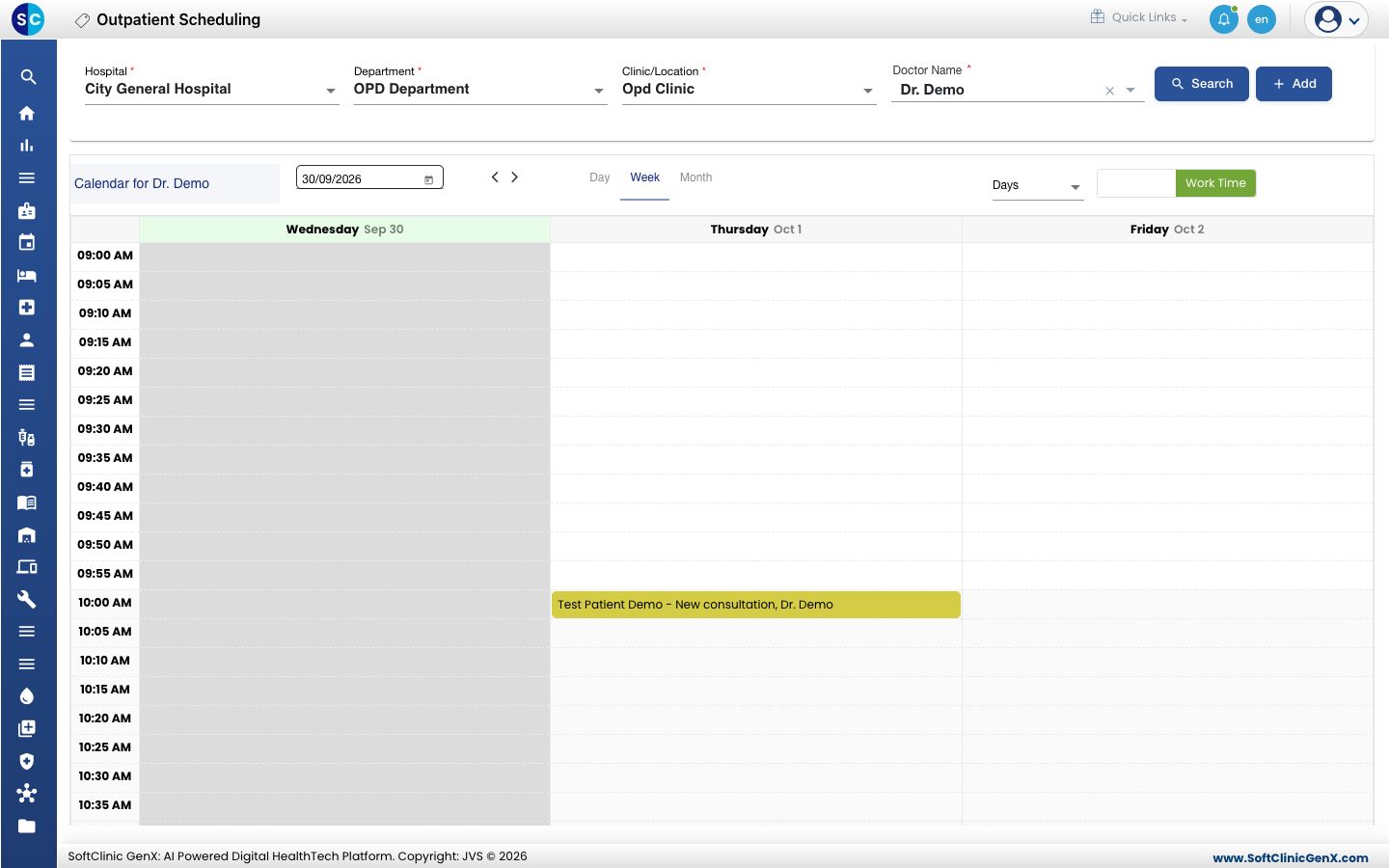
Outpatient Scheduling muestra el calendario de un médico. Haces clic en un horario libre, eliges al paciente y el servicio, y guardas. Úsalo para reservas anticipadas y para pacientes que llaman con antelación.
Quién puede hacerlo: personal de recepción y de citas
Dónde: Appointments › Outpatient Scheduling
Antes de empezar
- El paciente debe estar registrado. Si no lo está, registra al paciente desde la pantalla de reserva o usa el Registro Rápido.
- El médico necesita un calendario activo para la fecha. Consulta Configurar Calendario de Recursos.
- La clínica debe existir. Consulta Configurar Clínica.
Abrir el calendario del médico
- Ve a Appointments › Outpatient Scheduling.
- Elige el Department, la Clinic/Location y el Doctor Name, y luego haz clic en Search. El encabezado cambia a Calendar for seguido del médico.
- Cambia All Days a Work Time para mostrar solo el horario de trabajo del médico.
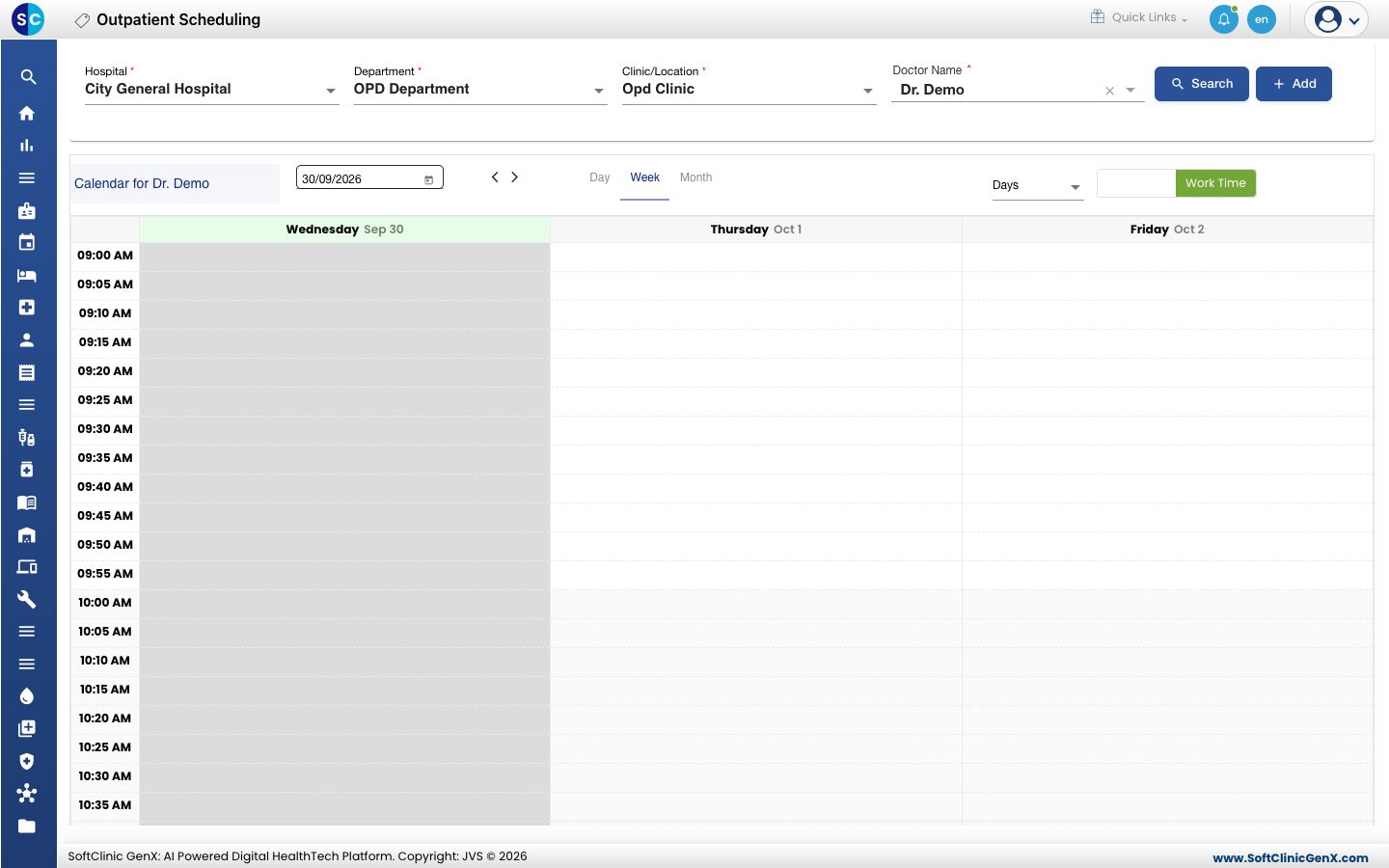
Los horarios en blanco están libres. Los horarios en gris ya pasaron o están fuera del horario de trabajo del médico, y no puedes reservarlos.
Reservar el horario
-
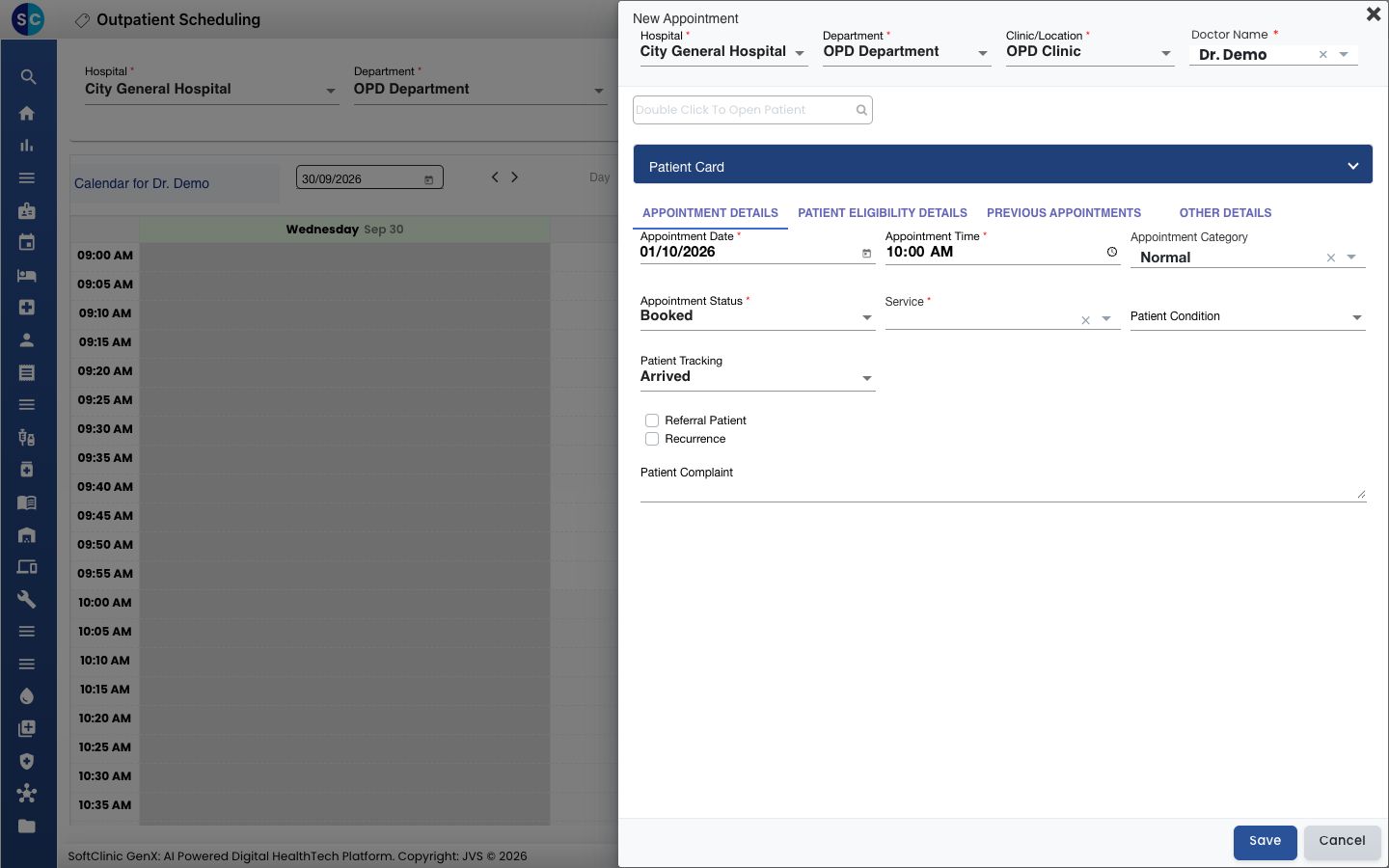
Haz clic en un horario libre en el día y la hora que quiere el paciente. Se abre el formulario New Appointment con Appointment Date y Appointment Time ya completados.
-
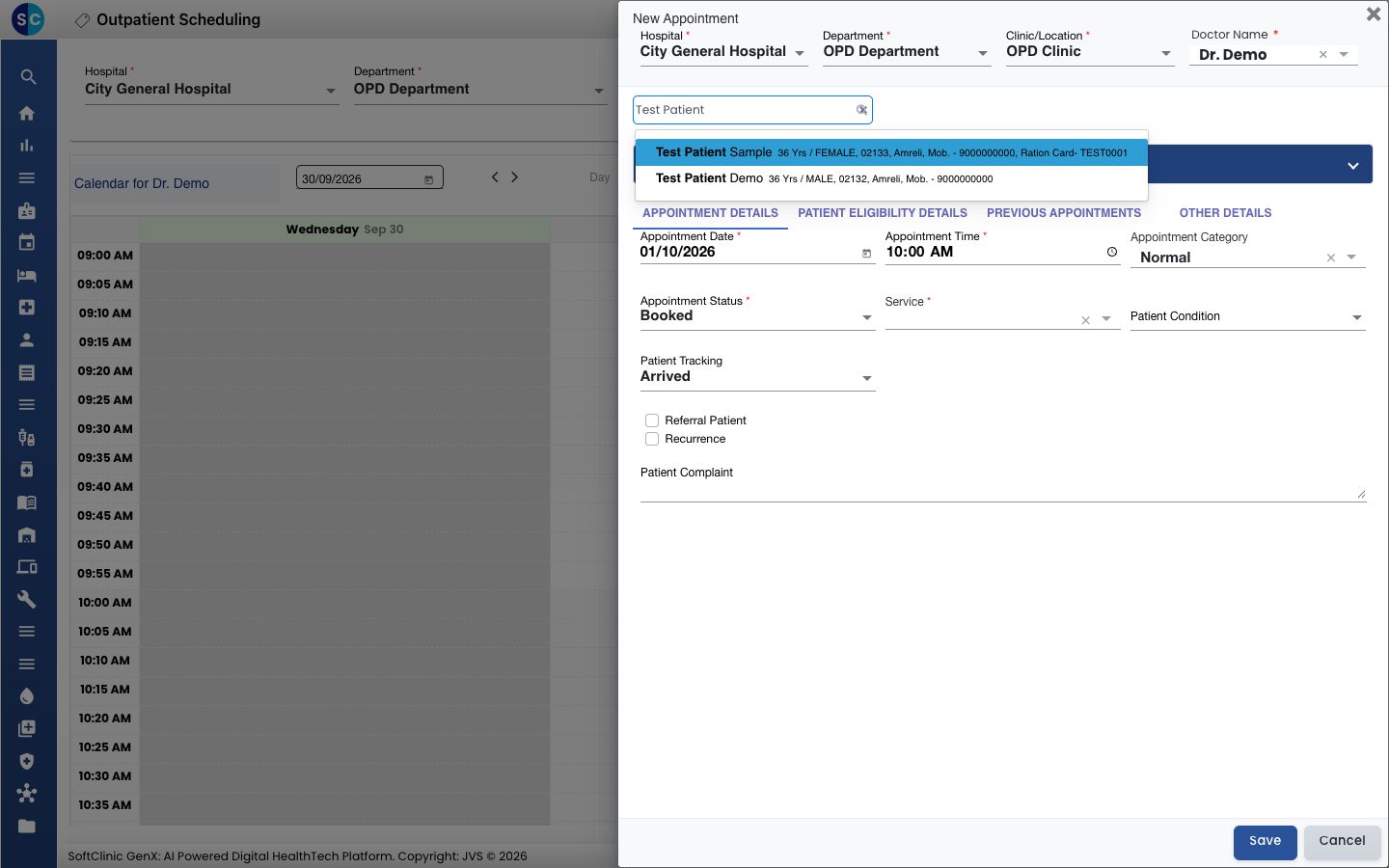
Escribe al menos tres caracteres del nombre, el número de CR o el número de celular del paciente en el cuadro Double Click To Open Patient, y luego elige al paciente de la lista.
-
Verifica el nombre del paciente en la tarjeta azul del paciente.
-
Completa los datos de la cita:
Campo Qué ingresar Obligatorio Appointment Date, Appointment Time Se completan con el horario en el que hiciste clic. Cámbialos si hace falta. Sí Appointment Category El tipo de cita. La categoría predeterminada ya viene completada. No Appointment Status Booked, o Confirmed si el paciente confirmó la visita. Sí Service El servicio de consulta que se va a facturar, por ejemplo una consulta nueva. Sí Patient Condition El estado del paciente, si tu hospital lo registra. No Patient Tracking Arrived si el paciente está ahora en recepción. Para una reserva anticipada elige --Select-- y marca la llegada el día de la cita. No Referral Patient Márcalo para registrar quién refirió al paciente. No Recurrence Márcalo para repetir la cita cada día o cada semana. No Patient Complaint El motivo de la visita, en palabras del paciente. No 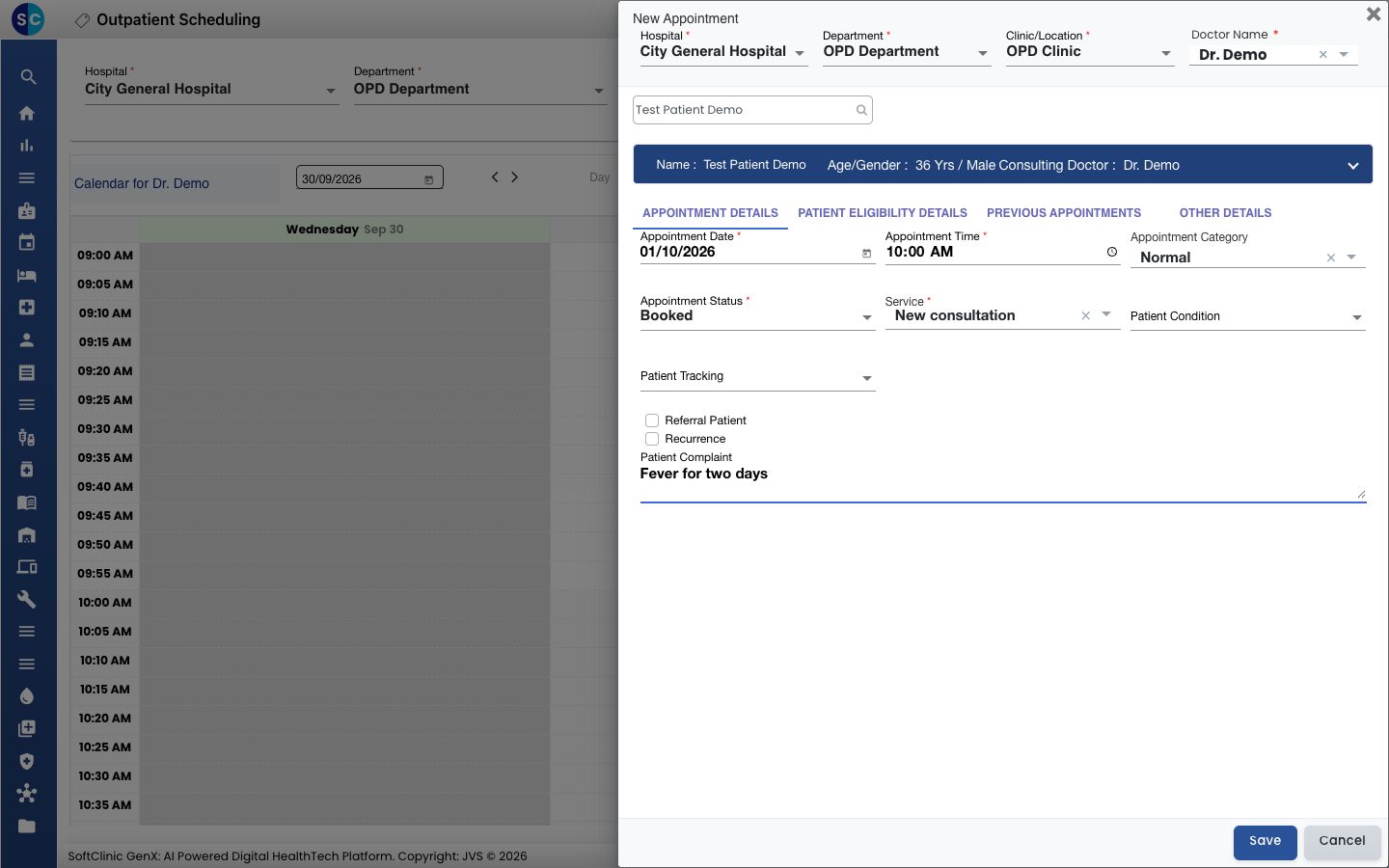
-
Haz clic en Save. Verás Record saved successfully y la cita aparece en el calendario como un bloque amarillo con el paciente, el servicio y el médico.
Si guardas con Patient Tracking en Arrived, el paciente recibe un número de token de inmediato. Consulta Marcar la llegada de un paciente.
Si algo sale mal
| Qué ves | Qué significa | Qué hacer |
|---|---|---|
| Please select patient! | No hay ningún paciente elegido en el formulario. | Busca al paciente y elige su nombre de la lista. |
| Please select service ! | El campo Service está vacío. | Elige un servicio y guarda de nuevo. |
| Todo el día está en gris | El médico no tiene horario de trabajo ese día, o el día ya pasó. | Elige otro día, o pide a tu administrador que revise el Calendario de Recursos del médico. |
| El médico no aparece en Doctor Name | El médico no está vinculado al departamento y la clínica elegidos. | Revisa Department y Clinic/Location, o pide a tu administrador que revise Clínica. |
| El paciente no aparece en los resultados de la búsqueda | El paciente no está registrado, o está registrado con el nombre escrito de otra forma. | Busca por número de celular, o registra al paciente desde la pantalla de reserva. |
Relacionado
- Reservar una cita para un paciente sin cita previa: para un paciente que está en recepción sin reserva.
- Reprogramar una cita: mueve una reserva a otra fecha u hora.
- Cancelar una cita: cancela una reserva con un motivo.
- Preguntas frecuentes de Citas: preguntas comunes sobre las reservas.