Ver las citas del día
Mira quién tiene cita con un médico en el calendario, o lista las citas de cualquier rango de fechas y expórtalas.
Puedes ver las citas de dos maneras. El calendario de Outpatient Scheduling muestra el día, la semana o el mes de un médico. Appointment List muestra las reservas como filas que puedes filtrar, exportar y usar para realizar acciones.
Quién puede hacerlo: personal de recepción, personal de citas y médicos
Dónde: Appointments › Outpatient Scheduling, y Appointments › Views › Appointment List
Ver el calendario de un médico
- Ve a Appointments › Outpatient Scheduling.
- Elige el Department, la Clinic/Location y el Doctor Name, y luego haz clic en Search.
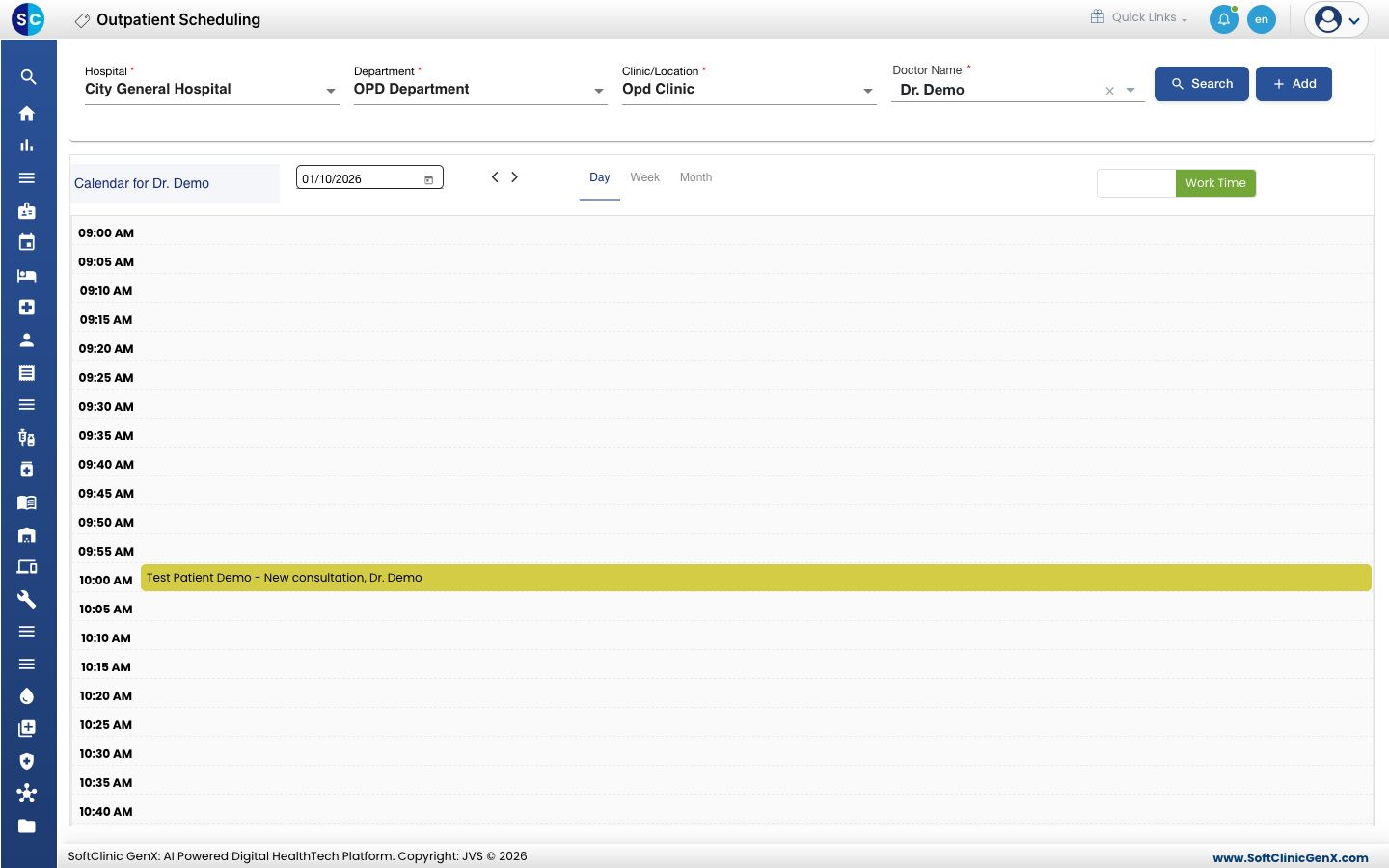
- Haz clic en Day para ver un día. Usa las flechas o el cuadro de fecha para pasar a otra fecha.
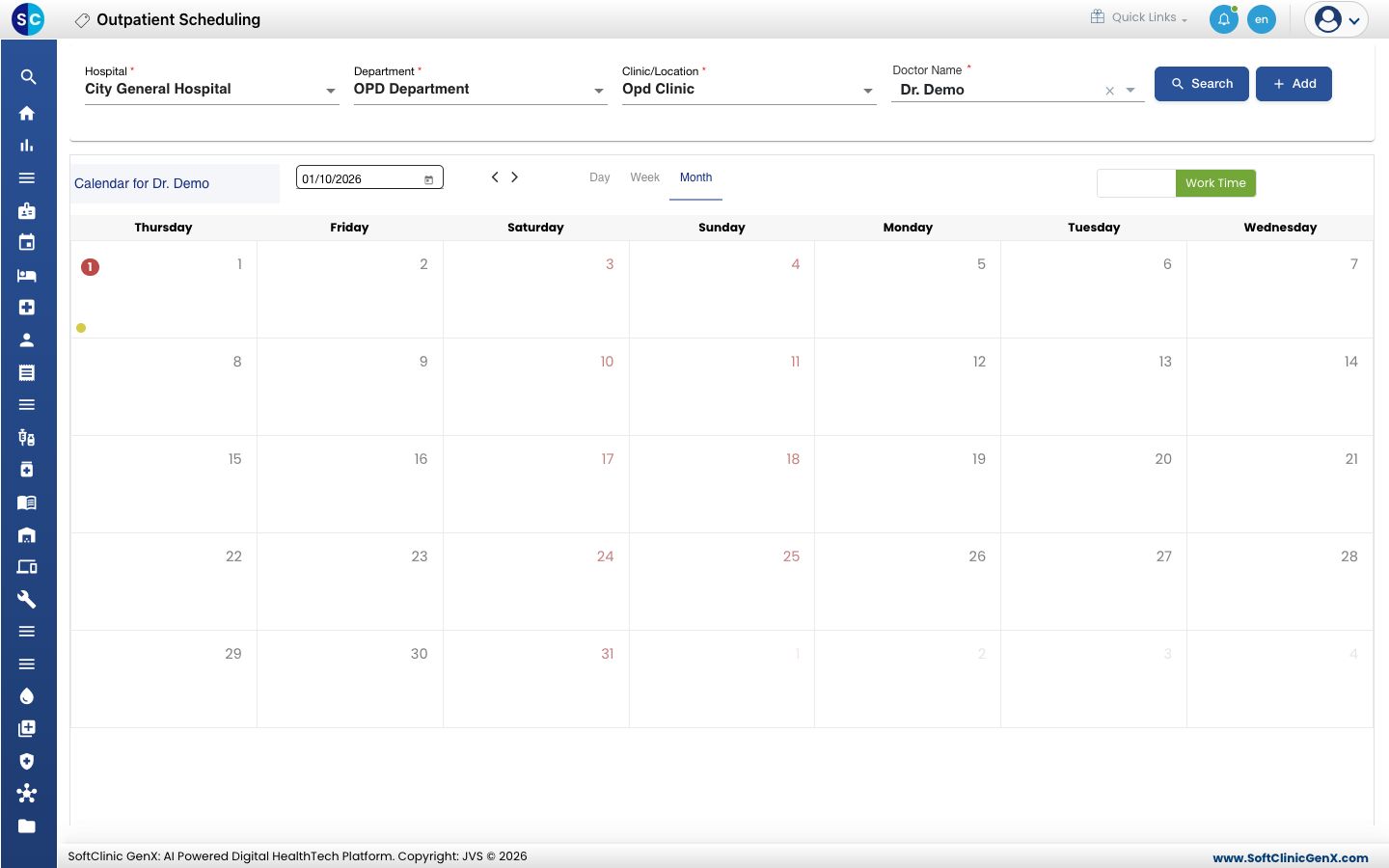
- Haz clic en Month para ver todo el mes. Un número sobre una fecha muestra cuántas citas hay reservadas. Haz clic en la fecha para abrirla en la vista Day.
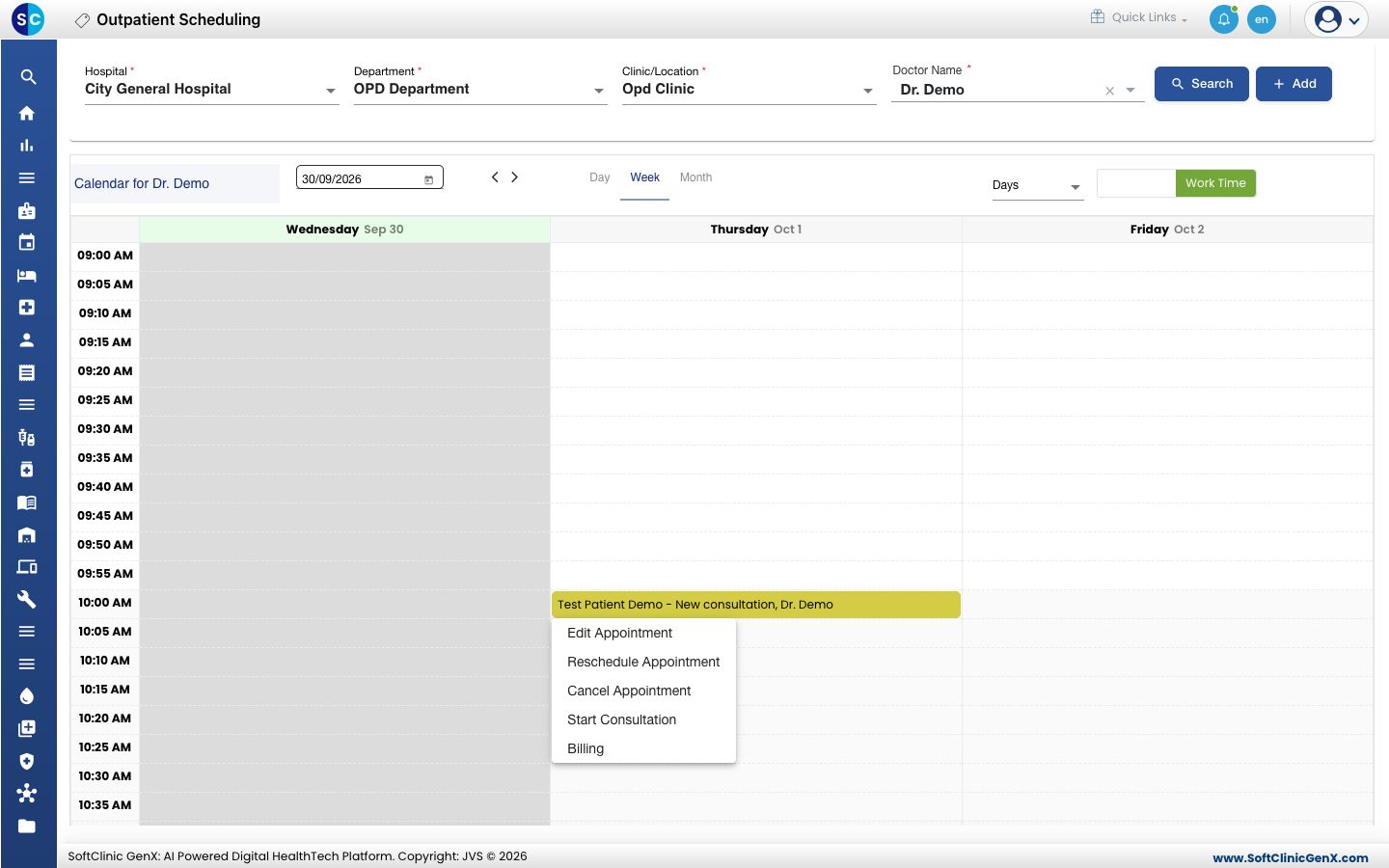
- Haz clic en una cita para abrir su menú: Edit Appointment, Reschedule Appointment, Cancel Appointment, Start Consultation y Billing.
Los controles del calendario:
- Day / Week / Month: el período que se muestra.
- Days: cuántos días muestra la vista Week uno al lado del otro, de 1 a 7.
- All Days / Work Time: las 24 horas completas, o solo el horario de trabajo del médico.
- Doctor Name › All: todos los médicos de la clínica en un solo calendario.
Una cita reservada se ve en amarillo, una confirmada en celeste y una cancelada en rojo.
Listar las citas de un rango de fechas
- Ve a Appointments › Views › Appointment List.
- Elige el Department, la Clinic/Location y el Doctor Name. Elige All para incluir a todos los médicos.
- Define From Date y To Date. Ingresa la fecha de hoy en ambos para ver la lista del día.
- Haz clic en Search. Cada fila muestra la fecha y la hora, el token, el paciente, el médico tratante, el estado de la factura y el número de CR.
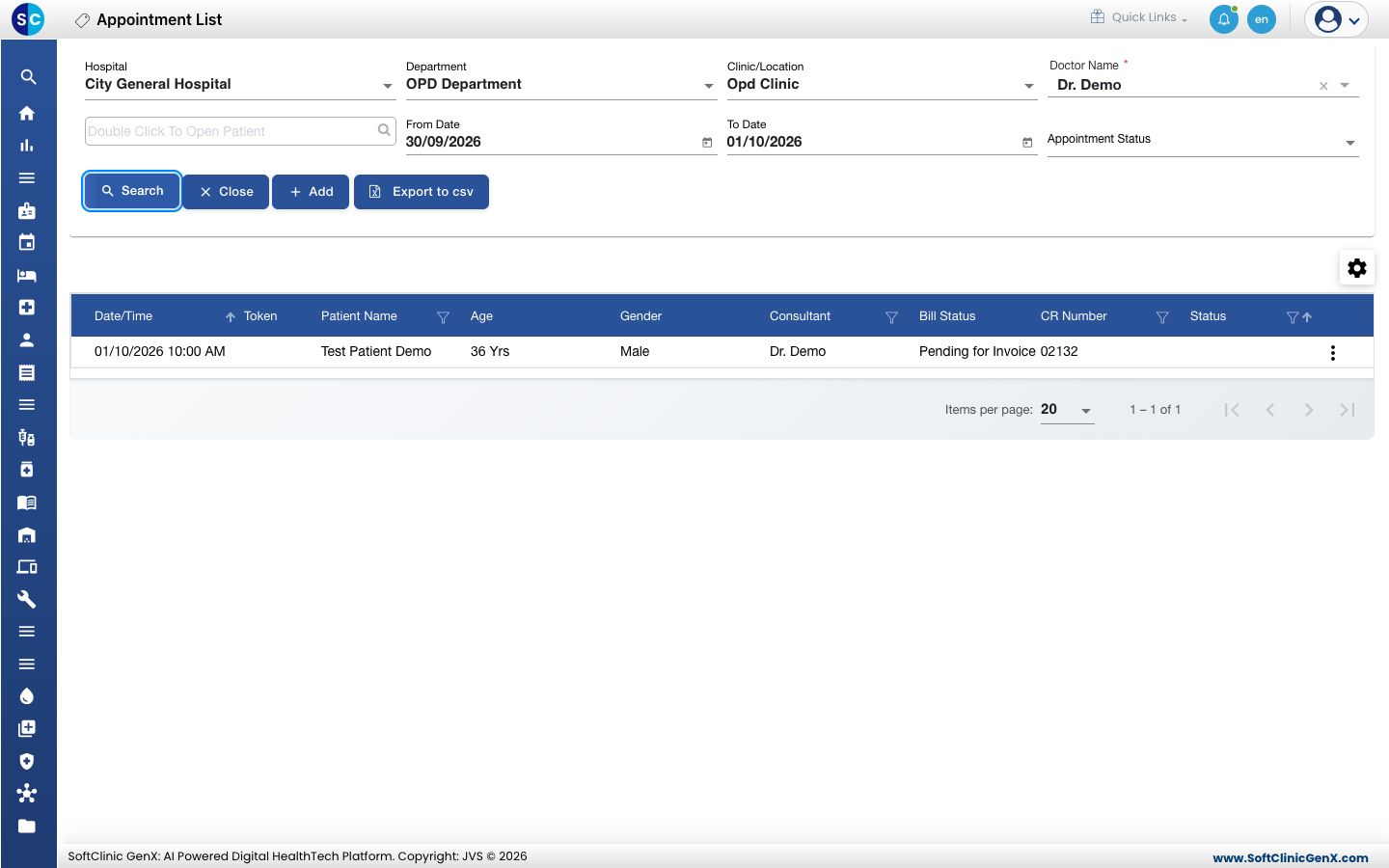
- Para encontrar a un paciente, escribe en el cuadro del paciente que está encima de las fechas, o escribe en un encabezado de columna como Patient Name o CR Number.
- Haz clic en los tres puntos al final de una fila para ver sus acciones.
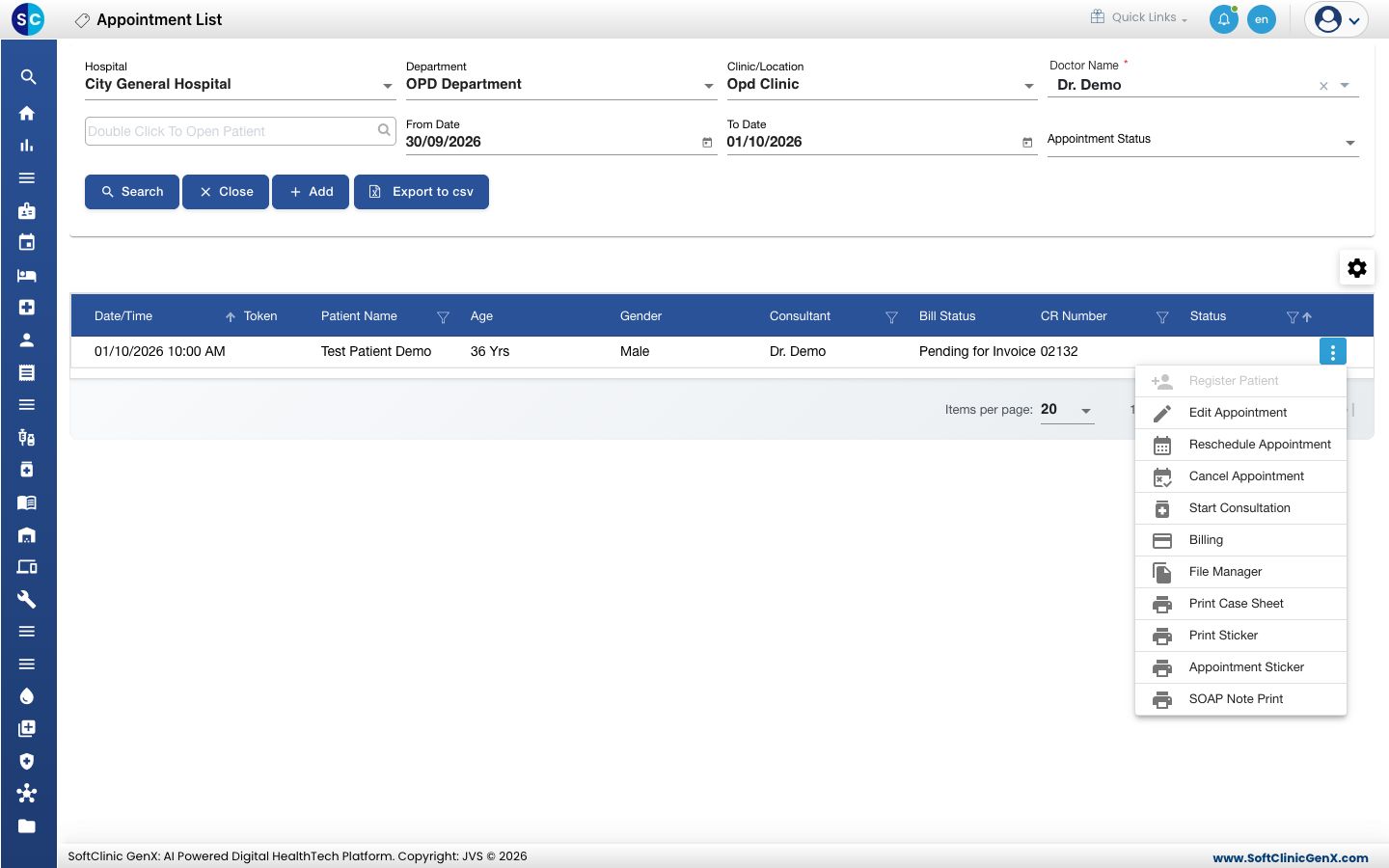
Haz clic en Export to csv para descargar la lista que ves. Haz clic en el ícono de engranaje encima de la lista para elegir qué columnas se muestran.
Si algo sale mal
| Qué ves | Qué significa | Qué hacer |
|---|---|---|
| No Records Found | Ninguna cita coincide con los filtros. | Revisa Doctor Name y las fechas, y luego haz clic en Search de nuevo. |
| Aparecen citas más antiguas en la lista | From Date está vacío. | Ingresa una fecha en From Date y haz clic en Search. |
| El calendario está todo en gris | El médico no tiene horario de trabajo en el período que se muestra. | Pasa a otra fecha, o consulta Configurar Calendario de Recursos. |
Relacionado
- Reservar una cita: agrega una reserva desde el calendario.
- Marcar la llegada de un paciente: emite el token cuando el paciente llega.
- Preguntas frecuentes de Citas: preguntas comunes sobre la lista.