Configurar Vital
Mantén la lista de signos vitales que registra tu personal — como temperatura, pulso y presión arterial — con sus unidades y rangos normales.
Quién puede hacerlo: administrador del hospital, superintendente médico o encargado de enfermería Dónde: Doctor Work Bench › Masters › Vital
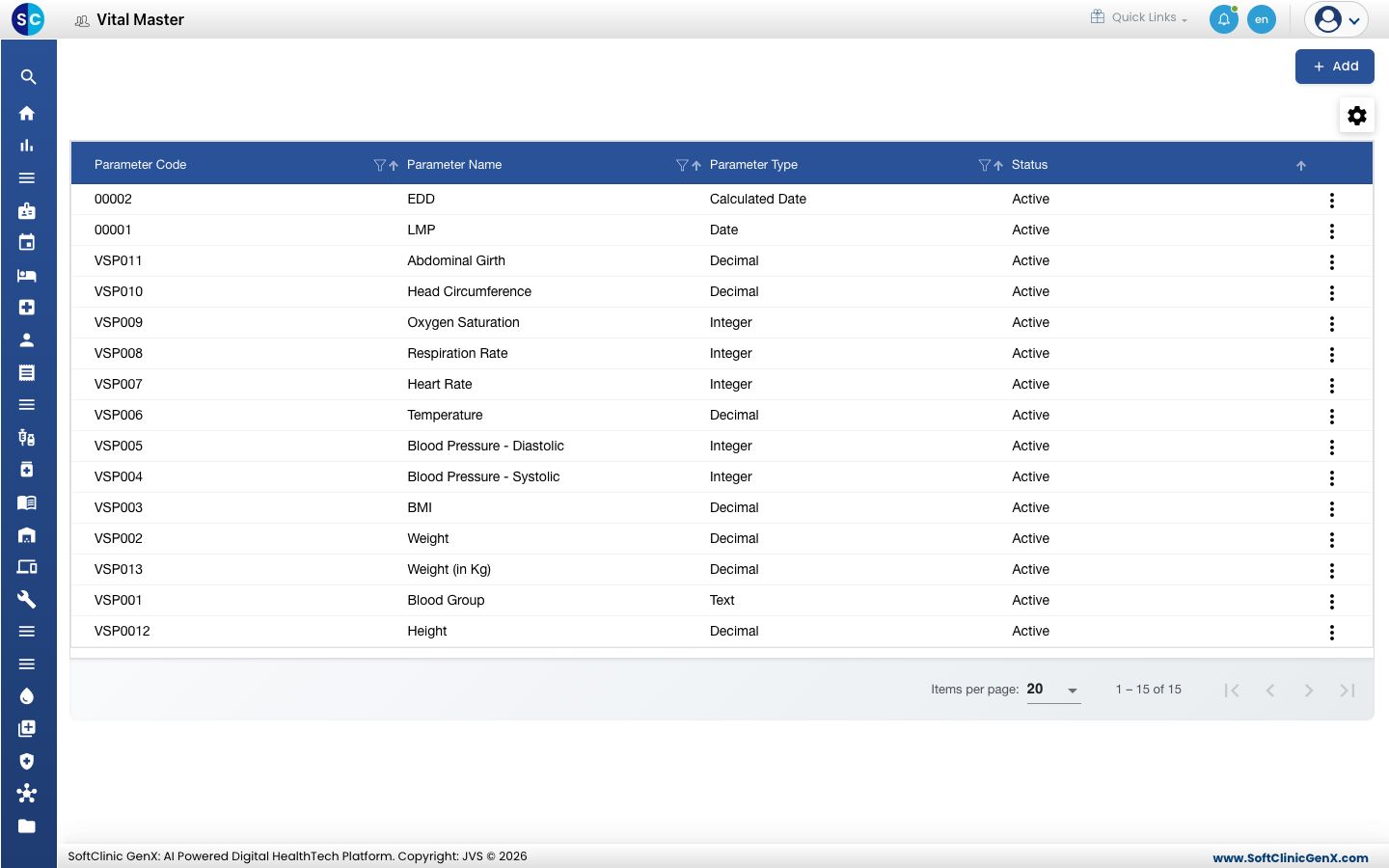
Cada vital es una medición que tus médicos y enfermeros registran para un paciente, por ejemplo Temperature, Heart Rate o Weight. La lista decide qué se puede registrar, en qué unidad, y qué medición cuenta como normal. Los vitales luego se agrupan en un gráfico de signos vitales en Configurar Vital Sign Chart Configuration. Ya existe un conjunto de vitales comunes.
Agregar un vital
-
Ve a Doctor Work Bench › Masters › Vital.
-
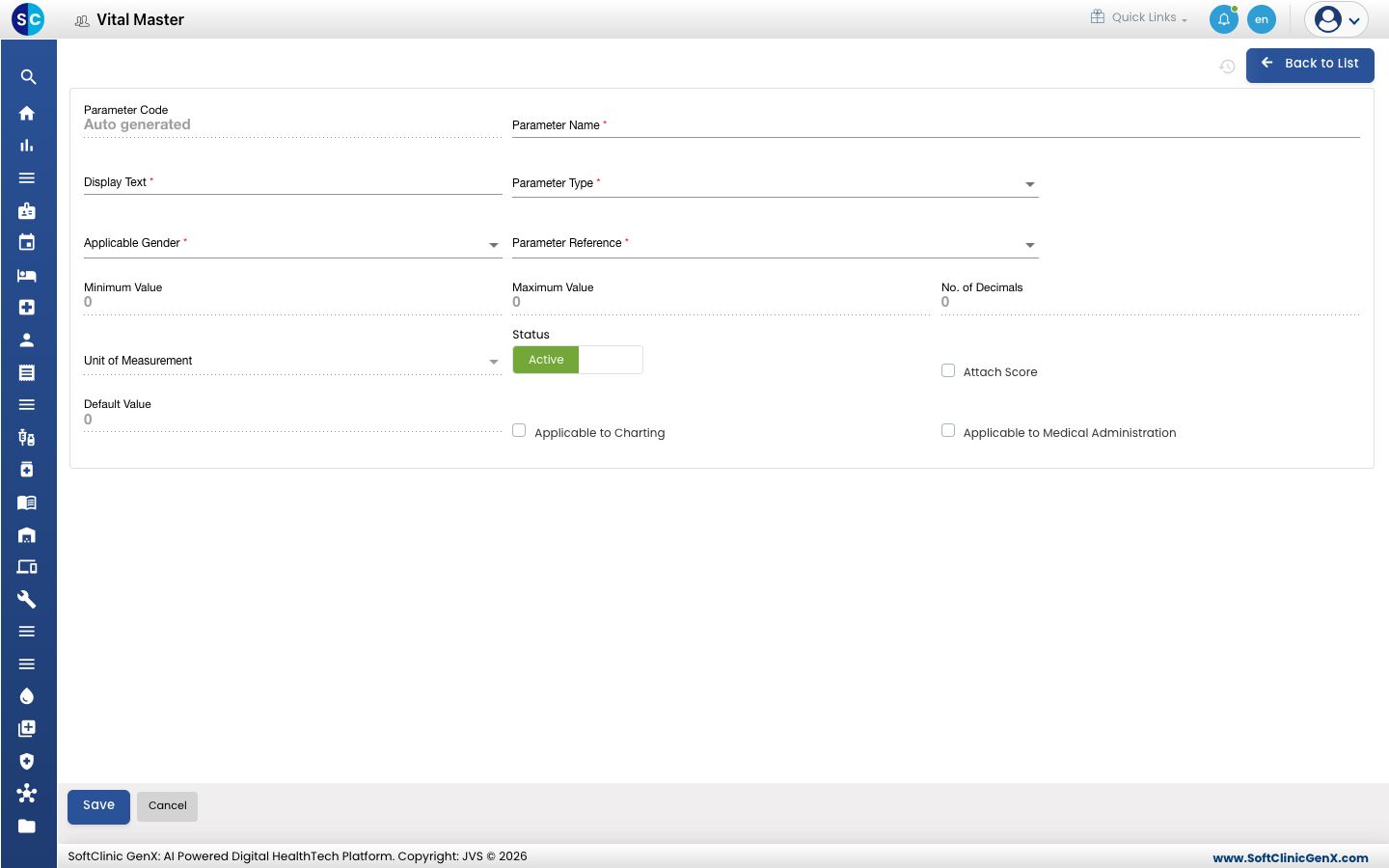
Haz clic en Agregar (Add). Se abre el formulario de vital.
-
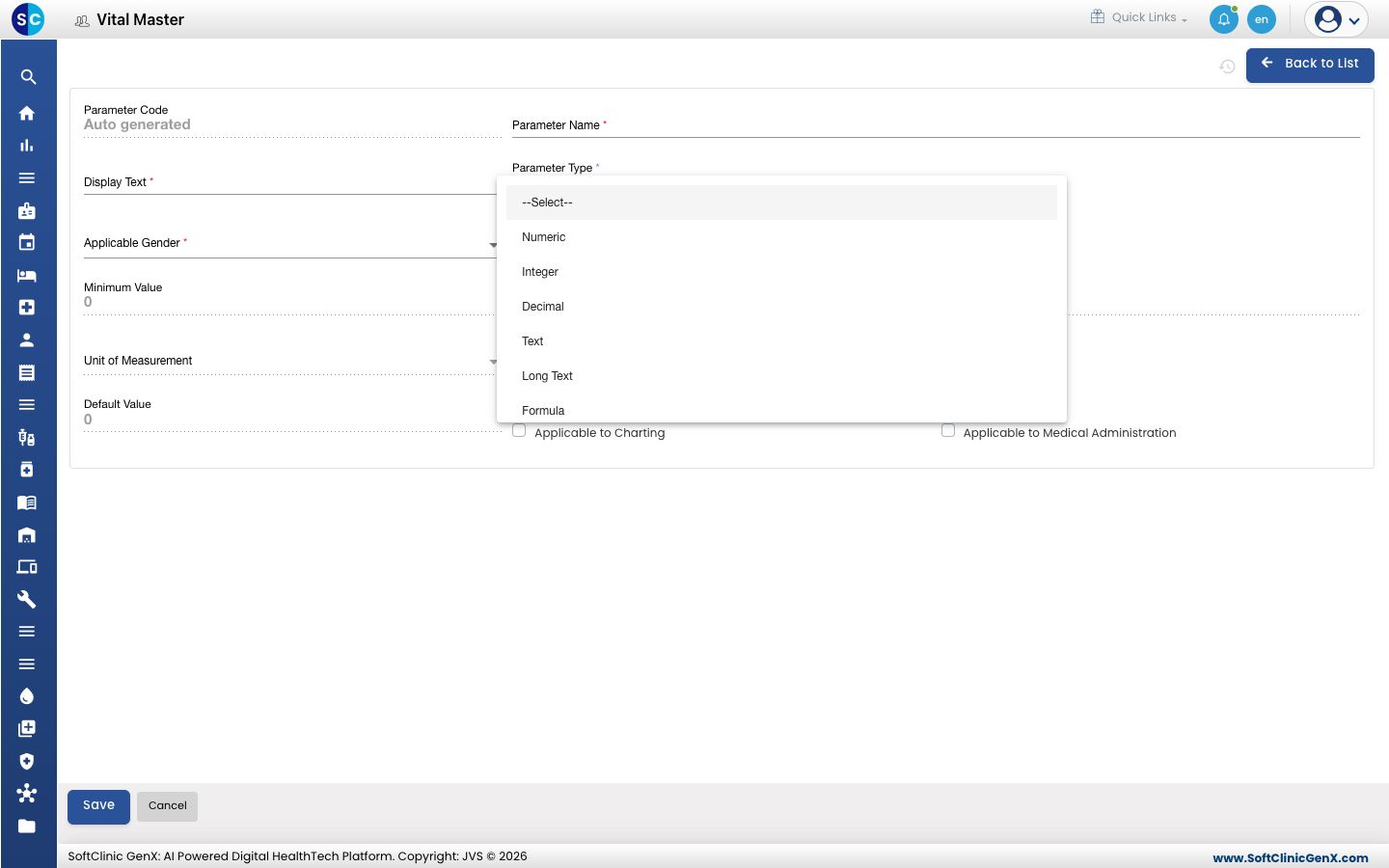
Elige el Parameter Type: el tipo de valor que ingresará el personal.
-
Completa los demás campos:
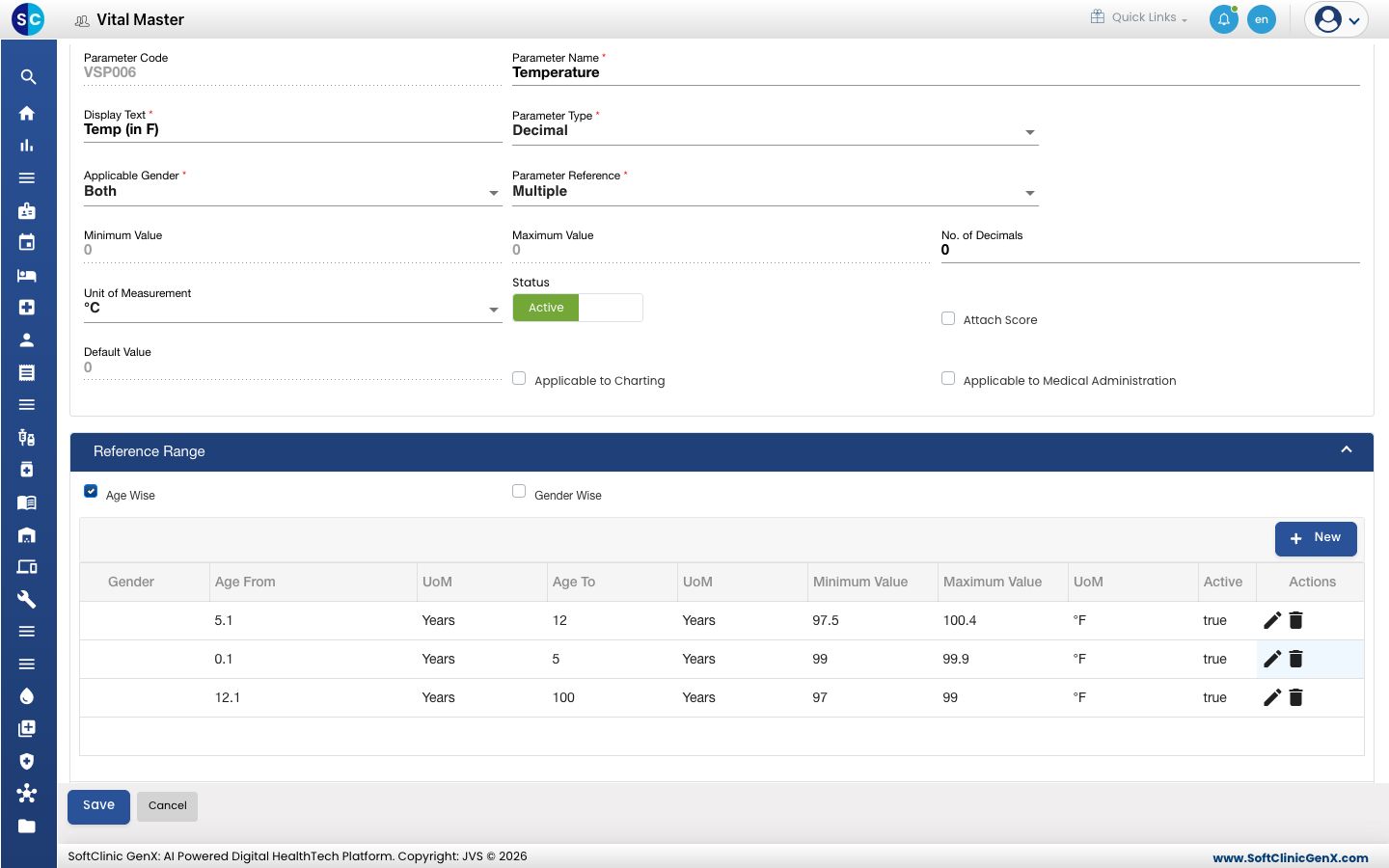
Campo Qué ingresar Obligatorio Código de Parámetro (Parameter Code) Se completa automáticamente al guardar. — Nombre del Parámetro (Parameter Name) El nombre de la medición, por ejemplo Pulse Rate. Sí Texto a Mostrar (Display Text) La etiqueta corta que ve el personal al registrarla, por ejemplo Pulse. Sí Tipo de Parámetro (Parameter Type) Numeric, Integer, Decimal, Text, Long Text, Formula, List of Values, Date o Calculated Date. Sí Género Aplicable (Applicable Gender) Male, Female o Both. Sí Referencia del Parámetro (Parameter Reference) Single para un solo rango normal para todos. Multiple para fijar rangos normales por edad o género (ver paso 5). Sí Valor Mínimo / Valor Máximo (Minimum Value / Maximum Value) El rango normal, para un rango único. No N.º de Decimales (No. of Decimals) Cuántos decimales registrar. No Unidad de Medida (Unit of Measurement) La unidad, por ejemplo °F o kg. Disponible para tipos numéricos. No Estado (Status) Déjalo en Activo (Active). — Adjuntar Puntaje (Attach Score) Marca si la medición lleva un puntaje. No Valor Predeterminado (Default Value) Un valor precargado para el personal. No Aplicable a Gráficos (Applicable to Charting) Marca para incluir la medición en los gráficos. No Aplicable a Administración Médica (Applicable to Medical Administration) Marca para incluir la medición al administrar medicamentos. No 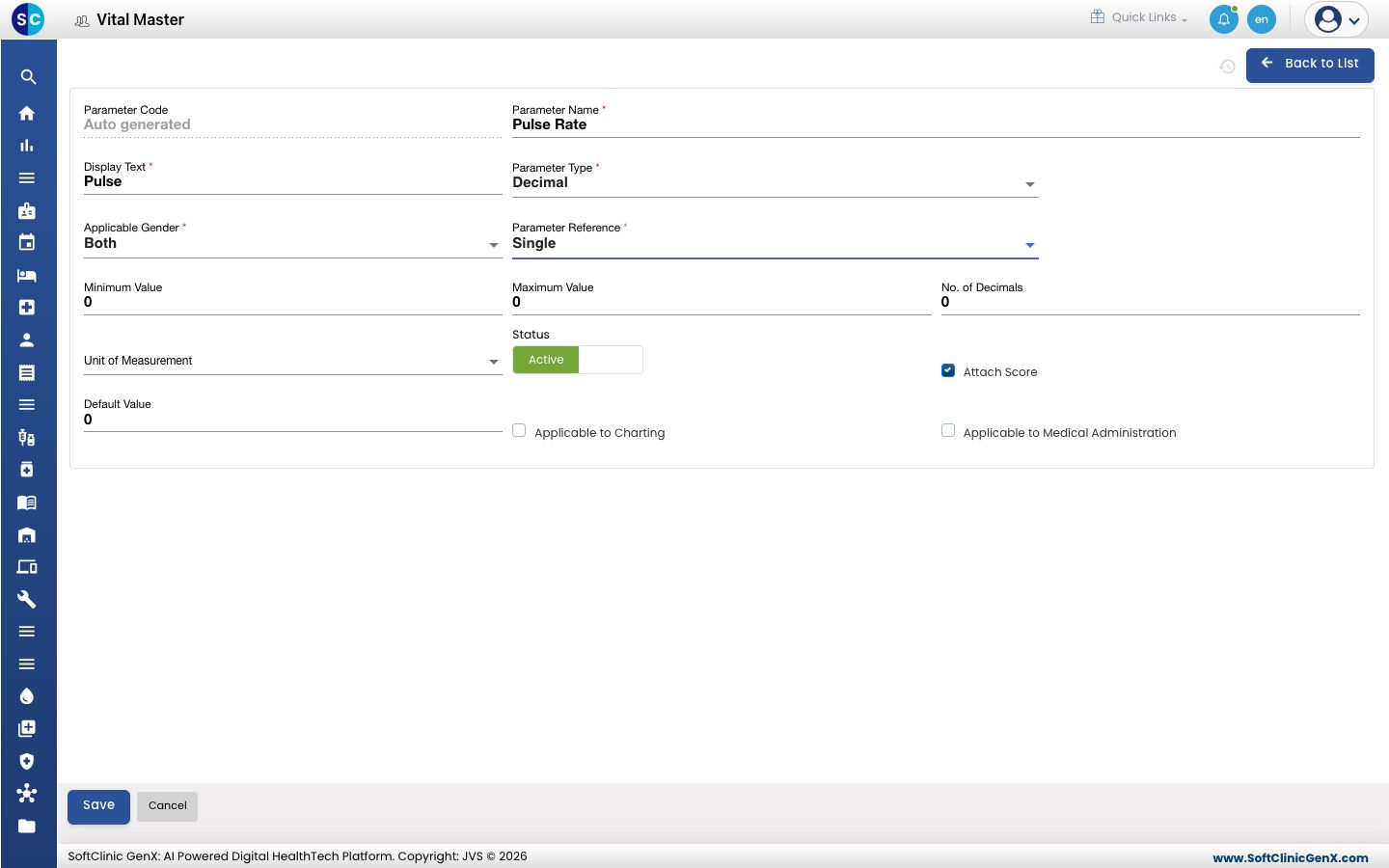
-
Si elegiste Multiple, abre Reference Range, marca Age Wise y/o Gender Wise, y haz clic en New para cada franja. Ingresa la edad desde y hasta, los valores mínimo y máximo y la unidad.
-
Haz clic en Guardar (Save). Vuelves a la lista y el nuevo vital aparece en ella.
Cambiar o desactivar un vital
- En la lista, haz clic en el botón ⋮ al final de la fila y elige Editar (Edit).
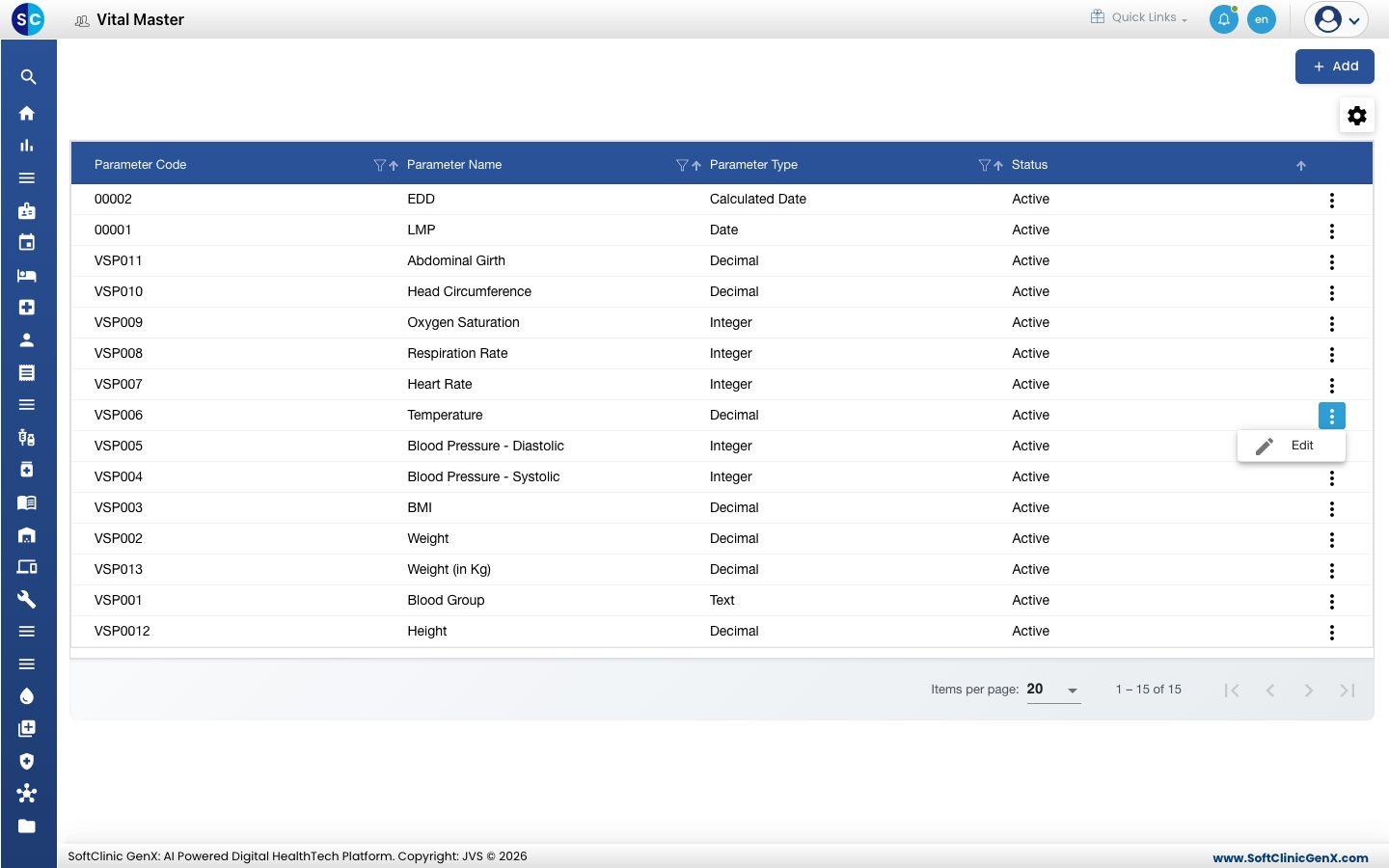
- Cambia los campos que necesites. Para dejar de ofrecer el vital, cambia Estado a Inactivo (Inactive).
- Haz clic en Guardar.
Los vitales no se pueden eliminar desde esta pantalla. En su lugar, marca un vital como Inactivo.
Para tener en cuenta
- Para Calculated Date, el formulario pide la medición de fecha a partir de la cual se calcula y la cantidad de días a sumar; por ejemplo, una fecha probable de parto calculada a partir de la última menstruación.
- Usa los íconos de filtro y orden en los encabezados de columna para encontrar un vital rápidamente.
- Haz clic en Volver a la Lista (Back to List) o Cancelar (Cancel) para salir del formulario sin guardar.