Configurar Motivos de Consulta o Problemas (Chief Complaints or Problems)
Mantén la lista de selección de quejas y problemas que los médicos eligen al registrar por qué vino el paciente.
Quién puede hacerlo: administrador del hospital o superintendente médico Dónde: Doctor Work Bench › Masters › Chief Complaints or Problems Configurar antes: Especialidad (Specialty) (opcional)
El motivo de consulta es la razón principal por la que el paciente vino a ver al médico, por ejemplo Fever o Headache. Cuando un médico completa la sección de motivos de consulta de la nota, elige de esta lista en lugar de escribir cada vez. Puedes etiquetar cada motivo con la especialidad a la que pertenece.
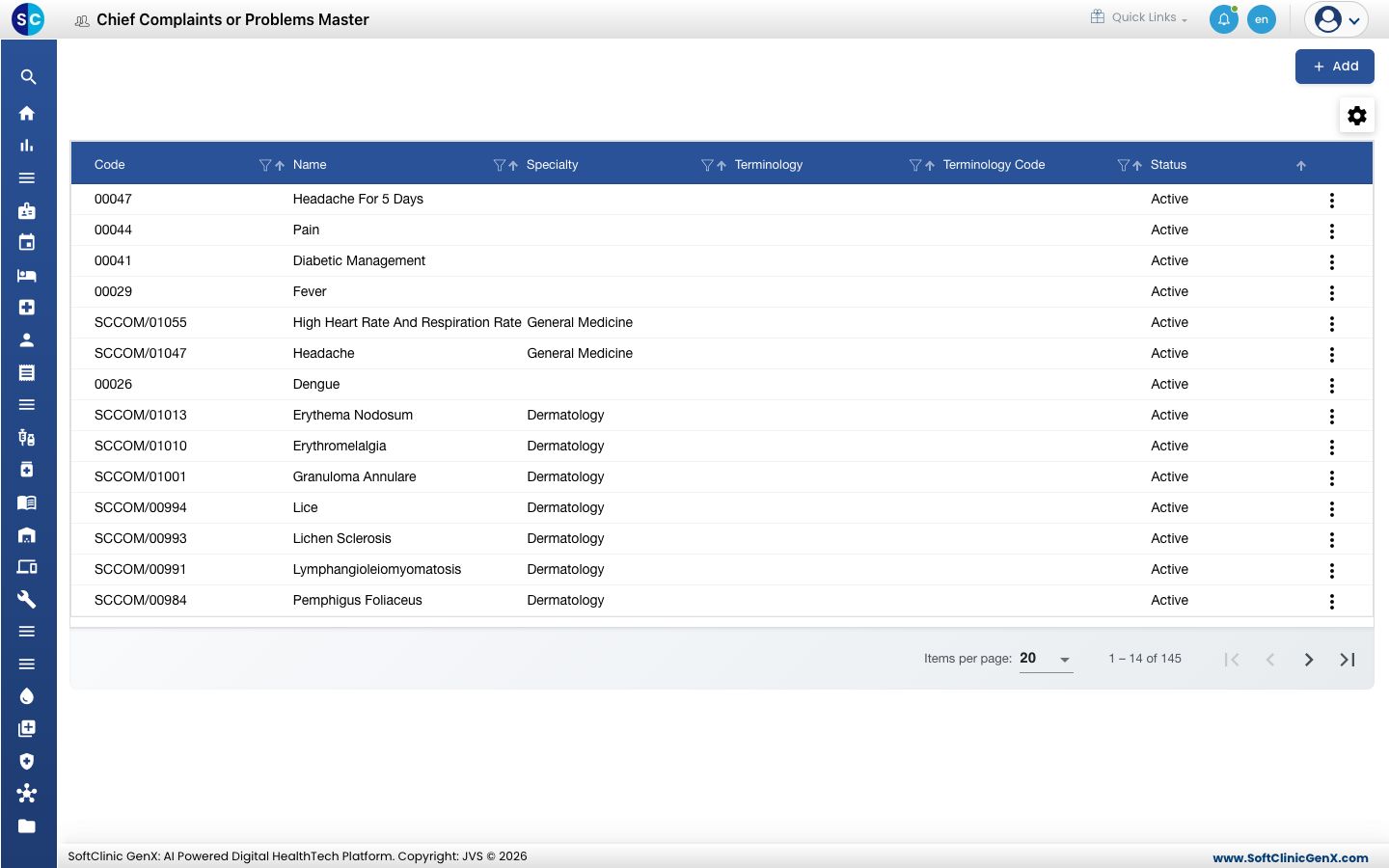
Agregar un motivo de consulta
-
Ve a Doctor Work Bench › Masters › Chief Complaints or Problems.
-
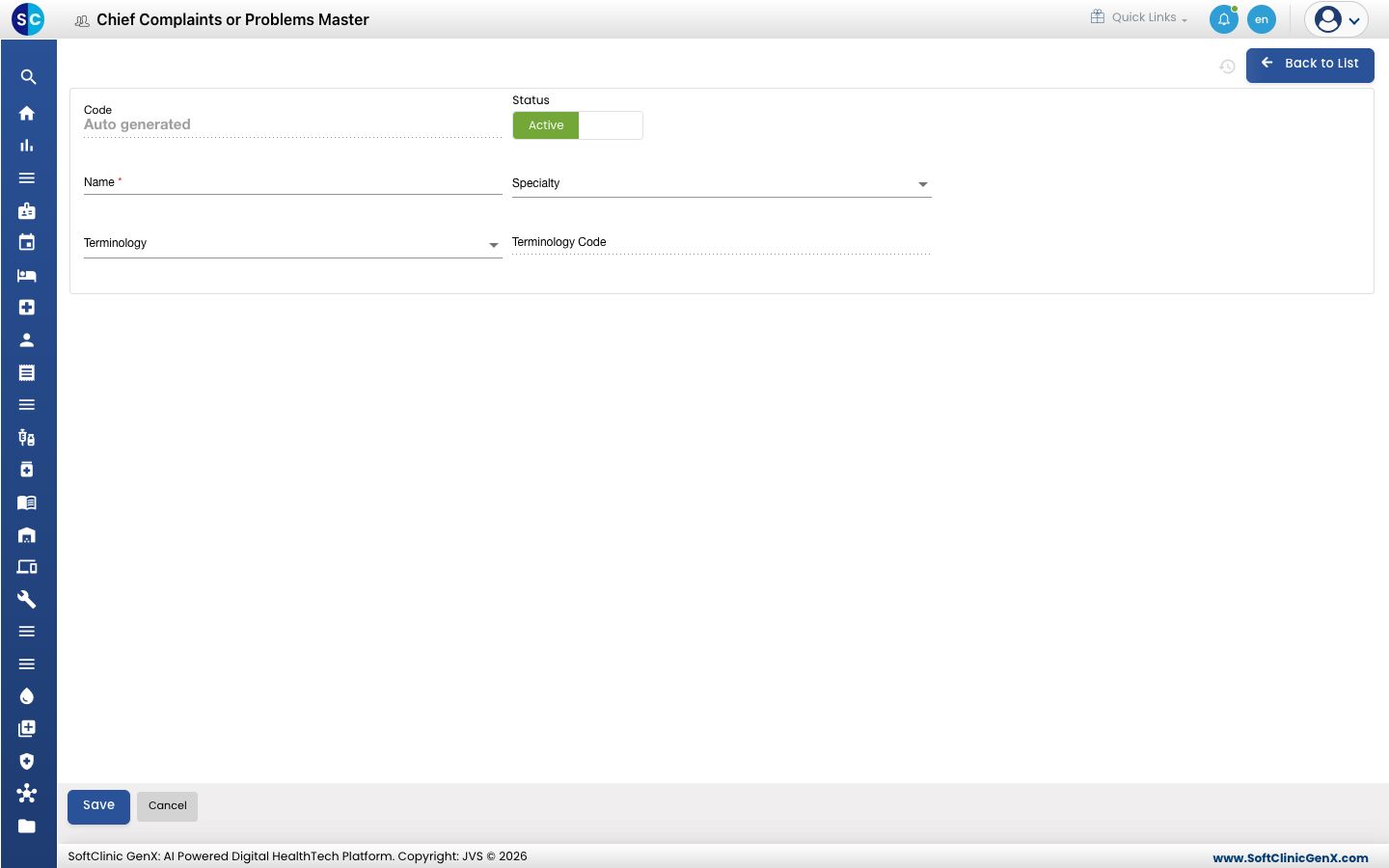
Haz clic en Agregar (Add). Se abre el formulario de motivo de consulta.
-
Completa los campos:
Campo Qué ingresar Obligatorio Código Se completa automáticamente al guardar. — Estado Déjalo en Activo (Active). — Nombre (Name) El motivo tal como deben verlo los médicos, por ejemplo Pain In Abdomen. Hasta 500 caracteres. Sí Especialidad (Specialty) La especialidad médica a la que pertenece el motivo. No Terminología (Terminology) El sistema de codificación clínica en el que se codifica el motivo, si usas uno. No Código de Terminología (Terminology Code) Se completa automáticamente según la terminología que elijas. — -
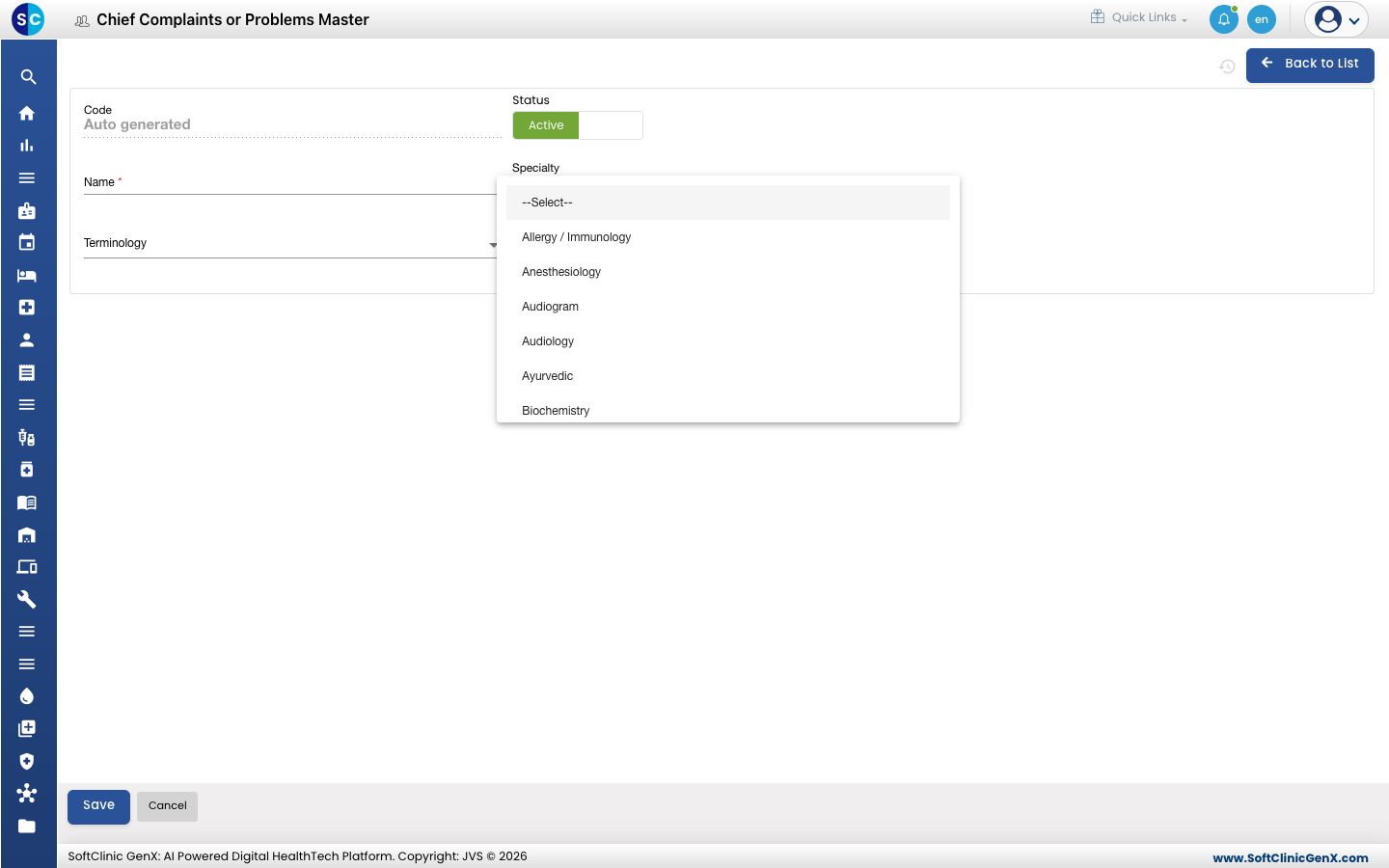
Para etiquetar una especialidad, abre Especialidad (Specialty) y elígela.
-
Haz clic en Guardar (Save). Vuelves a la lista y el nuevo motivo aparece en ella.
Cambiar o desactivar un motivo de consulta
- En la lista, haz clic en el botón ⋮ al final de la fila y elige Editar (Edit).
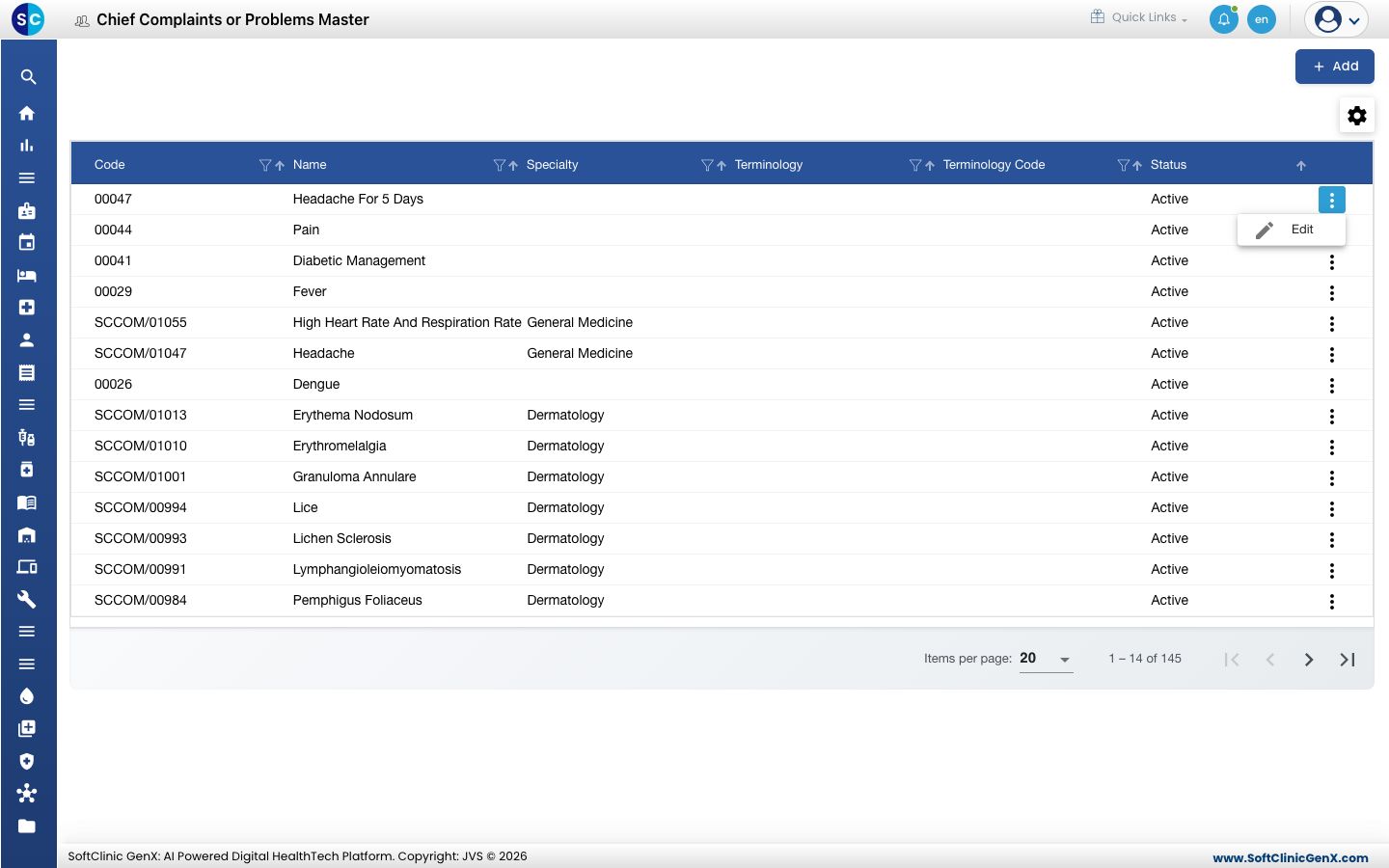
- Cambia los campos que necesites. Para dejar de ofrecer el motivo, cambia Estado a Inactivo (Inactive).
- Haz clic en Guardar.
Los motivos de consulta no se pueden eliminar desde esta pantalla. En su lugar, marca un motivo como Inactivo.
Para tener en cuenta
- Los nombres de motivo deben ser únicos. No puedes guardar un segundo motivo con el mismo nombre.
- La lista Especialidad proviene del maestro de Especialidad (Specialty).
- La lista Terminología muestra los sistemas de codificación configurados en el nivel superior del maestro de Diagnóstico (Diagnosis).
- Usa los íconos de filtro y orden en los encabezados de columna para encontrar un motivo rápidamente.
- Haz clic en Volver a la Lista (Back to List) o Cancelar (Cancel) para salir del formulario sin guardar.