Configurer Employee Leave Master
Attribuez à un employé un droit à congé annuel pour chaque type de congé, par exemple 12 jours de Casual Leave.
Qui fait cela : administrateur de l'hôpital ou personnel RH Où : Human Resource › Employee Masters › Employee Leave Master À configurer avant : Type de congé
Le Employee Leave Master enregistre combien de jours de chaque type de congé un employé peut prendre. Quand l'employé demande ensuite un congé, la demande affiche le solde pour le type choisi.
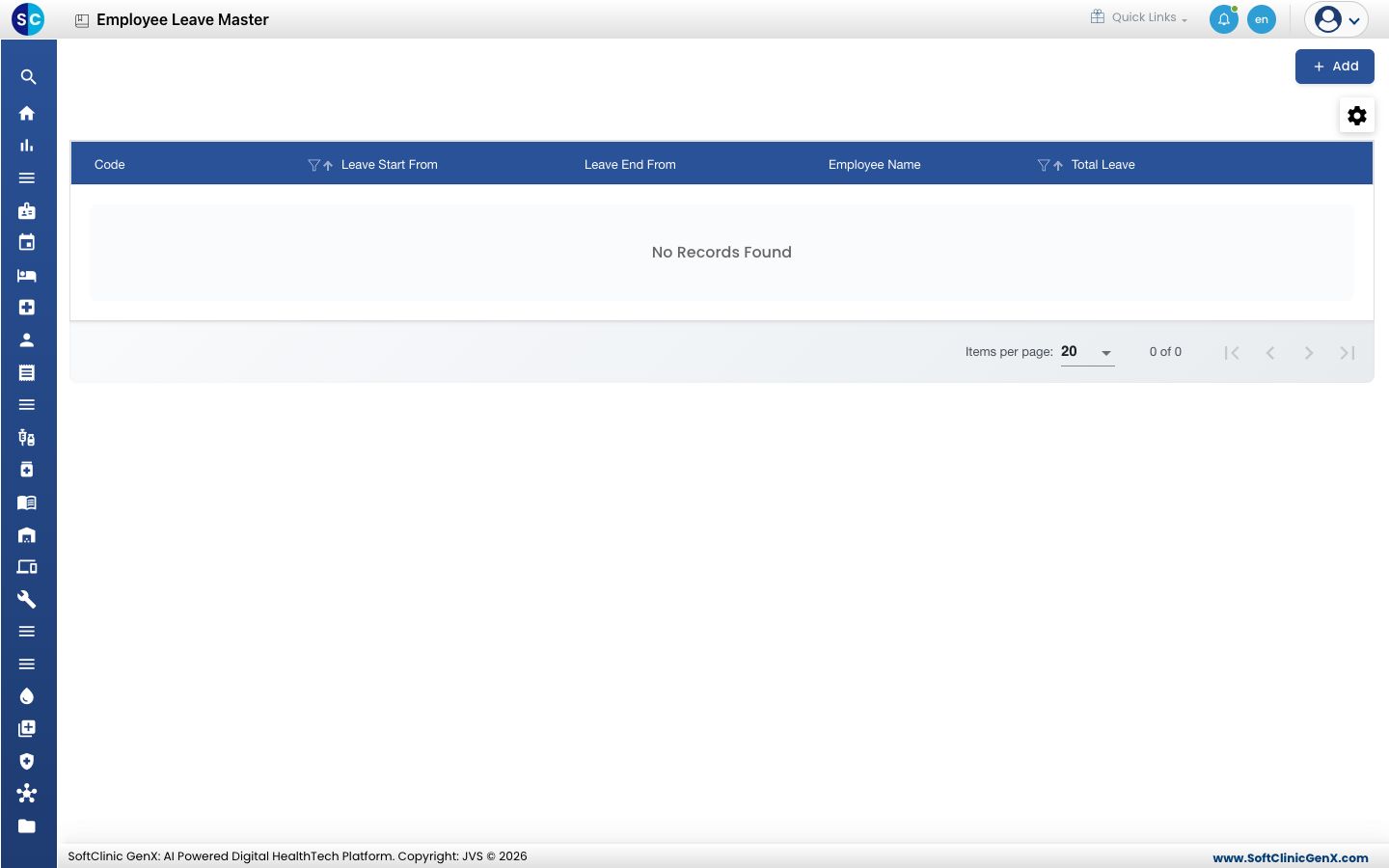
Ajouter un droit à congé
-
Allez dans Human Resource › Employee Masters › Employee Leave Master.
-
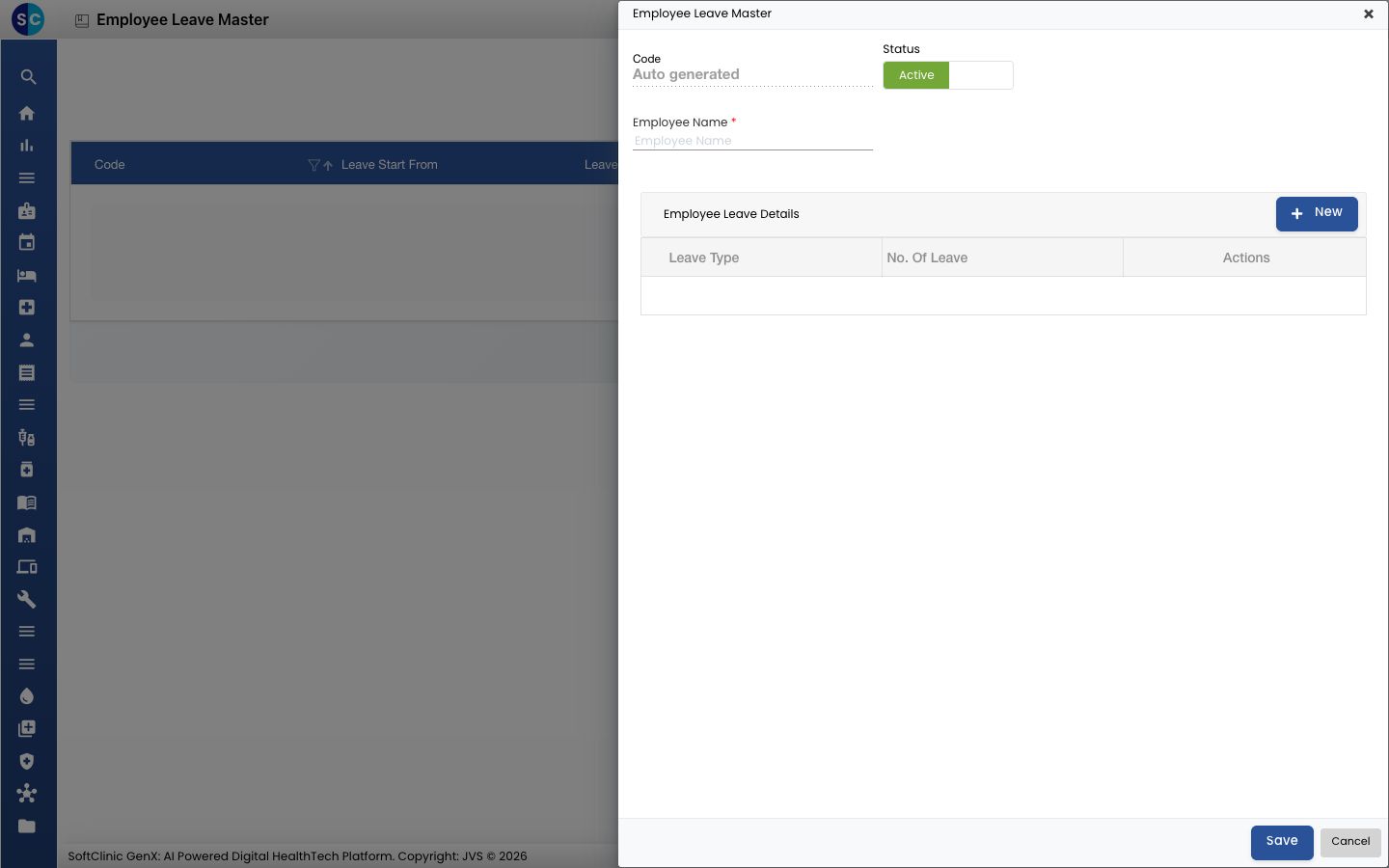
Cliquez sur Add. Le formulaire Employee Leave Master s'ouvre.
-
Commencez à saisir dans Employee Name et choisissez l'employé.
-
Sous Employee Leave Details, cliquez sur New. Une nouvelle ligne s'ouvre.
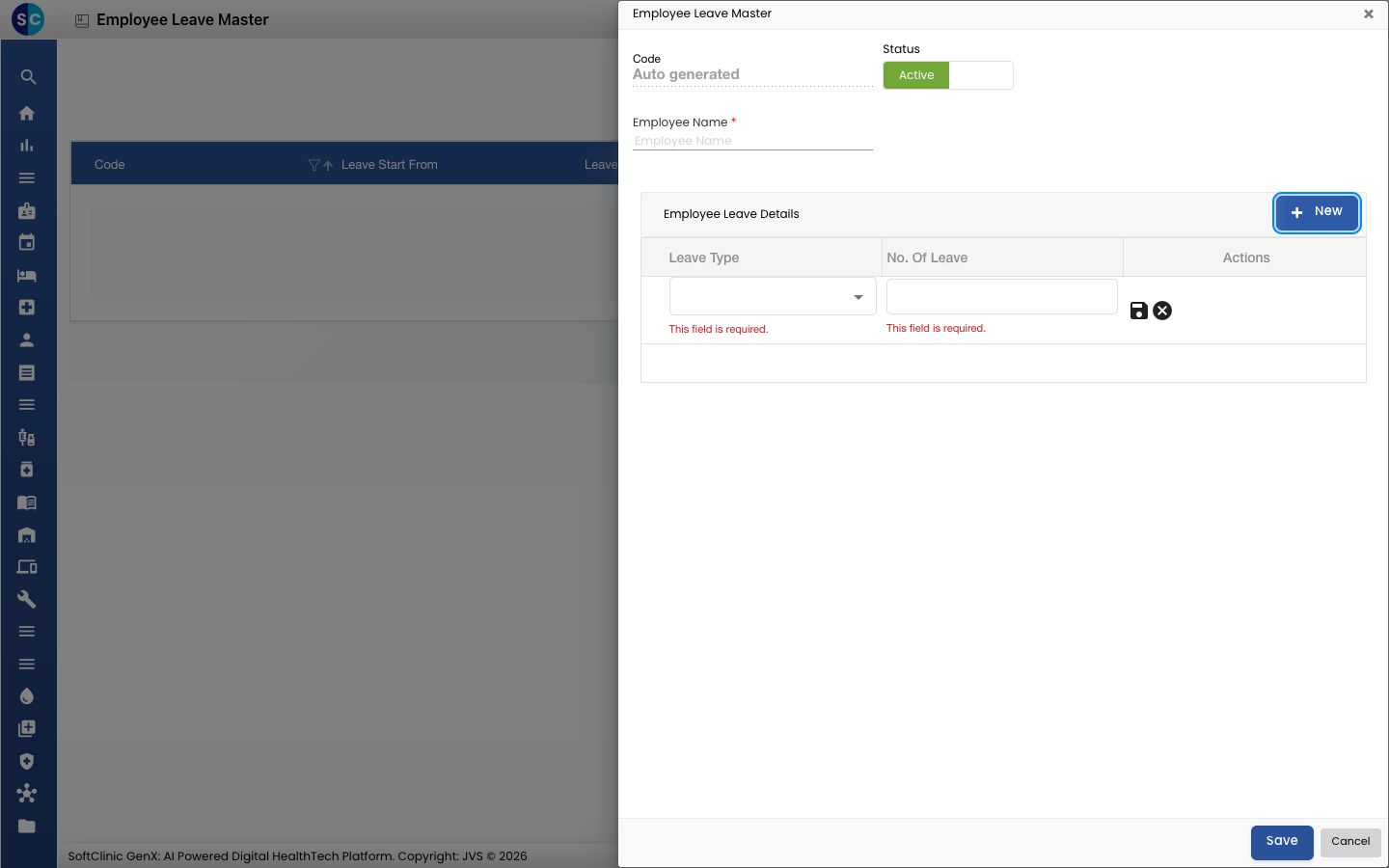
Champ Quoi saisir Obligatoire Leave Type Le type de congé, choisi dans la liste. Oui No. Of Leave Le nombre de jours. Chiffres uniquement. Oui -
Cliquez sur l'icône d'enregistrement en fin de ligne. Ajoutez une ligne par type de congé.
-
Cliquez sur Save. Vous revenez à la liste et le droit à congé y apparaît.
Modifier un droit à congé
- Dans la liste, cliquez sur le bouton ⋮ en fin de ligne et choisissez Edit.
- Modifiez les lignes ou Status, puis cliquez sur Save.
Bon à savoir
- Chaque type de congé ne peut apparaître qu'une fois par employé. Un doublon affiche Duplicate Leave Type.
- Saisir des lettres dans No. Of Leave affiche Please enter numbers only !.
Voir aussi
- Précédent : Configurer Motif de congé
- Suivant : Configurer Équipe
- Demander un congé : comment le personnel demande un congé