Configurer Valeurs de type de résultat
Créez les réponses prédéfinies et les modèles de rapport que le personnel sélectionne pour saisir les résultats d'analyse.
Qui fait cela : administrateur du laboratoire Où : Laboratoire › Référentiels du laboratoire › Valeurs de type de résultat (Laboratory › Laboratory Masters › Result Type Values)
Une valeur de type de résultat est un résultat prédéfini. Il peut s'agir d'une réponse fixe, comme Positive, Negative ou Trace, ou d'un modèle de rapport, comme un format de rapport d'échographie ou de radiographie thoracique. Lors de la configuration d'une analyse dans Investigation Masters, vous choisissez lesquelles de ces valeurs elle propose, afin que le personnel sélectionne le résultat au lieu de le saisir.
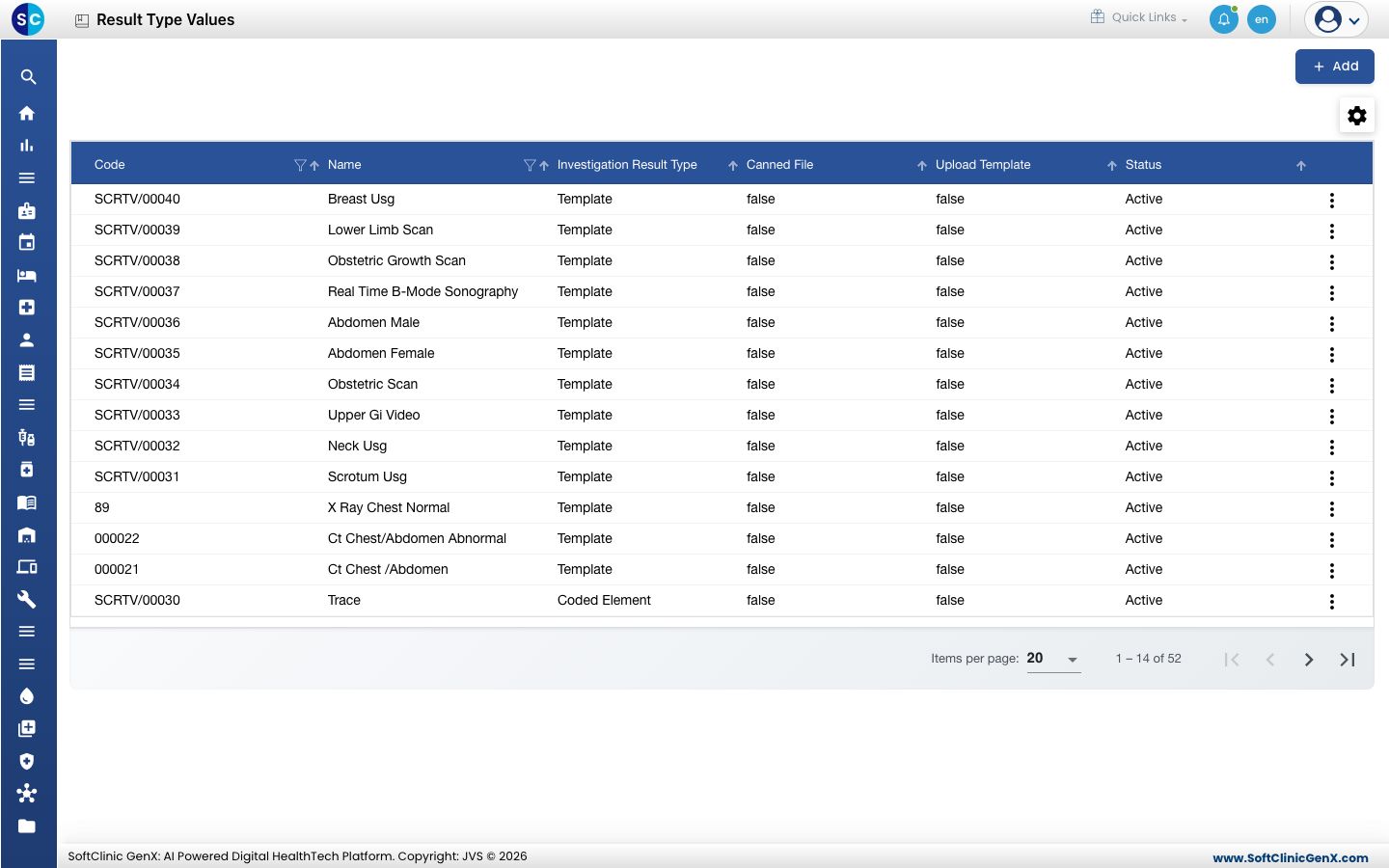
Ajouter une valeur de résultat
-
Allez dans Laboratoire › Référentiels du laboratoire › Valeurs de type de résultat.
-
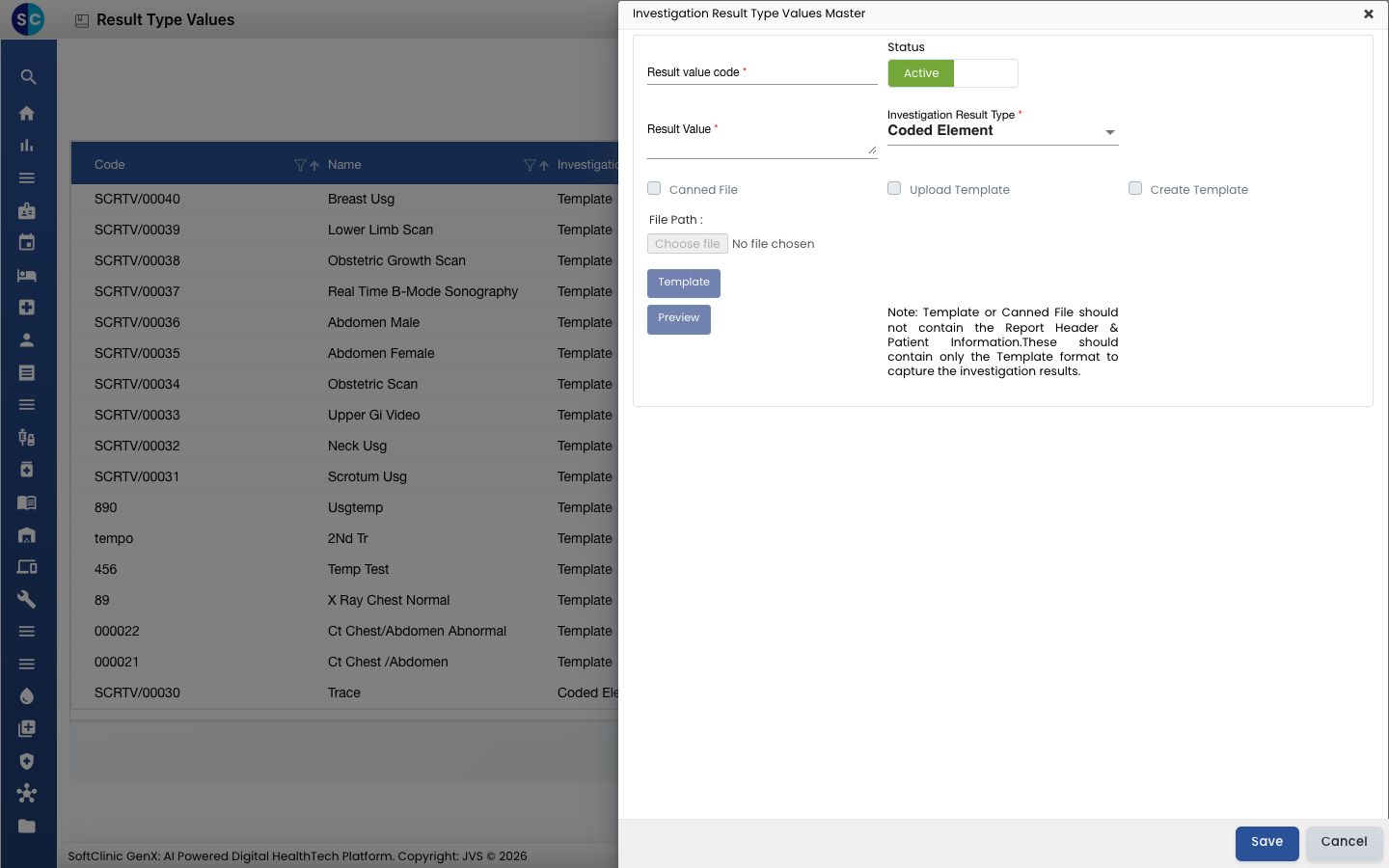
Cliquez sur Ajouter (Add). Le formulaire s'ouvre à droite.
-
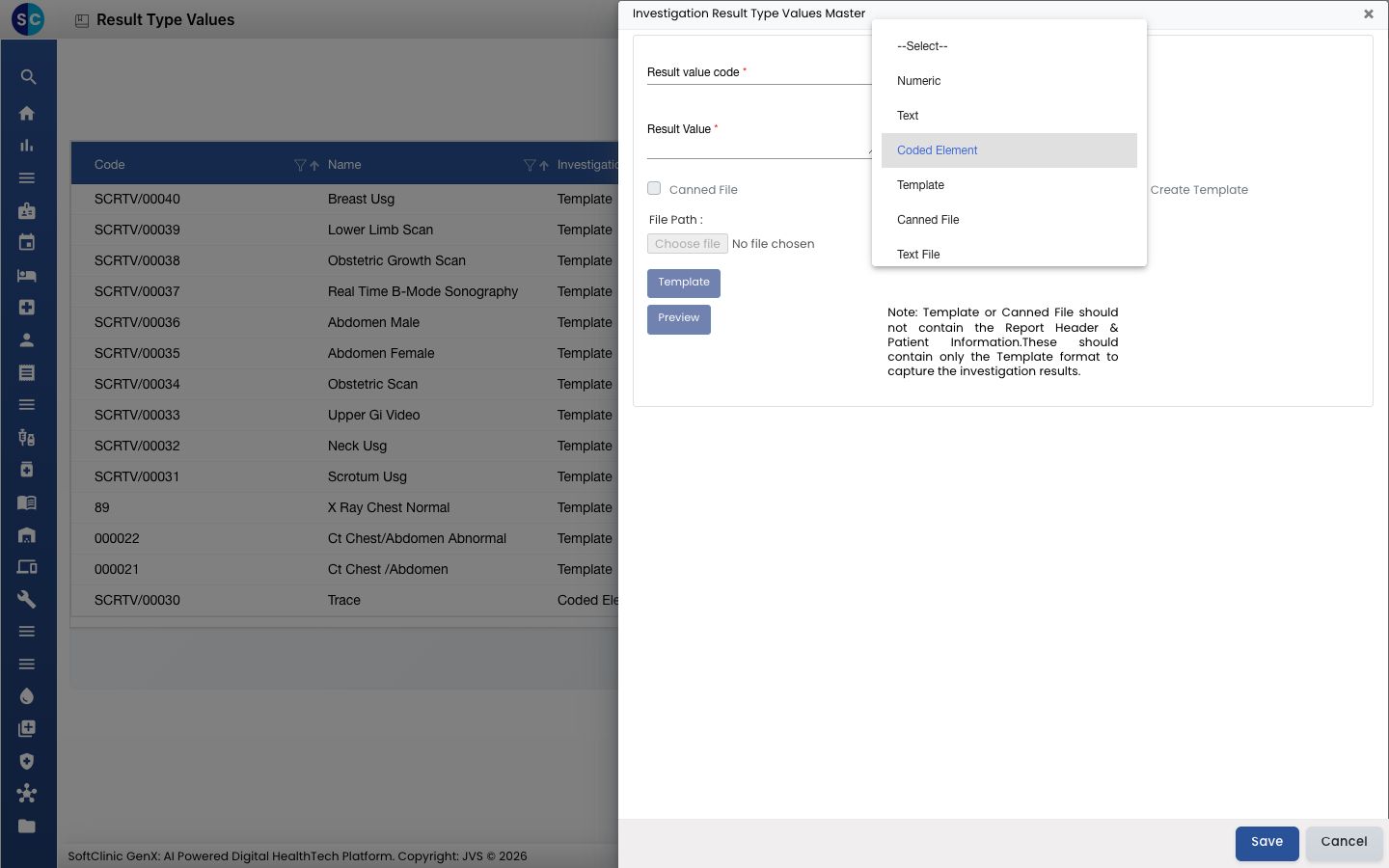
Choisissez d'abord l'Investigation Result Type, car il détermine les autres champs nécessaires.
-
Renseignez les champs :
Champ Que saisir Obligatoire Code de la valeur de résultat (Result value code) Un code court et unique, jusqu'à 50 caractères. Oui Statut (Status) Laissez sur Active. — Type de résultat de l'analyse (Investigation Result Type) Numeric, Text, Coded Element, Template, Canned File, Text File ou Display. Pour une réponse fixe telle que Positive ou Negative, choisissez Coded Element. Oui Valeur du résultat (Result Value) La réponse elle-même, par exemple Positive. 500 caractères maximum. Non nécessaire pour Template ou Canned File. Oui, pour Numeric, Text et Coded Element -
Pour un Template, choisissez comment fournir le format du rapport :
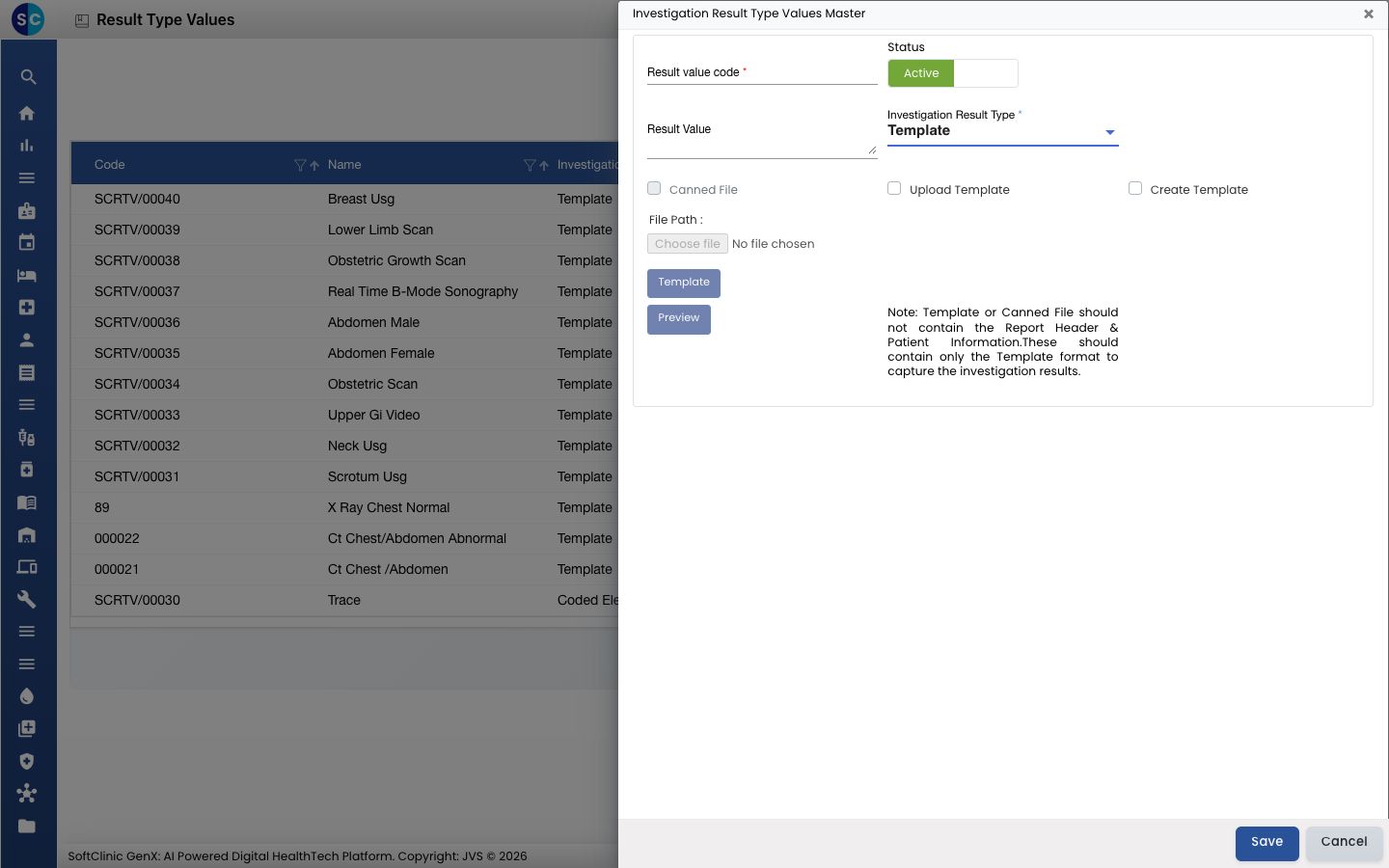
- Cochez Upload Template, puis cliquez sur Choose file et sélectionnez le fichier.
- Ou cochez Create Template, cliquez sur Template et saisissez le format dans l'éditeur.
- Cliquez sur Preview pour vérifier le rendu.
-
Pour un Canned File, cochez Canned File et choisissez le fichier.
-
Cliquez sur Enregistrer (Save). Le formulaire se ferme et la nouvelle valeur apparaît dans la liste.
Modifier ou désactiver une valeur de résultat
- Dans la liste, cliquez sur le bouton ⋮ à la fin de la ligne et choisissez Modifier (Edit).
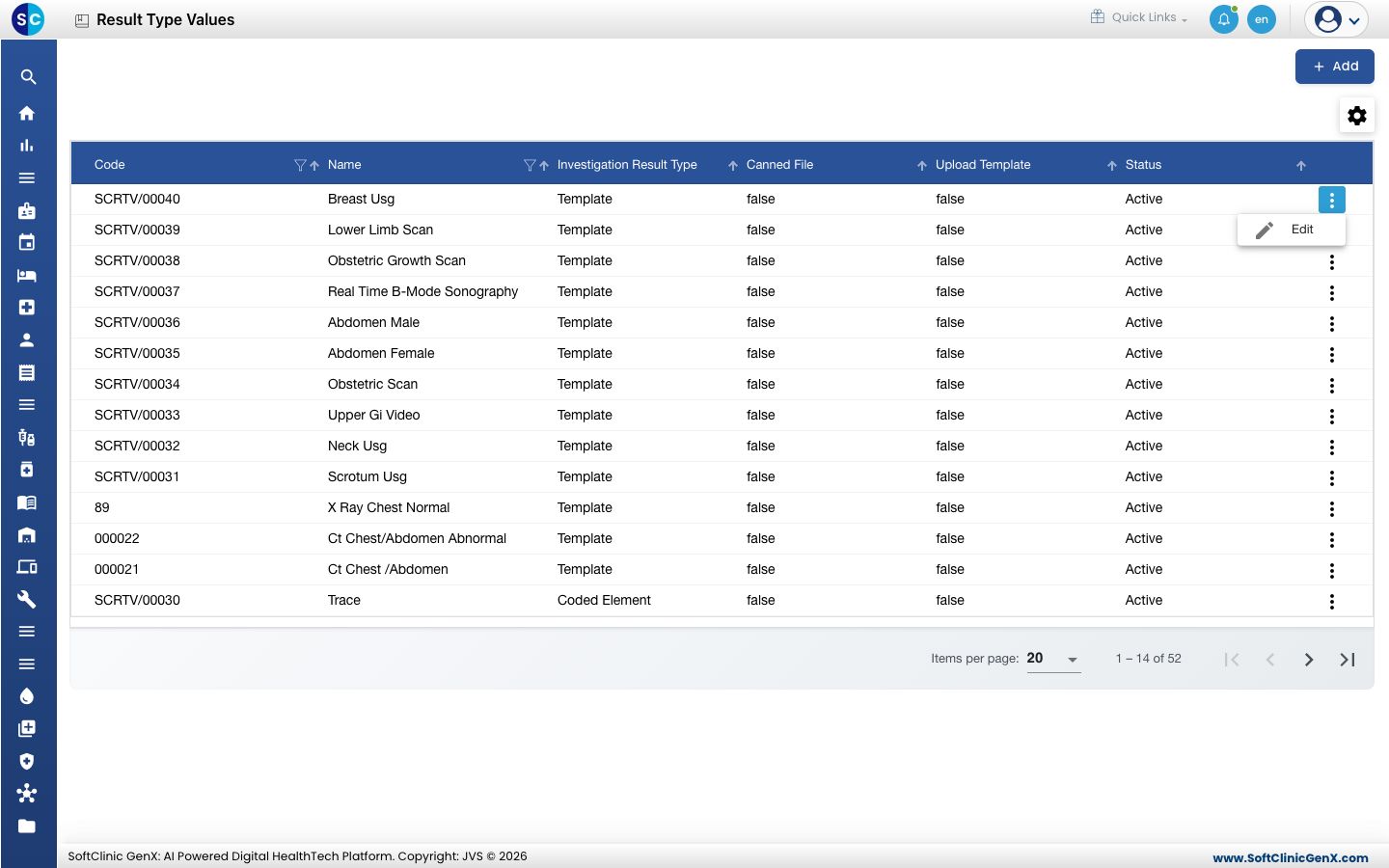
- Modifiez les champs nécessaires. Pour ne plus proposer la valeur, basculez Statut sur Inactive.
- Cliquez sur Enregistrer.
Les valeurs de résultat ne peuvent pas être supprimées depuis cet écran. Passez plutôt une valeur en Inactive.
Bon à savoir
- Les codes doivent être uniques.
- Un modèle ou un fichier prédéfini ne doit contenir que le format du résultat. Omettez l'en-tête du rapport et les informations du patient, comme l'indique la note du formulaire.
- Si vous cochez Create Template, le modèle ne peut pas rester vide.
- Cliquez sur Annuler (Cancel) pour fermer le formulaire sans enregistrer.
Voir aussi
- Précédent : Configurer Méthode de coloration
- Configurer Section Master et Configurer Prestation — les analyses de laboratoire sont facturées comme des prestations regroupées par section.
- FAQ Laboratoire