Configurar Tipo de Paciente
Define las categorías bajo las que se registran los pacientes — General, Personal, VIP, Recién Nacido — y qué datos adicionales pide cada una.
Quién puede hacerlo: administrador del hospital Dónde: Pacientes › Maestros › Tipo de Paciente (Patients › Masters › Patient Type)
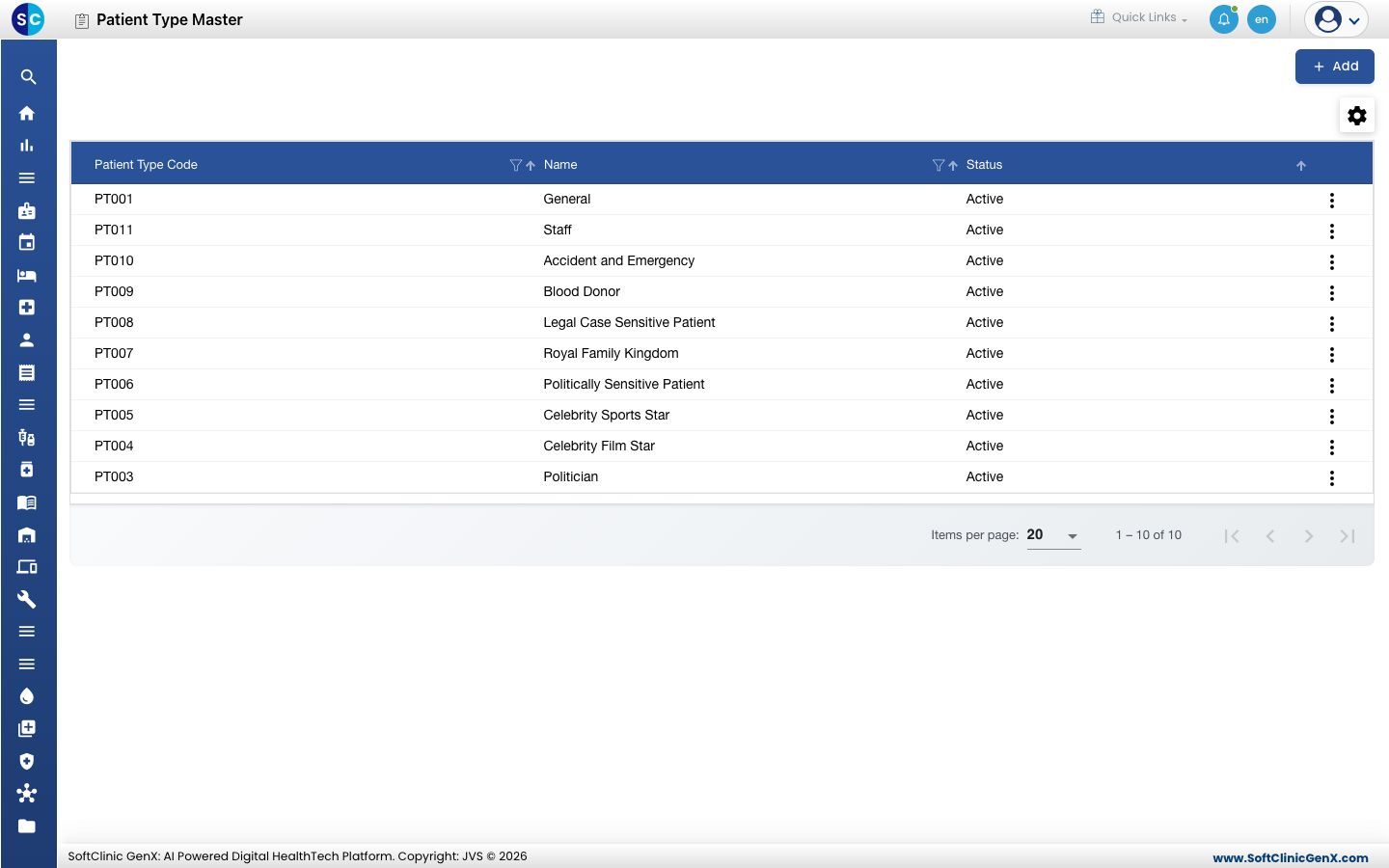
Un tipo de paciente es la categoría bajo la que se registra un paciente, como General, Personal (Staff) o Estrella de Cine (Celebrity Film Star). El personal de recepción lo elige en el formulario de registro. Marcar un tipo como Recién Nacido (New Born) o VIP cambia lo que pide el formulario de registro.
Agregar un tipo de paciente
-
Ve a Pacientes › Maestros › Tipo de Paciente.
-
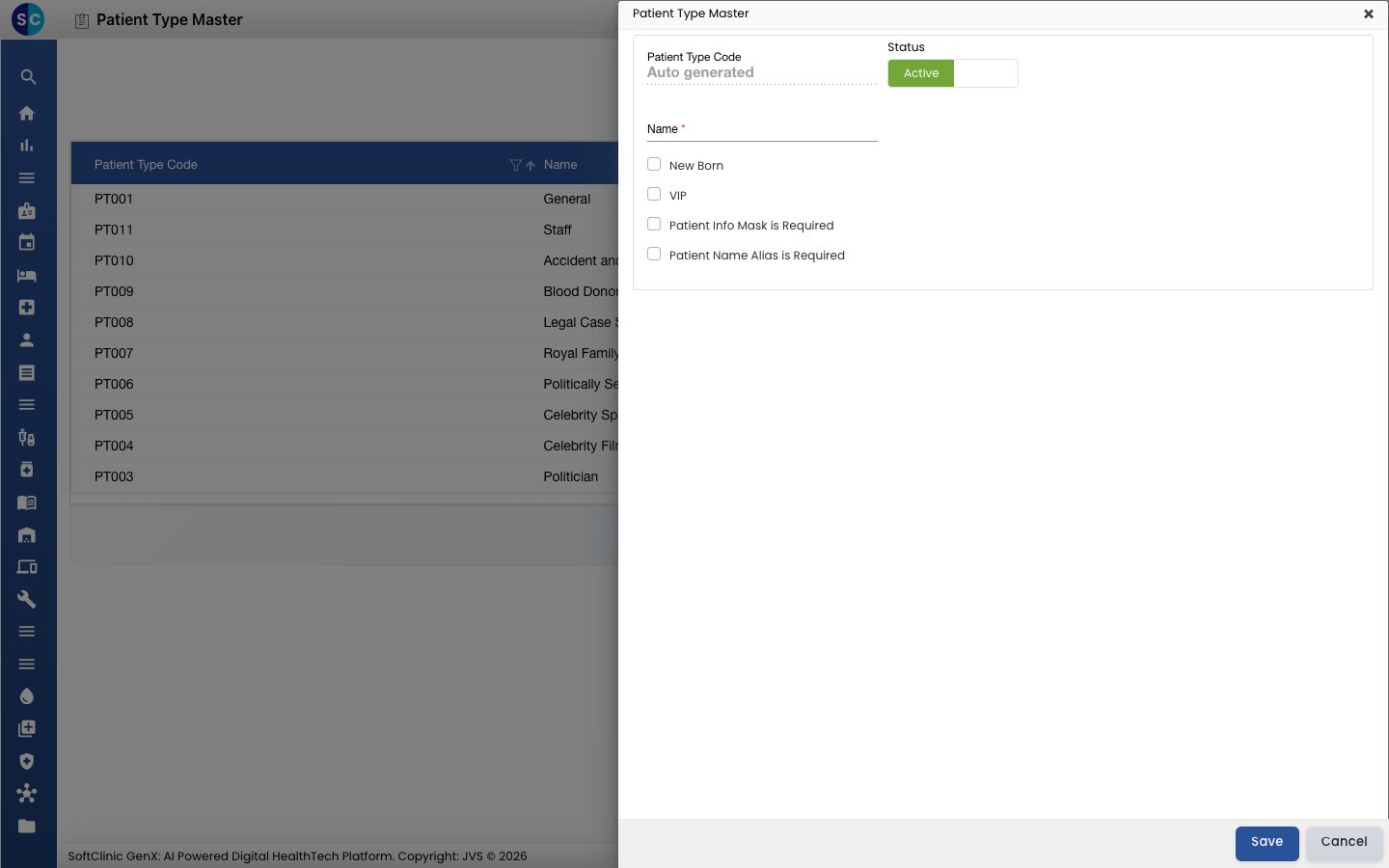
Haz clic en Agregar (Add). El panel Maestro de Tipo de Paciente (Patient Type Master) se abre a la derecha.
-
Completa los campos:
Campo Qué ingresar Obligatorio Código de Tipo de Paciente (Patient Type Code) Se completa automáticamente al guardar. — Estado (Status) Déjalo en Activo (Active) para que el personal pueda elegirlo. — Nombre (Name) El nombre de la categoría, por ejemplo VIP Corporativo. Hasta 50 caracteres.Sí Recién Nacido (New Born) Marca para bebés nacidos en el hospital. El registro pedirá entonces el número de registro de la madre. No VIP Marca para pacientes que necesitan un trato discreto. El registro mostrará entonces las opciones VIP. No Se Requiere Enmascarar Datos del Paciente (Patient Info Mask is Required) Marca para indicar que esta categoría VIP debe tener sus datos enmascarados. No Se Requiere Alias del Nombre del Paciente (Patient Name Alias is Required) Marca para que el personal deba ingresar un nombre alternativo al registrar un paciente de este tipo. No 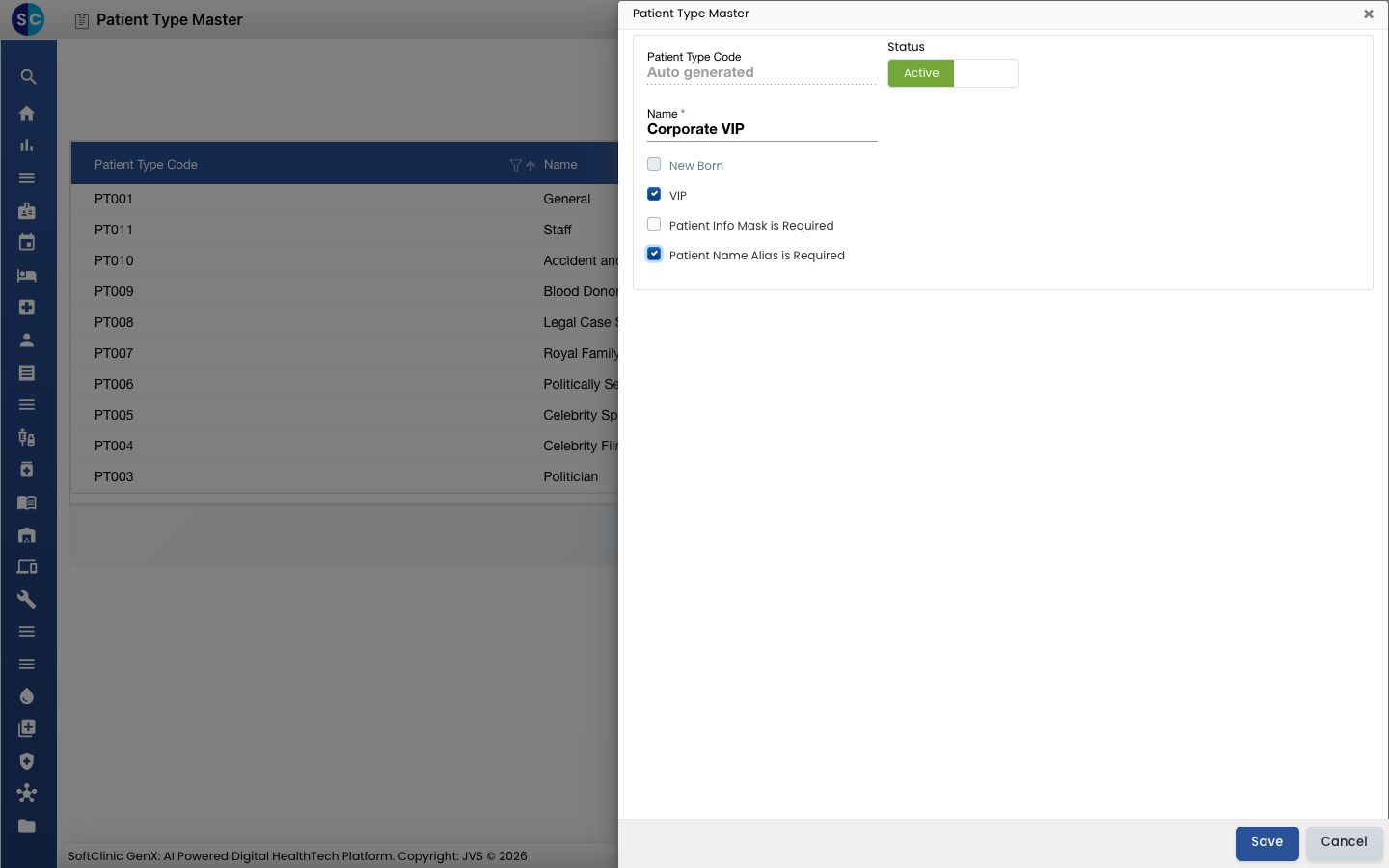
-
Haz clic en Guardar (Save). El panel se cierra y el nuevo tipo aparece en la lista con su código.
Cambiar o desactivar un tipo de paciente
- En la lista, haz clic en el botón ⋮ al final de la fila y elige Editar (Edit).
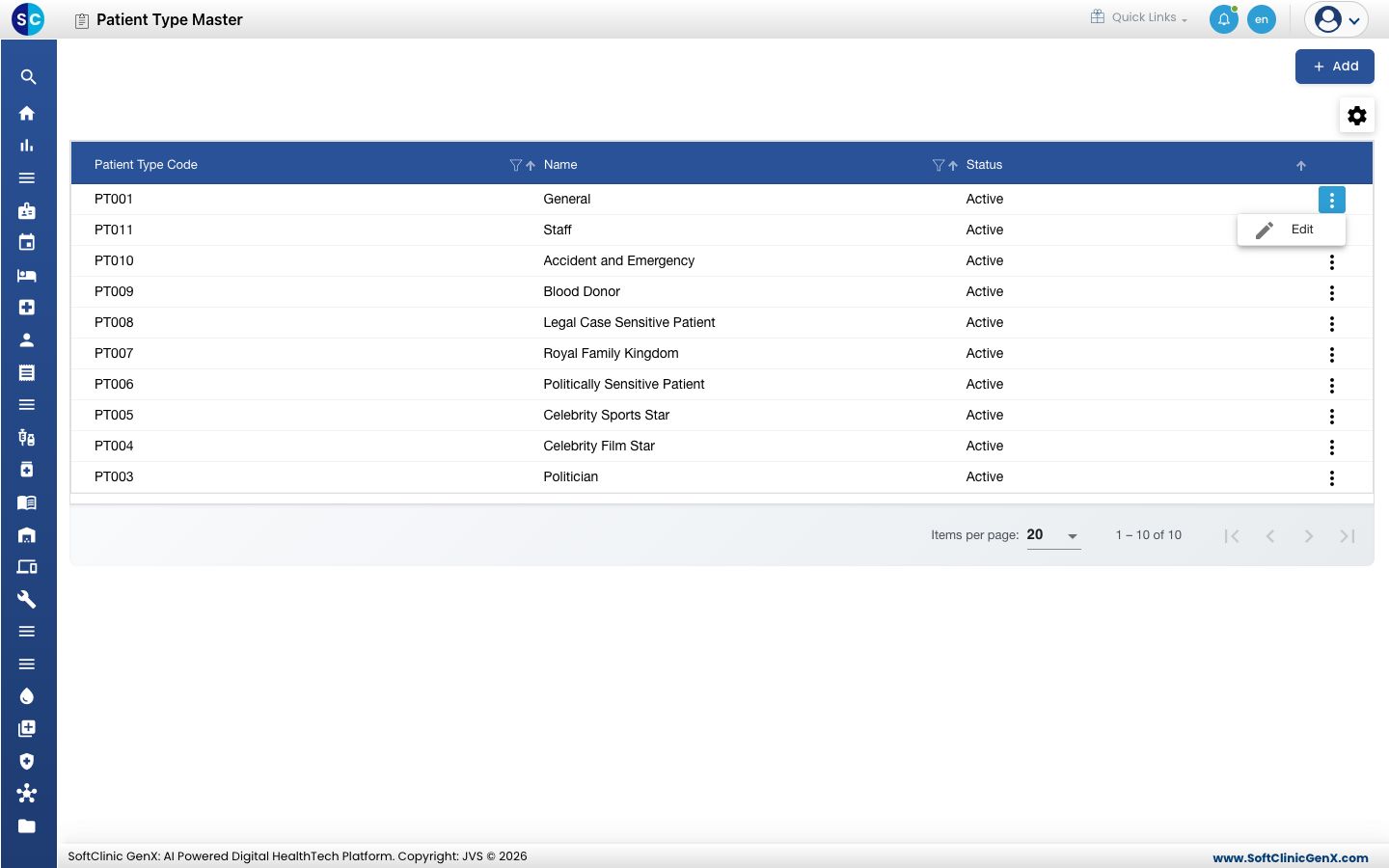
- Cambia los campos que necesites. Para impedir que el personal elija el tipo, cambia Estado a Inactivo (Inactive).
- Haz clic en Guardar.
Los tipos de paciente no se pueden eliminar. En su lugar, marca un tipo como Inactivo — los pacientes ya registrados bajo ese tipo lo conservan.
Para tener en cuenta
- Cada nombre de tipo de paciente debe ser único.
- Recién Nacido y VIP no se pueden marcar al mismo tiempo en el mismo tipo. Marcar uno deshabilita el otro.
- Se Requiere Enmascarar Datos del Paciente y Se Requiere Alias del Nombre del Paciente son ajustes de VIP: marca también VIP, o no tendrán efecto. Están deshabilitados en un tipo Recién Nacido.
Relacionado
- Anterior: Configurar Prefijo
- Siguiente: Configurar Tipo de Registro
- Preguntas frecuentes de Pacientes