Configurer Type de patient
Définissez les catégories sous lesquelles les patients sont enregistrés — Général, Personnel, VIP, Nouveau-né — et les détails supplémentaires que chacune demande.
Qui fait cela : administrateur de l'hôpital Où : Patients › Référentiels › Type de patient (Patients › Masters › Patient Type)
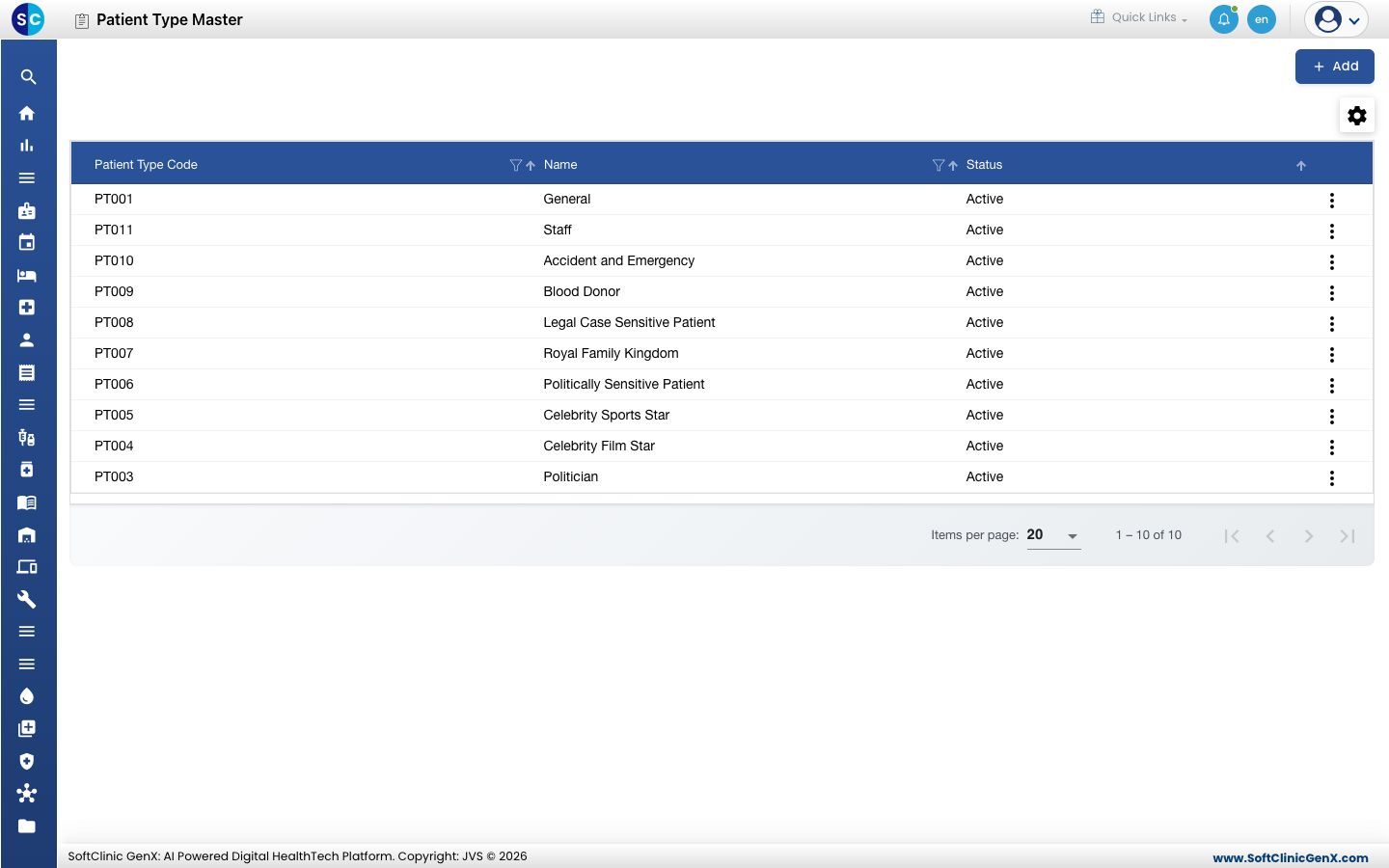
Un type de patient est la catégorie sous laquelle un patient est enregistré, comme Général (General), Personnel (Staff) ou Vedette de cinéma (Celebrity Film Star). Le personnel d'accueil le choisit sur le formulaire d'enregistrement. Marquer un type comme Nouveau-né (New Born) ou VIP modifie ce que le formulaire d'enregistrement demande.
Ajouter un type de patient
-
Allez dans Patients › Référentiels › Type de patient.
-
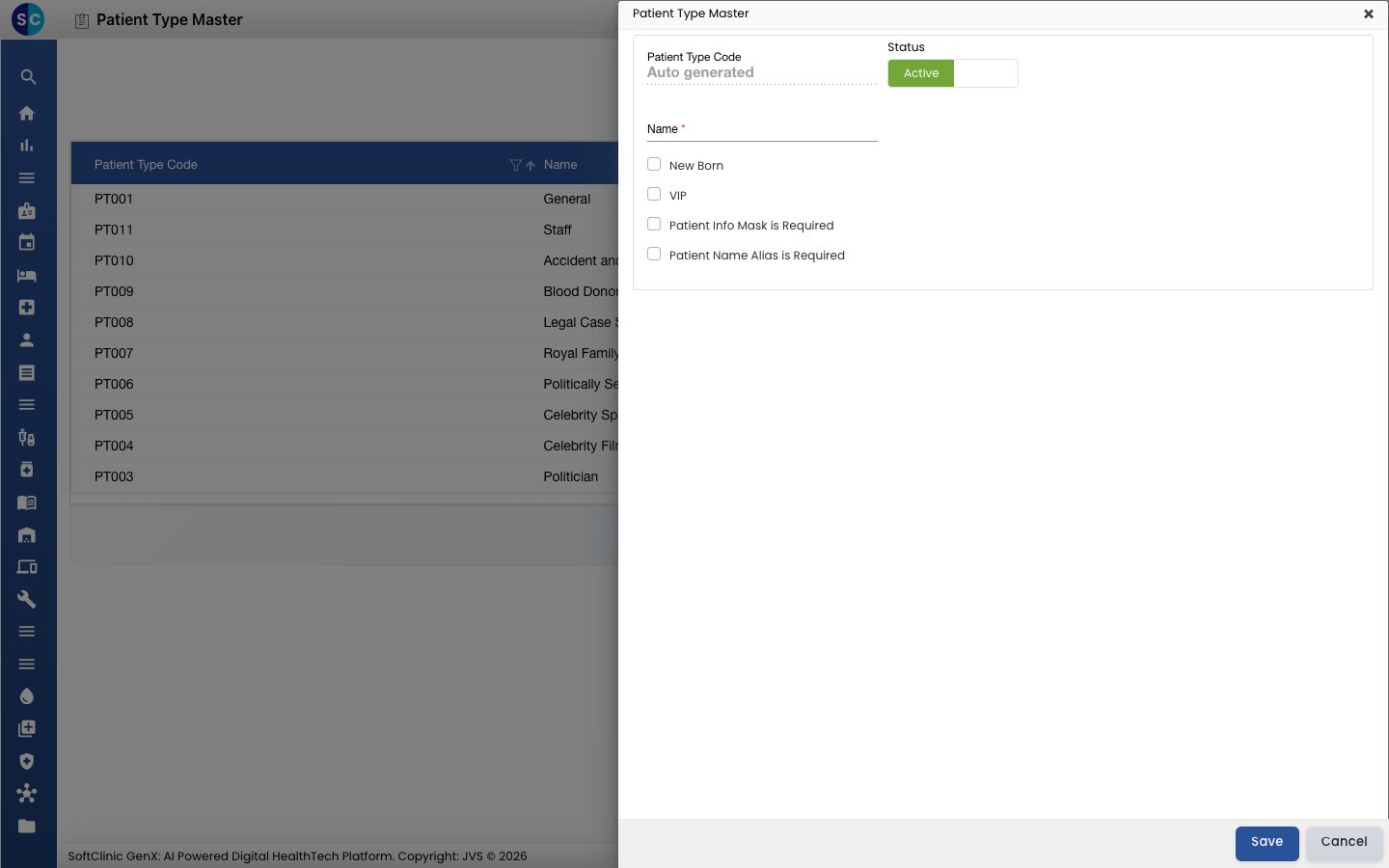
Cliquez sur Ajouter (Add). Le panneau Référentiel Type de patient (Patient Type Master) s'ouvre à droite.
-
Renseignez les champs :
Champ Que saisir Obligatoire Code type de patient (Patient Type Code) Rempli automatiquement à l'enregistrement. — Statut (Status) Laissez sur Actif (Active) pour que le personnel puisse le choisir. — Nom (Name) Le nom de la catégorie, par exemple VIP Entreprise. 50 caractères maximum.Oui Nouveau-né (New Born) Cochez pour les bébés nés à l'hôpital. L'enregistrement demande alors le numéro d'enregistrement de la mère. Non VIP Cochez pour les patients nécessitant une prise en charge discrète. L'enregistrement affiche alors les options VIP. Non Masquage des informations patient requis (Patient Info Mask is Required) Cochez pour marquer cette catégorie VIP comme devant avoir ses détails masqués. Non Alias du nom du patient requis (Patient Name Alias is Required) Cochez pour obliger le personnel à saisir un nom d'emprunt lors de l'enregistrement d'un patient de ce type. Non 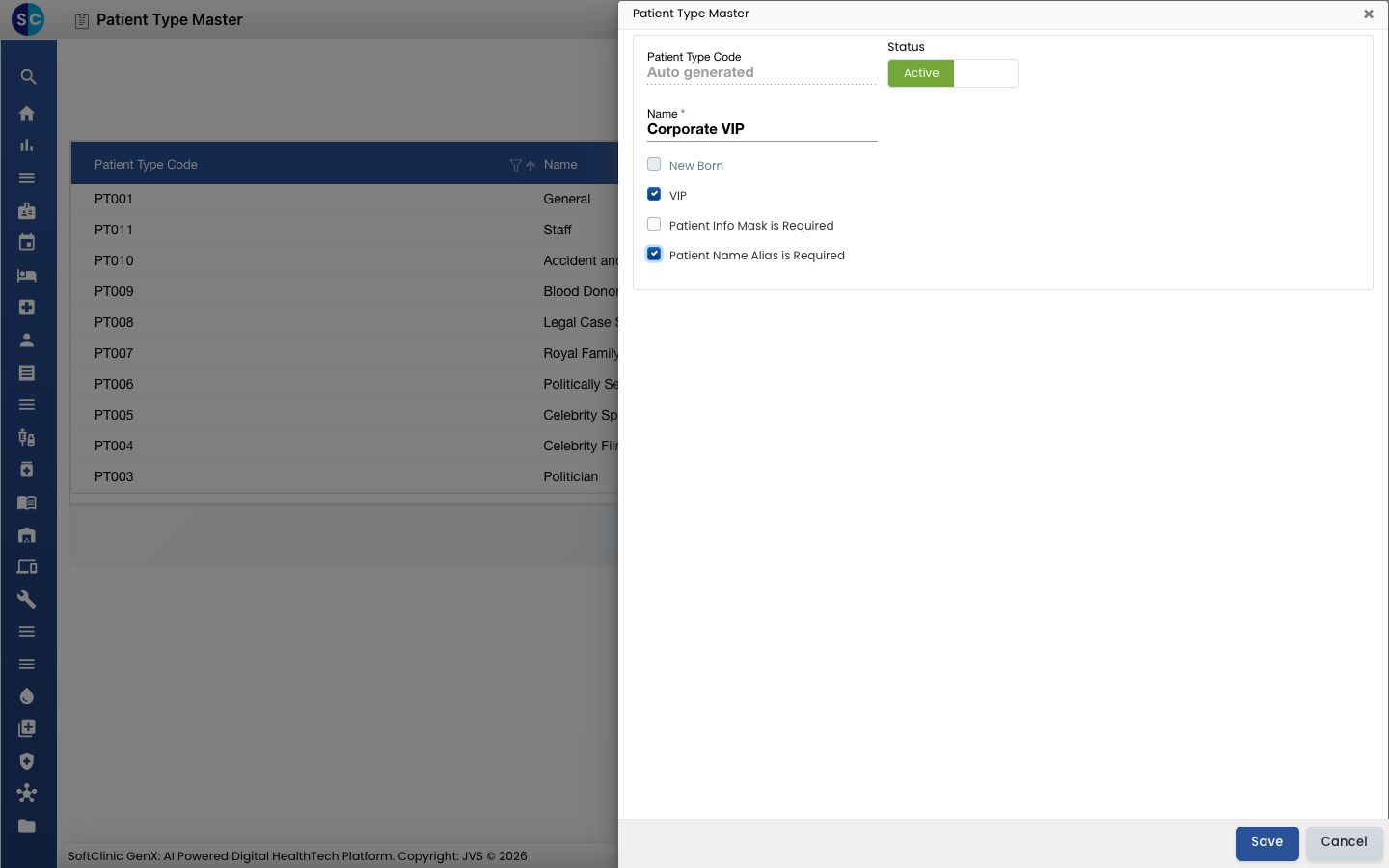
-
Cliquez sur Enregistrer (Save). Le panneau se ferme et le nouveau type apparaît dans la liste avec son code.
Modifier ou désactiver un type de patient
- Dans la liste, cliquez sur le bouton ⋮ à la fin de la ligne et choisissez Modifier (Edit).
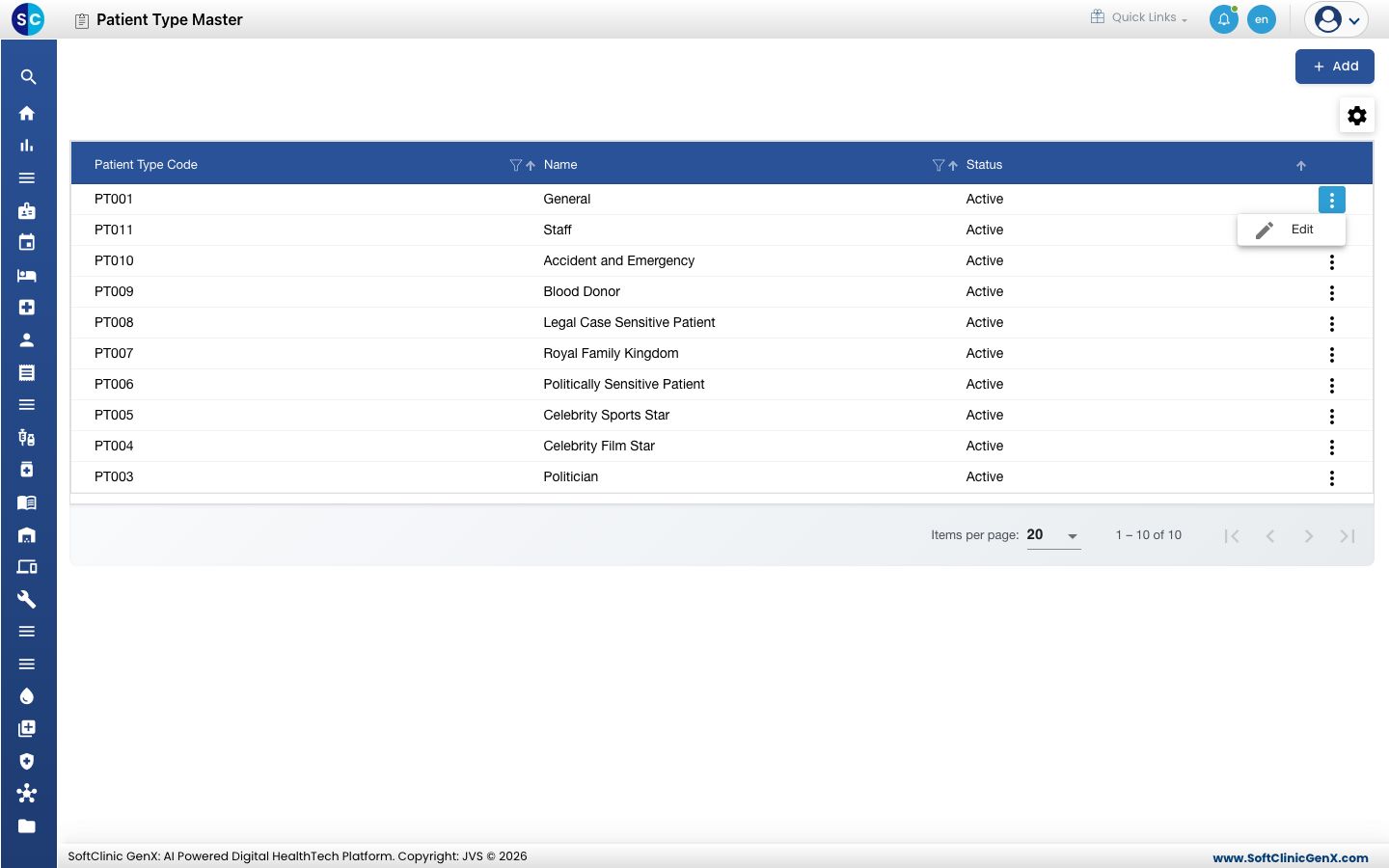
- Modifiez les champs nécessaires. Pour empêcher le personnel de choisir ce type, basculez Statut sur Inactif (Inactive).
- Cliquez sur Enregistrer.
Les types de patient ne peuvent pas être supprimés. Passez plutôt un type en Inactif — les patients déjà enregistrés sous ce type le conservent.
Bon à savoir
- Chaque nom de type de patient doit être unique.
- Nouveau-né et VIP ne peuvent pas être cochés en même temps sur le même type. Cocher l'un grise l'autre.
- Masquage des informations patient requis et Alias du nom du patient requis sont des paramètres VIP : cochez aussi VIP, sinon ils n'ont aucun effet. Ils sont grisés sur un type Nouveau-né.
Voir aussi
- Précédent : Configurer Préfixe
- Suivant : Configurer Type d'enregistrement
- FAQ Patients