Annuler un rendez-vous
Annulez un rendez-vous avec un motif pour que le créneau soit clairement marqué et que l'enregistrement reste disponible pour référence.
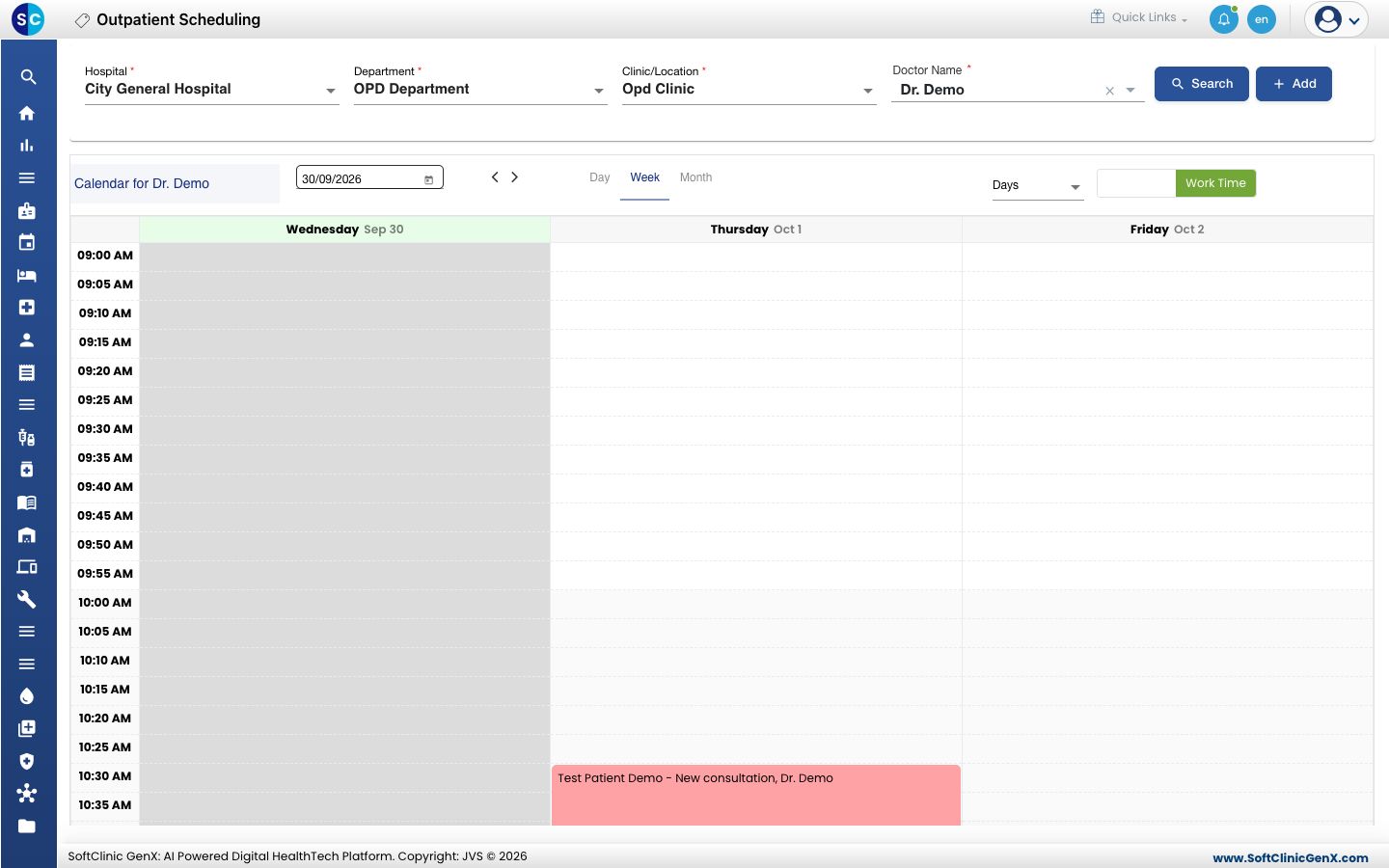
L'annulation marque le rendez-vous comme annulé et note pourquoi. Le rendez-vous n'est pas supprimé : il reste dans la liste et s'affiche en rouge dans l'agenda.
remarque
Qui fait cela : personnel d'accueil et de prise de rendez-vous
Où : Appointments › Views › Appointment List › menu de la ligne › Cancel Appointment
Avant de commencer
- Si le patient veut seulement une autre heure, reportez le rendez-vous à la place.
Annuler le rendez-vous
- Allez dans Appointments › Views › Appointment List et trouvez le rendez-vous.
- Cliquez sur les trois points à la fin de la ligne et choisissez Cancel Appointment.
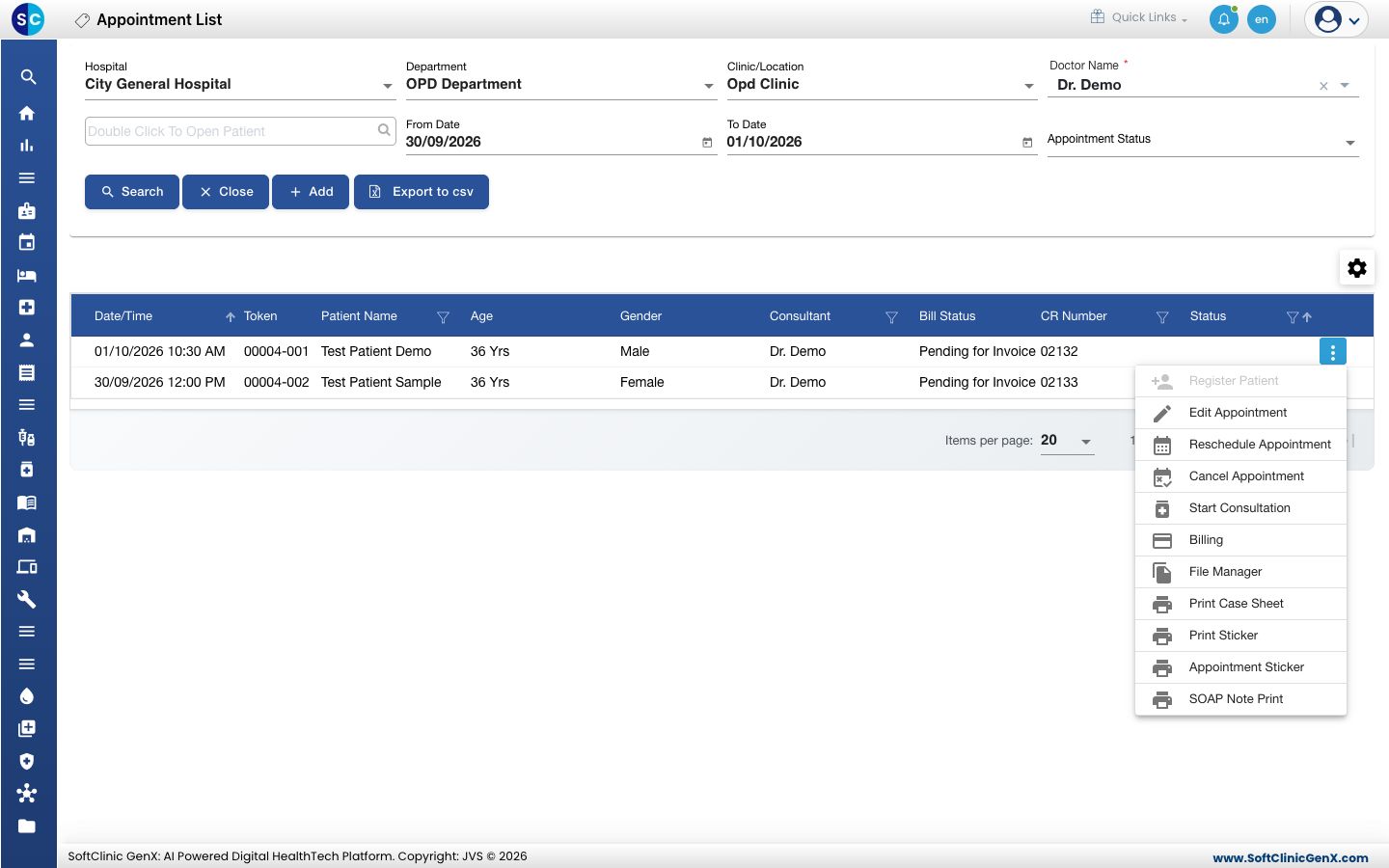
- Le formulaire Cancel Appointment s'ouvre sur l'onglet OTHER DETAILS.
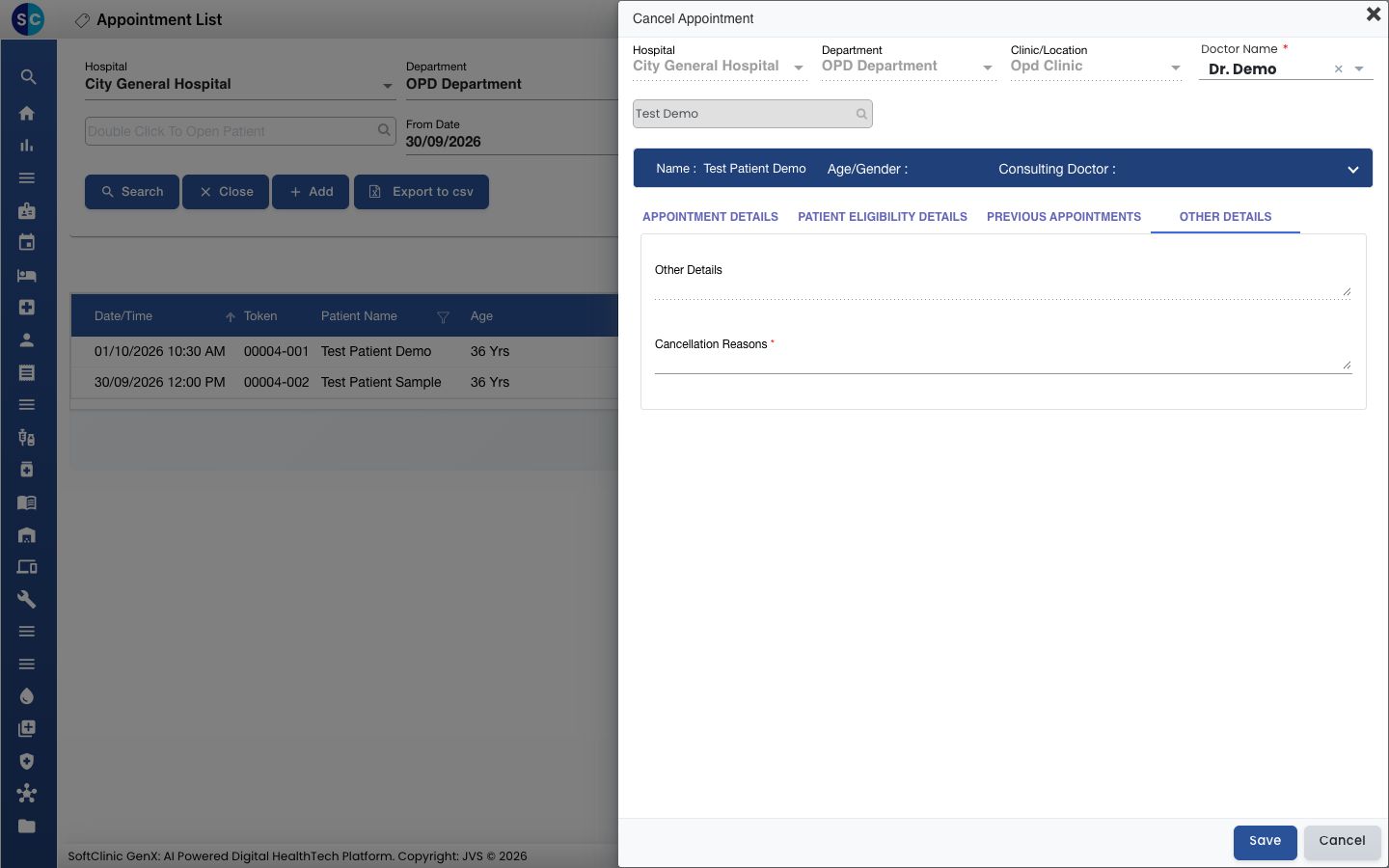
- Tapez le motif dans Cancellation Reasons. Ce champ est obligatoire.
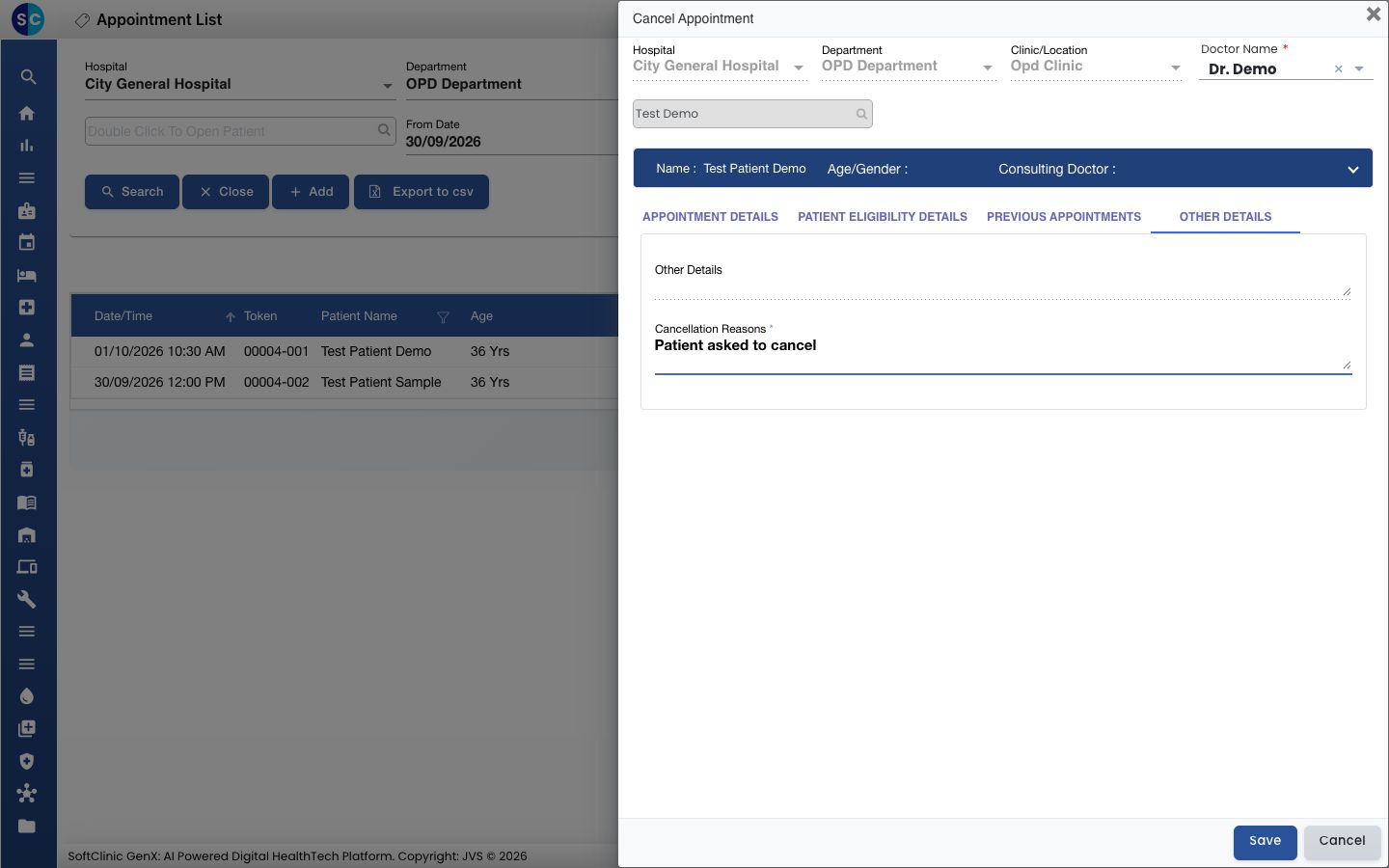
- Cliquez sur Save. Le message Record updated successfully s'affiche.
- Ouvrez Appointments › Outpatient Scheduling pour confirmer. Le rendez-vous est maintenant rouge.
attention
Un rendez-vous annulé ne peut pas être facturé. Si le patient vient finalement, prenez un nouveau rendez-vous.
En cas de problème
| Ce que vous voyez | Ce que cela signifie | Que faire |
|---|---|---|
| This field is required. | Cancellation Reasons est vide. | Tapez un motif et enregistrez de nouveau. |
| Appointment is Cancelled | Le rendez-vous est déjà annulé. | Rien d'autre à faire. Prenez un nouveau rendez-vous si le patient vient. |
Voir aussi
- Reporter un rendez-vous : déplacer le rendez-vous au lieu de l'annuler.
- Prendre un rendez-vous : ajouter un nouveau rendez-vous.
- FAQ Rendez-vous : questions fréquentes sur la liste.