Prendre un rendez-vous
Prenez un rendez-vous en consultation externe pour un patient enregistré en choisissant un créneau libre dans l'agenda du médecin.
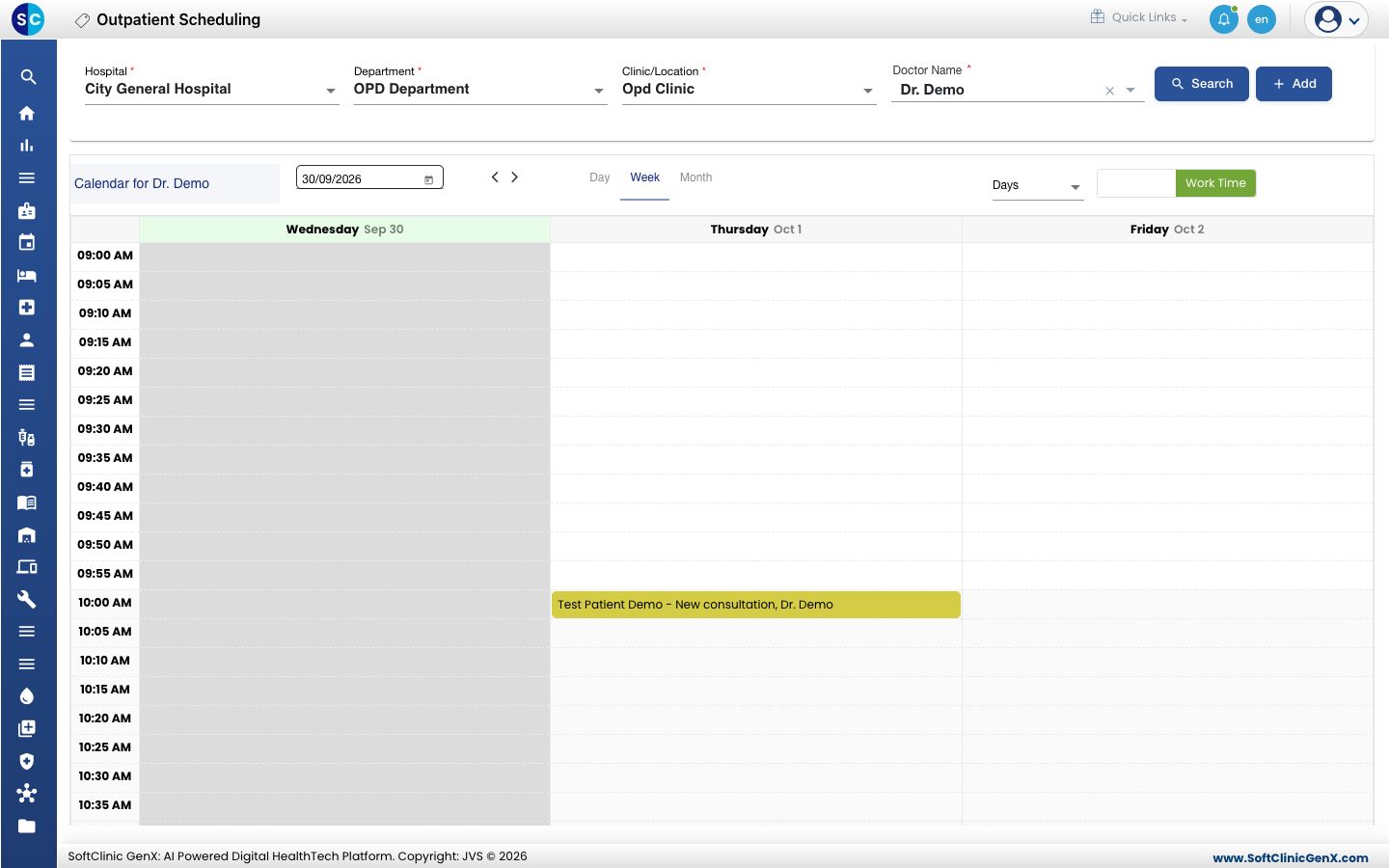
Outpatient Scheduling affiche l'agenda d'un médecin. Vous cliquez sur un créneau libre, vous choisissez le patient et le service, puis vous enregistrez. Utilisez cet écran pour les rendez-vous pris à l'avance et pour les patients qui appellent avant de venir.
Qui fait cela : personnel d'accueil et de prise de rendez-vous
Où : Appointments › Outpatient Scheduling
Avant de commencer
- Le patient doit être enregistré. Sinon, enregistrez le patient depuis l'écran de prise de rendez-vous ou utilisez l'Enregistrement rapide.
- Le médecin doit avoir un calendrier actif pour la date. Voir Configurer Calendrier de ressources.
- La clinique doit exister. Voir Configurer Clinique.
Ouvrir l'agenda du médecin
- Allez dans Appointments › Outpatient Scheduling.
- Choisissez Department, Clinic/Location et Doctor Name, puis cliquez sur Search. Le titre devient Calendar for suivi du nom du médecin.
- Passez de All Days à Work Time pour n'afficher que les heures de travail du médecin.
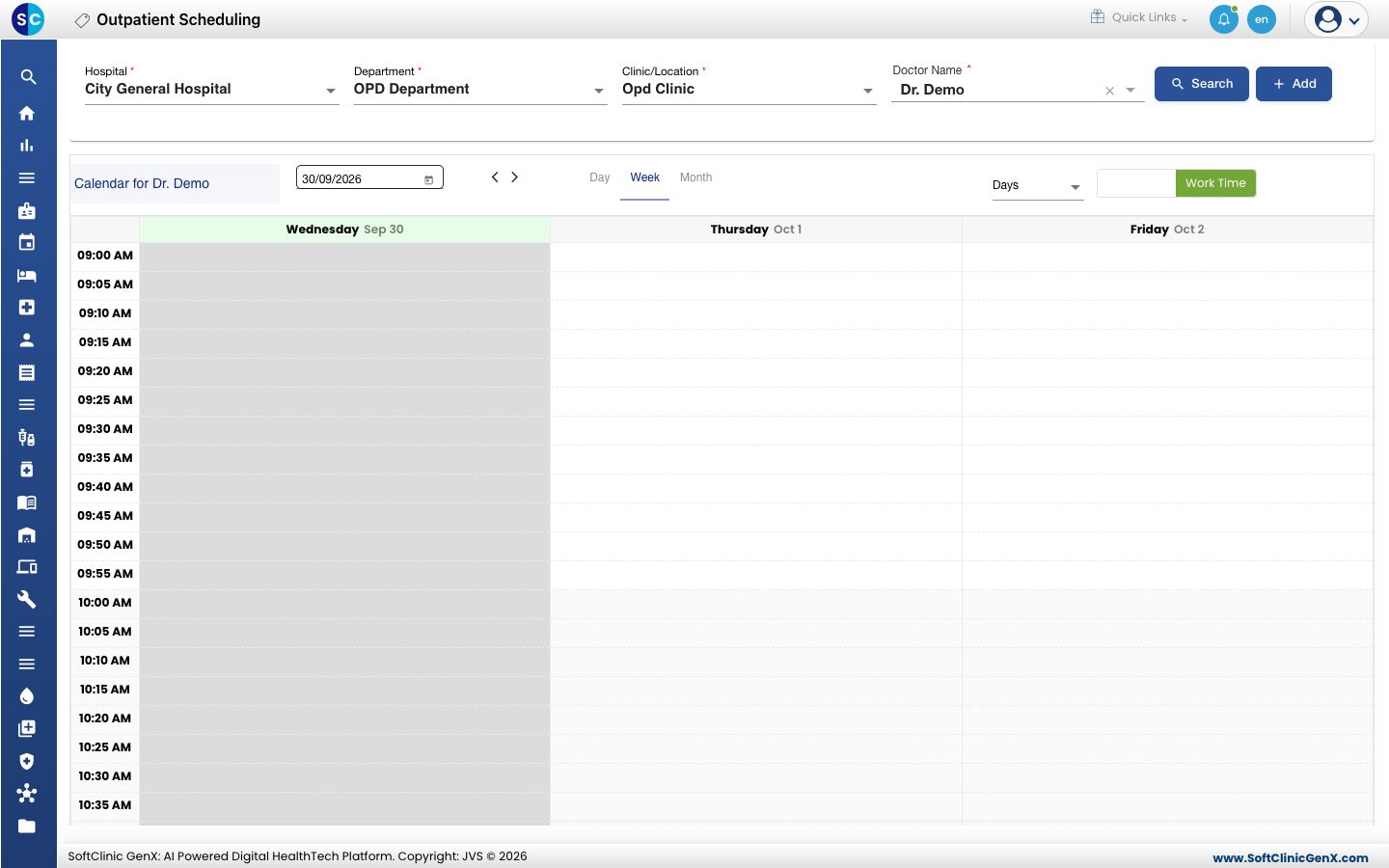
Les créneaux blancs sont libres. Les créneaux gris sont passés ou en dehors des heures de travail du médecin, et vous ne pouvez pas les réserver.
Réserver le créneau
-
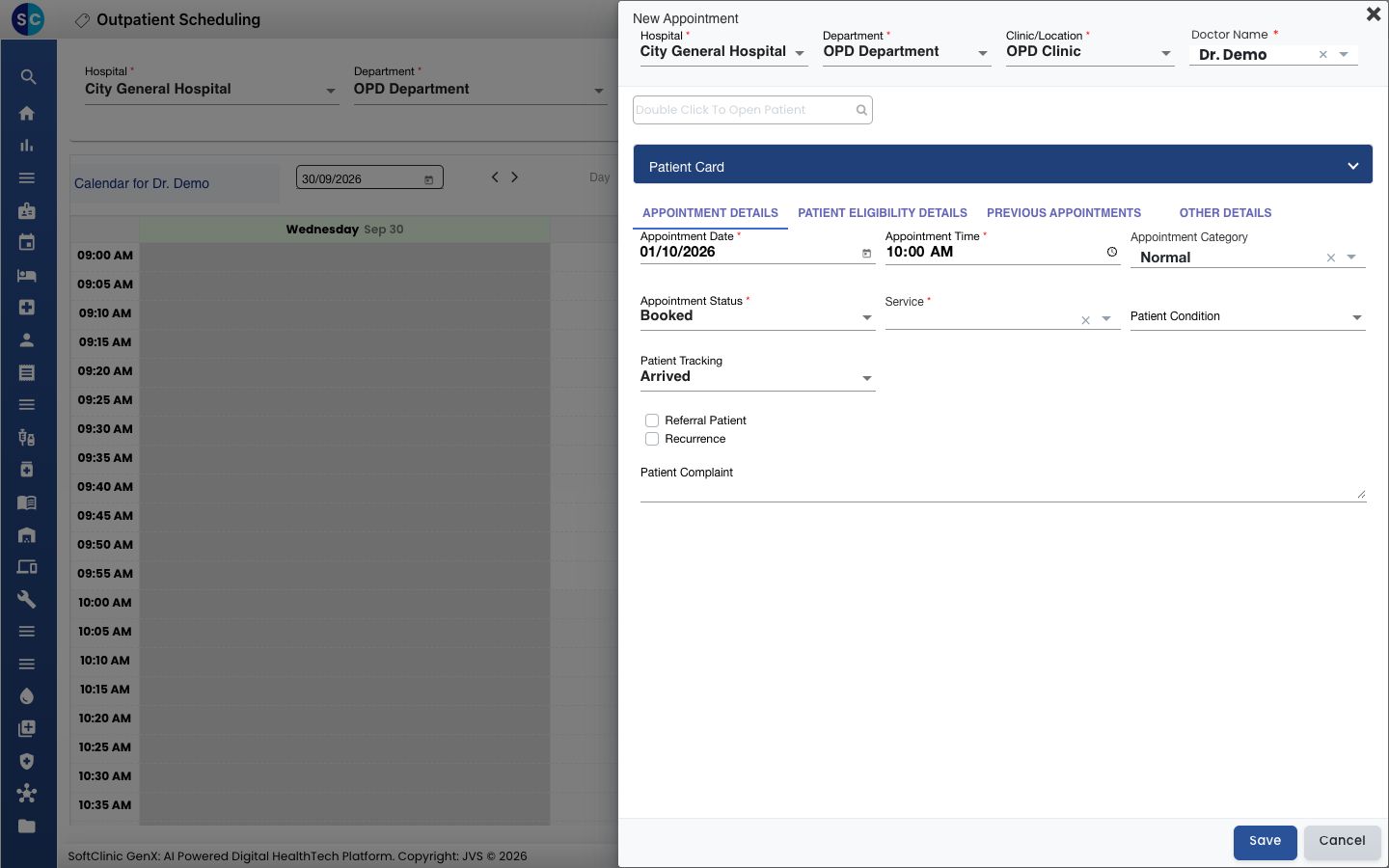
Cliquez sur un créneau libre au jour et à l'heure souhaités par le patient. Le formulaire New Appointment s'ouvre avec Appointment Date et Appointment Time déjà remplis.
-
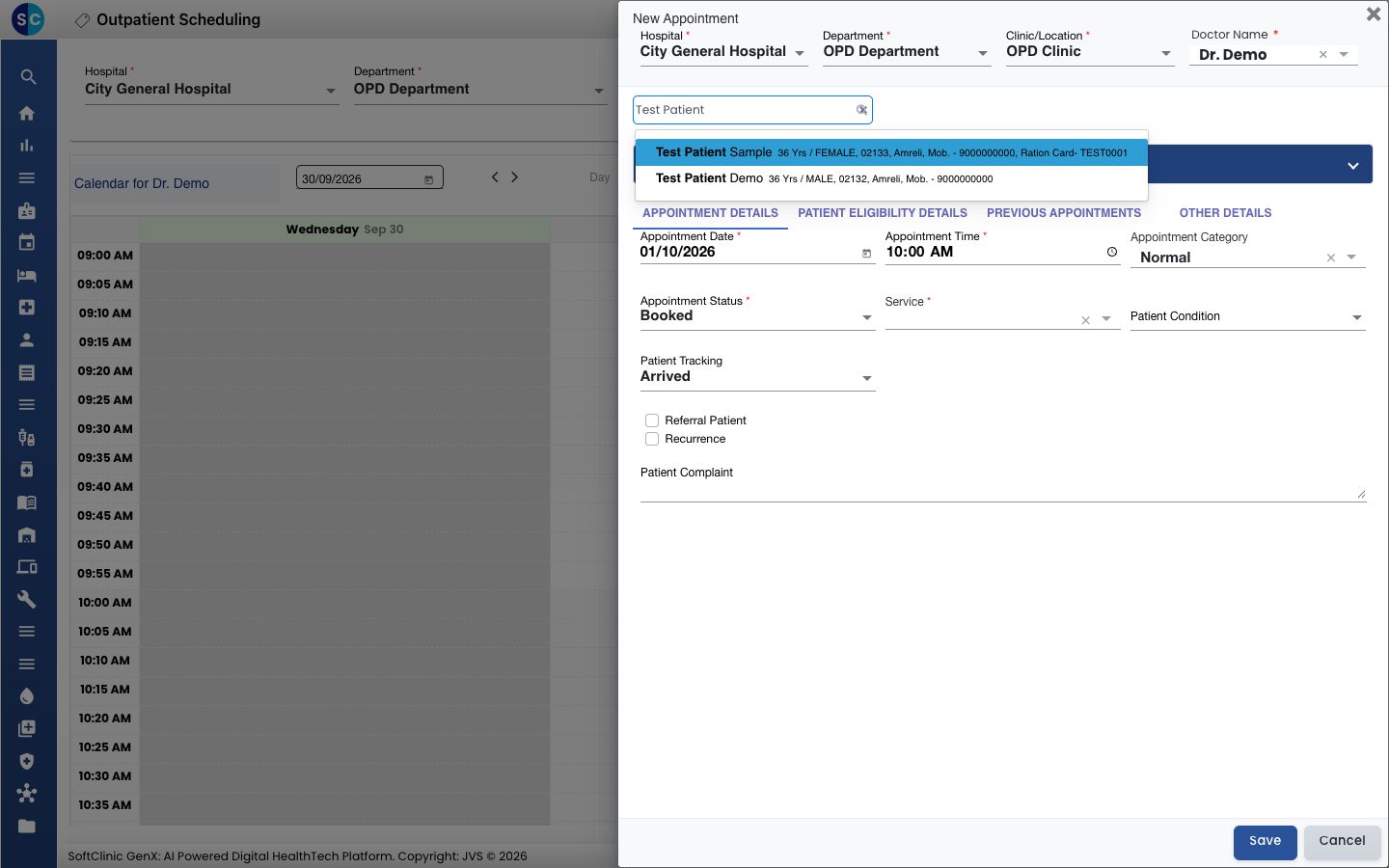
Tapez au moins trois caractères du nom du patient, de son numéro de CR ou de son numéro de mobile dans la zone Double Click To Open Patient, puis choisissez le patient dans la liste.
-
Vérifiez le nom du patient dans la fiche patient bleue.
-
Renseignez les informations du rendez-vous :
Champ Que saisir Obligatoire Appointment Date, Appointment Time Remplis à partir du créneau sur lequel vous avez cliqué. Modifiez-les si nécessaire. Oui Appointment Category Le type de rendez-vous. La catégorie par défaut est déjà remplie. Non Appointment Status Booked, ou Confirmed si le patient a confirmé sa venue. Oui Service Le service de consultation à facturer, par exemple une nouvelle consultation. Oui Patient Condition L'état du patient, si votre hôpital le note. Non Patient Tracking Arrived si le patient est à l'accueil en ce moment. Pour un rendez-vous pris à l'avance, choisissez --Select-- et marquez l'arrivée le jour même. Non Referral Patient Cochez pour noter qui a adressé le patient. Non Recurrence Cochez pour répéter le rendez-vous chaque jour ou chaque semaine. Non Patient Complaint Le motif de la visite, avec les mots du patient. Non 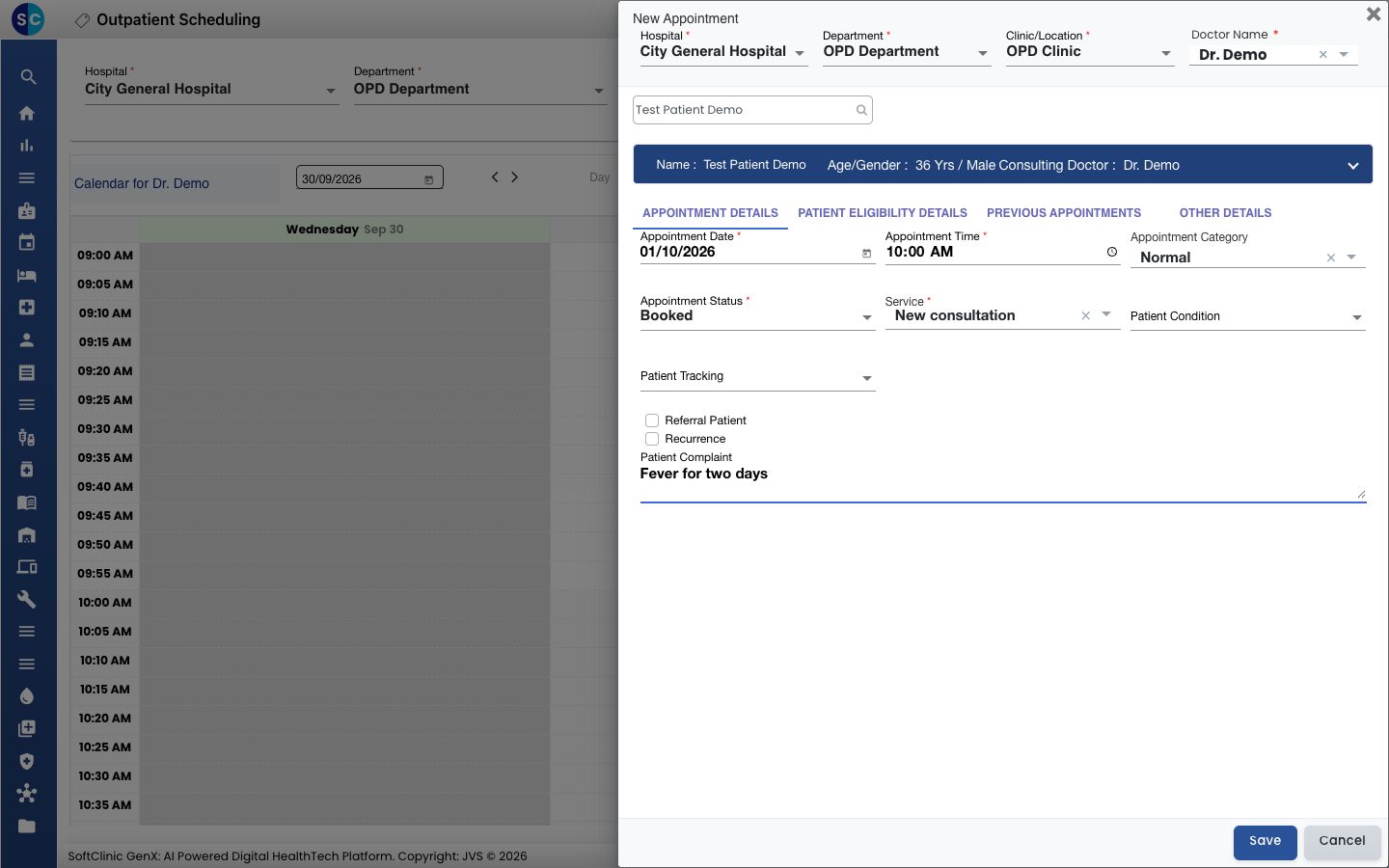
-
Cliquez sur Save. Le message Record saved successfully s'affiche et le rendez-vous apparaît dans l'agenda sous la forme d'un bloc jaune avec le patient, le service et le médecin.
Si vous enregistrez avec Patient Tracking réglé sur Arrived, le patient reçoit tout de suite un numéro de ticket. Voir Marquer un patient comme arrivé.
En cas de problème
| Ce que vous voyez | Ce que cela signifie | Que faire |
|---|---|---|
| Please select patient! | Aucun patient n'est choisi dans le formulaire. | Recherchez le patient et choisissez son nom dans la liste. |
| Please select service ! | Le champ Service est vide. | Choisissez un service et enregistrez de nouveau. |
| Toute la journée est grise | Le médecin n'a pas d'heures de travail ce jour-là, ou le jour est passé. | Choisissez un autre jour, ou demandez à votre administrateur de vérifier le Calendrier de ressources du médecin. |
| Le médecin est absent de Doctor Name | Le médecin n'est pas lié au service et à la clinique choisis. | Vérifiez Department et Clinic/Location, ou demandez à votre administrateur de vérifier Clinique. |
| Le patient n'est pas dans les résultats de la recherche | Le patient n'est pas enregistré, ou il est enregistré avec une autre orthographe. | Recherchez par numéro de mobile, ou enregistrez le patient depuis l'écran de prise de rendez-vous. |
Voir aussi
- Prendre un rendez-vous sans réservation : pour un patient qui est à l'accueil sans rendez-vous.
- Reporter un rendez-vous : déplacer un rendez-vous à une autre date ou une autre heure.
- Annuler un rendez-vous : annuler un rendez-vous avec un motif.
- FAQ Rendez-vous : questions fréquentes sur la prise de rendez-vous.