Voir les rendez-vous du jour
Voyez qui a rendez-vous avec un médecin dans l'agenda, ou listez les rendez-vous sur n'importe quelle période et exportez-les.
Vous pouvez consulter les rendez-vous de deux façons. L'agenda de Outpatient Scheduling affiche la journée, la semaine ou le mois d'un médecin. Appointment List affiche les rendez-vous sous forme de lignes que vous pouvez filtrer, exporter et traiter.
Qui fait cela : personnel d'accueil, personnel de prise de rendez-vous et médecins
Où : Appointments › Outpatient Scheduling, et Appointments › Views › Appointment List
Voir l'agenda d'un médecin
- Allez dans Appointments › Outpatient Scheduling.
- Choisissez Department, Clinic/Location et Doctor Name, puis cliquez sur Search.
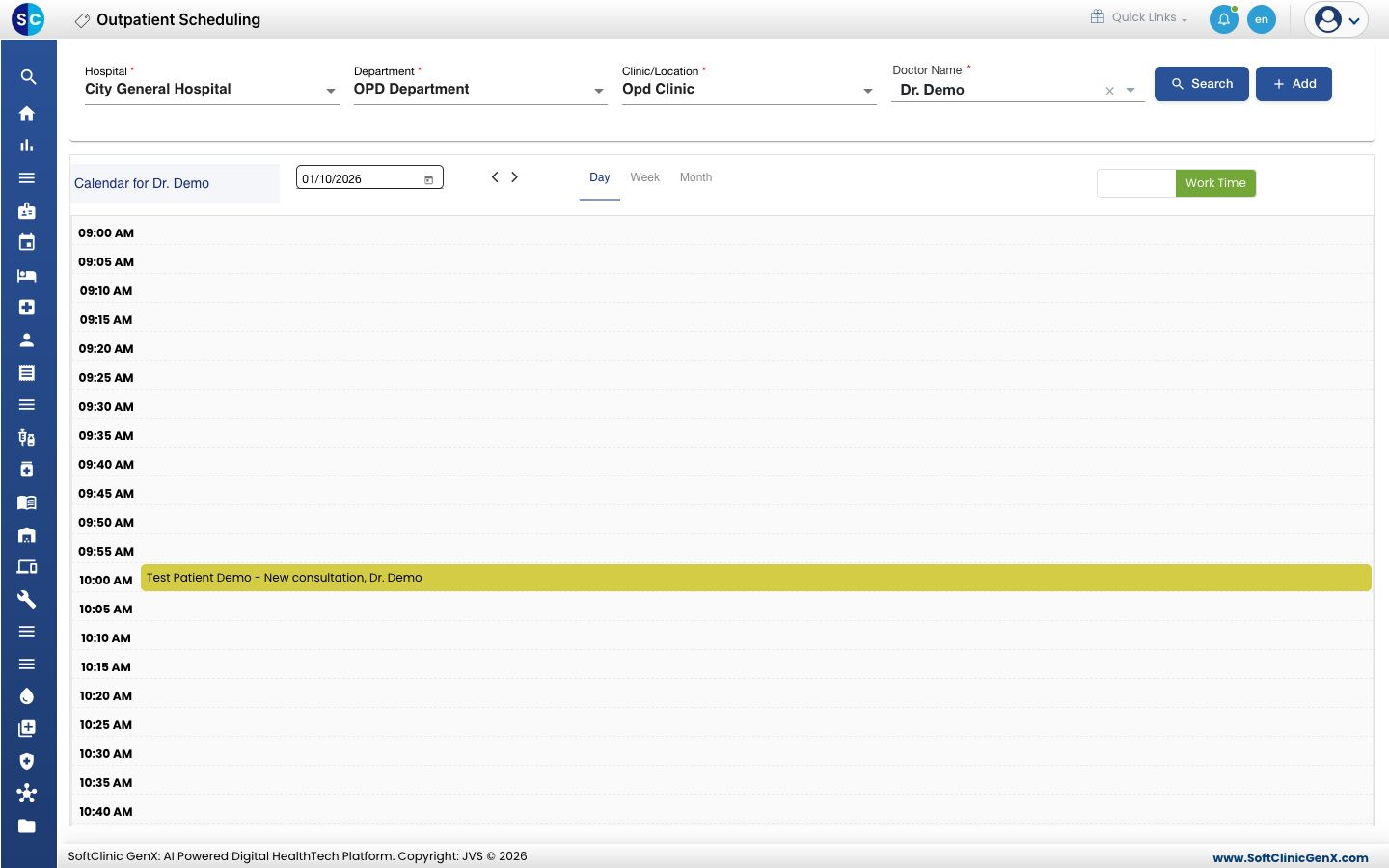
- Cliquez sur Day pour voir une seule journée. Utilisez les flèches ou la zone de date pour passer à une autre date.
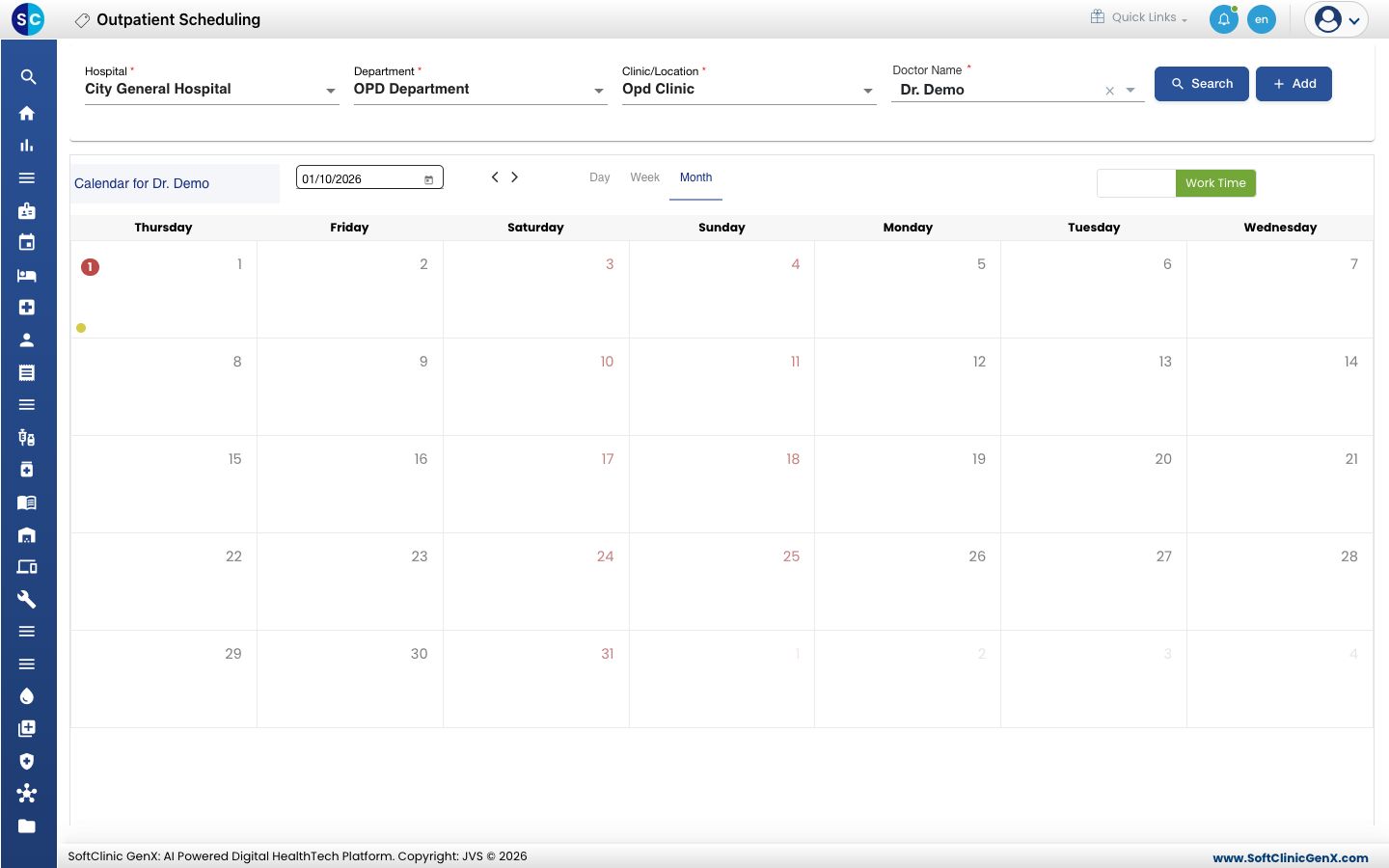
- Cliquez sur Month pour voir le mois entier. Un nombre sur une date indique combien de rendez-vous sont réservés. Cliquez sur la date pour l'ouvrir en vue Jour.
- Cliquez sur un rendez-vous pour ouvrir son menu : Edit Appointment, Reschedule Appointment, Cancel Appointment, Start Consultation et Billing.
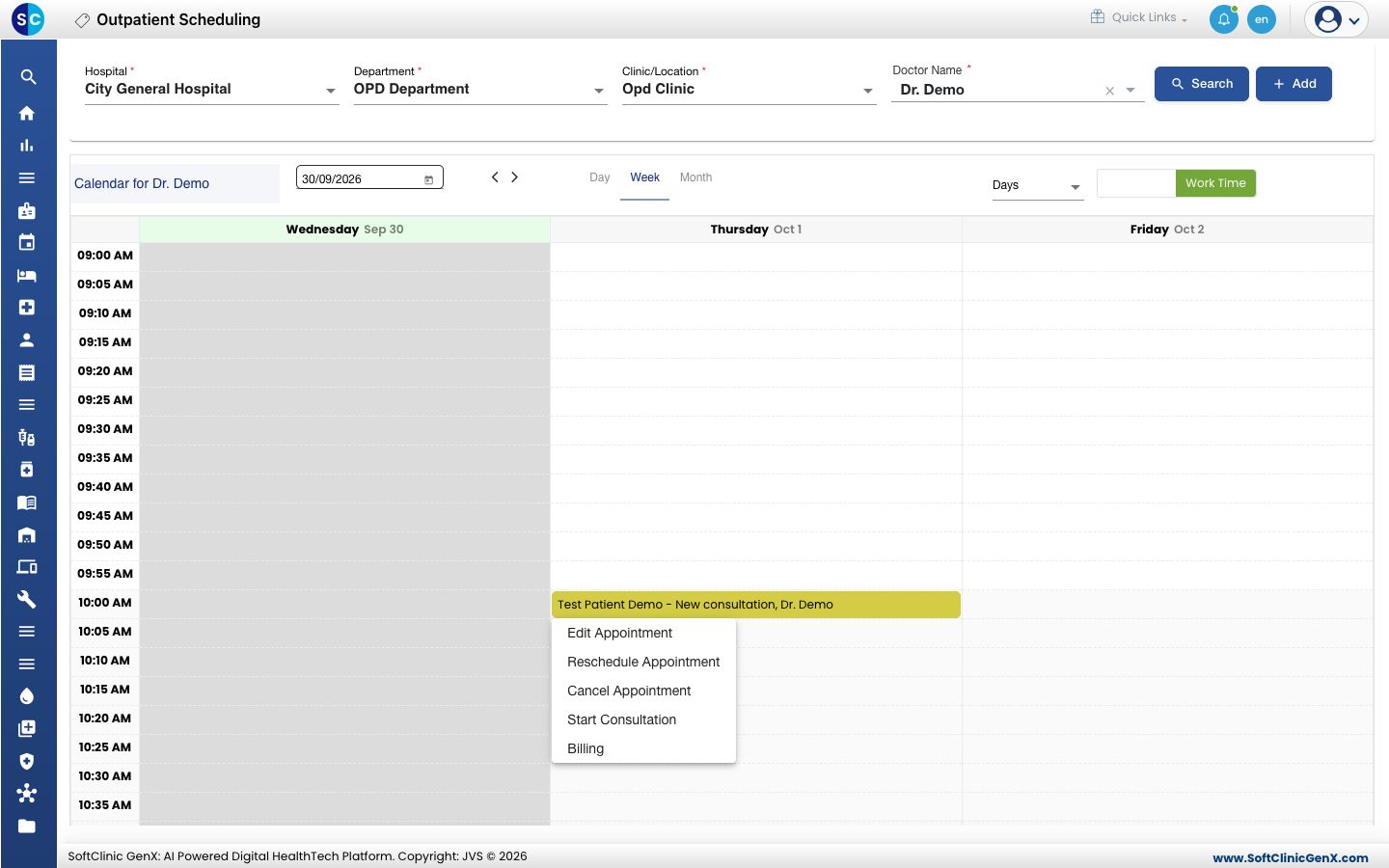
Les commandes de l'agenda :
- Day / Week / Month : la période affichée.
- Days : le nombre de jours que la vue Semaine affiche côte à côte, de 1 à 7.
- All Days / Work Time : les 24 heures complètes, ou seulement les heures de travail du médecin.
- Doctor Name › All : tous les médecins de la clinique dans un seul agenda.
Un rendez-vous réservé est jaune, un rendez-vous confirmé est bleu clair et un rendez-vous annulé est rouge.
Lister les rendez-vous sur une période
- Allez dans Appointments › Views › Appointment List.
- Choisissez Department, Clinic/Location et Doctor Name. Choisissez All pour inclure tous les médecins.
- Renseignez From Date et To Date. Saisissez la date du jour dans les deux pour obtenir la liste du jour.
- Cliquez sur Search. Chaque ligne affiche la date et l'heure, le ticket, le patient, le médecin, le statut de facturation et le numéro de CR.
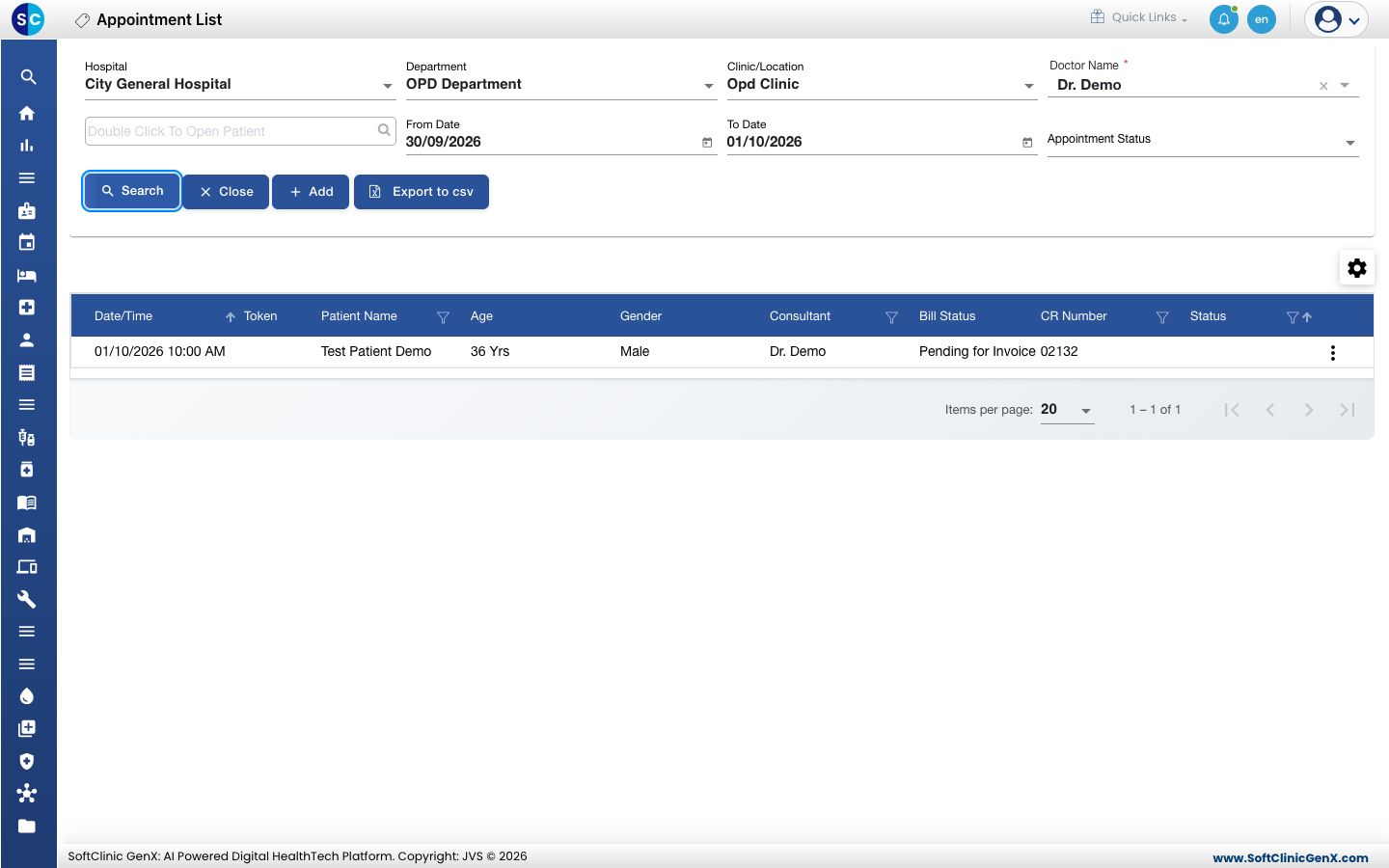
- Pour trouver un patient, tapez dans la zone patient au-dessus des dates, ou tapez dans un en-tête de colonne comme Patient Name ou CR Number.
- Cliquez sur les trois points à la fin d'une ligne pour voir ses actions.
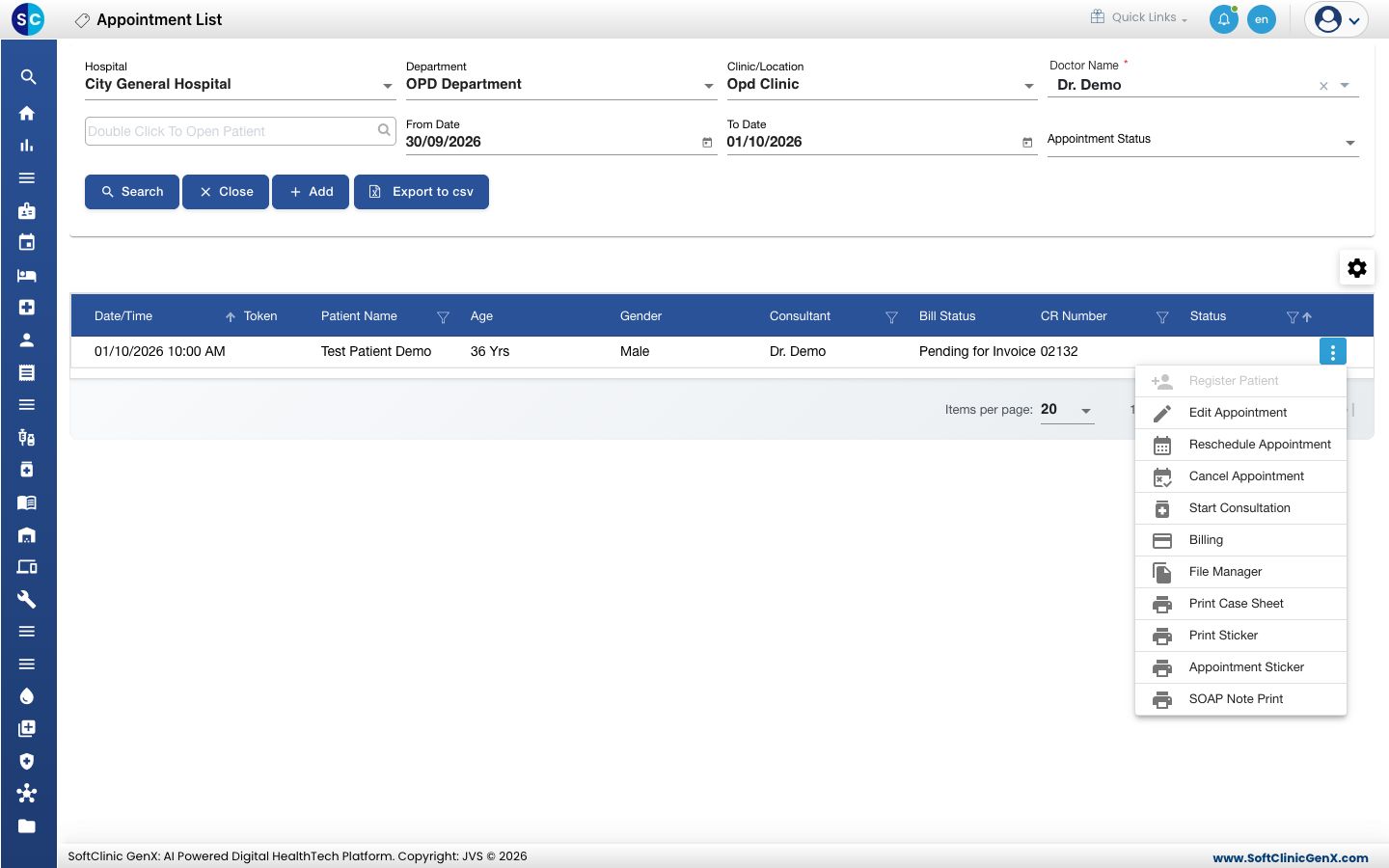
Cliquez sur Export to csv pour télécharger la liste affichée. Cliquez sur l'icône en forme d'engrenage au-dessus de la grille pour choisir les colonnes affichées.
En cas de problème
| Ce que vous voyez | Ce que cela signifie | Que faire |
|---|---|---|
| No Records Found | Aucun rendez-vous ne correspond aux filtres. | Vérifiez Doctor Name et les dates, puis cliquez de nouveau sur Search. |
| Des rendez-vous plus anciens apparaissent dans la liste | From Date est vide. | Saisissez une date dans From Date et cliquez sur Search. |
| L'agenda est entièrement gris | Le médecin n'a pas d'heures de travail sur la période affichée. | Passez à une autre date, ou voir Configurer Calendrier de ressources. |
Voir aussi
- Prendre un rendez-vous : ajouter un rendez-vous depuis l'agenda.
- Marquer un patient comme arrivé : attribuer le ticket quand le patient arrive.
- FAQ Rendez-vous : questions fréquentes sur la liste.