Configurer Allergène (Allergen)
Tenez la liste des allergènes que les médecins choisissent lorsqu'ils enregistrent une allergie du patient, regroupée par catégorie d'allergie.
Qui fait cela : administrateur de l'hôpital ou médecin-chef Où : Doctor Work Bench › Masters › Allergen À configurer avant : Allergy Category (Doctor Work Bench › Masters › Allergy Category)
Un allergène est tout ce à quoi un patient peut être allergique — un médicament, un aliment, la poussière, le latex, etc. Les médecins choisissent dans cette liste lorsqu'ils enregistrent une allergie dans la note de consultation du patient. Chaque allergène appartient à une catégorie d'allergie, comme Drug, Food ou Environmental. Une longue liste d'allergènes courants est déjà en place ; ajoutez ceux dont votre hôpital a besoin.
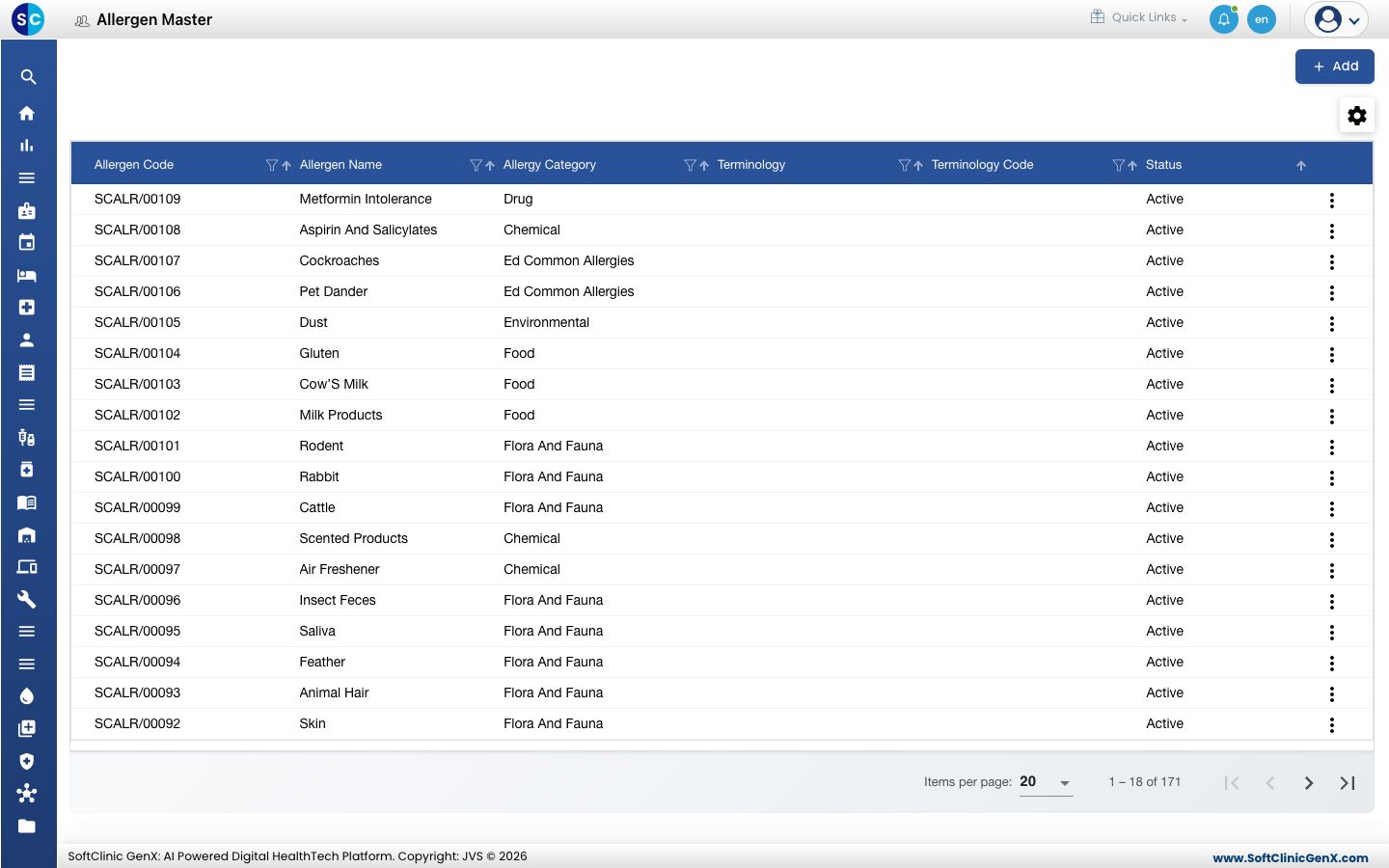
Ajouter un allergène
-
Allez dans Doctor Work Bench › Masters › Allergen.
-
Cliquez sur Ajouter (Add). Le formulaire d'allergène s'ouvre.
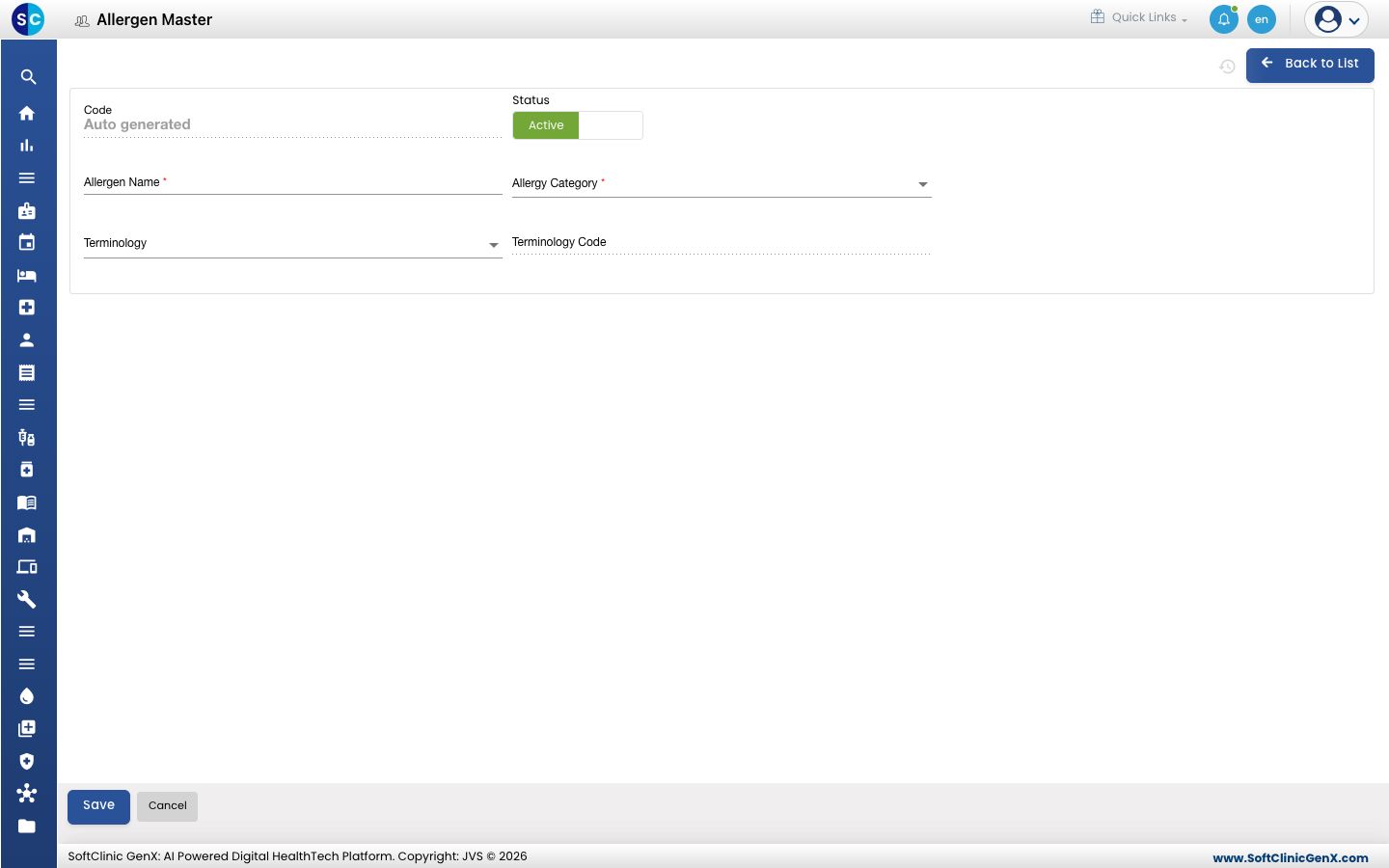
-
Renseignez les champs :
Champ Que saisir Obligatoire Code Rempli automatiquement à l'enregistrement. — Statut (Status) Laissez sur Actif (Active). — Nom de l'allergène (Allergen Name) Le nom que les médecins rechercheront, par exemple Penicillin ou Peanuts. 50 caractères maximum. Oui Catégorie d'allergie (Allergy Category) Le groupe auquel appartient l'allergène. Oui Terminologie (Terminology) Le système de codage clinique dans lequel l'allergène est codé, si vous en utilisez un. Non Code de terminologie (Terminology Code) Rempli automatiquement à partir de la terminologie choisie. — -
Ouvrez Catégorie d'allergie (Allergy Category) et choisissez le groupe.
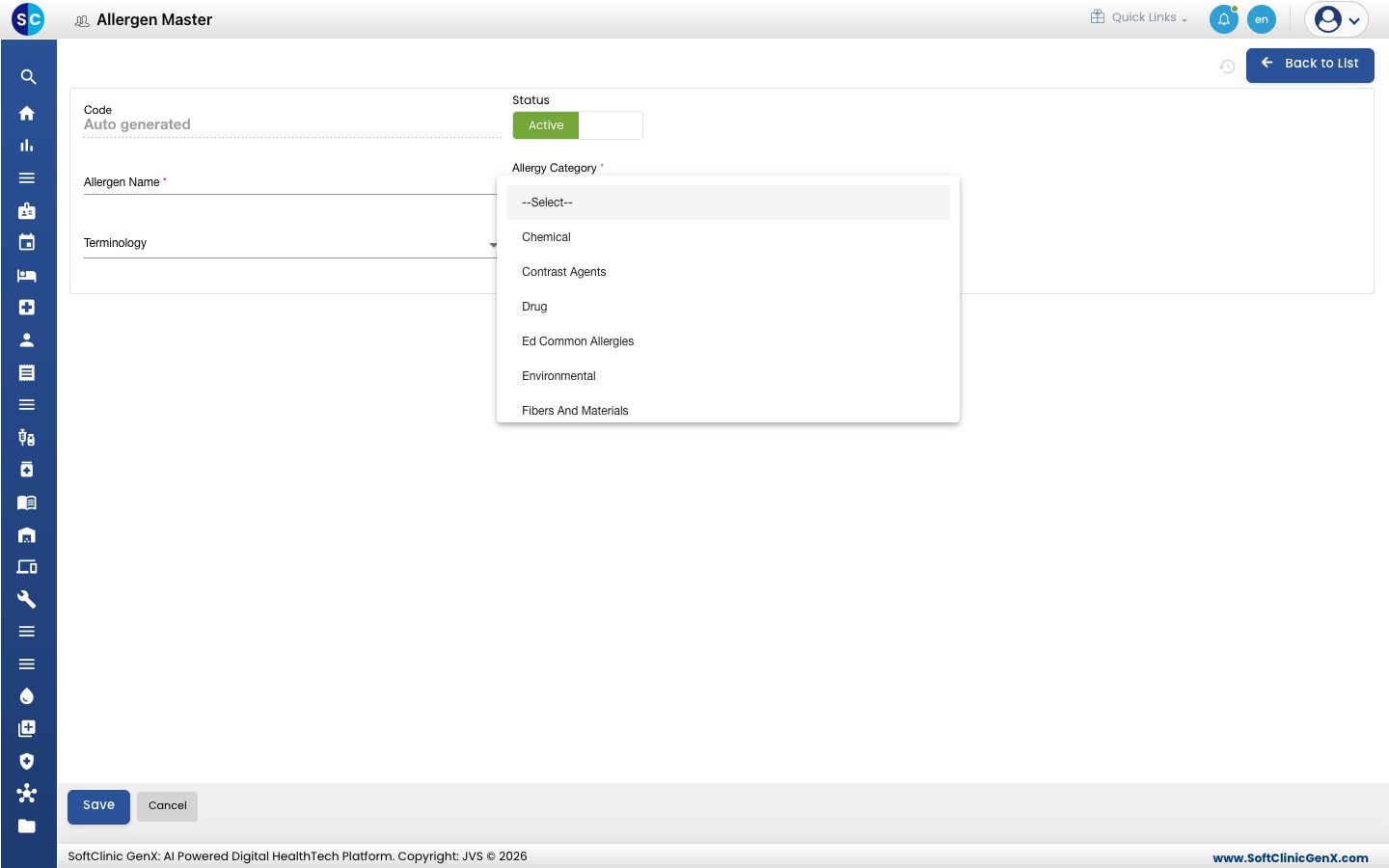
-
Cliquez sur Enregistrer (Save). Vous revenez à la liste et le nouvel allergène y apparaît.
Modifier ou désactiver un allergène
- Dans la liste, cliquez sur le bouton ⋮ à la fin de la ligne et choisissez Modifier (Edit).
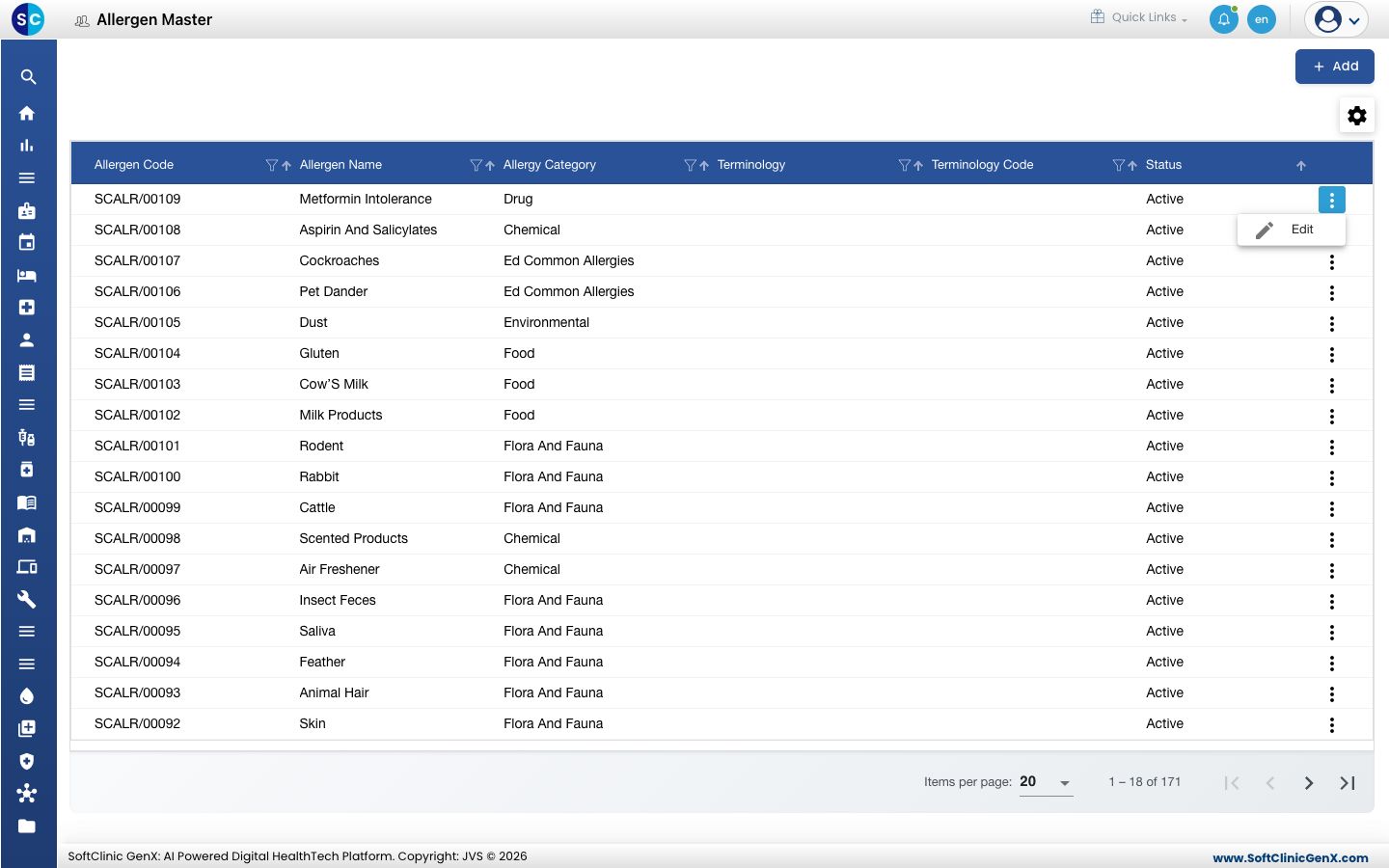
- Modifiez les champs nécessaires. Pour ne plus proposer l'allergène, basculez Statut sur Inactif (Inactive).
- Cliquez sur Enregistrer.
Les allergènes ne peuvent pas être supprimés depuis cet écran. Passez plutôt un allergène en Inactif.
Bon à savoir
- Les noms d'allergène doivent être uniques. Vous ne pouvez pas enregistrer un deuxième allergène avec le même nom.
- Un allergène ne peut pas être enregistré sans catégorie d'allergie. Si la catégorie dont vous avez besoin est manquante, ajoutez-la d'abord dans Doctor Work Bench › Masters › Allergy Category.
- La liste Terminologie affiche les systèmes de codage configurés au niveau supérieur du référentiel Diagnostic (Diagnosis).
- Utilisez les icônes de filtre et de tri des en-têtes de colonnes pour retrouver rapidement un allergène.
- Cliquez sur Retour à la liste (Back to List) ou Annuler (Cancel) pour quitter le formulaire sans enregistrer.