બધા દર્દીઓને મેસેજ મોકલો
હેલ્થ કેમ્પની સૂચના કે તહેવારની શુભેચ્છા જેવો એક સામાન્ય મેસેજ લખો અને દરેક દર્દીને એકસાથે મોકલો.
Patient Engagement Messages વડે તમે એક મેસેજ લખીને બધા દર્દીઓને હમણાં અથવા તમે પસંદ કરેલા સમયે મોકલી શકો છો. હેલ્થ કેમ્પની સૂચના, ક્લિનિકના નવા સમય કે તહેવારની શુભેચ્છા માટે તેનો ઉપયોગ કરો. મેસેજનો ખર્ચ તમારી હૉસ્પિટલના વૉલેટમાંથી થાય છે, તેથી પહેલાં બેલેન્સ તપાસો.
કોણ કરી શકે: હૉસ્પિટલ એડમિનિસ્ટ્રેટર અથવા દર્દી સાથેના સંદેશાવ્યવહારનું સંચાલન કરતી વ્યક્તિ
ક્યાં: Patient Relationship Management › Patient Engagement Messages
શરૂ કરતા પહેલાં
- તમારી હૉસ્પિટલના વૉલેટમાં પૂરતું બેલેન્સ હોવું જોઈએ. આ પેજ પરનો મોકલતા પહેલાં વૉલેટ તપાસો વિભાગ જુઓ.
- તમારી પાસે Patient Relationship Management મેનુની ઍક્સેસ હોવી જોઈએ. તે ન દેખાય તો તમારા એડમિનિસ્ટ્રેટરને ઍક્સેસ આપવા કહો.
મેસેજ મોકલો
- Patient Relationship Management › Patient Engagement Messages પર જાઓ. Create & Schedule ટેબ ખૂલે છે.
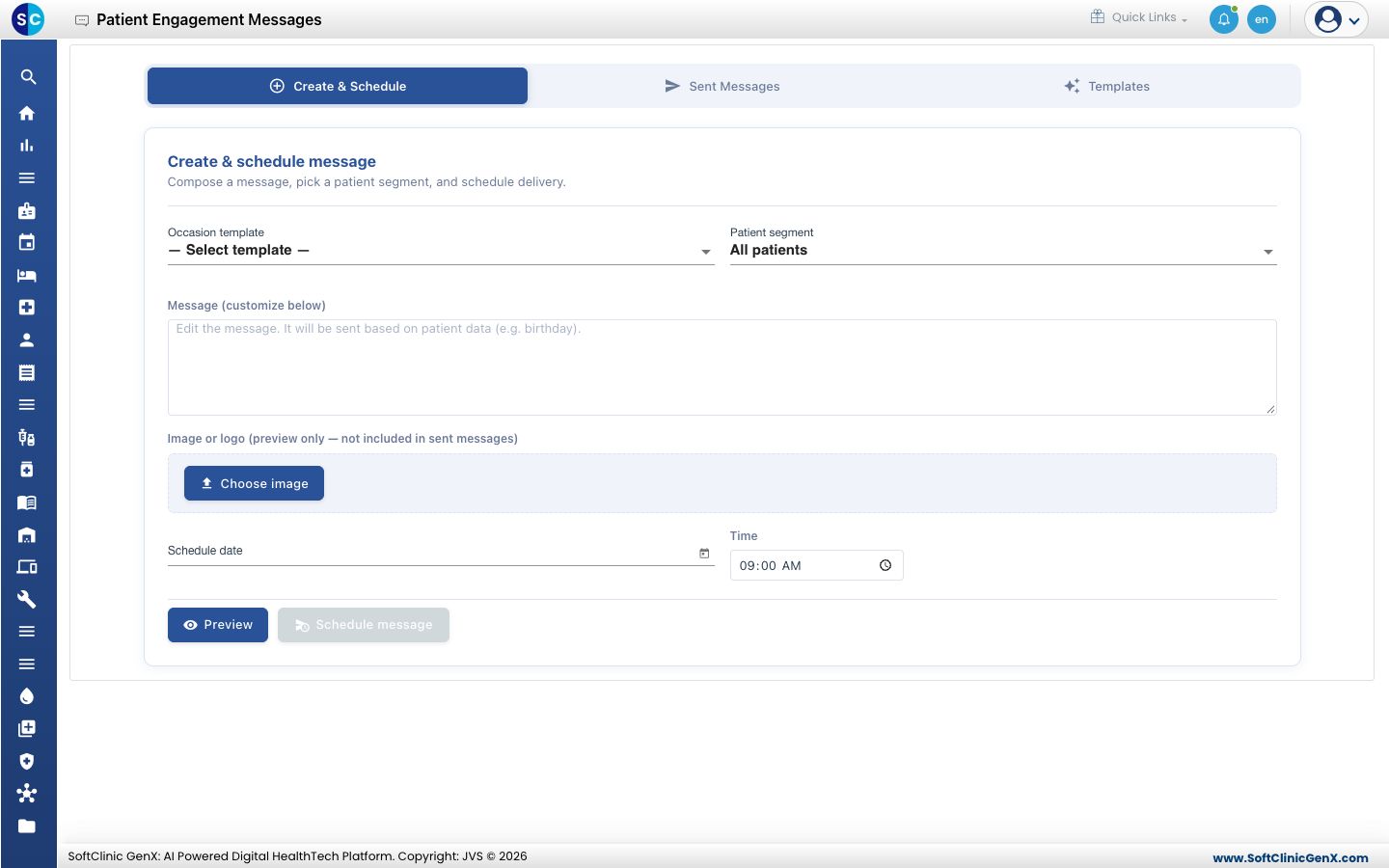
- વૈકલ્પિક: તૈયાર શબ્દોથી શરૂ કરવા Templates ખોલો, Birthday Wishes કે New Year Greetings જેવો મેસેજ શોધો અને Use ક્લિક કરો. શબ્દો મેસેજ બૉક્સમાં આવે છે અને તમે તેમાં ફેરફાર કરી શકો છો.
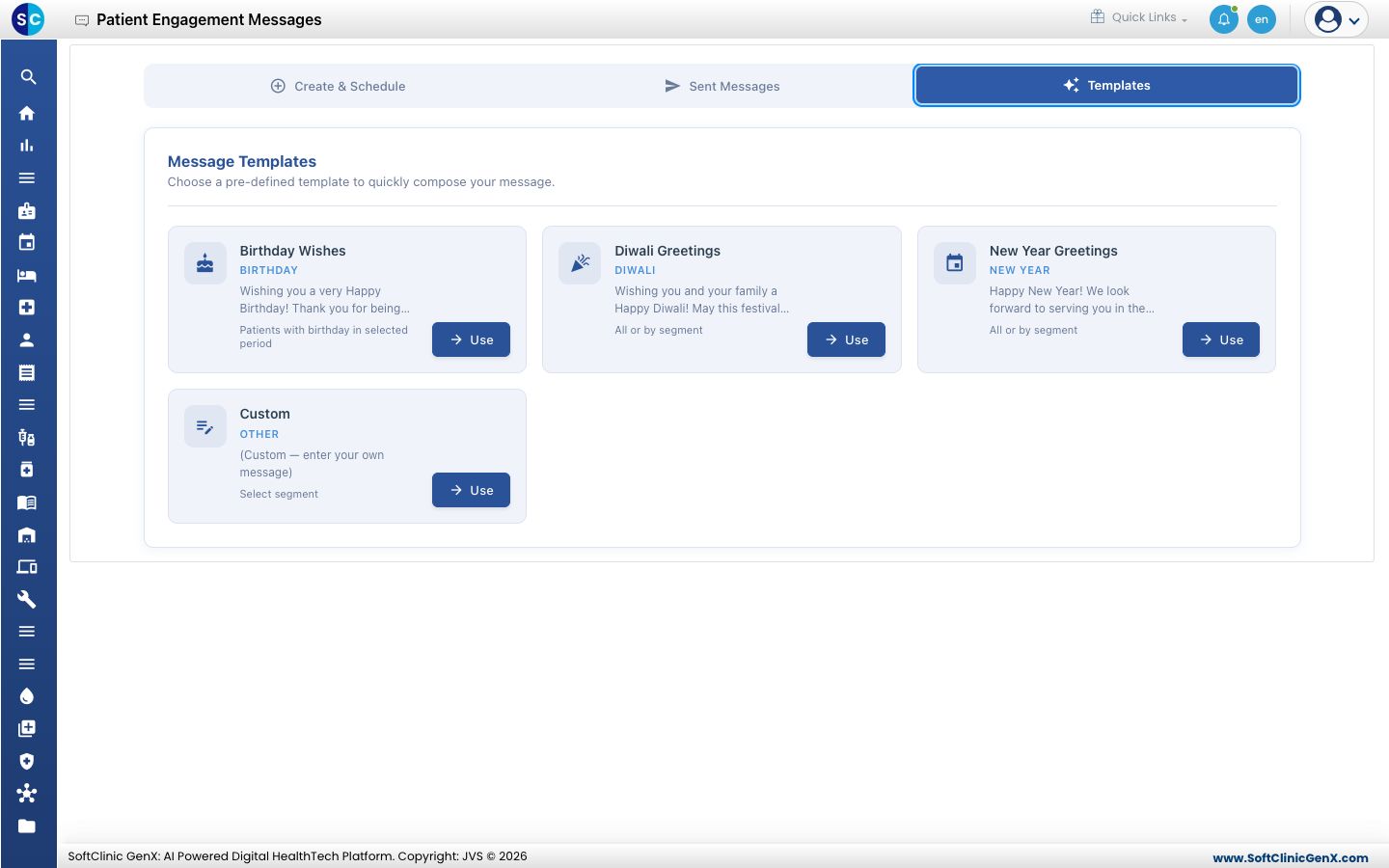
- Patient segment લિસ્ટ ખોલો. બધા દર્દીઓ સુધી પહોંચવા All patients રહેવા દો.
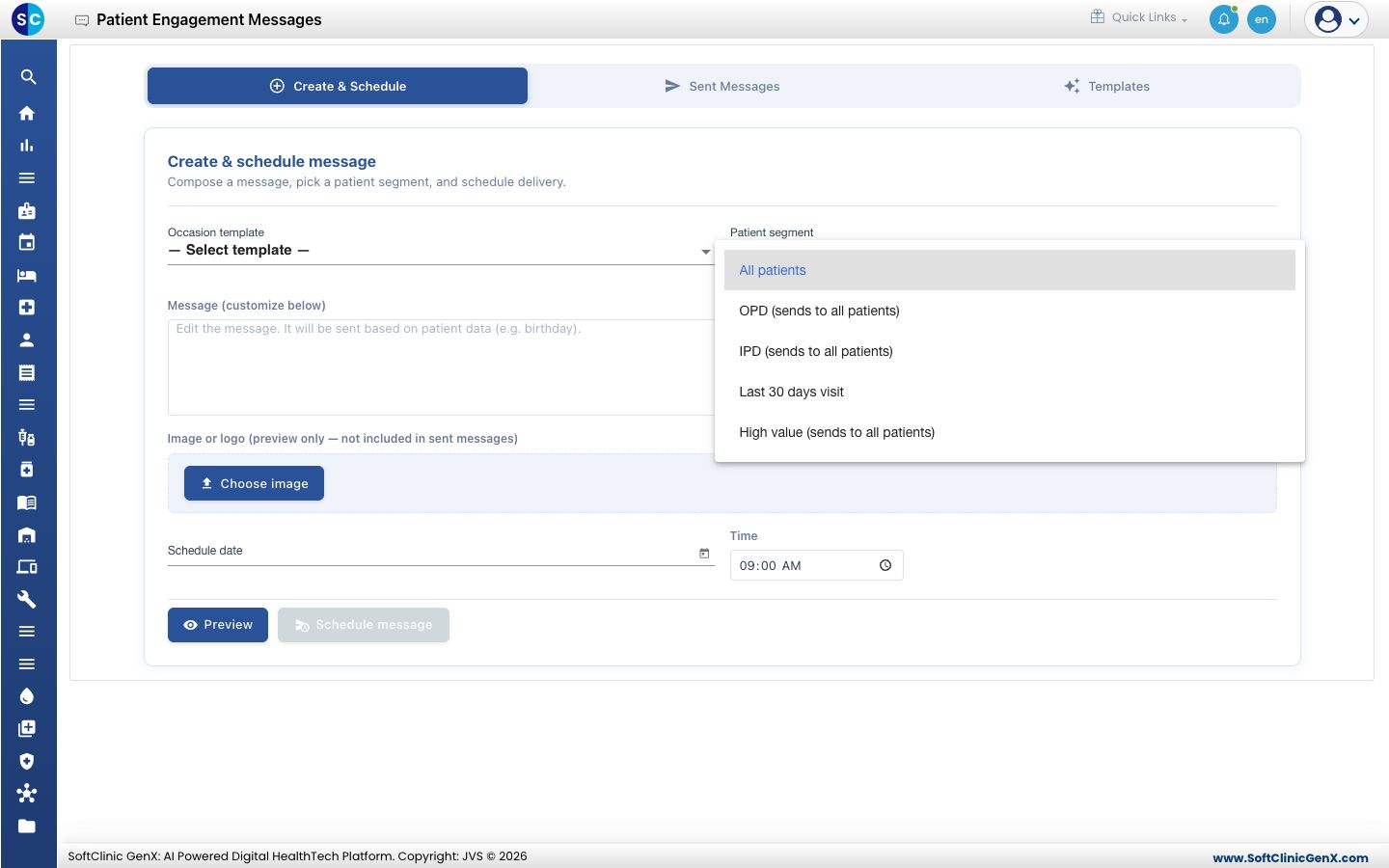
- Message (customize below) માં તમારો મેસેજ ટાઇપ કરો. મેસેજ ટૂંકો રાખો અને તારીખ, સમય અને સ્થળ પહેલી લાઇનોમાં લખો.
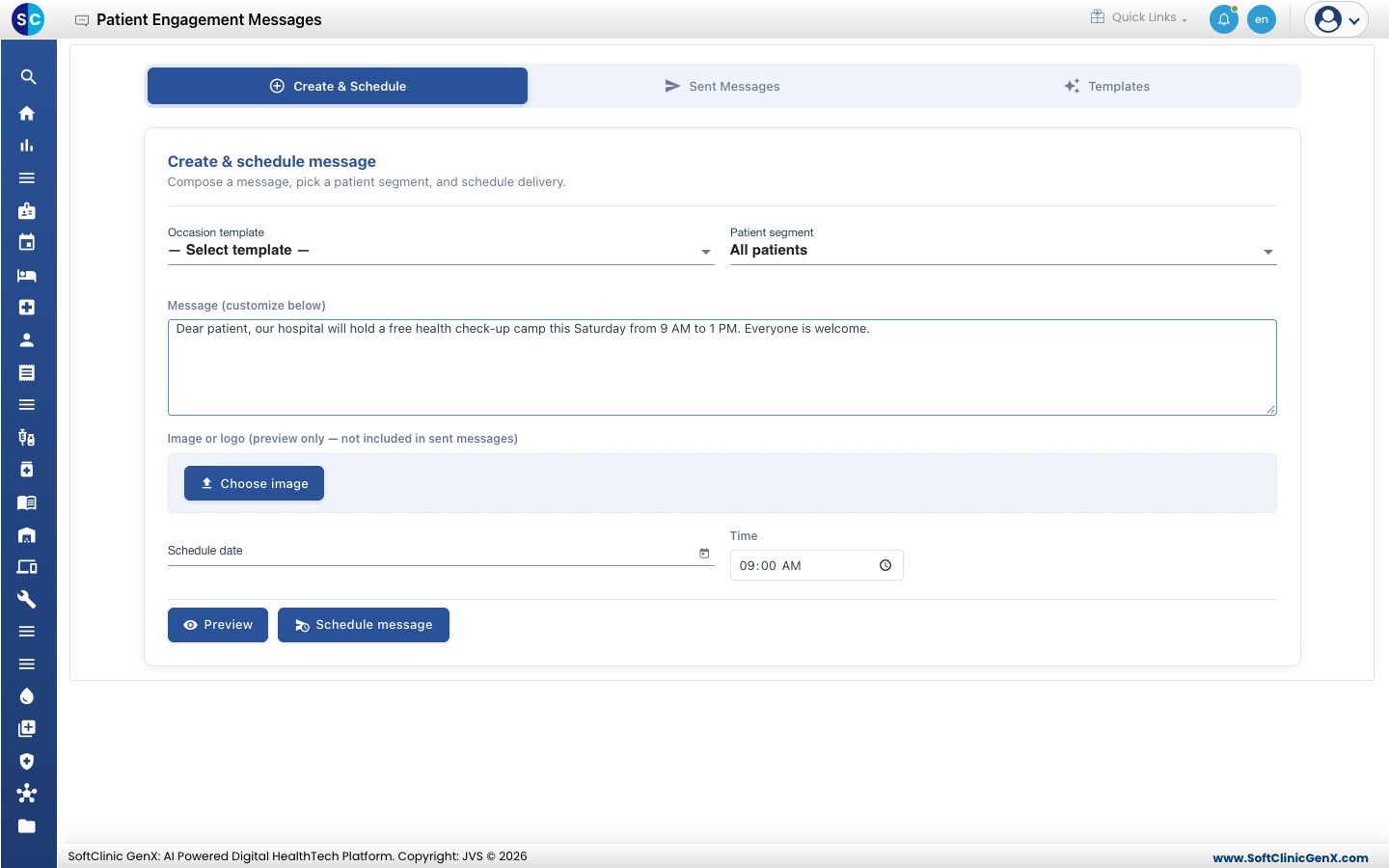
- Preview ક્લિક કરો. Message Preview મેસેજ તમે ટાઇપ કર્યો હોય તેવો જ બતાવે છે. આગળ વધતા પહેલાં તેને ફરી એક વાર વાંચો.
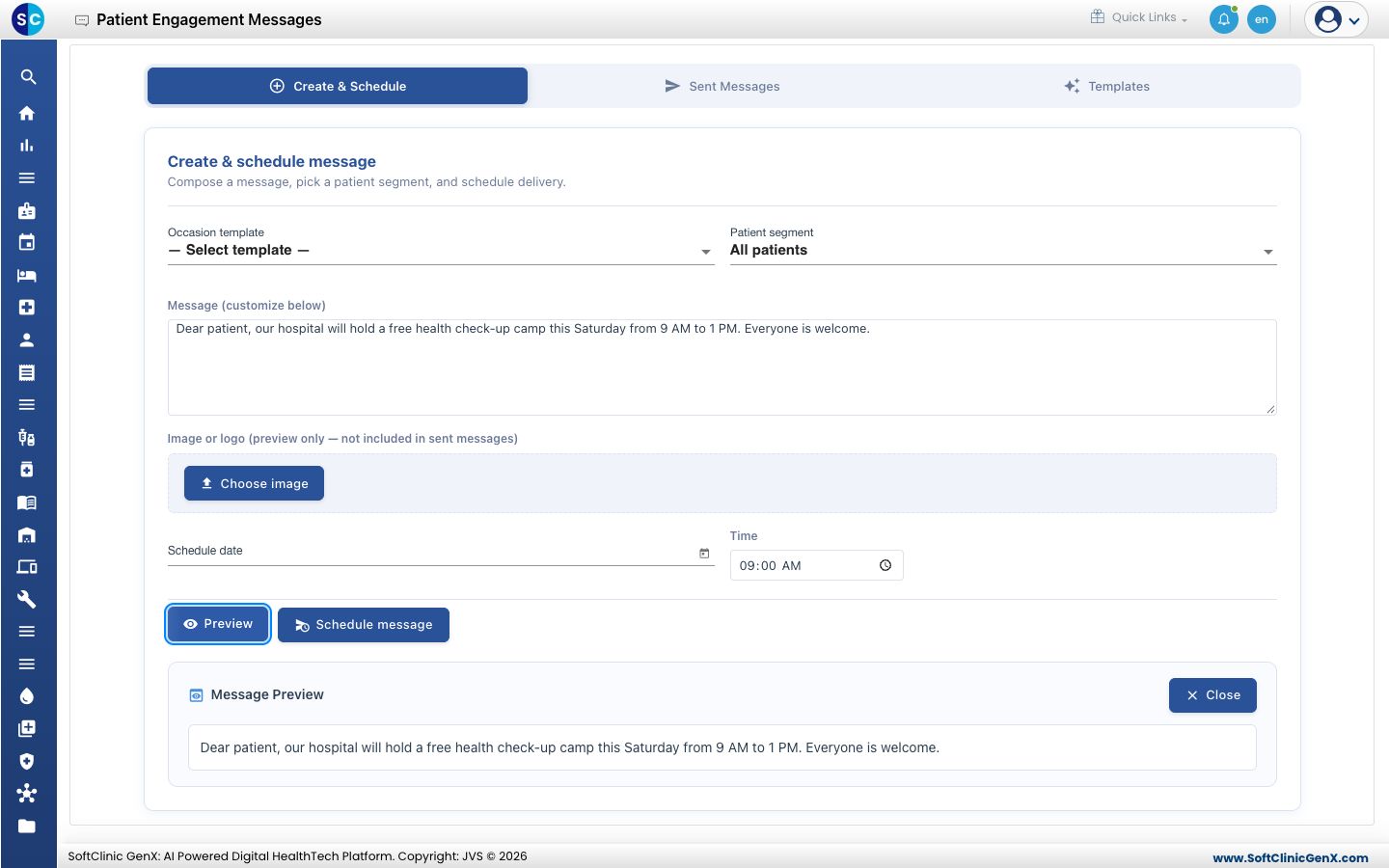
- પછીથી મોકલવા માટે Schedule date અને Time પસંદ કરો. મેસેજ હમણાં મોકલવા Schedule date ખાલી રાખો.
- Schedule message ક્લિક કરો. એક બૉક્સ પૂછે છે કે તમને ખાતરી છે કે નહીં.
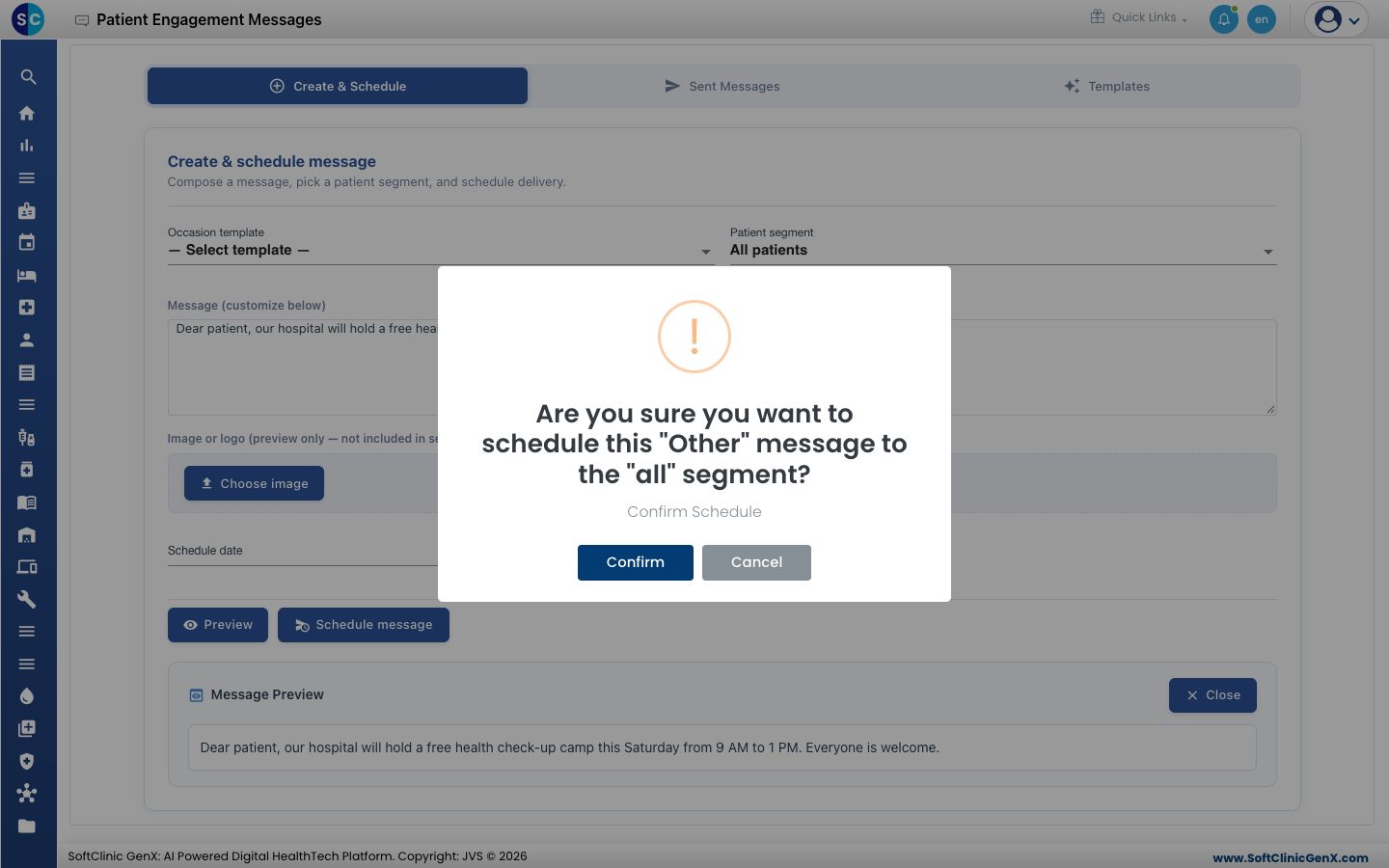
- Confirm ક્લિક કરો. તમને Message scheduled successfully. દેખાશે.
- મેસેજ પર નજર રાખવા Sent Messages ટેબ ખોલો. Status વાંચવા લિસ્ટને જમણી તરફ સ્ક્રોલ કરો. તે Pending થી Sent અથવા Delivered થાય છે. જે મેસેજ જઈ શક્યો નથી તેમાં Failed દેખાય છે.
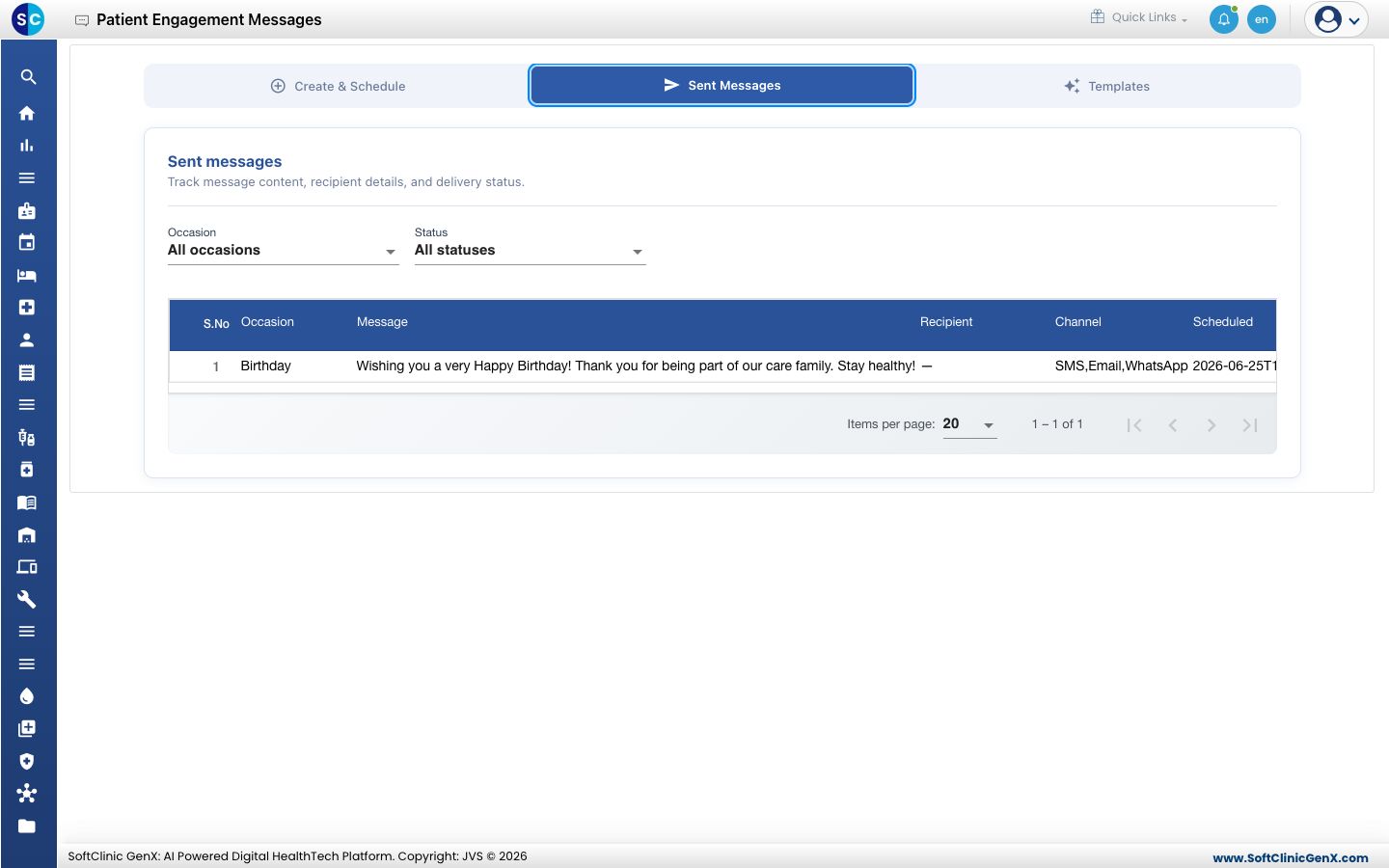
Sent Messages પરના Occasion અને Status લિસ્ટનો ઉપયોગ કરીને ઘણા મેસેજમાંથી એક શોધો, જેમ કે બધા Failed મેસેજ.
મોકલતા પહેલાં વૉલેટ તપાસો
મેસેજનો ખર્ચ તમારી હૉસ્પિટલના પ્રીપેઇડ વૉલેટમાંથી થાય છે. બધા દર્દીઓને મોકલેલો મેસેજ થોડા દર્દીઓને મોકલેલા મેસેજ કરતાં વધુ બેલેન્સ વાપરે છે.
- Configurations › Application Settings › My Wallet પર જાઓ.
- Available Balance વાંચો. CURRENT MONTH USAGE બતાવે છે કે હૉસ્પિટલે આ મહિને કેટલા SMS, ઇમેઇલ અને WhatsApp મેસેજ વાપર્યા.
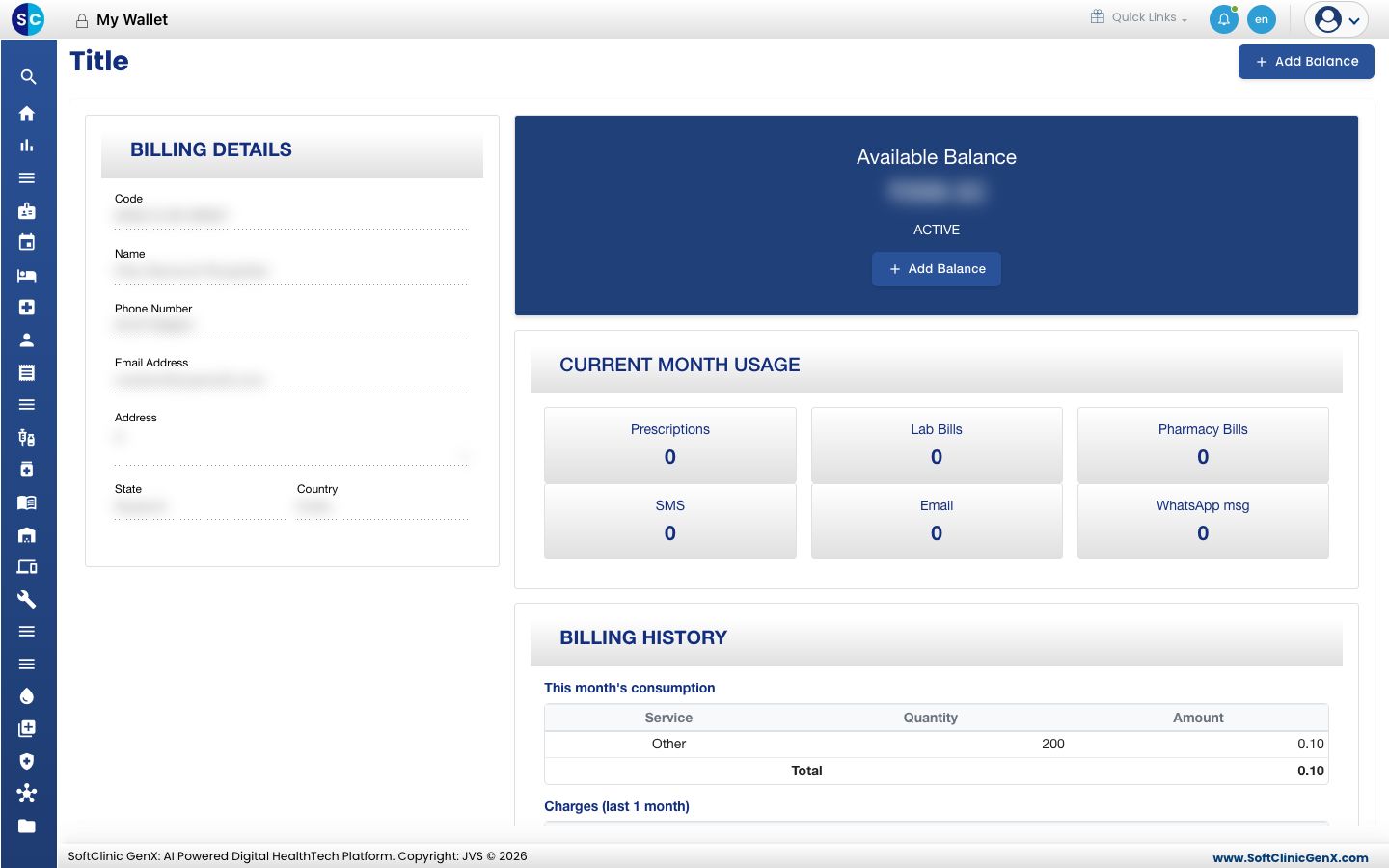
- તમારા દર્દીઓની સંખ્યા પ્રમાણે બેલેન્સ ઓછું લાગે તો મેસેજ શેડ્યૂલ કરતા પહેલાં બેલેન્સ ઉમેરો.
વૉલેટમાં બેલેન્સ ઉમેરો
- My Wallet પર Add Balance ક્લિક કરો.
- બૉક્સમાં રકમ ટાઇપ કરો. બૉક્સમાં તમારા વૉલેટનું ચલણ લખેલું હોય છે, જેમ કે Enter amount (USD).
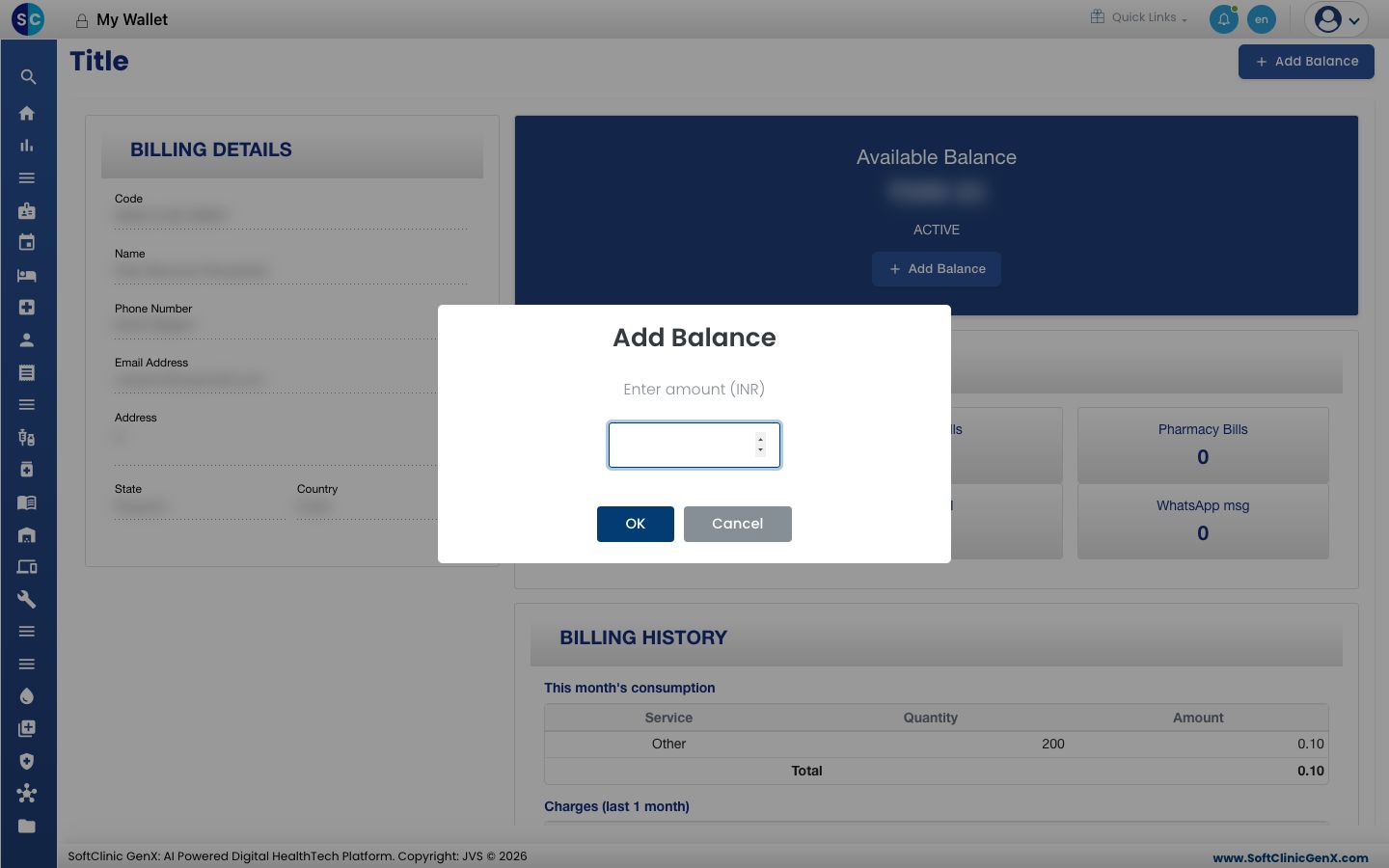
- OK ક્લિક કરો.
- સુરક્ષિત પેમેન્ટ પેજ પર પેમેન્ટ પૂરું કરો.
- My Wallet પર પાછા આવો. નવી રકમ Available Balance માં દેખાય છે.
જો કંઈ ખોટું થાય
| તમને શું દેખાય છે | તેનો અર્થ શું છે | શું કરવું |
|---|---|---|
| Schedule message ગ્રે છે | મેસેજ બૉક્સ ખાલી છે | તમારો મેસેજ ટાઇપ કરો. બટન વાદળી થઈ જશે. |
| Message body is required before scheduling. | તમે મેસેજ લખ્યા વગર Schedule message ક્લિક કર્યું | તમારો મેસેજ ટાઇપ કરો અને ફરી Schedule message ક્લિક કરો. |
| Sent Messages પર મેસેજમાં Failed દેખાય છે | મેસેજ ગયો નથી | વૉલેટ બેલેન્સ તપાસો, ઓછું હોય તો બેલેન્સ ઉમેરો અને મેસેજ ફરી મોકલો. |
જાણવા જેવું
- મેસેજ તમારી હૉસ્પિટલની મેસેજ ચેનલો પર જાય છે: SMS, WhatsApp અને ઇમેઇલ. આ સ્ક્રીન પર તમે ચેનલ પસંદ કરતા નથી.
- Image or logo ફક્ત તમારા પોતાના પ્રીવ્યૂ માટે છે. દર્દીઓને મળતા મેસેજમાં તે આવતો નથી.
- Last 30 days visit છેલ્લા 30 દિવસમાં આવેલા દર્દીઓ સુધી પહોંચે છે. બાકીના સેગમેન્ટ બધા દર્દીઓને મોકલે છે.
સંબંધિત
- My Wallet: વૉલેટ સ્ક્રીન, બિલિંગ વિગતો અને દરેક રિચાર્જ
- પેશન્ટ રિલેશનશિપ મેનેજમેન્ટ — સામાન્ય પ્રશ્નો: મેસેજ અને ચાર્જ વિશેના સામાન્ય પ્રશ્નો