Envoyer un message à tous les patients
Rédigez un message général, comme l'annonce d'un camp de santé ou des vœux de fête, et envoyez-le à tous les patients en une fois.
Patient Engagement Messages vous permet de rédiger un message et de l'envoyer à tous vos patients, tout de suite ou à l'heure de votre choix. Utilisez-le pour l'annonce d'un camp de santé, de nouveaux horaires de la clinique ou des vœux de fête. Le portefeuille de votre hôpital paie les messages, donc vérifiez d'abord le solde.
Qui fait cela : administrateur de l'hôpital ou personne qui gère la communication avec les patients
Où : Patient Relationship Management › Patient Engagement Messages
Avant de commencer
- Le portefeuille de votre hôpital a un solde suffisant. Voir la section Vérifier votre portefeuille avant l'envoi sur cette page.
- Vous avez accès au menu Patient Relationship Management. Si vous ne le voyez pas, demandez l'accès à votre administrateur.
Envoyer le message
- Allez dans Patient Relationship Management › Patient Engagement Messages. L'onglet Create & Schedule s'ouvre.
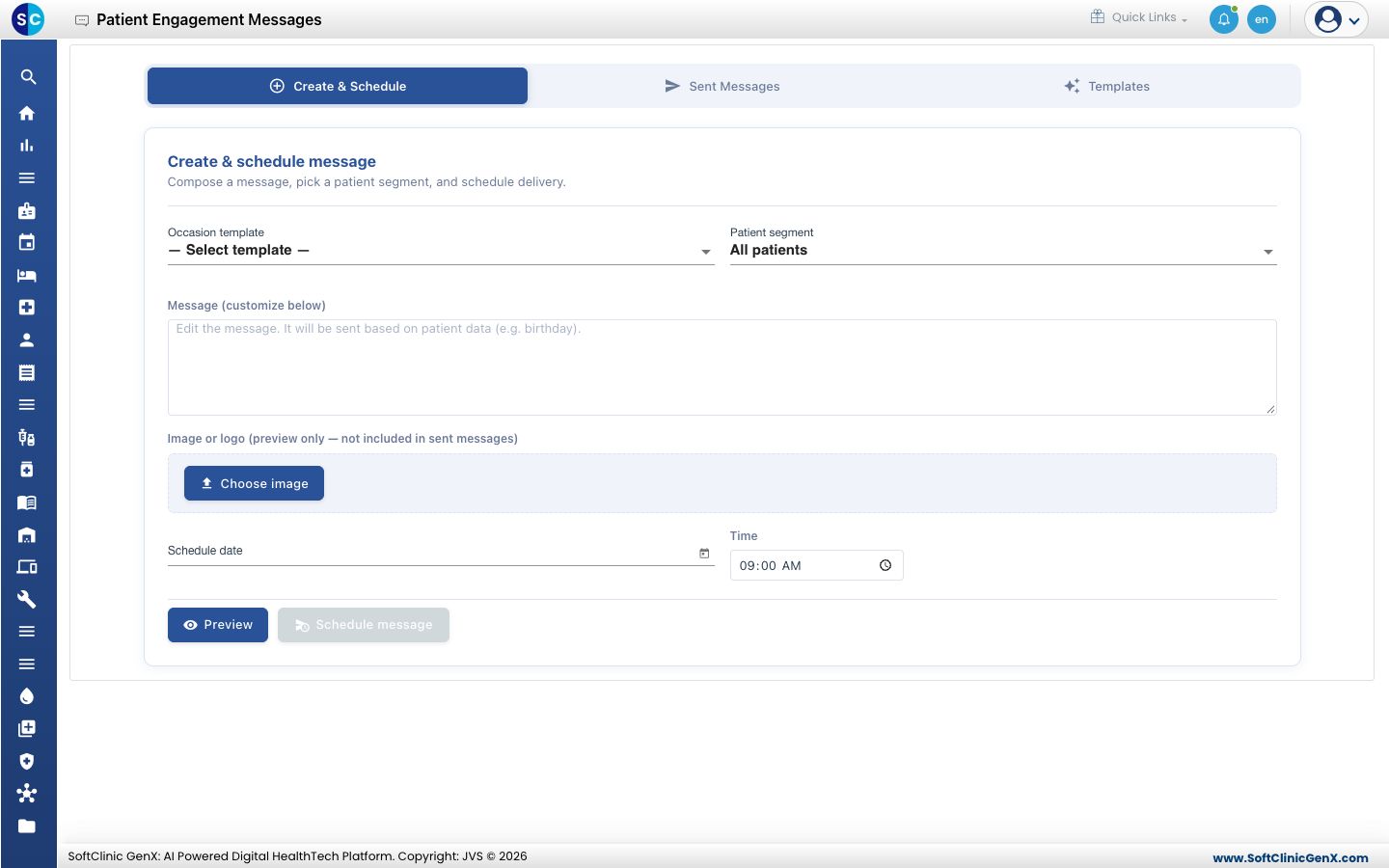
- Facultatif : pour partir d'un texte prêt à l'emploi, ouvrez Templates, trouvez un message comme Birthday Wishes ou New Year Greetings, puis cliquez sur Use. Le texte apparaît dans la zone de message et vous pouvez le modifier.
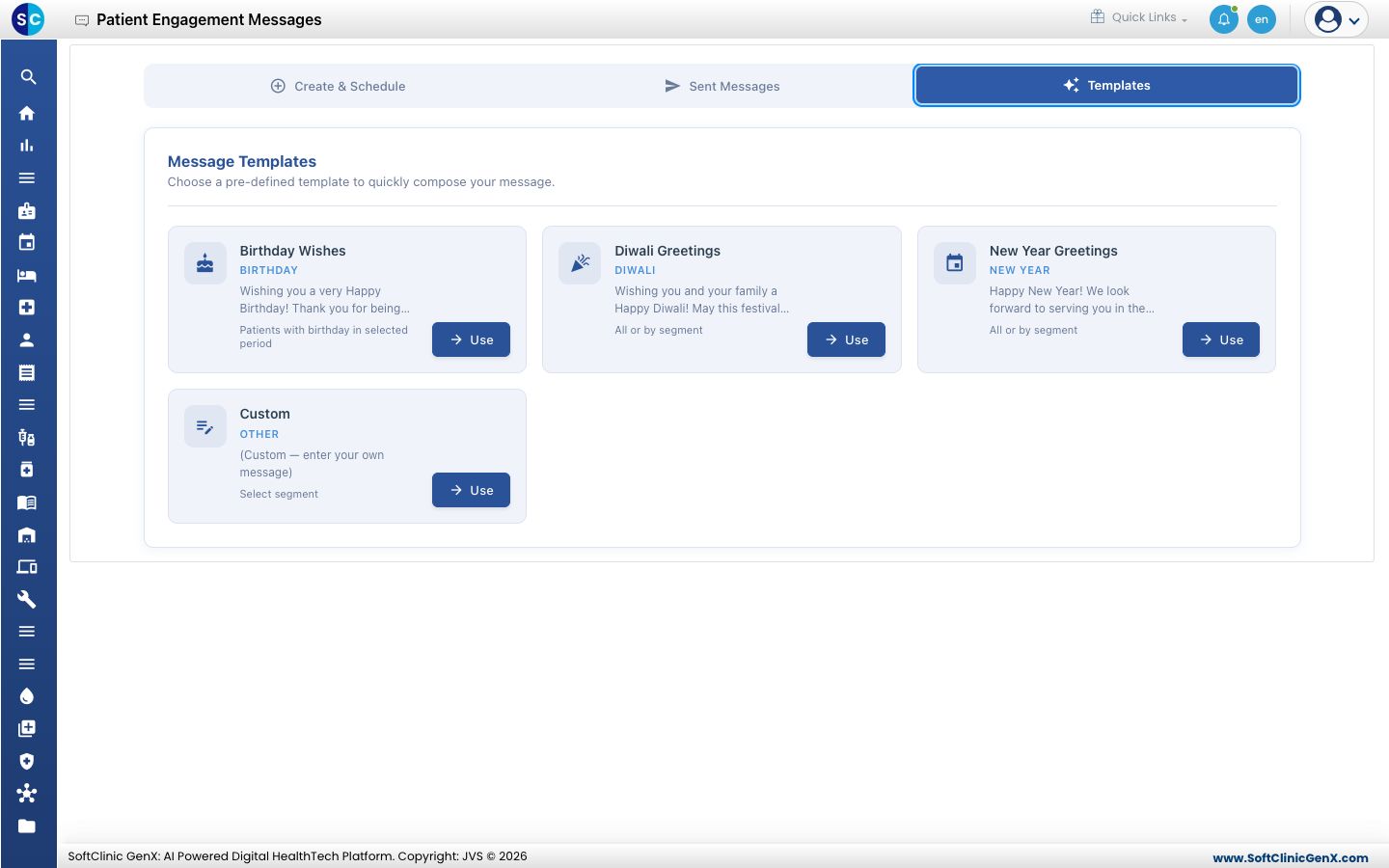
- Ouvrez la liste Patient segment. Gardez All patients pour joindre tous les patients.
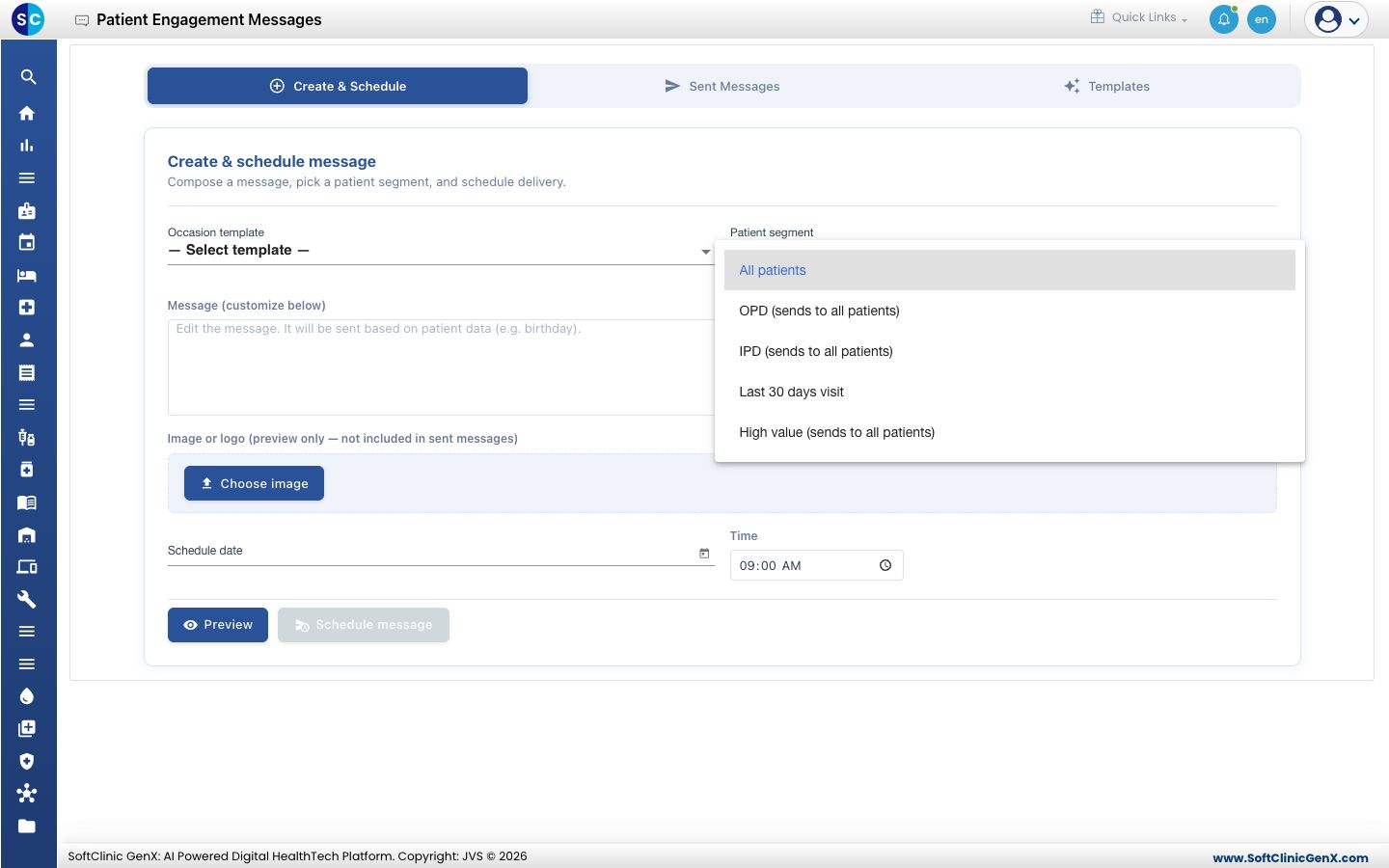
- Tapez votre message dans Message (customize below). Restez bref et placez la date, l'heure et le lieu dans les premières lignes.
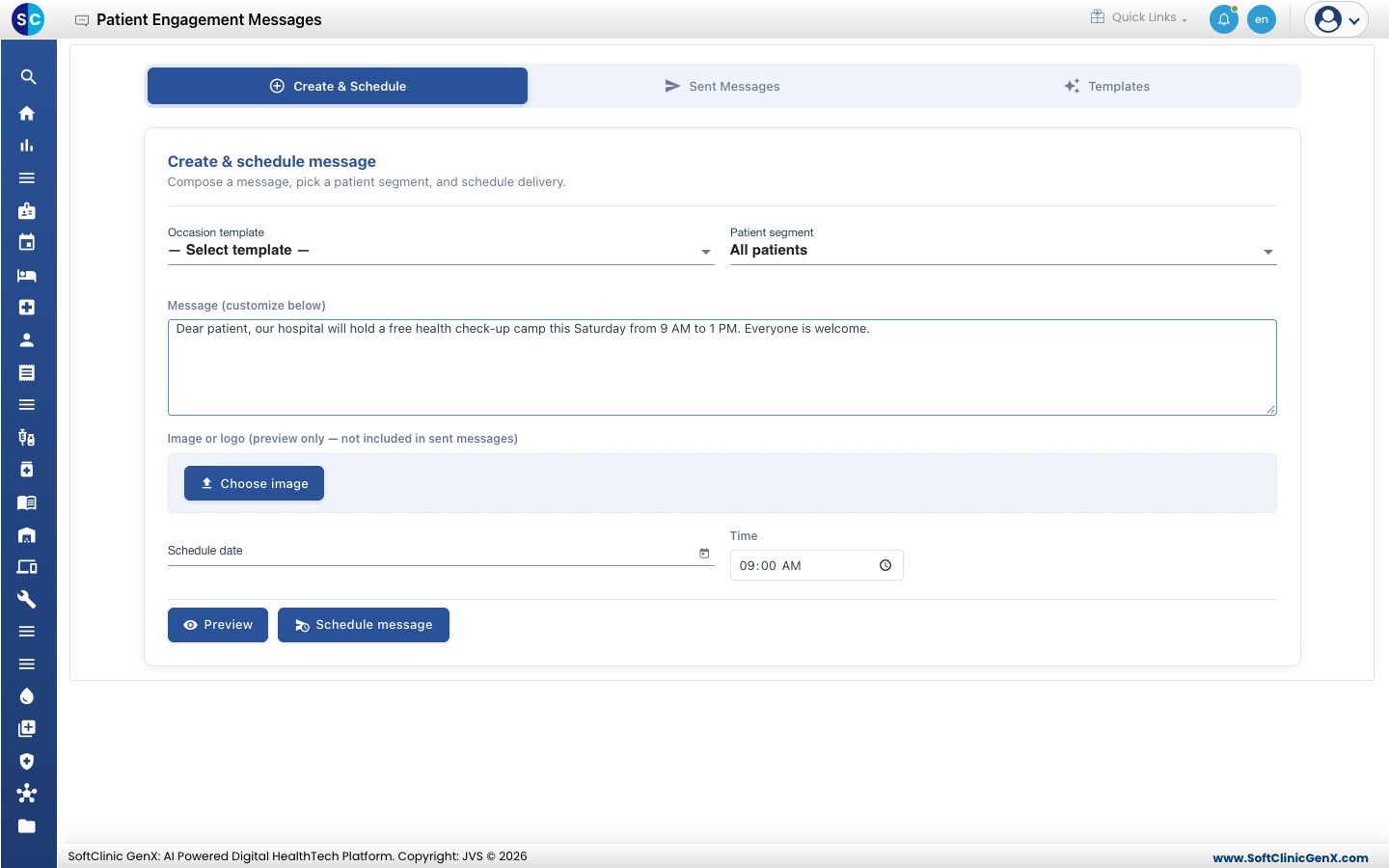
- Cliquez sur Preview. Le Message Preview montre le message exactement tel que vous l'avez tapé. Relisez-le une dernière fois avant de continuer.
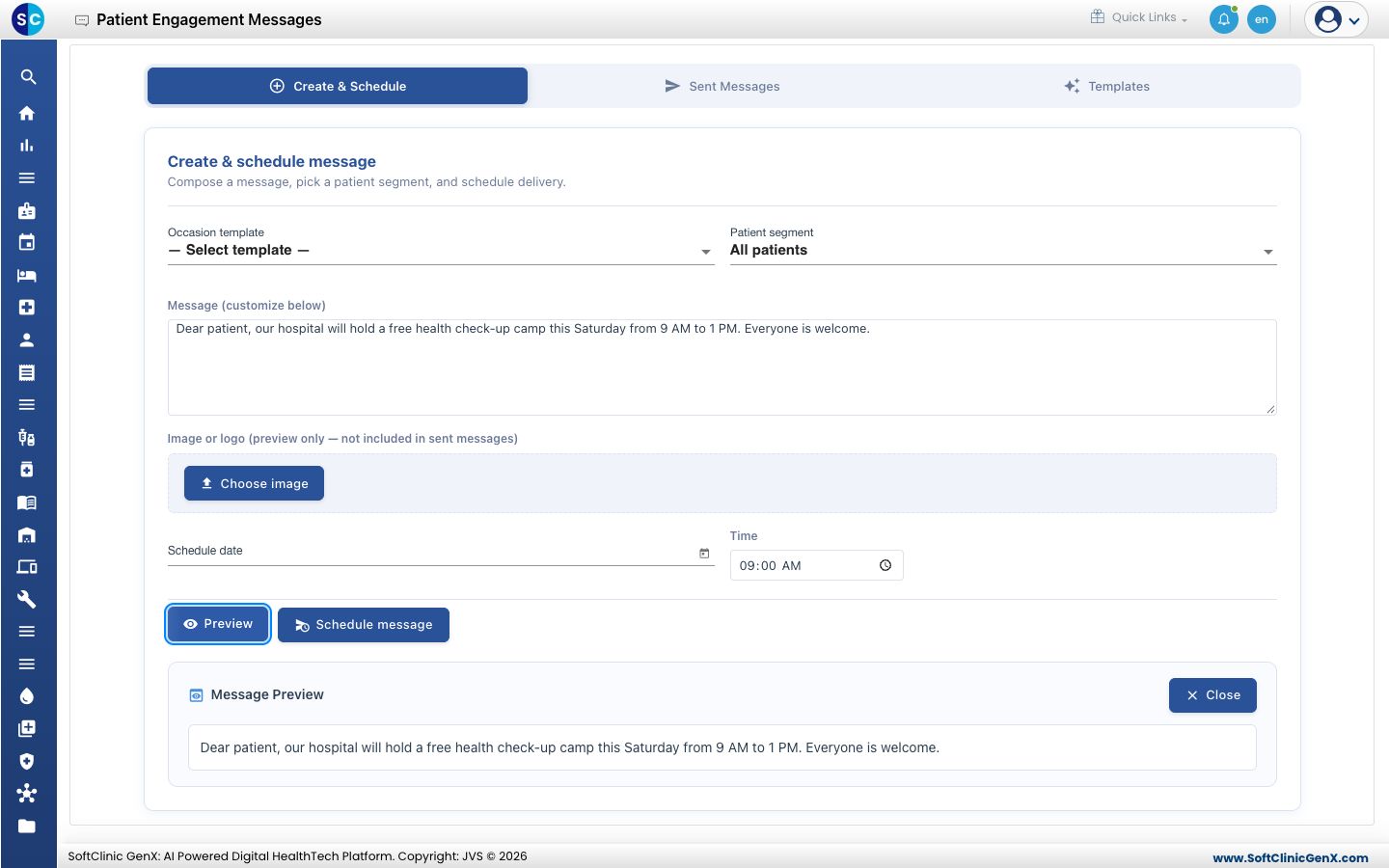
- Pour envoyer plus tard, choisissez une Schedule date et une Time. Laissez Schedule date vide pour envoyer le message maintenant.
- Cliquez sur Schedule message. Une boîte vous demande si vous êtes sûr.
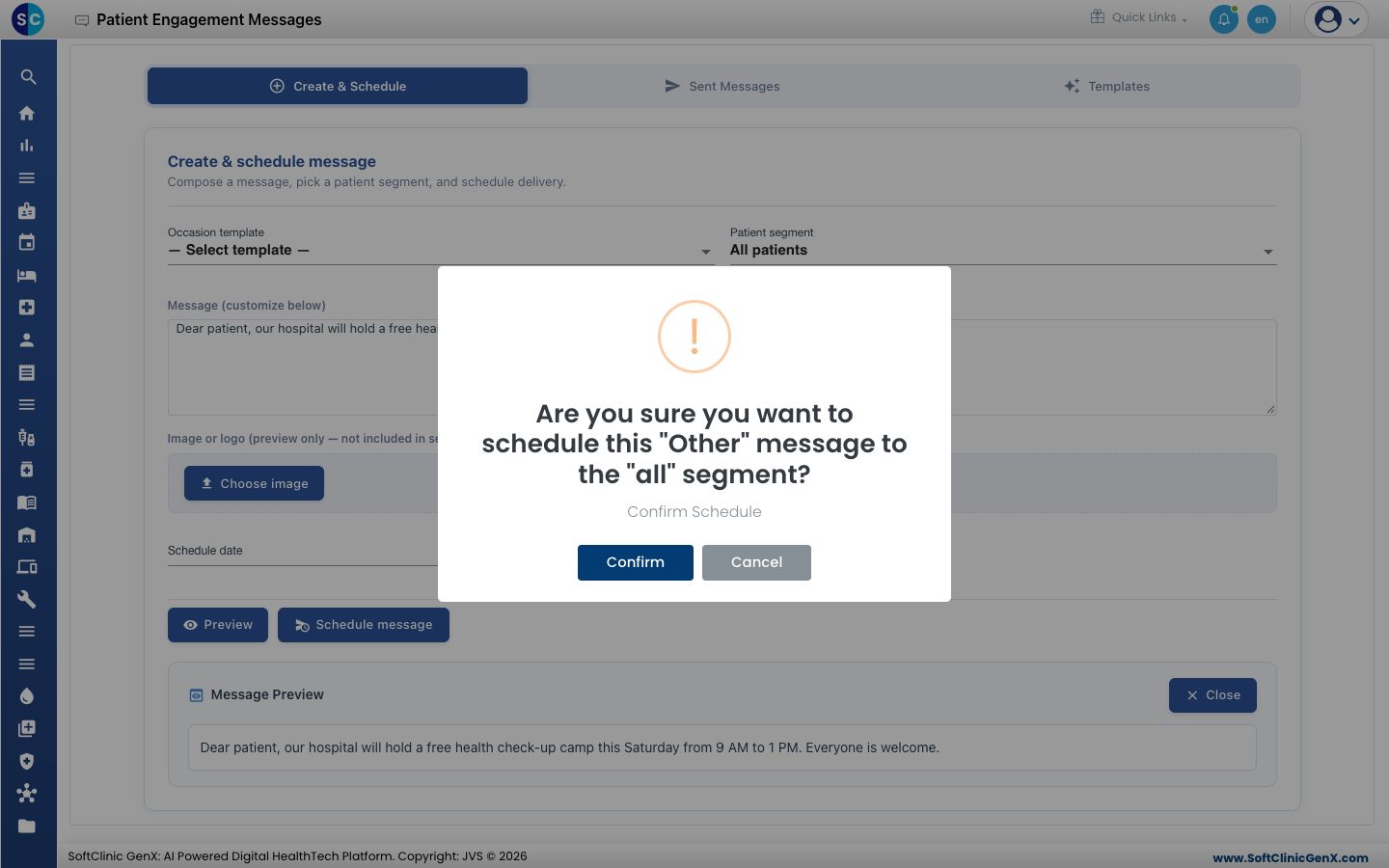
- Cliquez sur Confirm. Le message Message scheduled successfully. s'affiche.
- Ouvrez l'onglet Sent Messages pour suivre le message. Faites défiler la liste vers la droite pour lire Status. Il passe de Pending à Sent ou Delivered. Un message qui n'a pas pu partir affiche Failed.
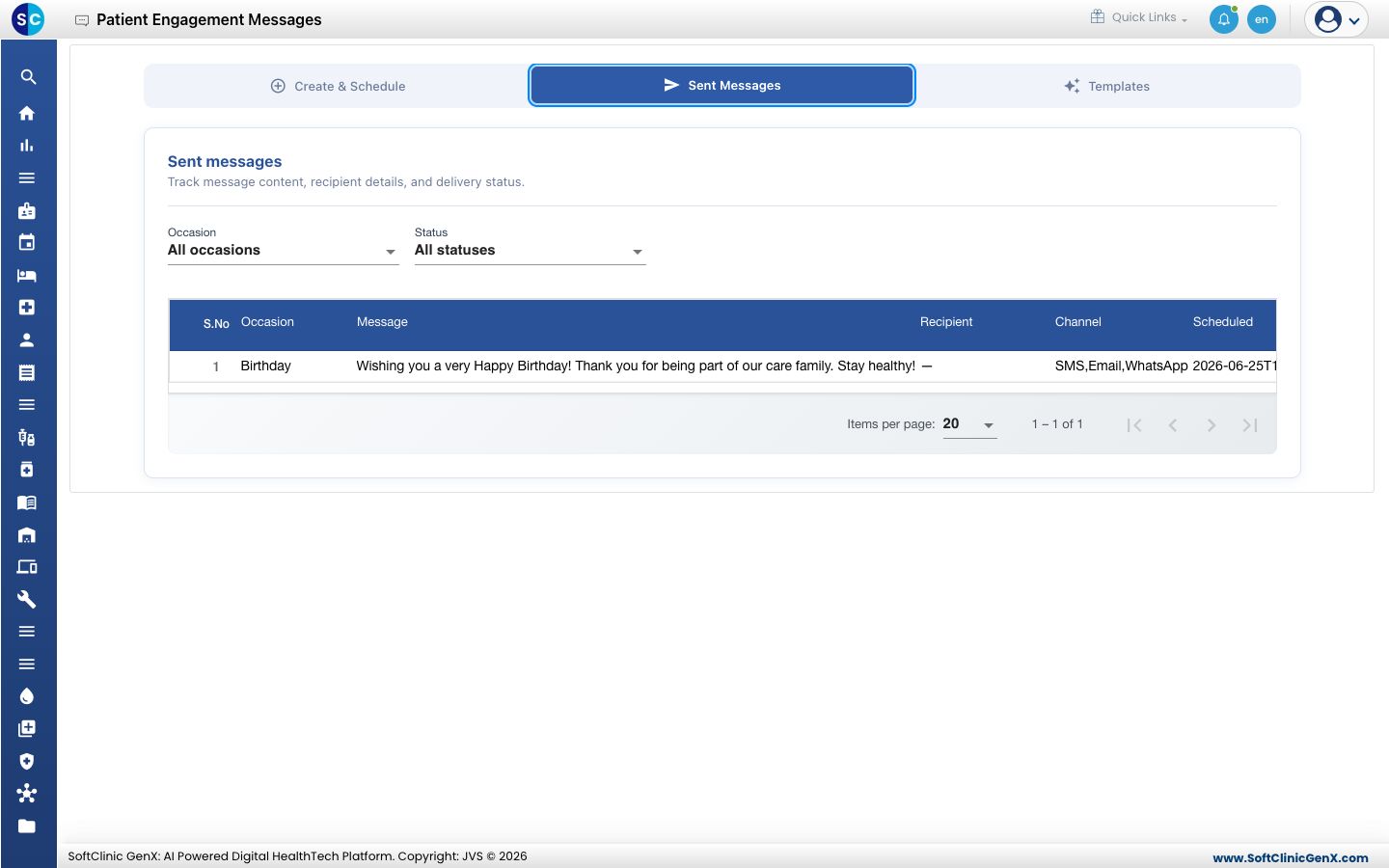
Utilisez les listes Occasion et Status de Sent Messages pour retrouver un message parmi beaucoup d'autres, par exemple tous les messages Failed.
Vérifier votre portefeuille avant l'envoi
Les messages sont payés avec le portefeuille prépayé de votre hôpital. Un message à tous les patients consomme plus de solde qu'un message à quelques-uns.
- Allez dans Configurations › Application Settings › My Wallet.
- Lisez Available Balance. CURRENT MONTH USAGE indique combien de SMS, d'e-mails et de messages WhatsApp l'hôpital a utilisés ce mois-ci.
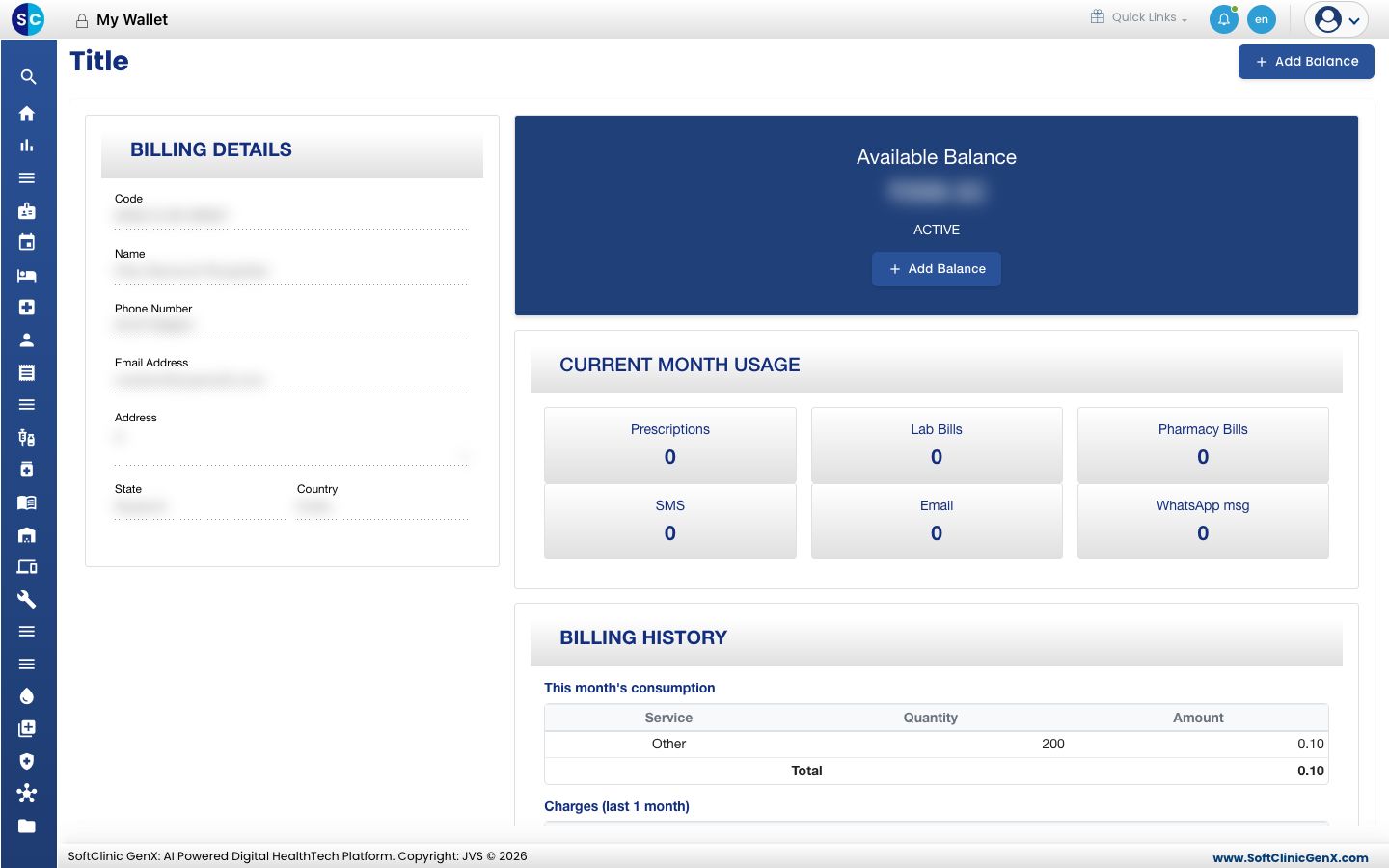
- Si le solde semble faible pour le nombre de vos patients, ajoutez du solde avant de planifier le message.
Ajouter du solde au portefeuille
- Sur My Wallet, cliquez sur Add Balance.
- Tapez le montant dans la zone. La zone indique la devise de votre portefeuille, par exemple Enter amount (USD).
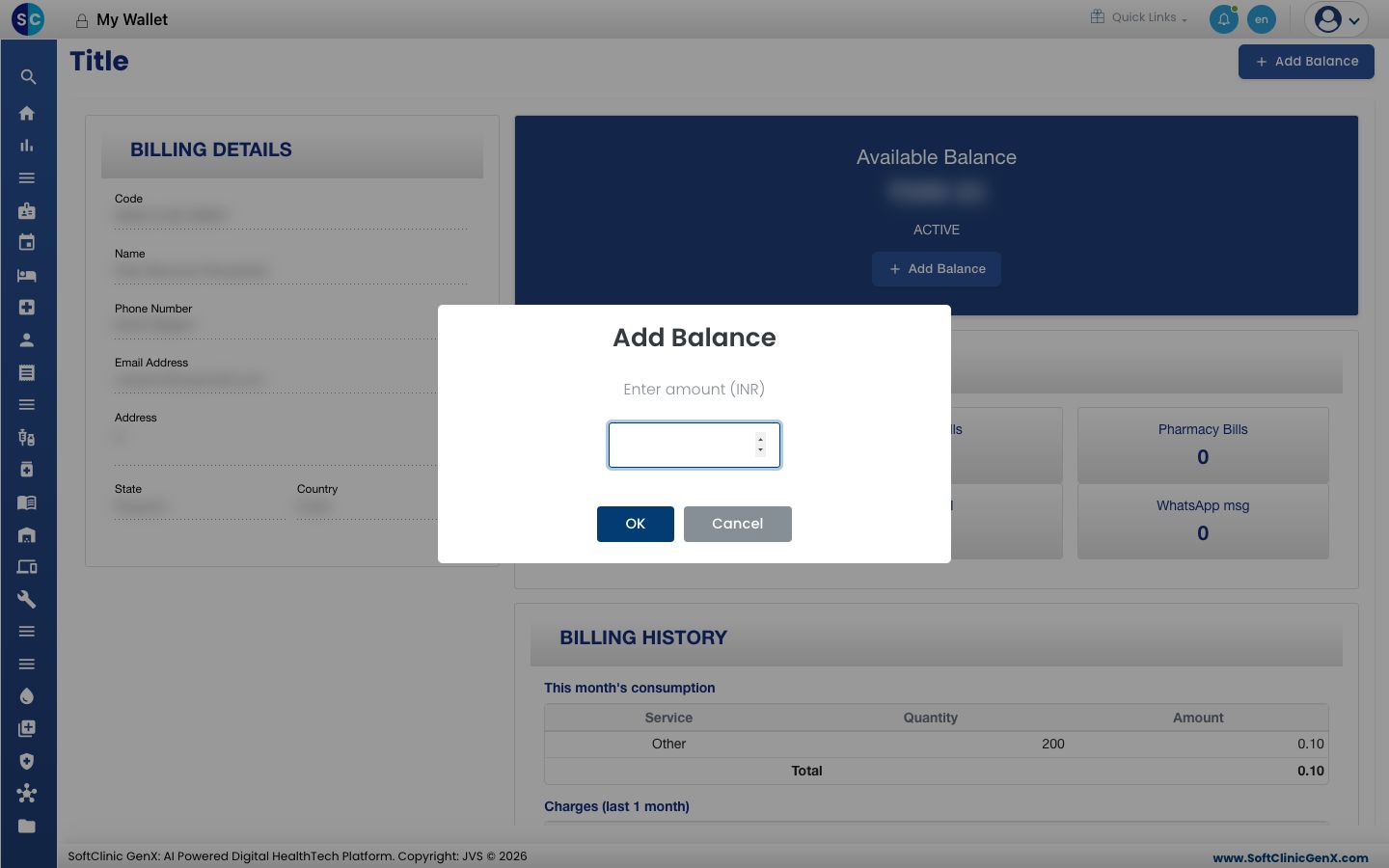
- Cliquez sur OK.
- Effectuez le paiement sur la page de paiement sécurisée.
- Revenez à My Wallet. Le nouveau montant apparaît dans Available Balance.
Dépannage
| Ce que vous voyez | Ce que cela signifie | Que faire |
|---|---|---|
| Schedule message est grisé | La zone de message est vide | Tapez votre message. Le bouton devient bleu. |
| Message body is required before scheduling. | Vous avez cliqué sur Schedule message sans message | Tapez votre message et cliquez de nouveau sur Schedule message. |
| Un message affiche Failed dans Sent Messages | Le message n'est pas parti | Vérifiez le solde du portefeuille, ajoutez du solde s'il est faible, puis renvoyez le message. |
Bon à savoir
- Les messages partent sur les canaux de messagerie de votre hôpital : SMS, WhatsApp et e-mail. Vous ne choisissez pas de canal sur cet écran.
- Image or logo sert à votre propre aperçu. Il n'est pas inclus dans les messages que les patients reçoivent.
- Last 30 days visit joint les patients qui ont consulté au cours des 30 derniers jours. Les autres segments envoient à tous les patients.
À lire aussi
- My Wallet : l'écran du portefeuille, les informations de facturation et chaque recharge
- FAQ Gestion de la relation patient : questions fréquentes sur les messages et les frais