إرسال رسالة إلى جميع المرضى
اكتب رسالة عامة واحدة، مثل إعلان عن مخيم صحي أو تهنئة بمناسبة، وأرسلها إلى كل المرضى دفعة واحدة.
تتيح لك شاشة Patient Engagement Messages كتابة رسالة واحدة وإرسالها إلى جميع مرضاك، الآن أو في وقت تختاره. استخدمها لإعلان مخيم صحي أو مواعيد عمل جديدة للعيادة أو تهنئة بمناسبة. تُدفع تكلفة الرسائل من محفظة المستشفى، لذا تحقق من الرصيد أولًا.
ملاحظة
من يمكنه تنفيذ ذلك: مدير المستشفى أو الشخص المسؤول عن التواصل مع المرضى
أين: Patient Relationship Management › Patient Engagement Messages
قبل أن تبدأ
- يجب أن يكفي رصيد محفظة المستشفى. راجع القسم التحقق من المحفظة قبل الإرسال في هذه الصفحة.
- يجب أن تملك صلاحية الوصول إلى قائمة Patient Relationship Management. إذا لم تظهر لك، اطلب من مدير النظام منحك الصلاحية.
إرسال الرسالة
- اذهب إلى Patient Relationship Management › Patient Engagement Messages. يُفتح تبويب Create & Schedule.
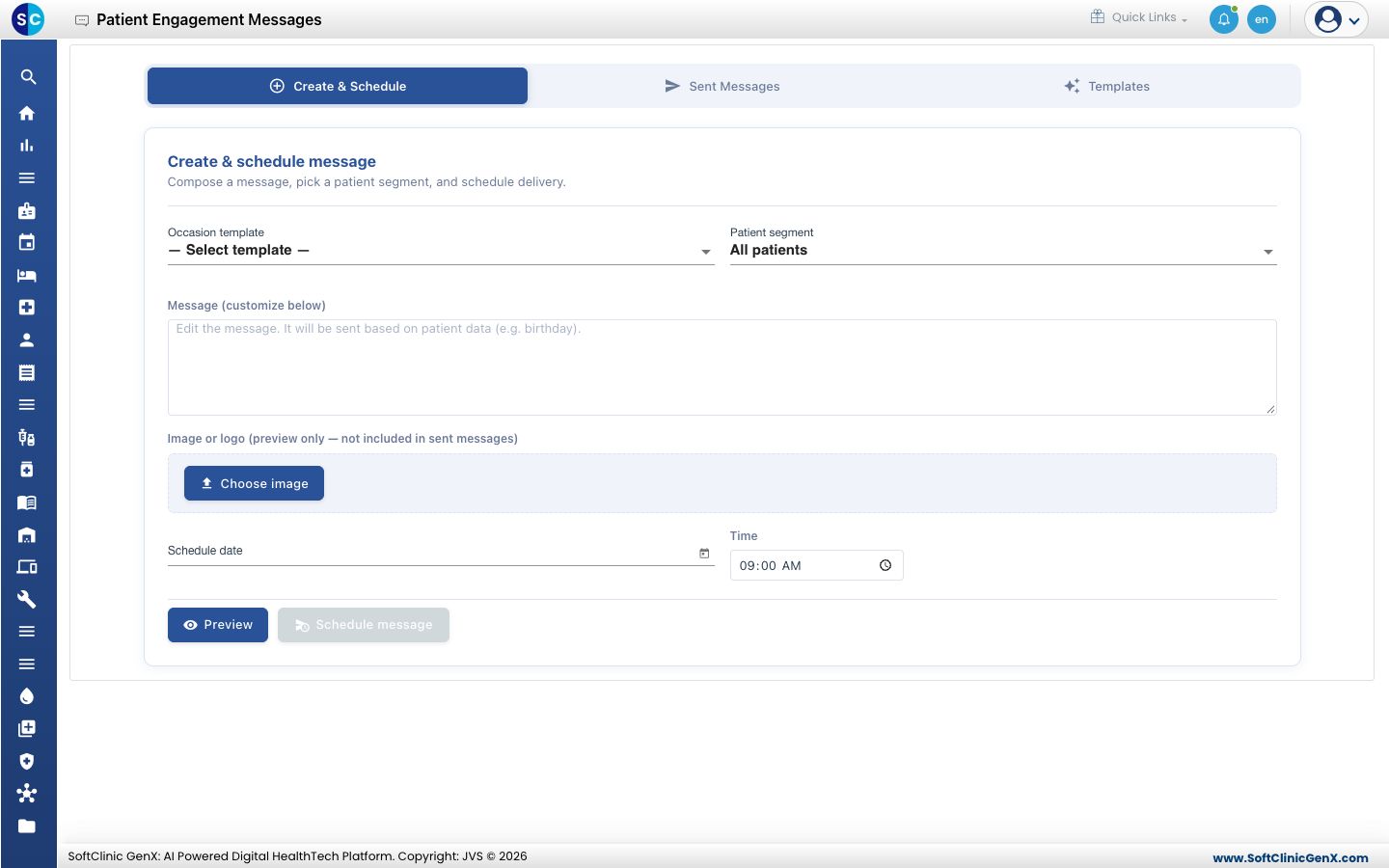
- اختياري: للبدء من صياغة جاهزة، افتح Templates وابحث عن رسالة مثل Birthday Wishes أو New Year Greetings ثم انقر على Use. تظهر الصياغة في مربع الرسالة ويمكنك تعديلها.
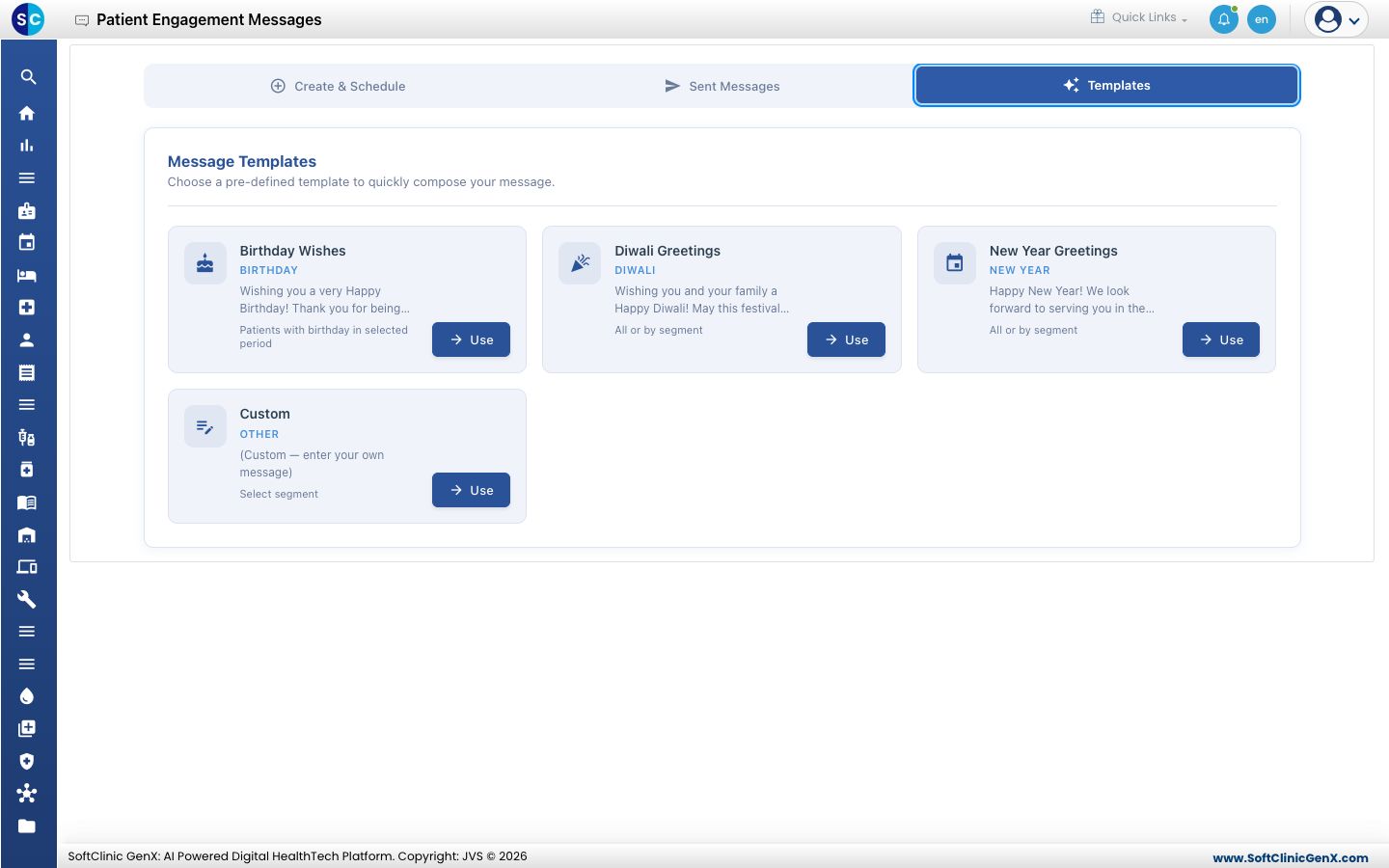
- افتح قائمة Patient segment. أبقِ All patients للوصول إلى كل المرضى.
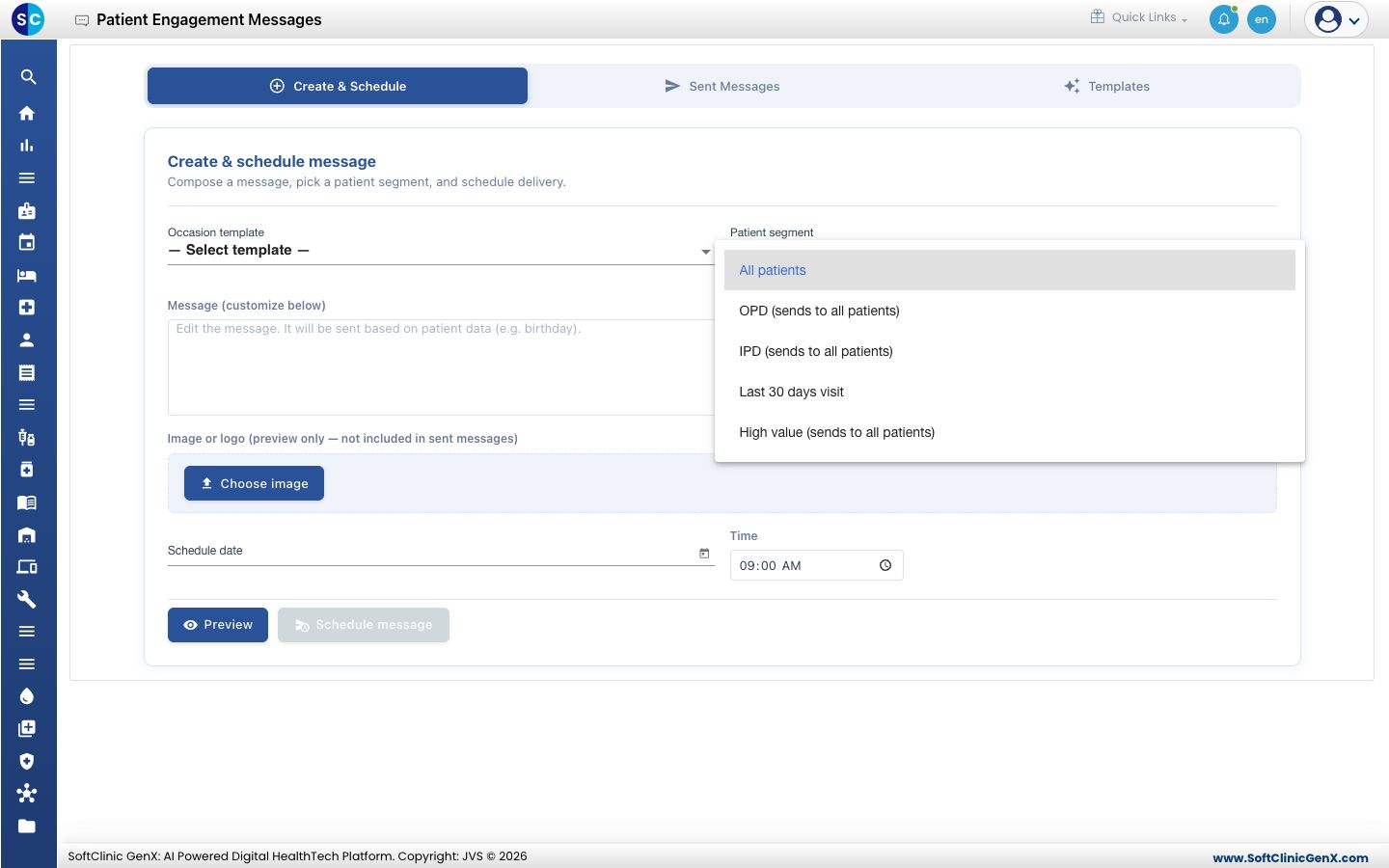
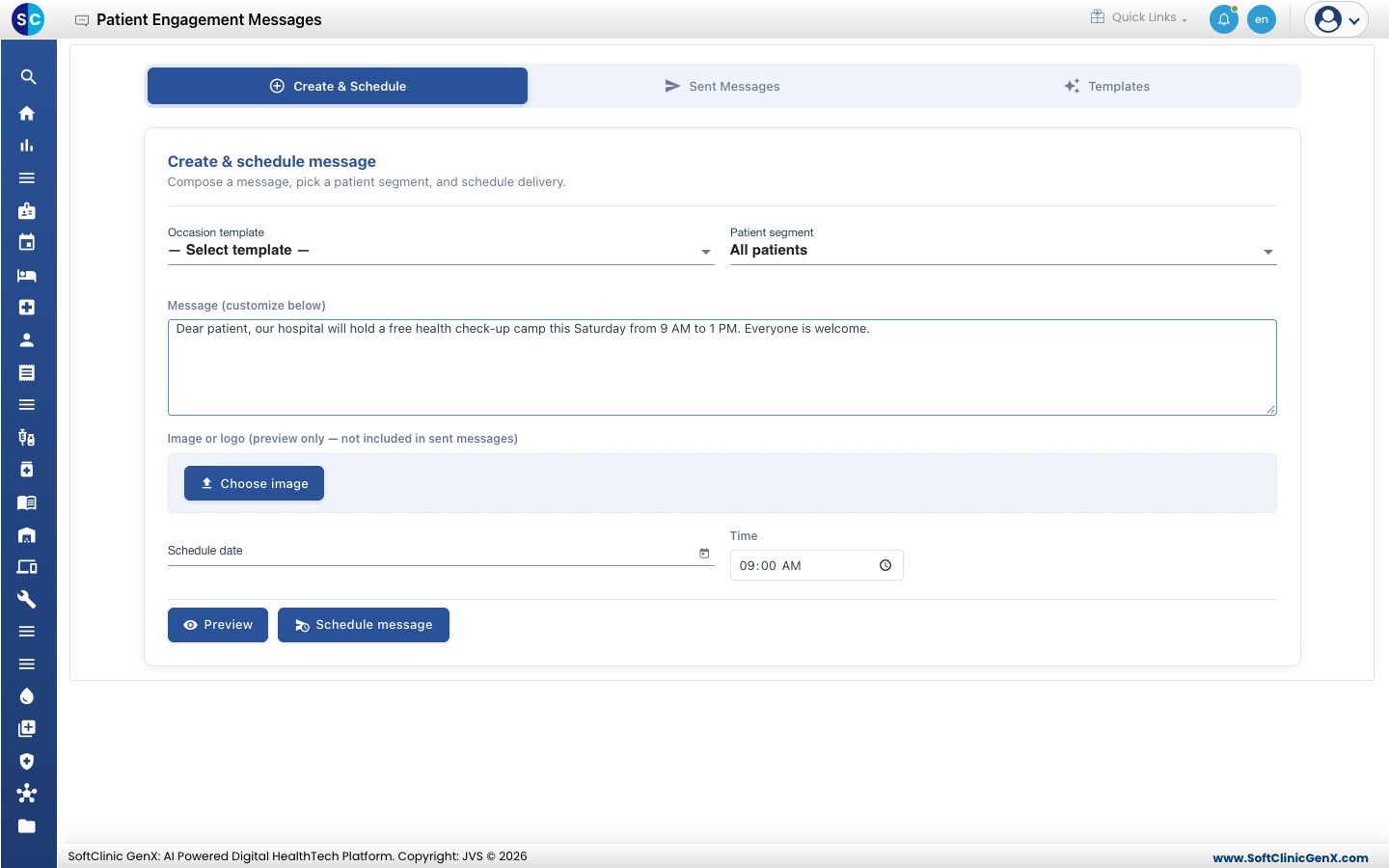
- اكتب رسالتك في Message (customize below). اجعلها قصيرة، وضع التاريخ والوقت والمكان في الأسطر الأولى.
- انقر على Preview. يعرض Message Preview الرسالة تمامًا كما كتبتها. اقرأها مرة أخرى قبل المتابعة.
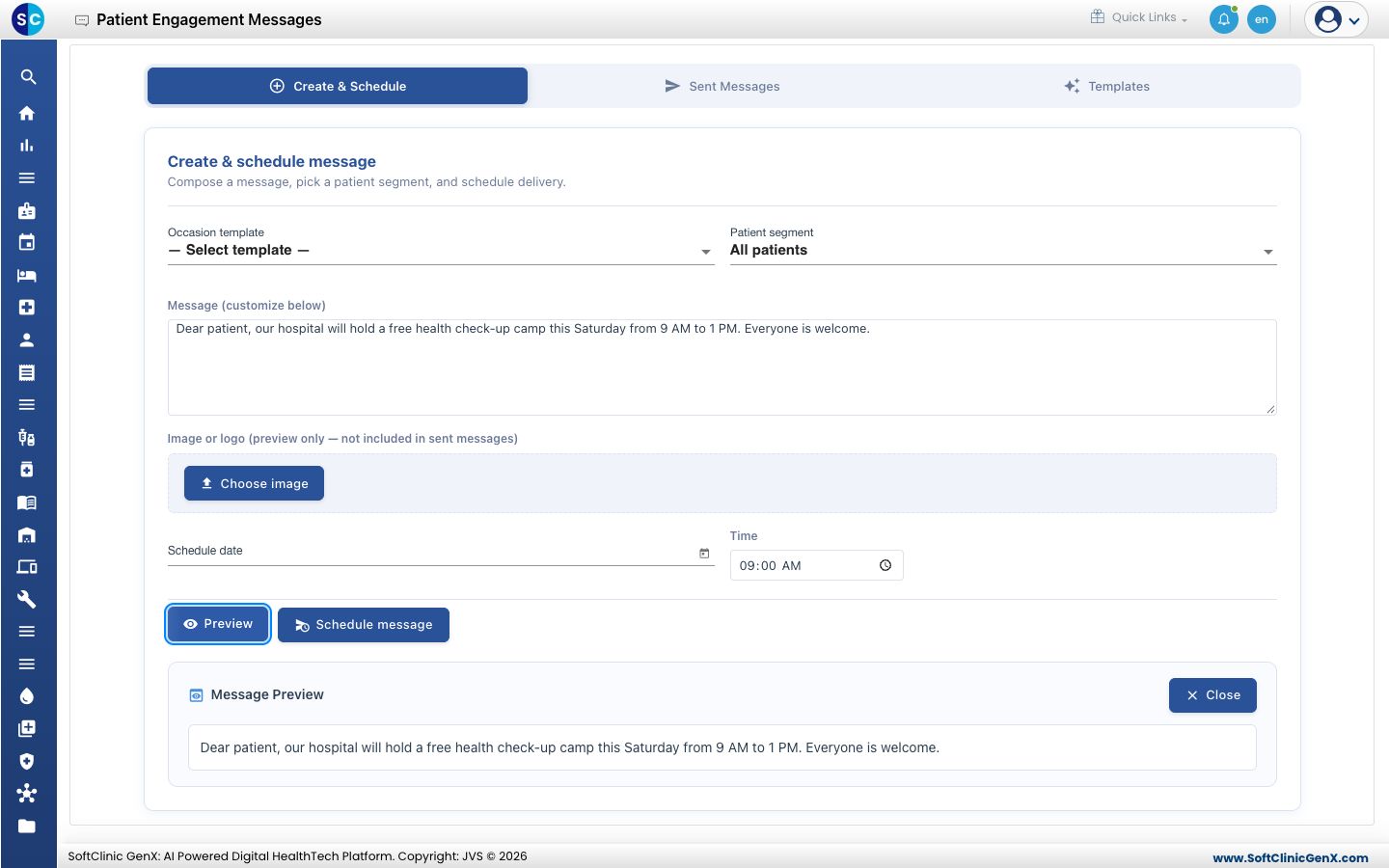
- للإرسال لاحقًا، اختر Schedule date وTime. اترك Schedule date فارغًا لإرسال الرسالة الآن.
- انقر على Schedule message. يسألك مربع حوار إن كنت متأكدًا.
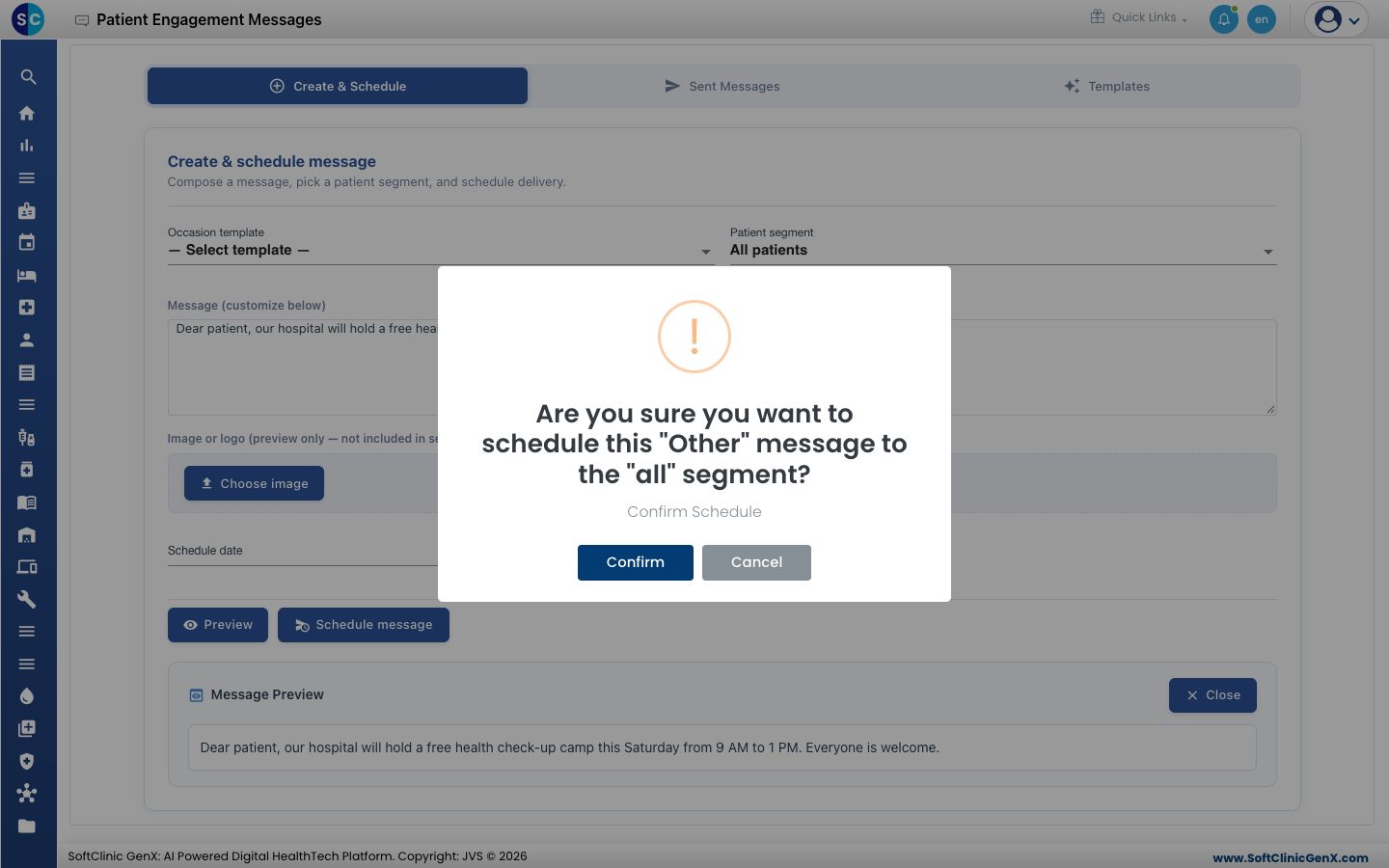
- انقر على Confirm. تظهر لك رسالة Message scheduled successfully.
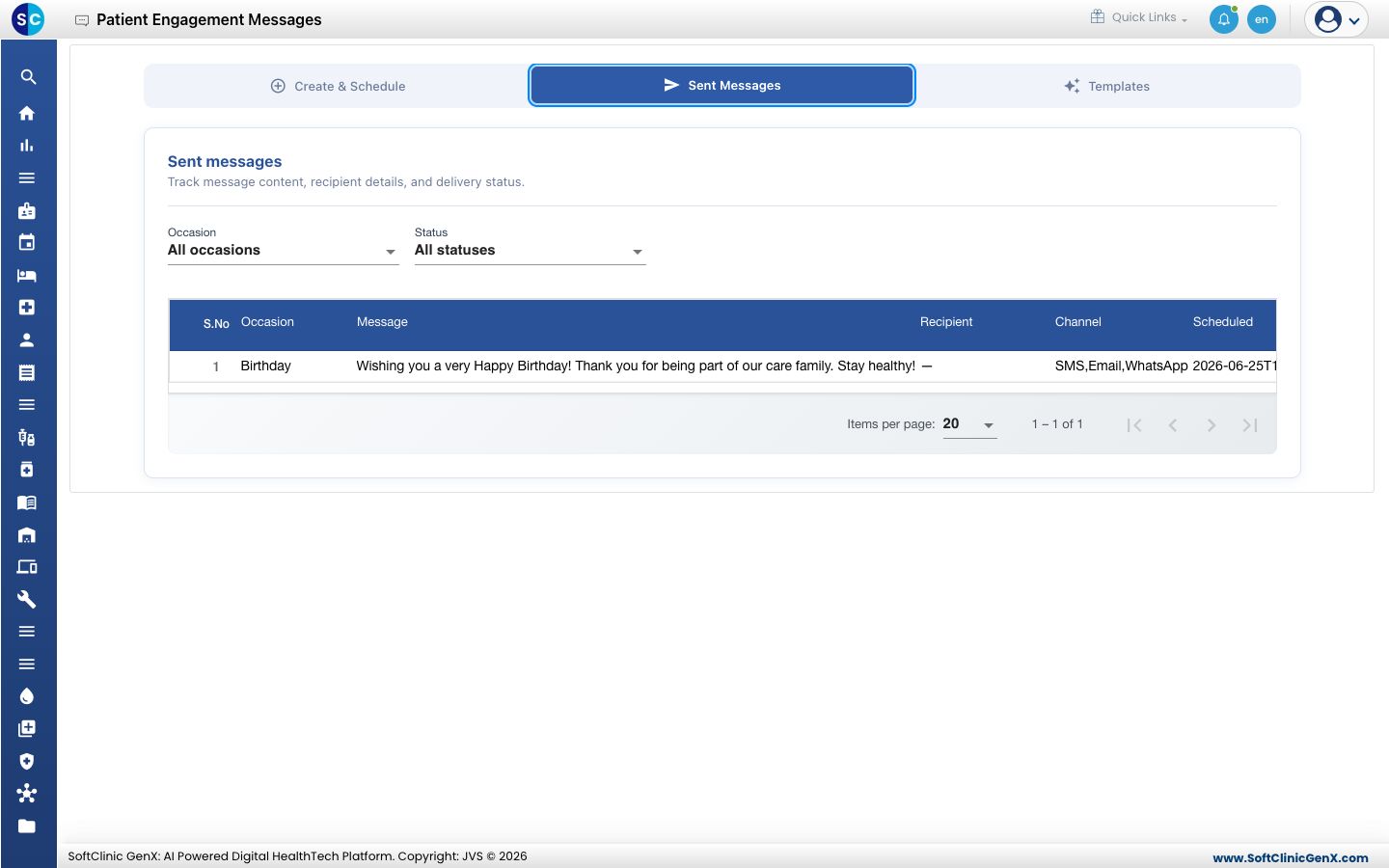
- افتح تبويب Sent Messages لمتابعة الرسالة. مرّر القائمة إلى اليمين لقراءة Status. تنتقل الحالة من Pending إلى Sent أو Delivered. الرسالة التي تعذّر إرسالها تظهر بحالة Failed.
تلميح
استخدم القائمتين Occasion وStatus في Sent Messages للعثور على رسالة واحدة بين رسائل كثيرة، مثلًا كل رسائل Failed.
التحقق من المحفظة قبل الإرسال
تُدفع الرسائل من المحفظة المدفوعة مسبقًا للمستشفى. الرسالة إلى جميع المرضى تستهلك رصيدًا أكبر من الرسالة إلى عدد قليل منهم.
- اذهب إلى Configurations › Application Settings › My Wallet.
- اقرأ Available Balance. يعرض CURRENT MONTH USAGE عدد رسائل SMS والبريد الإلكتروني وWhatsApp التي استخدمها المستشفى هذا الشهر.
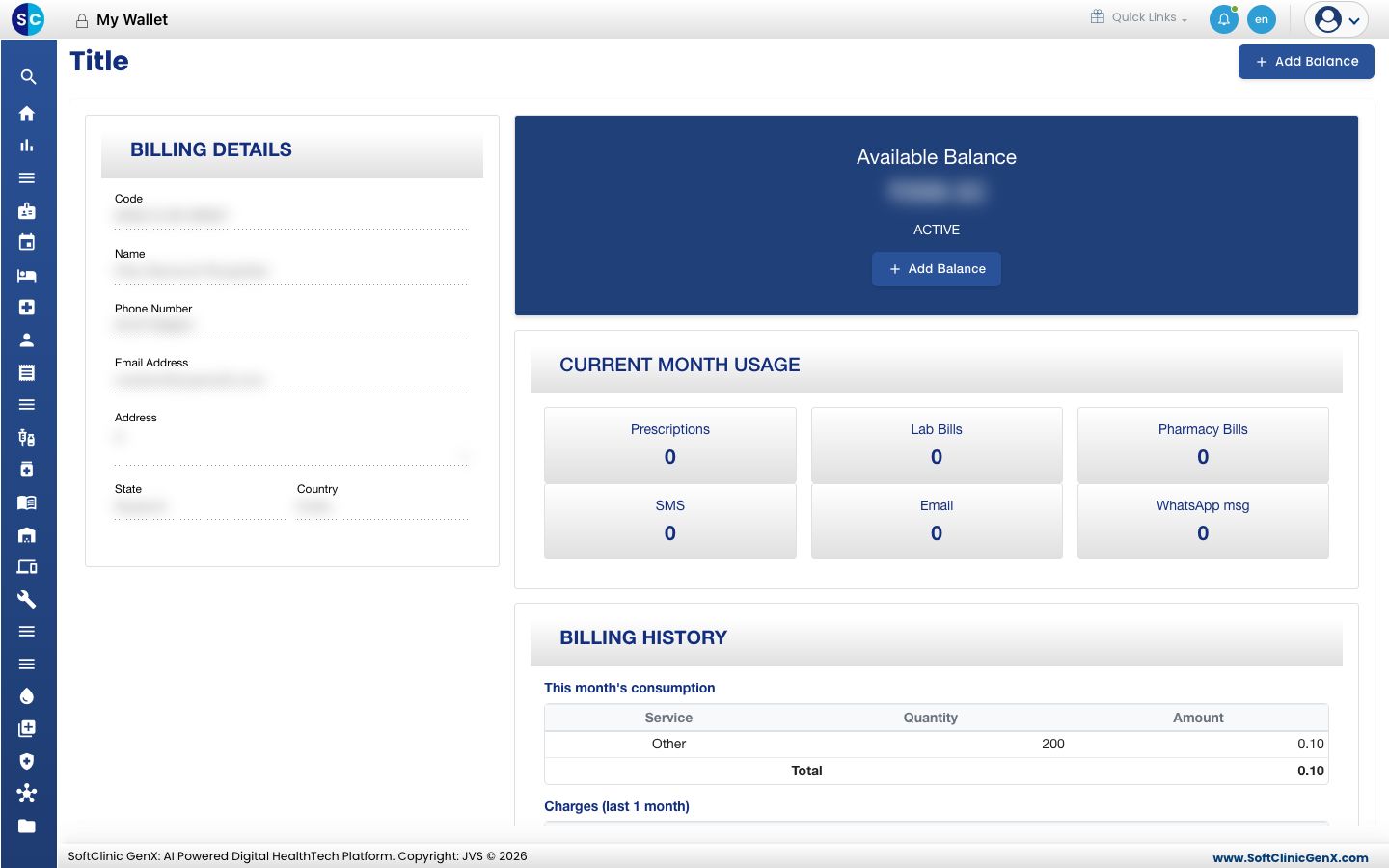
- إذا بدا الرصيد منخفضًا بالنسبة إلى عدد مرضاك، أضف رصيدًا قبل جدولة الرسالة.
إضافة رصيد إلى المحفظة
- في My Wallet، انقر على Add Balance.
- اكتب المبلغ في المربع. يذكر المربع عملة محفظتك، مثل Enter amount (USD).
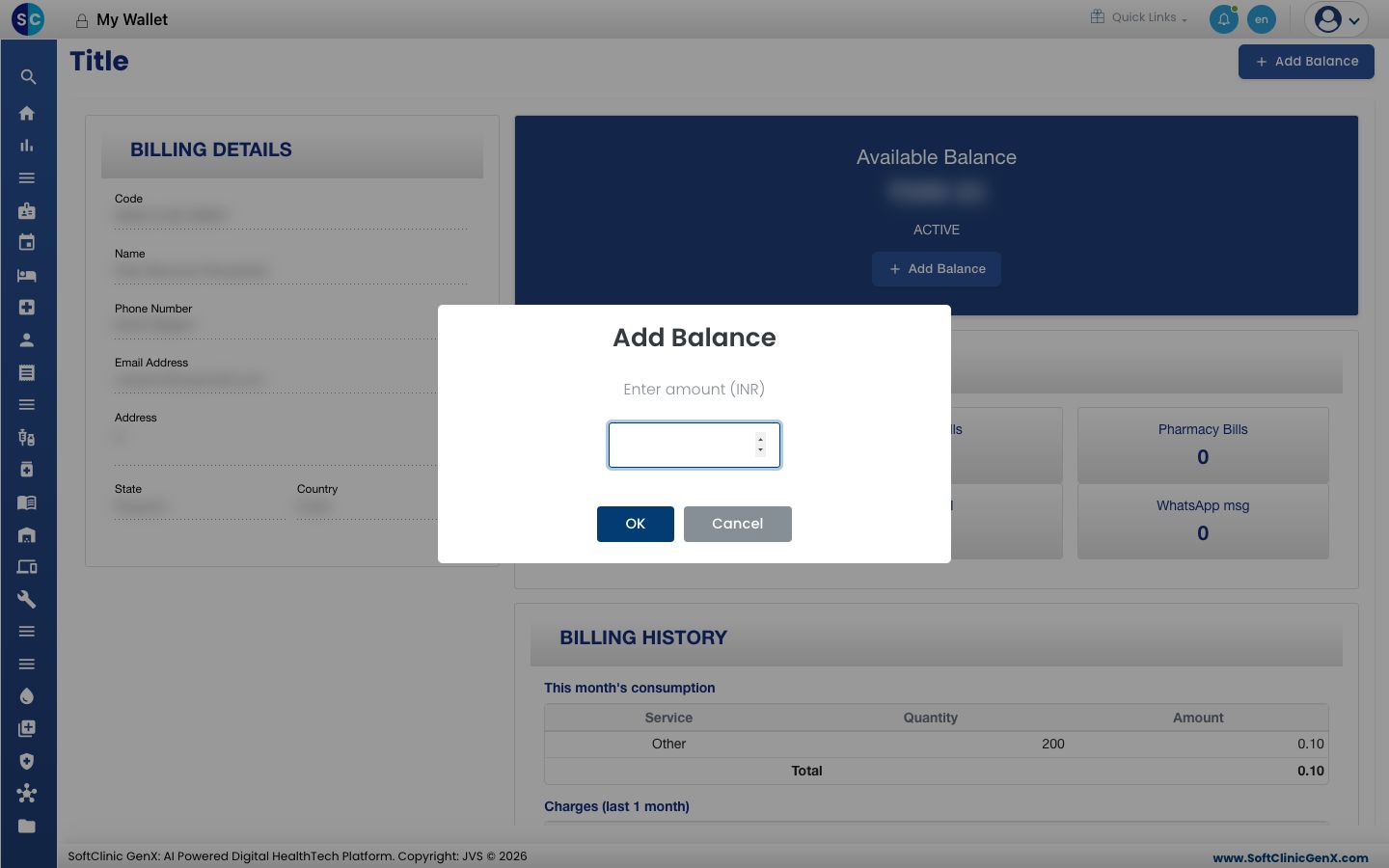
- انقر على OK.
- أكمل الدفع في صفحة الدفع الآمنة.
- عد إلى My Wallet. يظهر المبلغ الجديد في Available Balance.
إذا حدث خطأ ما
| ما تراه | ماذا يعني | ماذا تفعل |
|---|---|---|
| زر Schedule message رمادي | مربع الرسالة فارغ | اكتب رسالتك. يتحول الزر إلى اللون الأزرق. |
| Message body is required before scheduling. | نقرت على Schedule message بدون رسالة | اكتب رسالتك وانقر على Schedule message مرة أخرى. |
| تظهر رسالة بحالة Failed في Sent Messages | لم تُرسل الرسالة | تحقق من رصيد المحفظة، وأضف رصيدًا إذا كان منخفضًا، ثم أرسل الرسالة مرة أخرى. |
ملاحظات مفيدة
- تُرسل الرسائل عبر قنوات الرسائل في مستشفاك: SMS وWhatsApp والبريد الإلكتروني. لا تختار القناة في هذه الشاشة.
- Image or logo مخصص للمعاينة عندك فقط. لا يُضاف إلى الرسائل التي يستلمها المرضى.
- يصل Last 30 days visit إلى المرضى الذين زاروا المستشفى خلال آخر 30 يومًا. أما الشرائح الأخرى فترسل إلى جميع المرضى.
ذو صلة
- My Wallet: شاشة المحفظة وبيانات الفوترة وكل عمليات الشحن
- الأسئلة الشائعة حول إدارة علاقات المرضى: أسئلة شائعة عن الرسائل والرسوم
هل كان هذا مفيدًا؟