सभी मरीज़ों को मैसेज भेजें
हेल्थ कैंप की सूचना या त्योहार की शुभकामना जैसा एक सामान्य मैसेज लिखें और उसे एक साथ सभी मरीज़ों को भेजें।
Patient Engagement Messages से आप एक मैसेज लिखकर उसे अभी या अपनी चुनी हुई तारीख और समय पर सभी मरीज़ों को भेज सकते हैं। इसे हेल्थ कैंप की सूचना, क्लिनिक के नए समय या त्योहार की शुभकामना के लिए इस्तेमाल करें। मैसेज का खर्च आपके अस्पताल के वॉलेट से कटता है, इसलिए पहले बैलेंस जाँच लें।
कौन करता है: हॉस्पिटल एडमिनिस्ट्रेटर या मरीज़ों से संवाद संभालने वाला व्यक्ति
कहाँ: Patient Relationship Management › Patient Engagement Messages
शुरू करने से पहले
- आपके अस्पताल के वॉलेट में पर्याप्त बैलेंस होना चाहिए। इसी पेज पर भेजने से पहले अपना वॉलेट जाँचें सेक्शन देखें।
- आपके पास Patient Relationship Management मेन्यू का एक्सेस होना चाहिए। मेन्यू न दिखे तो अपने एडमिनिस्ट्रेटर से एक्सेस देने के लिए कहें।
मैसेज भेजें
- Patient Relationship Management › Patient Engagement Messages पर जाएँ। Create & Schedule टैब खुलता है।
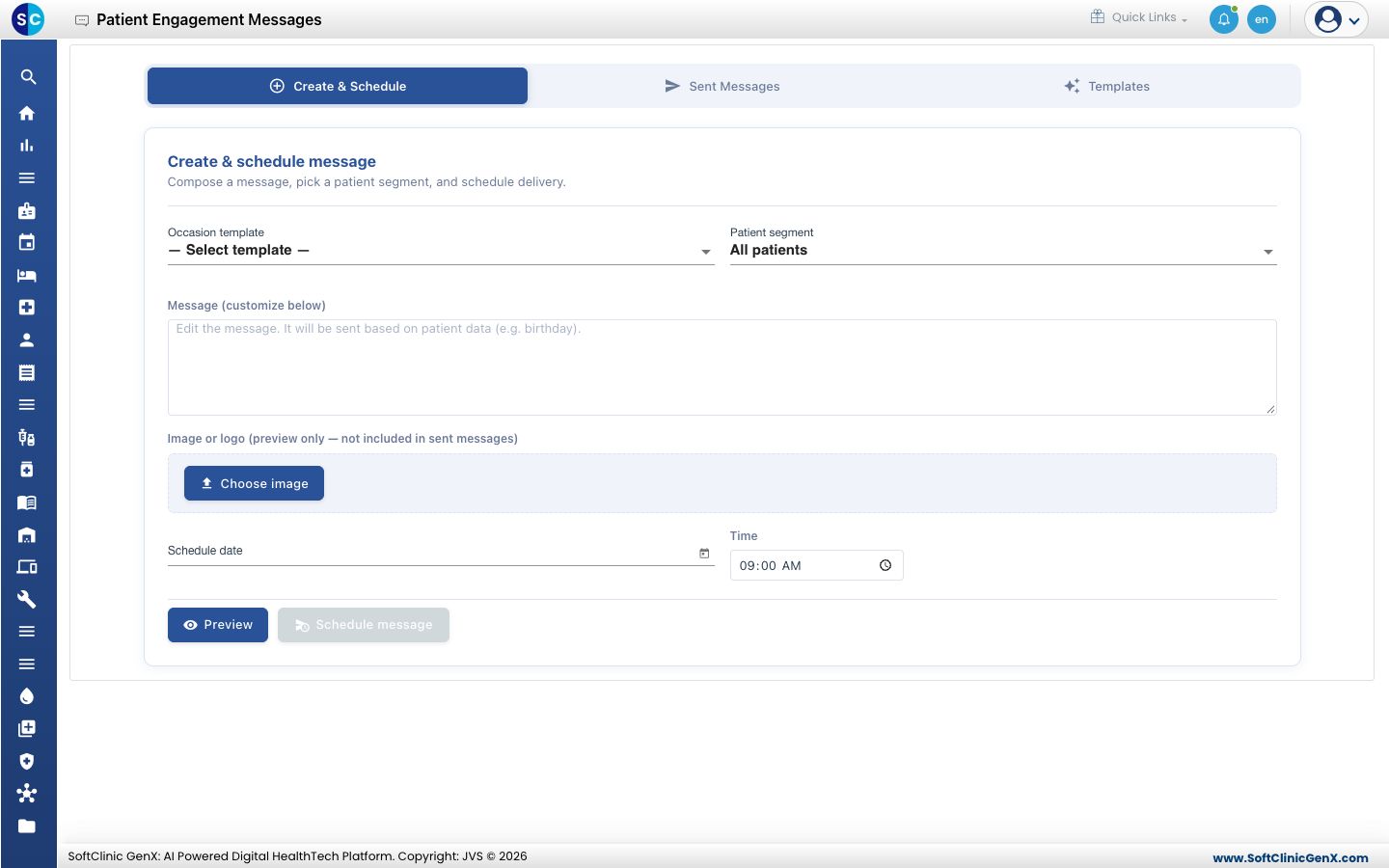
- वैकल्पिक: तैयार शब्दों से शुरू करने के लिए Templates खोलें, Birthday Wishes या New Year Greetings जैसा मैसेज चुनें और Use क्लिक करें। शब्द मैसेज बॉक्स में आ जाते हैं और आप उन्हें बदल सकते हैं।
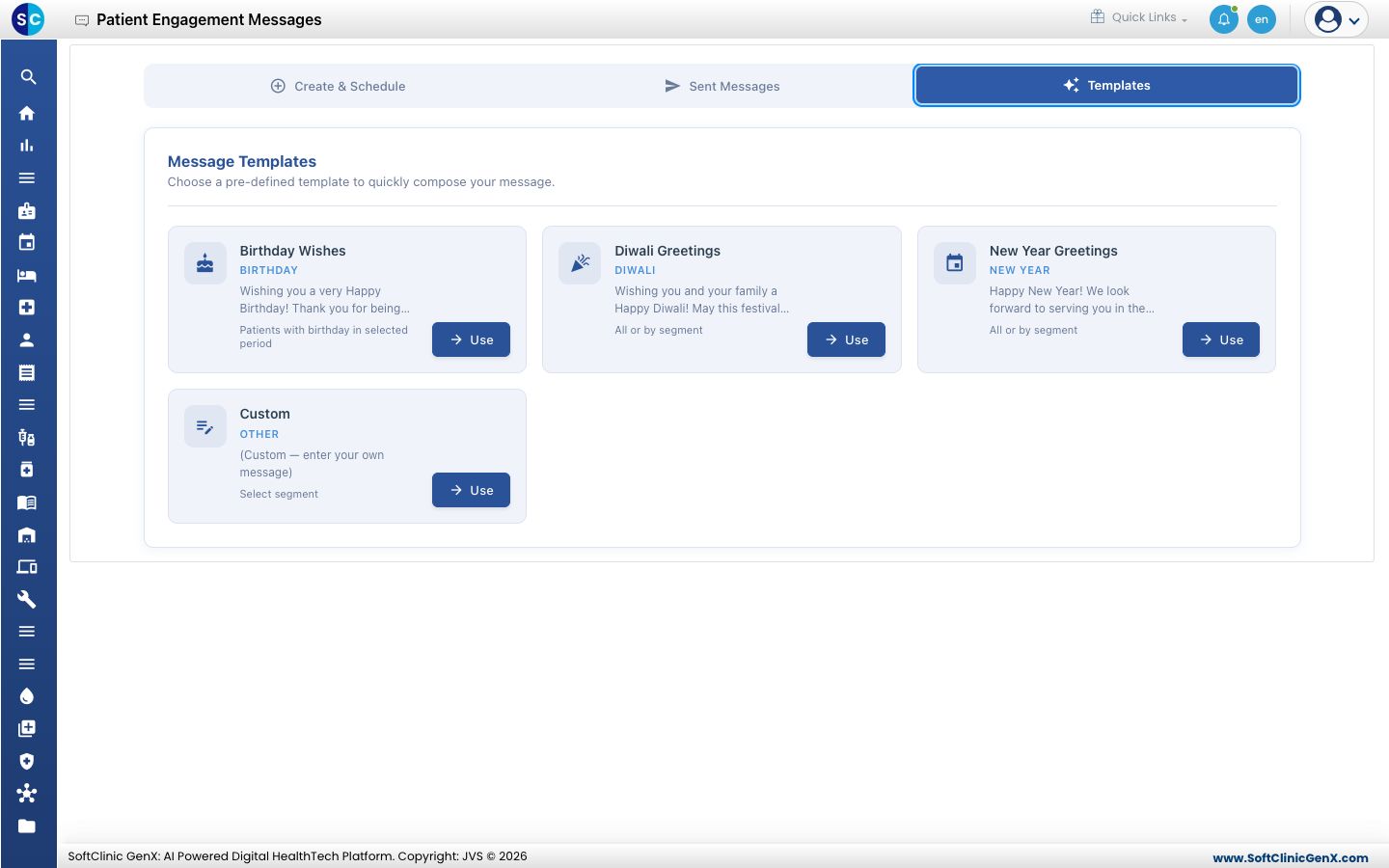
- Patient segment लिस्ट खोलें। सभी मरीज़ों तक पहुँचने के लिए All patients ही रहने दें।
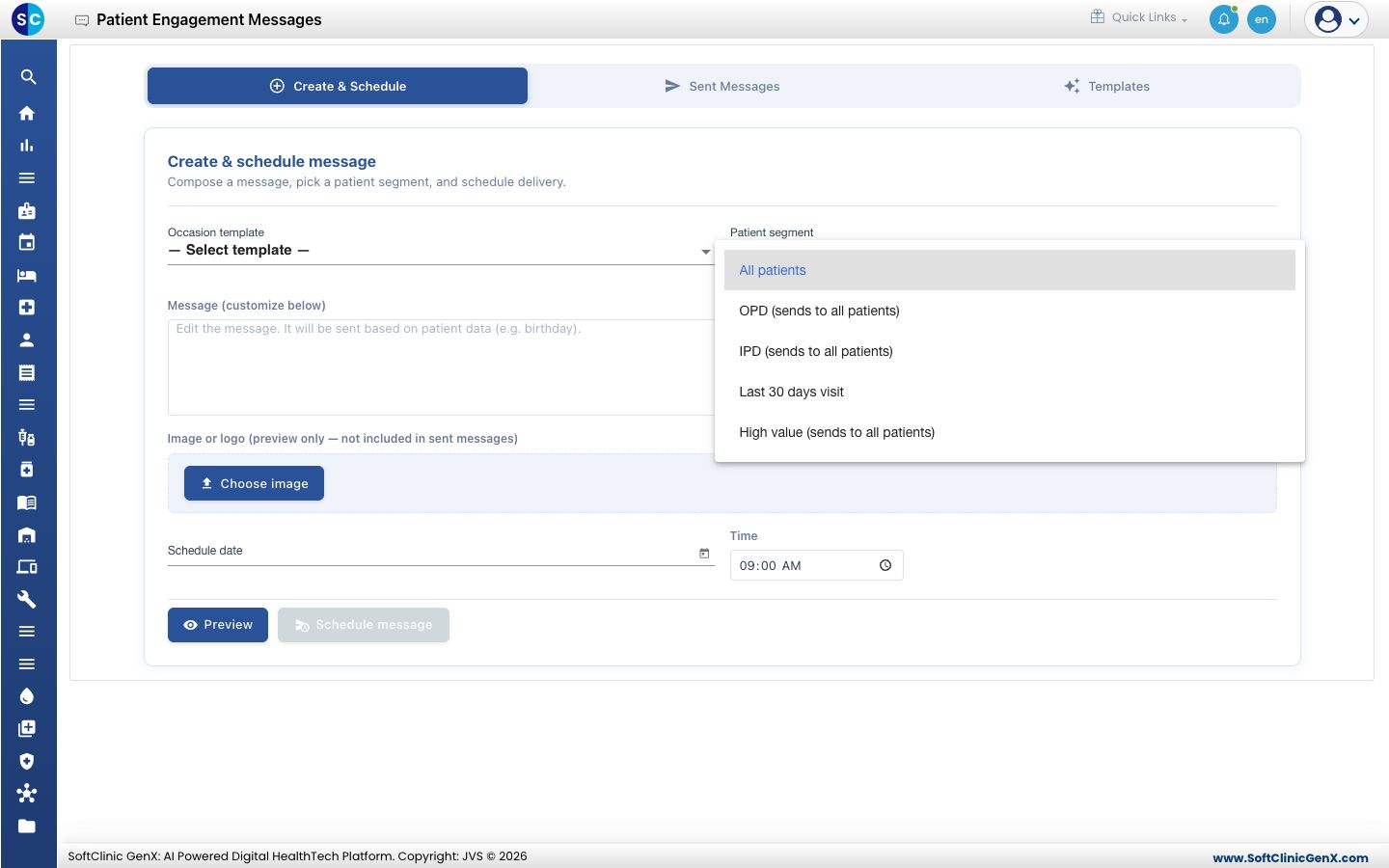
- Message (customize below) में अपना मैसेज टाइप करें। मैसेज छोटा रखें और तारीख, समय और जगह पहली पंक्तियों में लिखें।
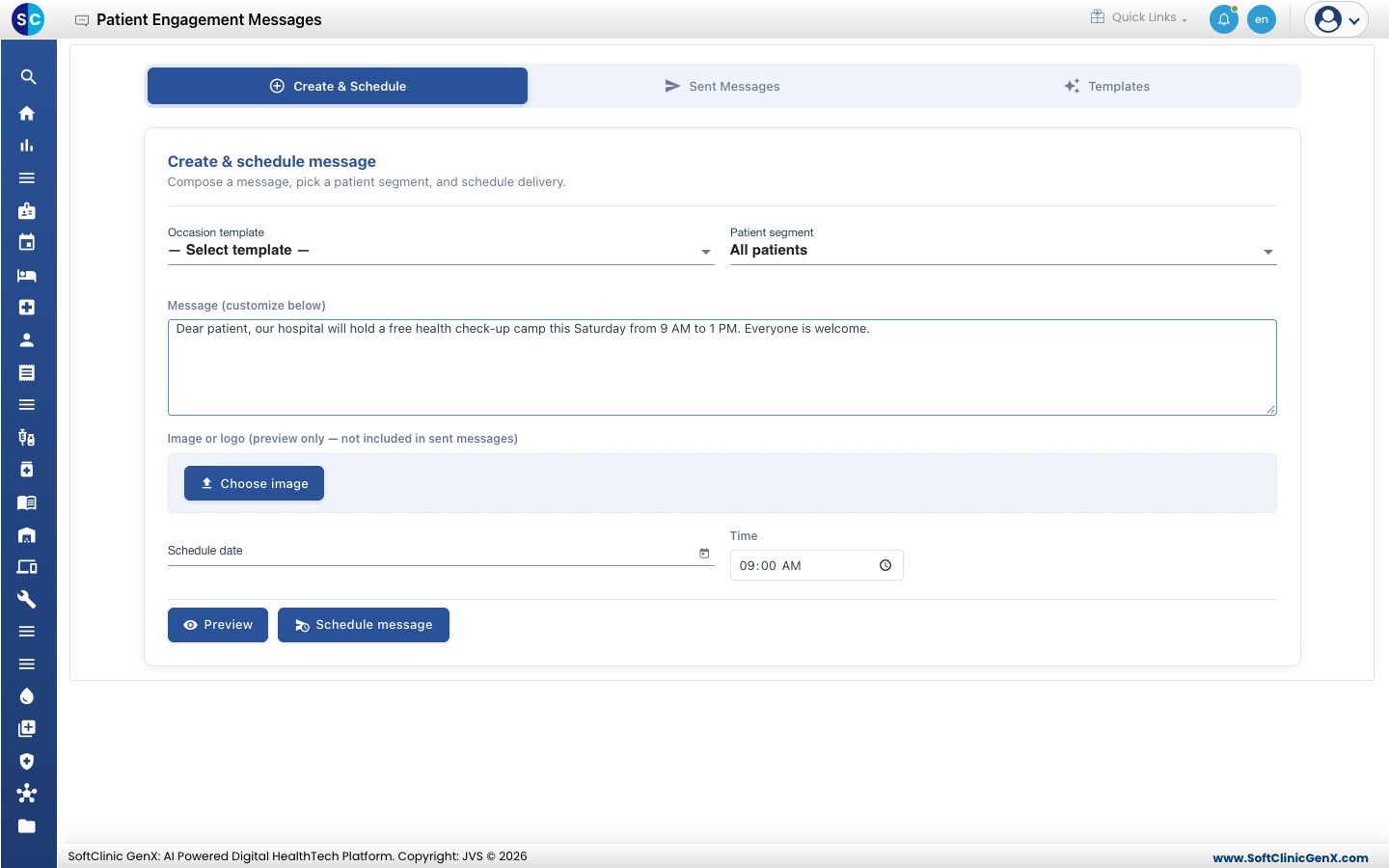
- Preview क्लिक करें। Message Preview में मैसेज वैसा ही दिखता है जैसा आपने टाइप किया है। आगे बढ़ने से पहले उसे एक बार फिर पढ़ें।
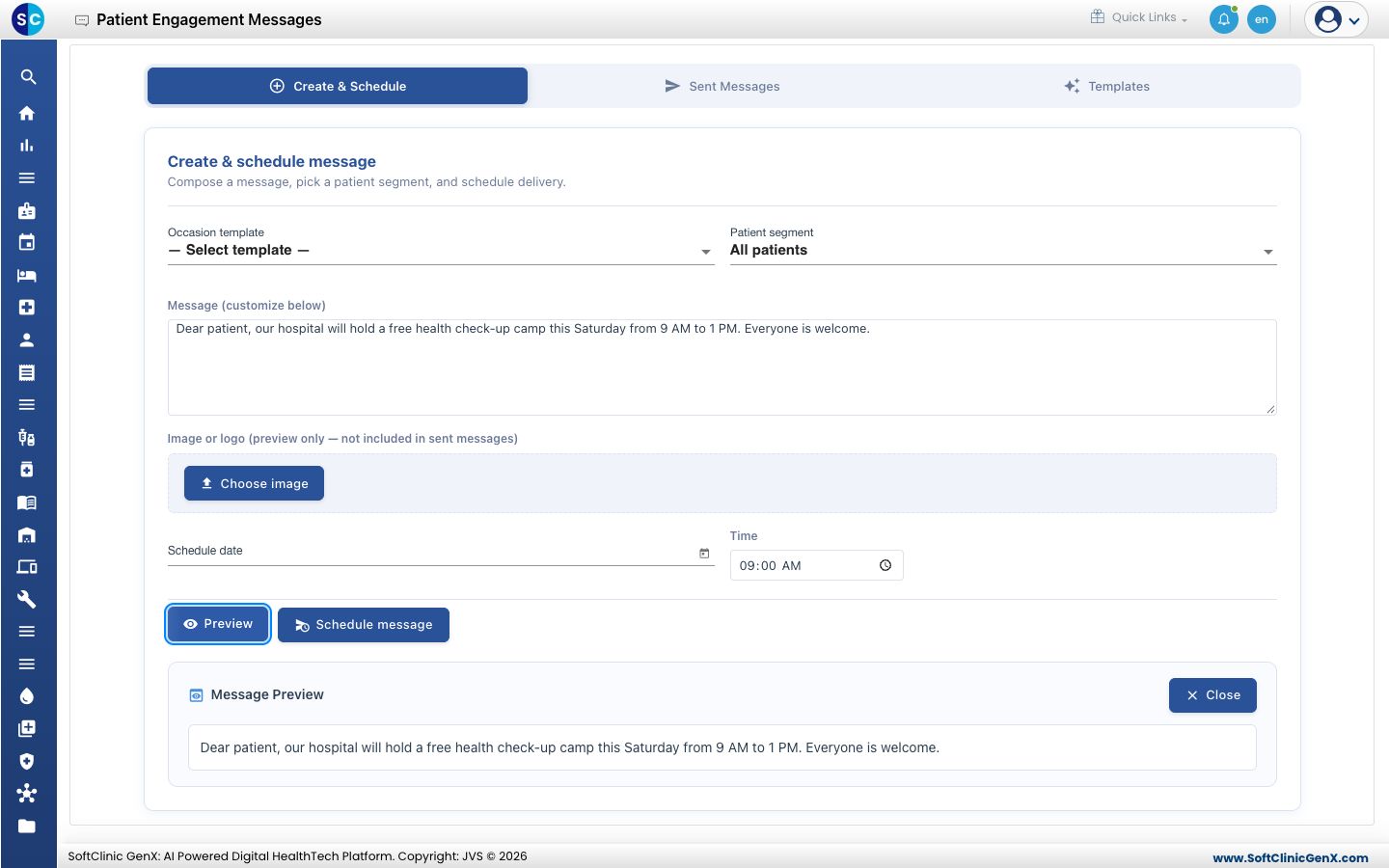
- बाद में भेजने के लिए Schedule date और Time चुनें। मैसेज अभी भेजना हो तो Schedule date खाली छोड़ दें।
- Schedule message क्लिक करें। एक बॉक्स पूछता है कि क्या आप पक्का भेजना चाहते हैं।
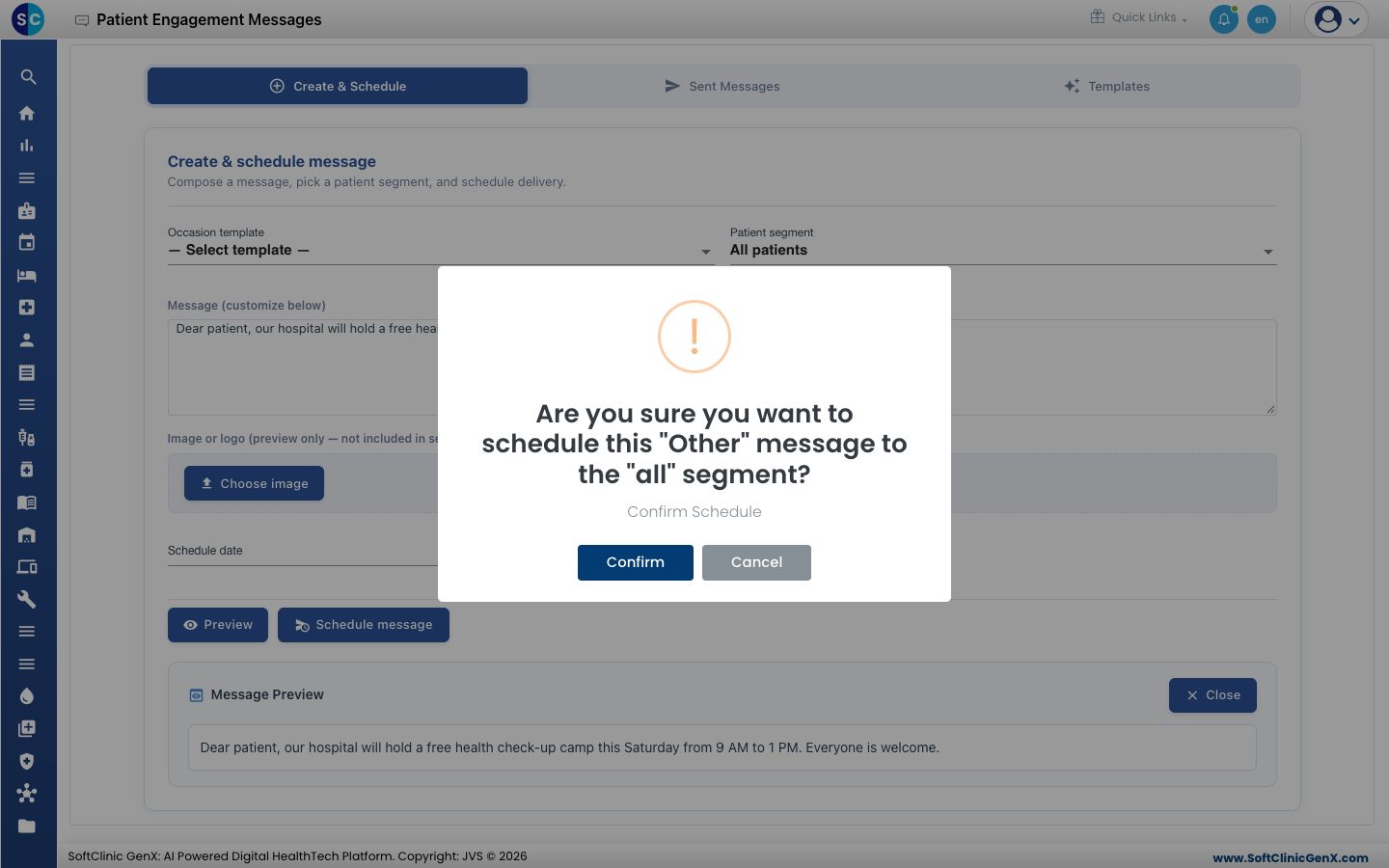
- Confirm क्लिक करें। आपको Message scheduled successfully. दिखता है।
- मैसेज को ट्रैक करने के लिए Sent Messages टैब खोलें। Status पढ़ने के लिए लिस्ट को दाईं ओर स्क्रॉल करें। यह Pending से Sent या Delivered में बदलता है। जो मैसेज नहीं जा पाया, उस पर Failed दिखता है।
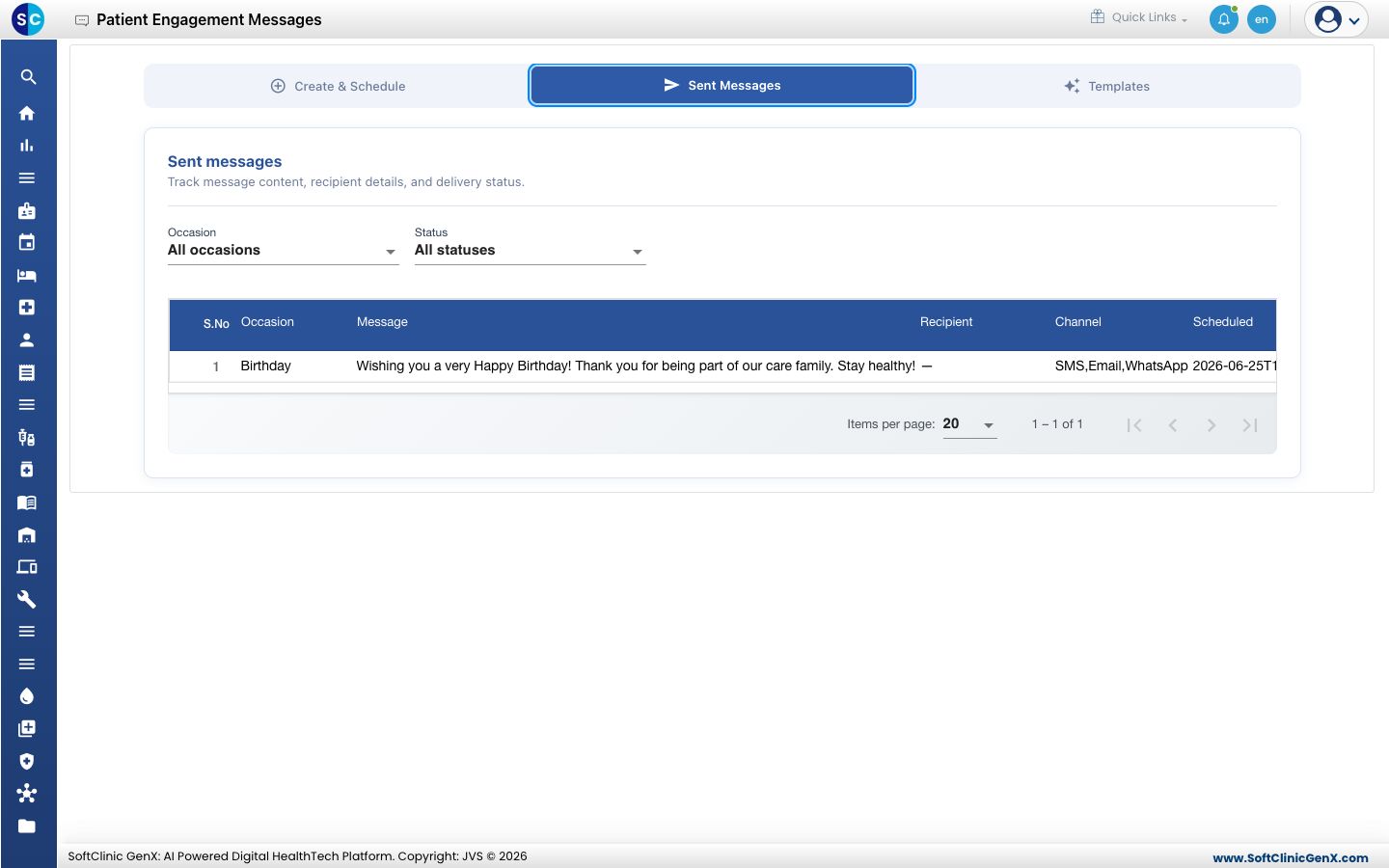
Sent Messages में बहुत सारे मैसेज के बीच एक मैसेज खोजने के लिए Occasion और Status लिस्ट का इस्तेमाल करें, जैसे सभी Failed मैसेज देखने के लिए।
भेजने से पहले अपना वॉलेट जाँचें
मैसेज आपके अस्पताल के प्रीपेड वॉलेट से चुकाए जाते हैं। सभी मरीज़ों को भेजे गए मैसेज में कुछ मरीज़ों को भेजे गए मैसेज से ज़्यादा बैलेंस लगता है।
- Configurations › Application Settings › My Wallet पर जाएँ।
- Available Balance पढ़ें। CURRENT MONTH USAGE दिखाता है कि अस्पताल ने इस महीने कितने SMS, ईमेल और WhatsApp मैसेज इस्तेमाल किए।
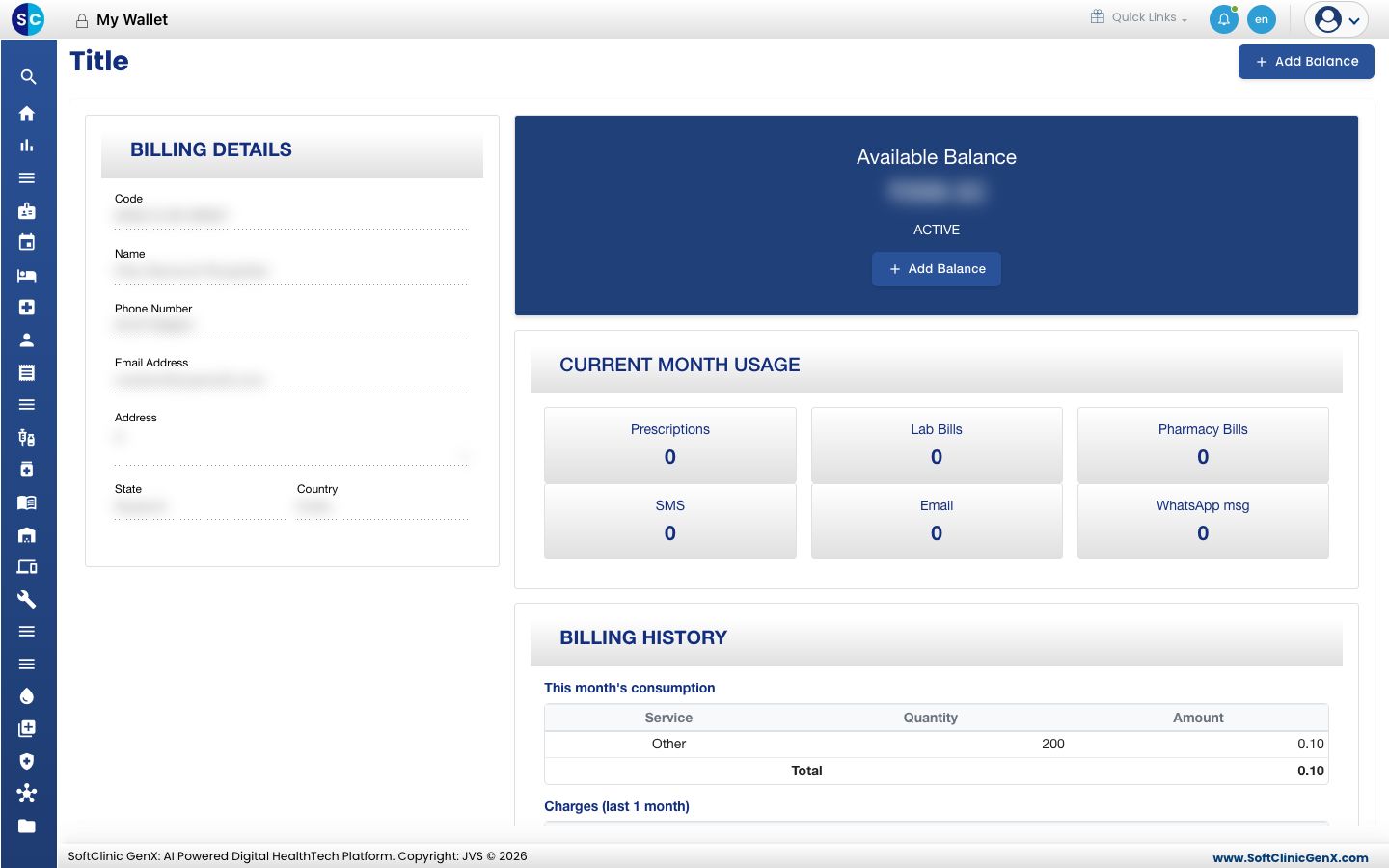
- अगर आपके मरीज़ों की संख्या के हिसाब से बैलेंस कम लगे, तो मैसेज शेड्यूल करने से पहले बैलेंस जोड़ें।
वॉलेट में बैलेंस जोड़ें
- My Wallet पर Add Balance क्लिक करें।
- बॉक्स में रकम टाइप करें। बॉक्स आपके वॉलेट की करेंसी का नाम बताता है, जैसे Enter amount (USD)।
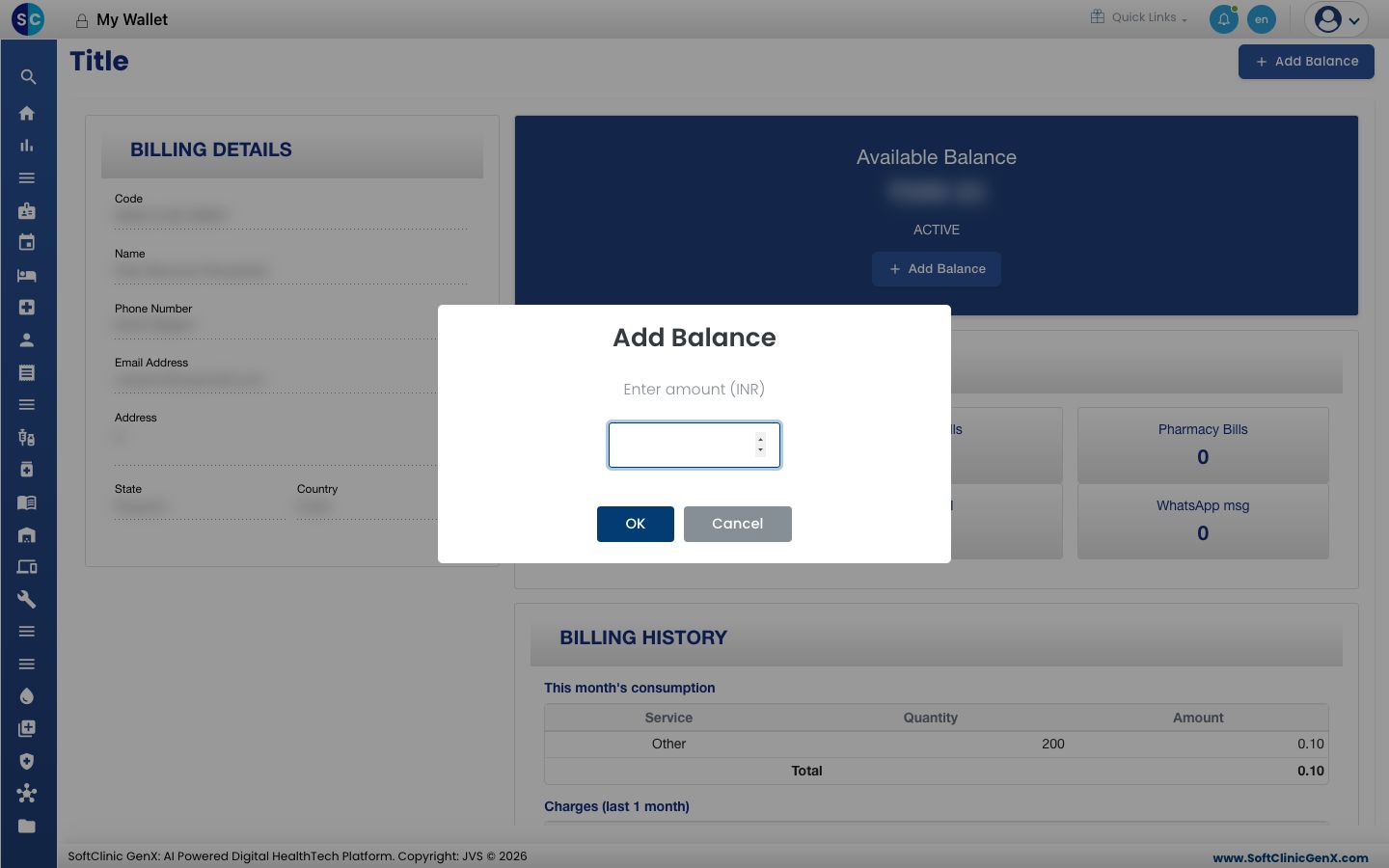
- OK क्लिक करें।
- सुरक्षित पेमेंट पेज पर भुगतान पूरा करें।
- My Wallet पर लौटें। नई रकम Available Balance में दिखती है।
अगर कुछ गलत हो जाए
| आपको क्या दिखता है | इसका मतलब क्या है | क्या करें |
|---|---|---|
| Schedule message ग्रे है | मैसेज बॉक्स खाली है | अपना मैसेज टाइप करें। बटन नीला हो जाता है। |
| Message body is required before scheduling. | आपने मैसेज लिखे बिना Schedule message क्लिक किया | अपना मैसेज टाइप करें और फिर से Schedule message क्लिक करें। |
| Sent Messages में कोई मैसेज Failed दिखता है | मैसेज नहीं जा पाया | वॉलेट बैलेंस जाँचें, कम हो तो बैलेंस जोड़ें और मैसेज फिर से भेजें। |
जानने लायक बातें
- मैसेज आपके अस्पताल के मैसेज चैनलों पर जाते हैं: SMS, WhatsApp और ईमेल। इस स्क्रीन पर आप चैनल नहीं चुनते।
- Image or logo सिर्फ़ आपके अपने प्रीव्यू के लिए है। मरीज़ों को मिलने वाले मैसेज में वह शामिल नहीं होता।
- Last 30 days visit उन मरीज़ों तक पहुँचता है जो पिछले 30 दिनों में आए थे। बाकी सेगमेंट सभी मरीज़ों को भेजते हैं।
संबंधित
- My Wallet: वॉलेट स्क्रीन, बिलिंग विवरण और हर रिचार्ज
- पेशेंट रिलेशनशिप मैनेजमेंट FAQs: मैसेज और शुल्क से जुड़े आम सवाल