Enviar un mensaje a todos los pacientes
Escribe un mensaje general, como el aviso de un campamento de salud o un saludo festivo, y envíalo a todos los pacientes a la vez.
Patient Engagement Messages te permite escribir un mensaje y enviarlo a todos tus pacientes, ahora o a la hora que elijas. Úsalo para el aviso de un campamento de salud, nuevos horarios de la clínica o un saludo festivo. La billetera de tu hospital paga los mensajes, así que revisa el saldo antes.
Quién puede hacerlo: el administrador del hospital o la persona que gestiona la comunicación con los pacientes
Dónde: Patient Relationship Management › Patient Engagement Messages
Antes de empezar
- La billetera de tu hospital tiene saldo suficiente. Consulta la sección Revisa tu billetera antes de enviar en esta página.
- Tienes acceso al menú Patient Relationship Management. Si no lo ves, pide a tu administrador que te dé acceso.
Enviar el mensaje
- Ve a Patient Relationship Management › Patient Engagement Messages. Se abre la pestaña Create & Schedule.
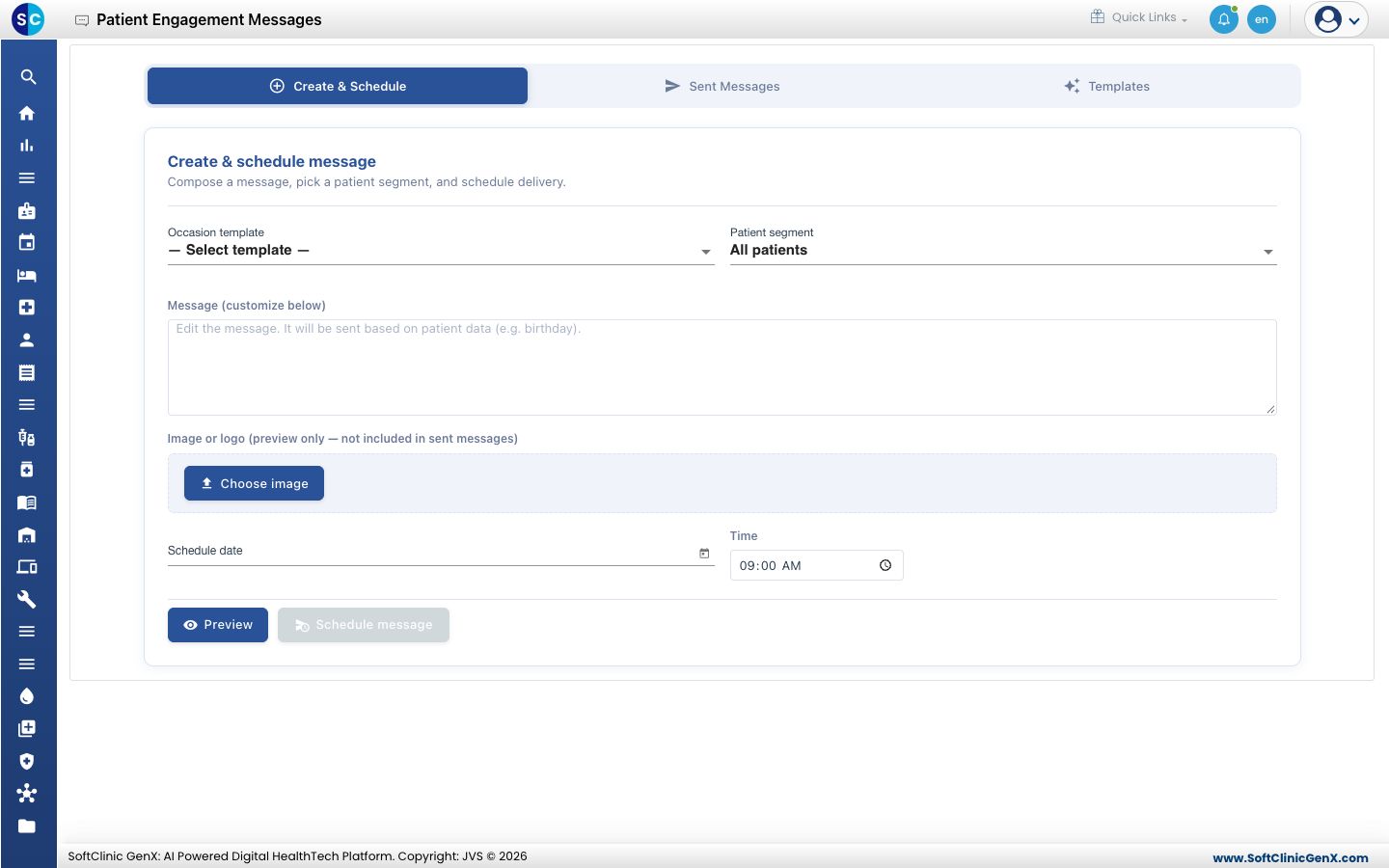
- Opcional: para partir de un texto ya preparado, abre Templates, busca un mensaje como Birthday Wishes o New Year Greetings y haz clic en Use. El texto aparece en el cuadro del mensaje y puedes cambiarlo.
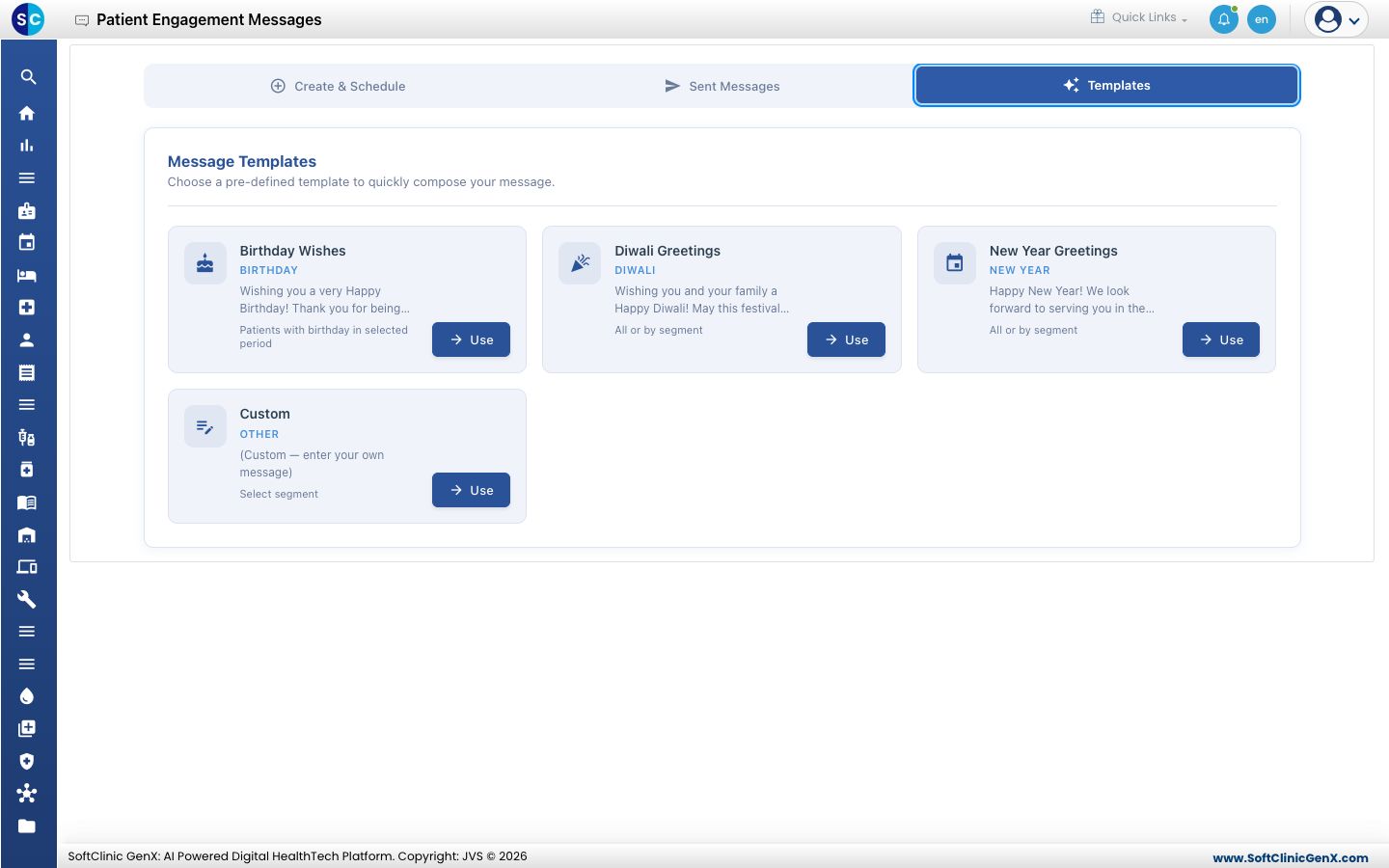
- Abre la lista Patient segment. Deja All patients para llegar a todos los pacientes.
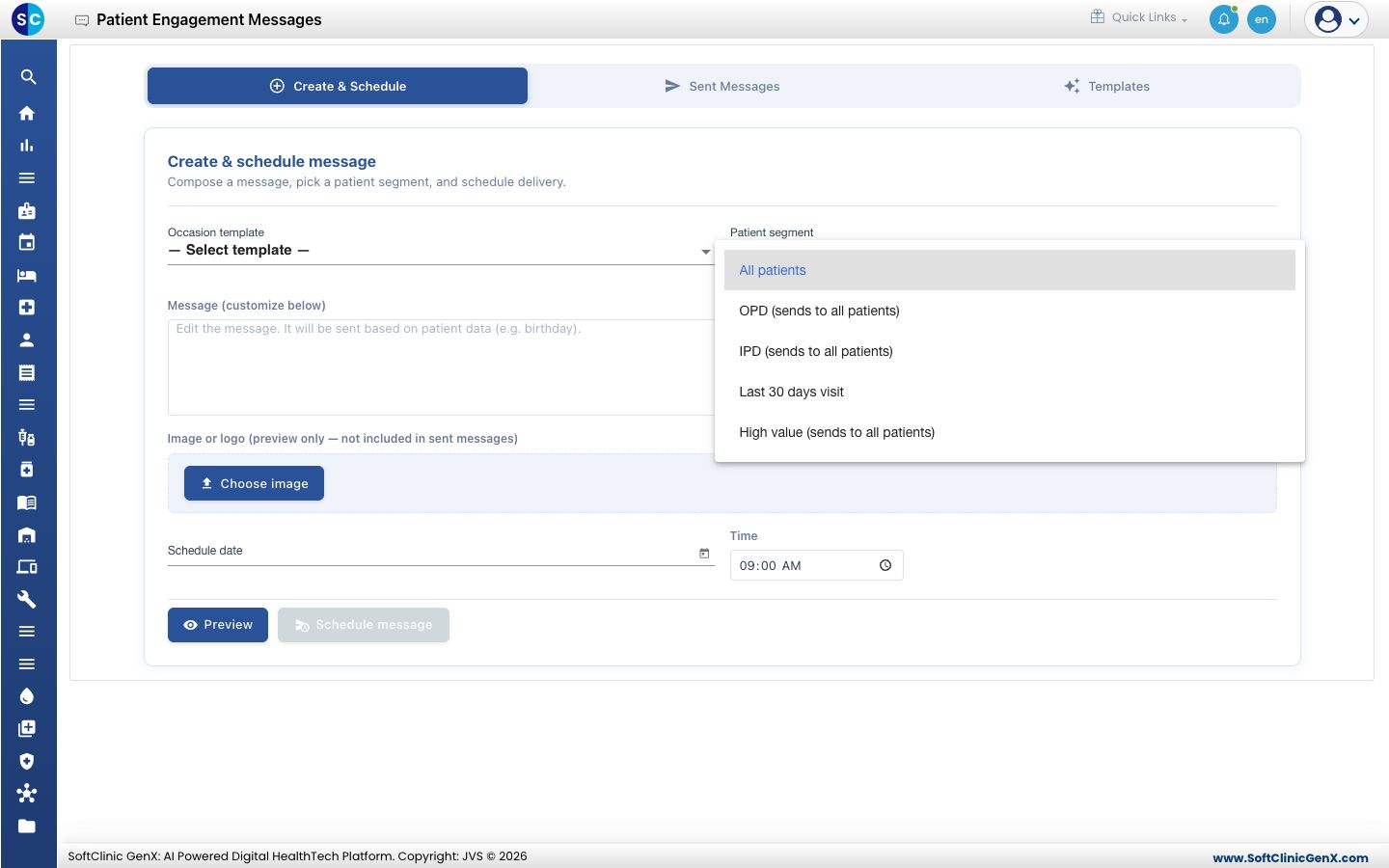
- Escribe tu mensaje en Message (customize below). Hazlo corto y pon la fecha, la hora y el lugar en las primeras líneas.
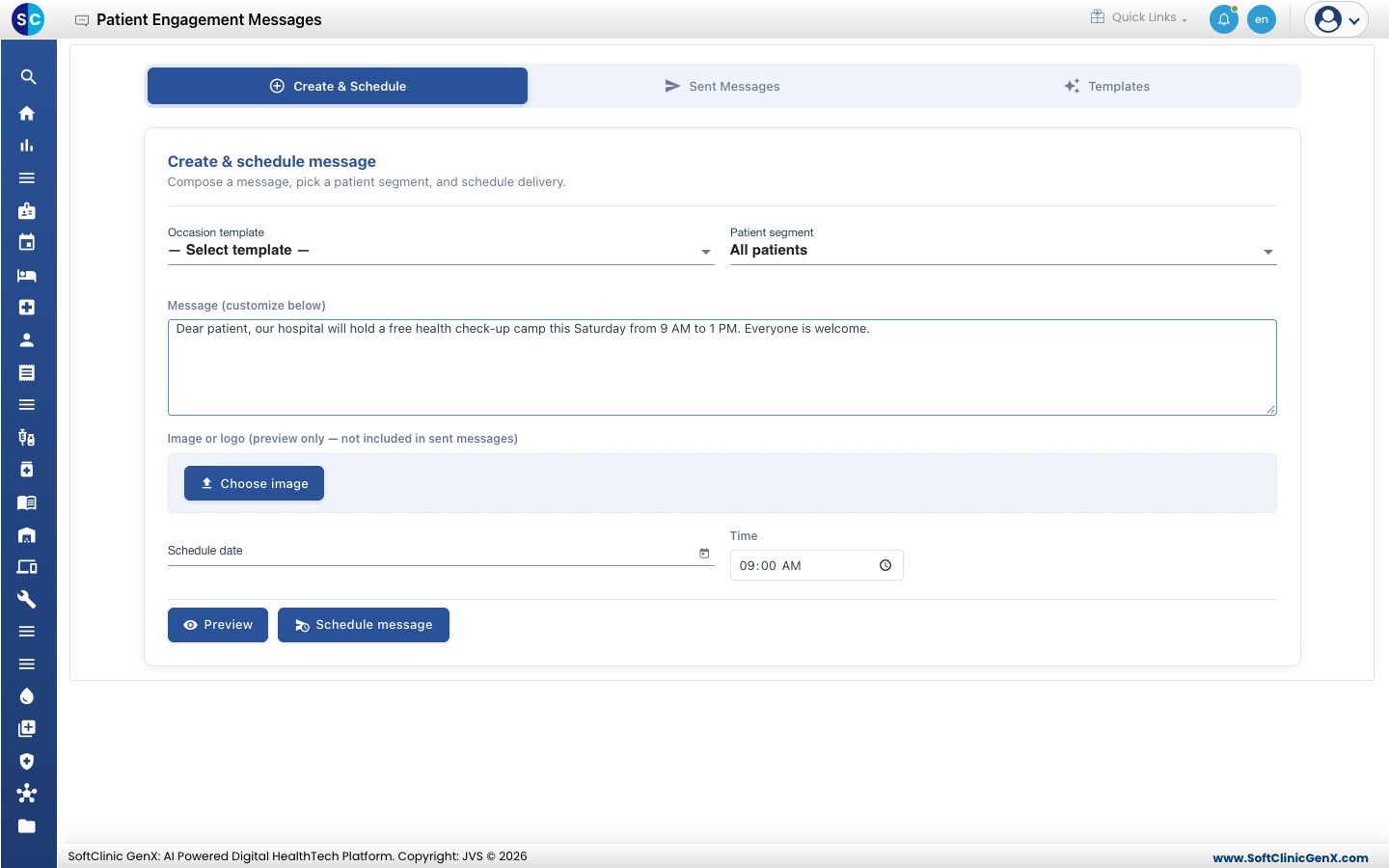
- Haz clic en Preview. Message Preview muestra el mensaje tal como lo escribiste. Léelo una vez más antes de continuar.
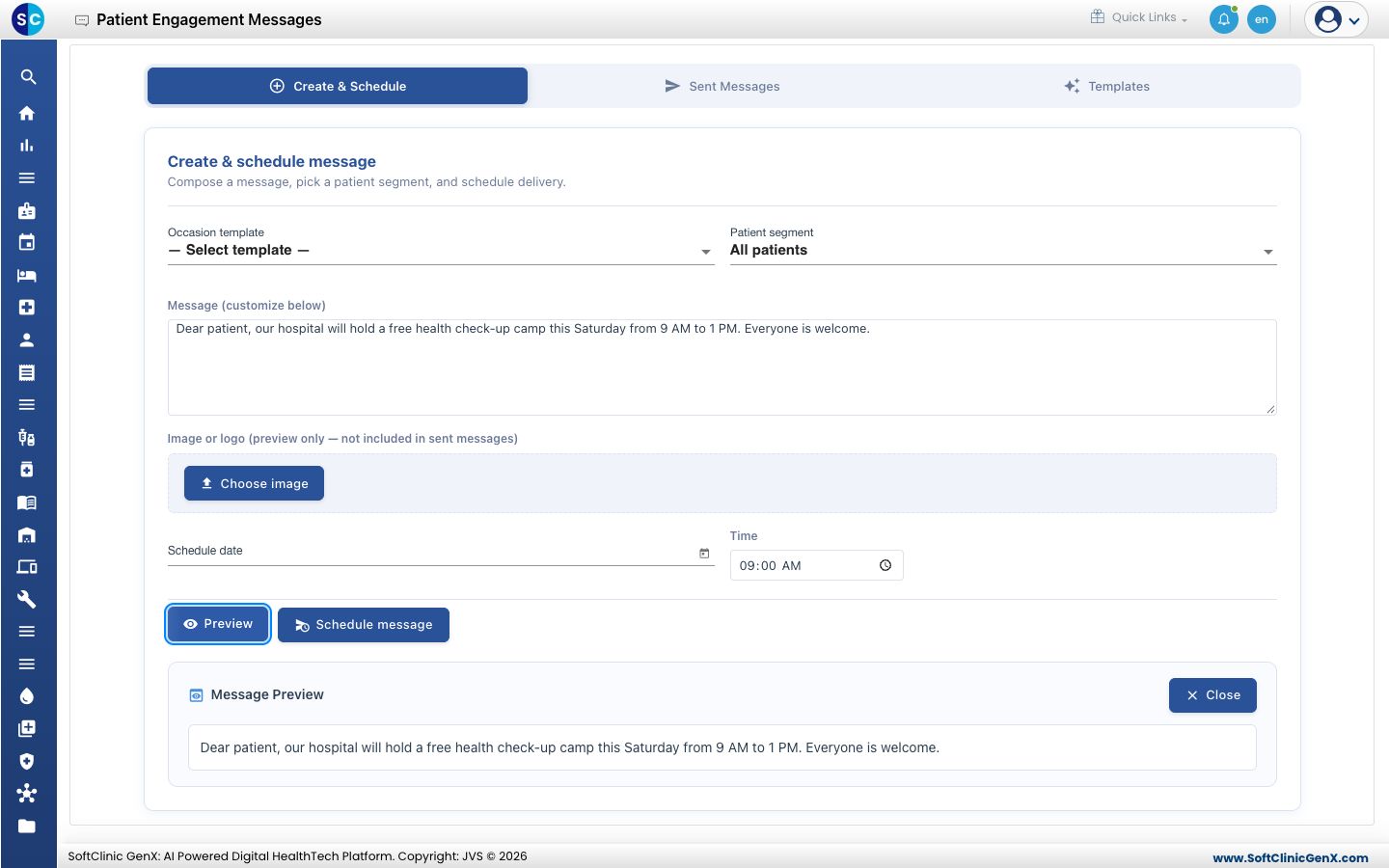
- Para enviarlo más tarde, elige una Schedule date y una Time. Deja Schedule date vacía para enviar el mensaje ahora.
- Haz clic en Schedule message. Un cuadro te pregunta si estás seguro.
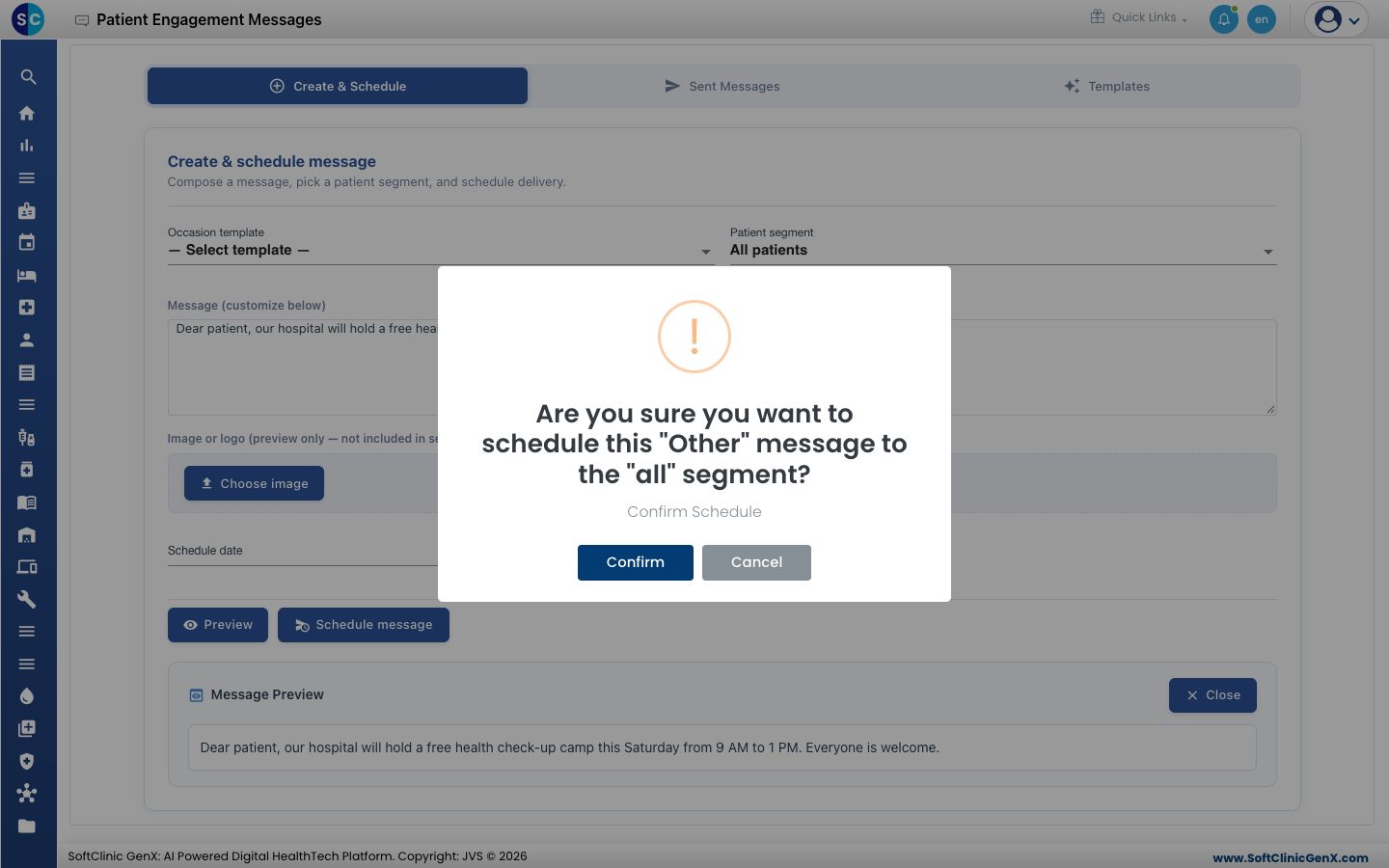
- Haz clic en Confirm. Verás Message scheduled successfully.
- Abre la pestaña Sent Messages para seguir el mensaje. Desplaza la lista hacia la derecha para leer Status. Pasa de Pending a Sent o Delivered. Un mensaje que no pudo salir muestra Failed.
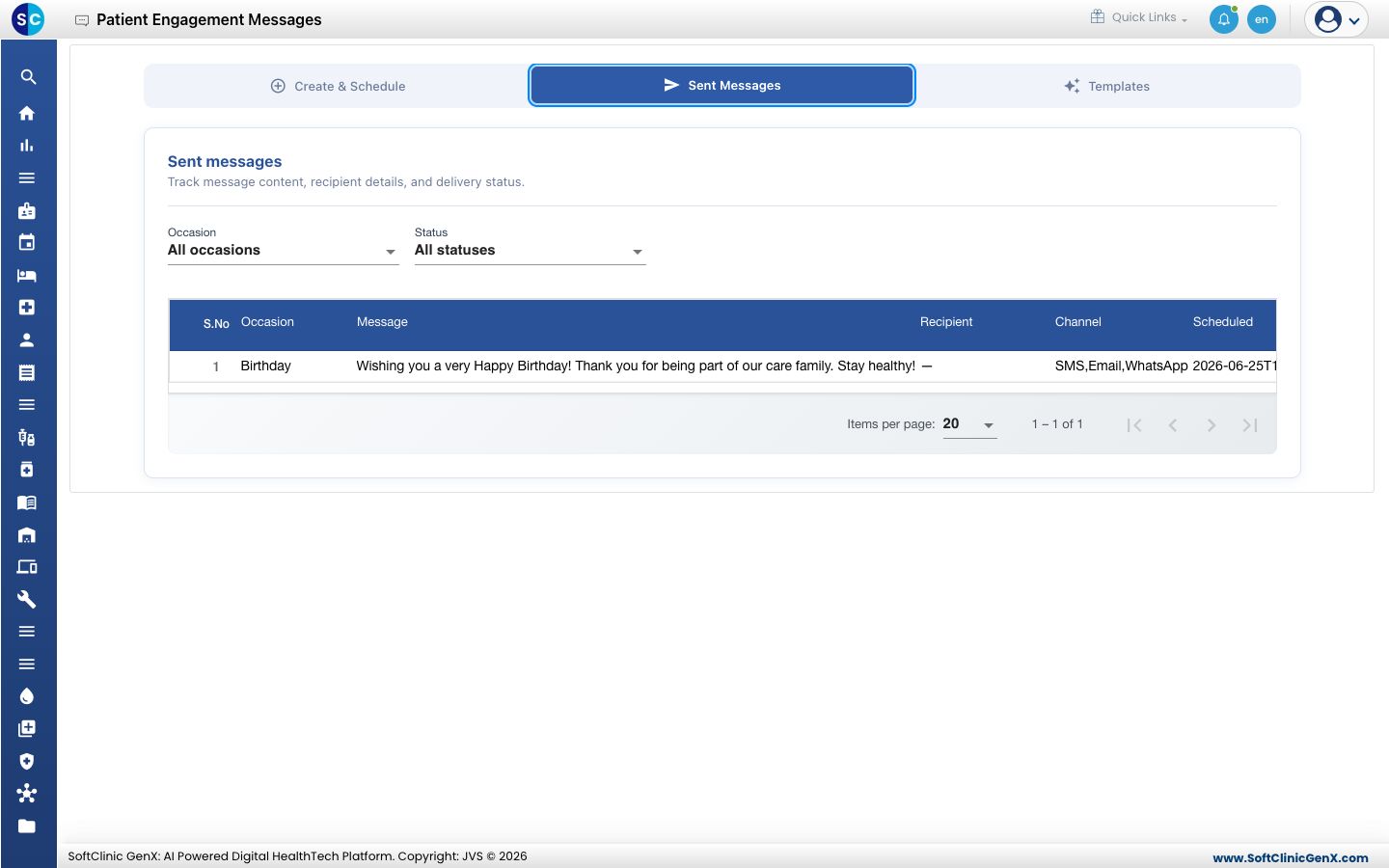
Usa las listas Occasion y Status en Sent Messages para encontrar un mensaje entre muchos, por ejemplo todos los mensajes Failed.
Revisa tu billetera antes de enviar
Los mensajes se pagan con la billetera prepagada de tu hospital. Un mensaje a todos los pacientes usa más saldo que un mensaje a pocos.
- Ve a Configurations › Application Settings › My Wallet.
- Lee Available Balance. CURRENT MONTH USAGE muestra cuántos mensajes SMS, de correo y de WhatsApp usó el hospital este mes.
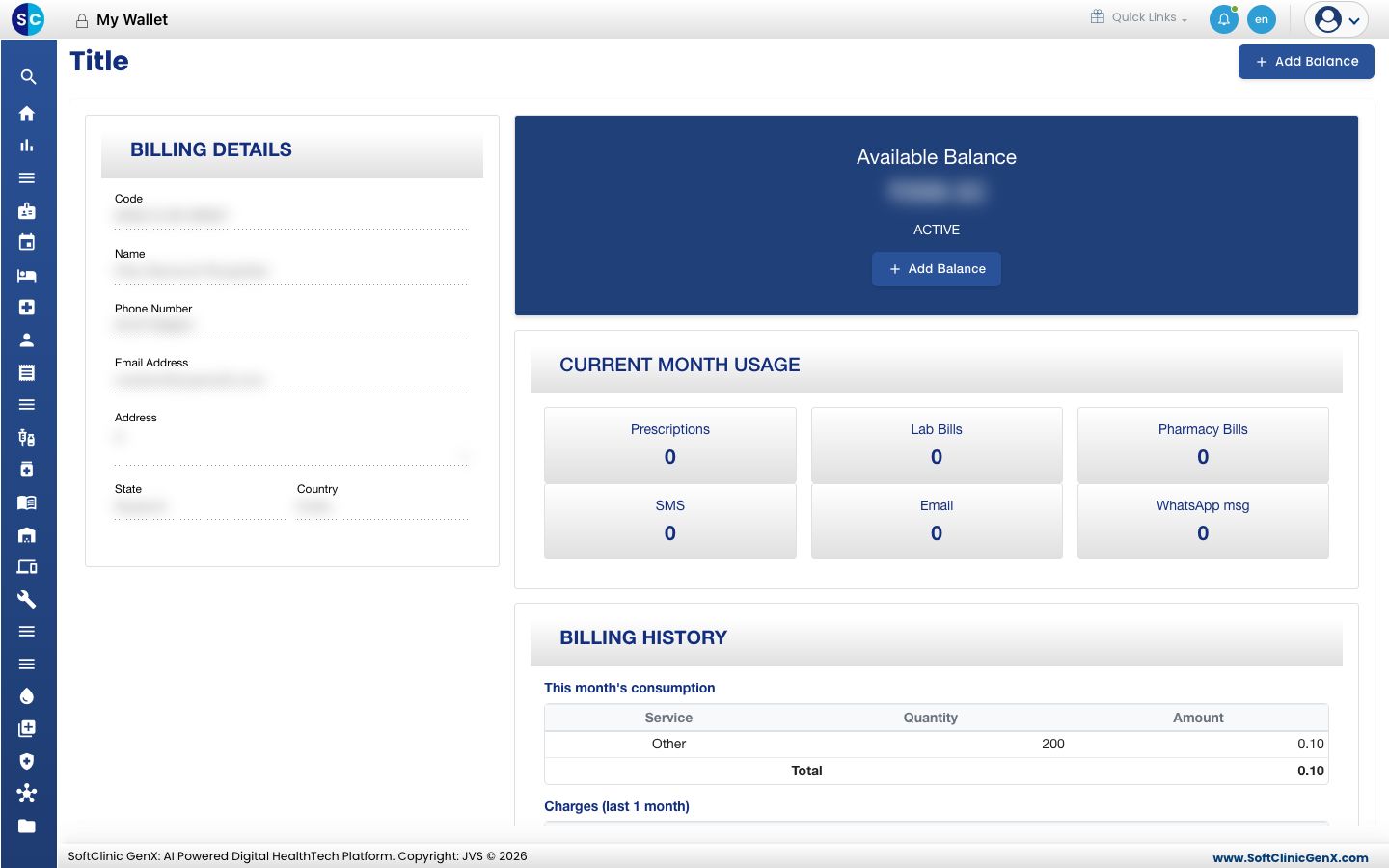
- Si el saldo parece bajo para la cantidad de pacientes que tienes, agrega saldo antes de programar el mensaje.
Agregar saldo a la billetera
- En My Wallet, haz clic en Add Balance.
- Escribe el monto en el cuadro. El cuadro indica la moneda de tu billetera, por ejemplo Enter amount (USD).
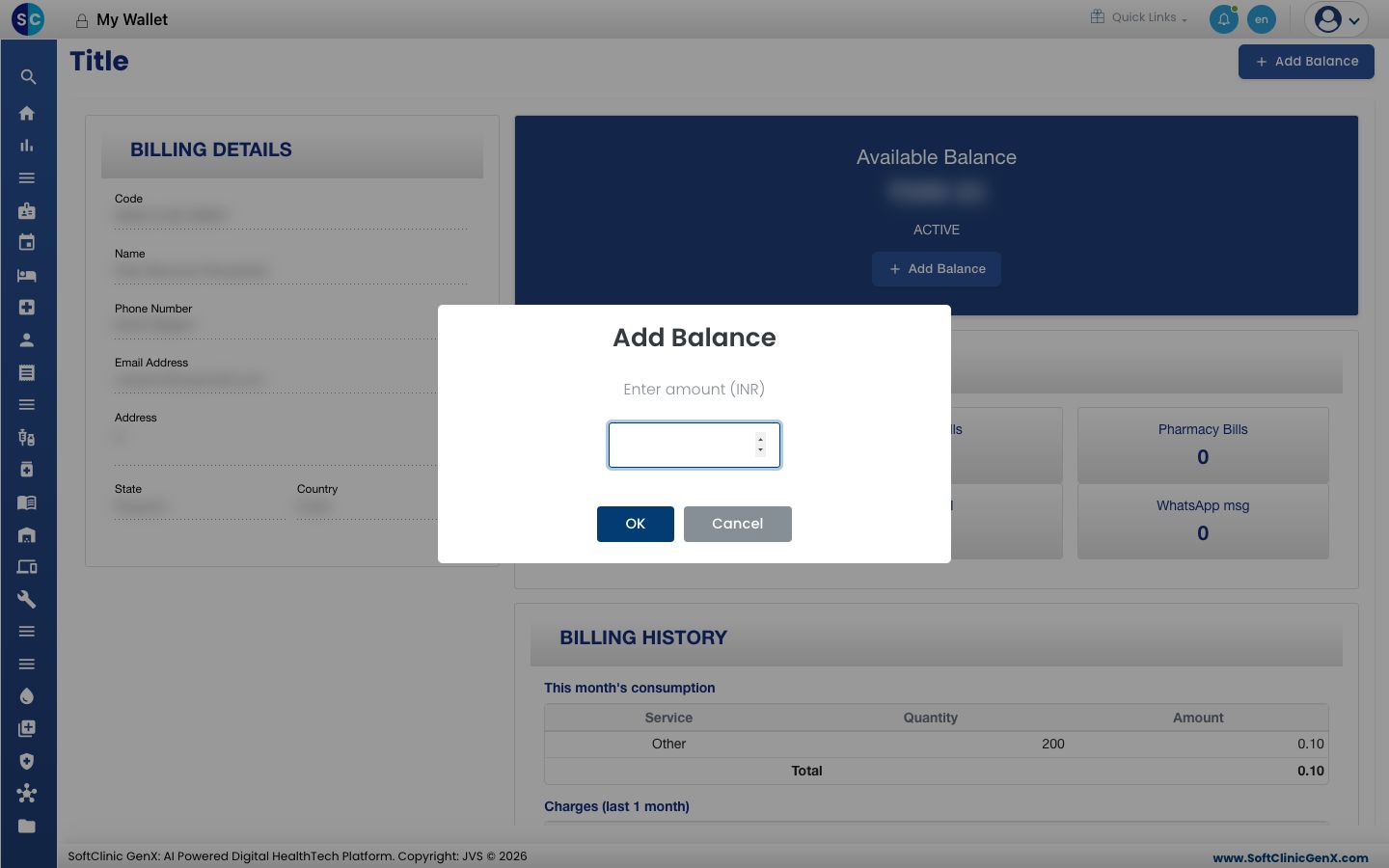
- Haz clic en OK.
- Completa el pago en la página de pago segura.
- Vuelve a My Wallet. El nuevo monto aparece en Available Balance.
Si algo sale mal
| Qué ves | Qué significa | Qué hacer |
|---|---|---|
| Schedule message está en gris | El cuadro del mensaje está vacío | Escribe tu mensaje. El botón se pone azul. |
| Message body is required before scheduling. | Hiciste clic en Schedule message sin escribir un mensaje | Escribe tu mensaje y haz clic de nuevo en Schedule message. |
| Un mensaje muestra Failed en Sent Messages | El mensaje no salió | Revisa el saldo de la billetera, agrega saldo si es bajo y envía el mensaje de nuevo. |
Conviene saber
- Los mensajes salen por los canales de mensajes de tu hospital: SMS, WhatsApp y correo. En esta pantalla no eliges un canal.
- Image or logo es solo para tu vista previa. No se incluye en los mensajes que reciben los pacientes.
- Last 30 days visit llega a los pacientes que visitaron en los últimos 30 días. Los demás segmentos se envían a todos los pacientes.
Relacionado
- My Wallet: la pantalla de la billetera, los datos de facturación y todas las recargas
- Preguntas frecuentes de Gestión de Relación con el Paciente: preguntas comunes sobre mensajes y cargos