सेक्शन मास्टर (Section Master) कैसे सेट करें
वे लैबोरेटरी और रेडियोलॉजी सेक्शन बनाएँ, जैसे Biochemistry या X Ray, जिनके तहत लैब और रेडियोलॉजी सेवाओं को ग्रुप किया जाता है।
कौन करता है: हॉस्पिटल एडमिनिस्ट्रेटर कहाँ: बिलिंग › मास्टर्स › सेक्शन मास्टर
सेक्शन लैबोरेटरी या रेडियोलॉजी का एक डिपार्टमेंट होता है, जैसे Hematology, Biochemistry, X Ray या MRI। हर लैबोरेटरी और रेडियोलॉजी सेवा किसी सेक्शन से जुड़ी होती है, और सेक्शन का इस्तेमाल वर्कलिस्ट और रिपोर्ट पर टेस्ट ग्रुप करने के लिए होता है।
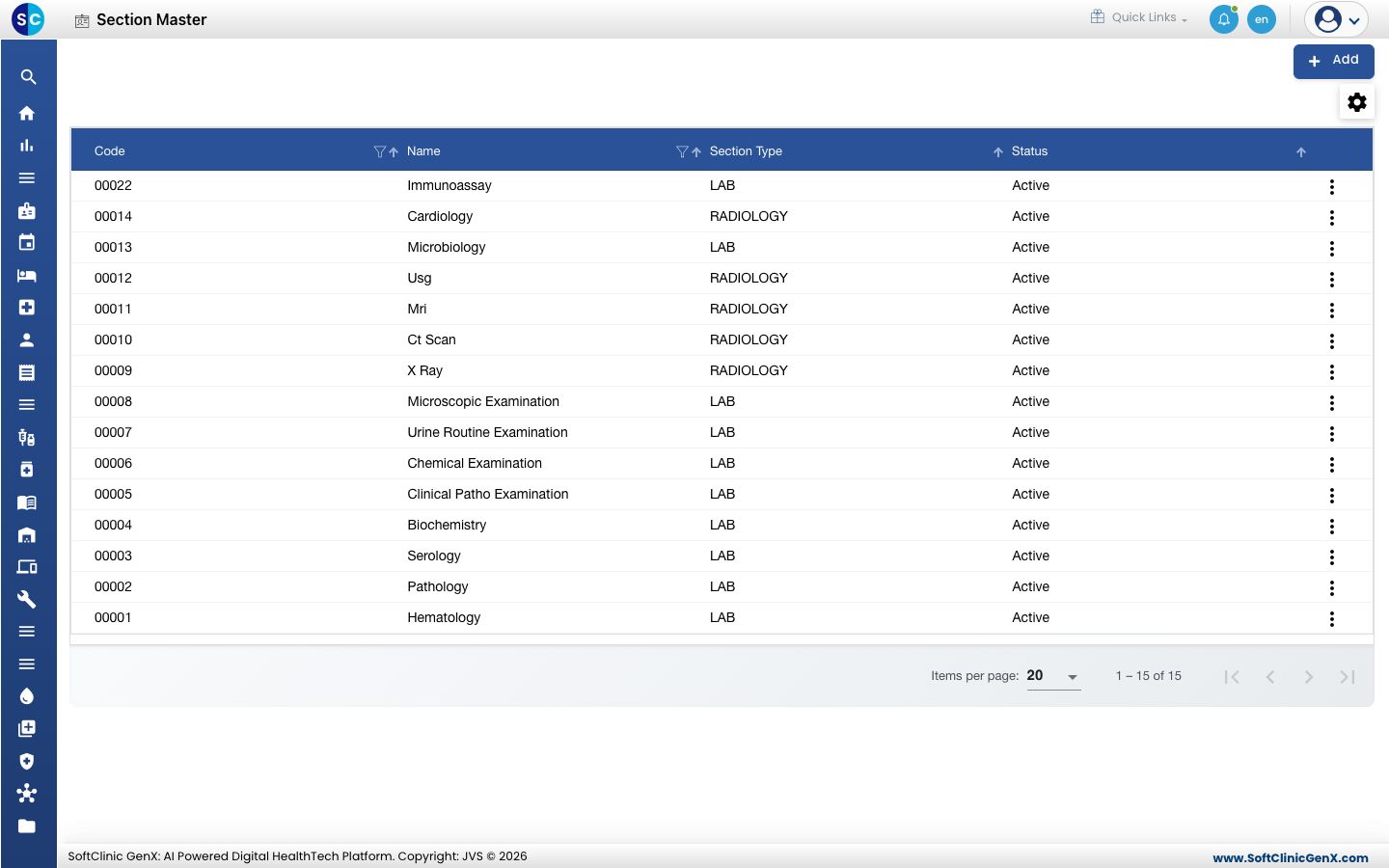
सेक्शन जोड़ना
-
बिलिंग › मास्टर्स › सेक्शन मास्टर पर जाएँ।
-
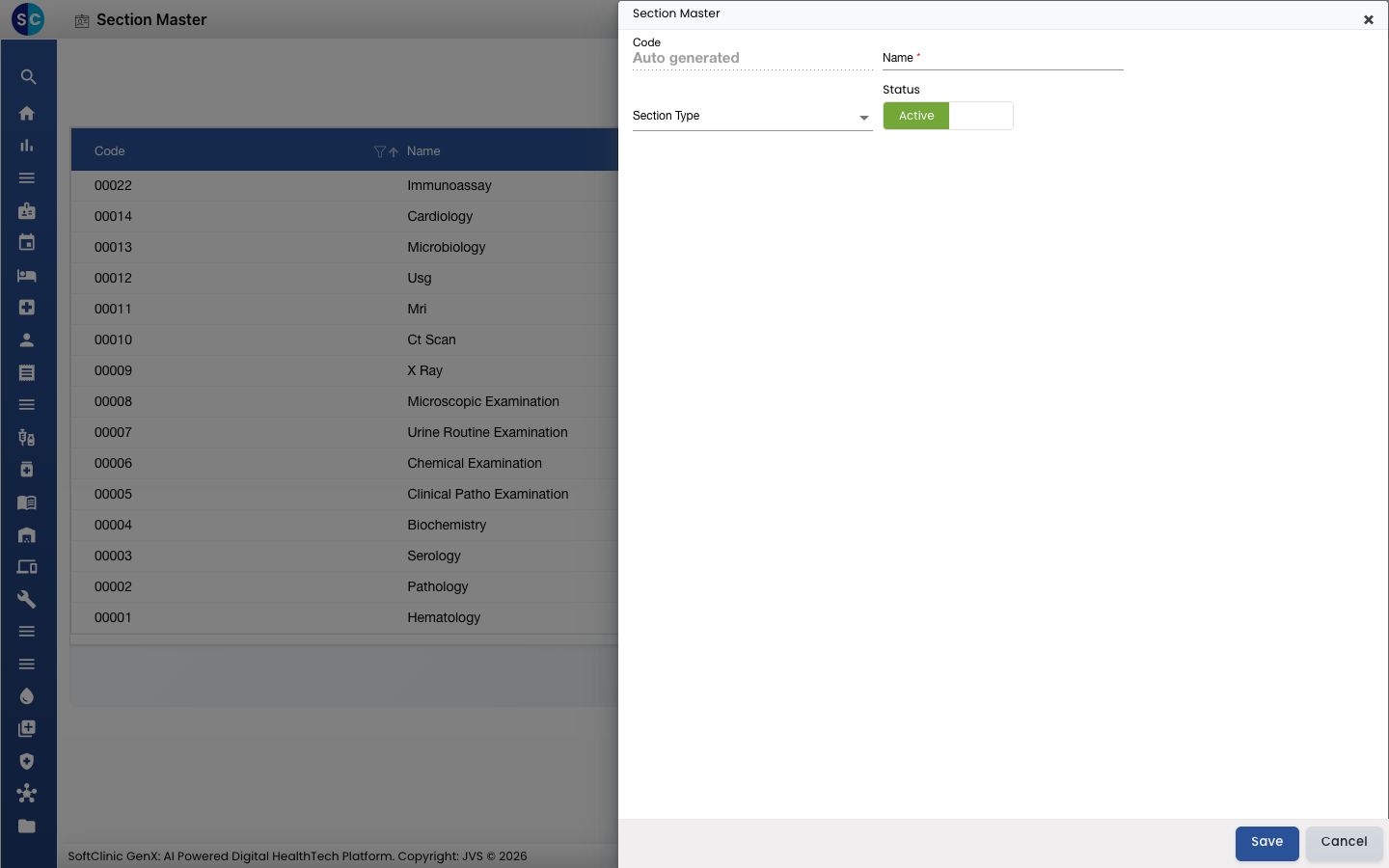
Add पर क्लिक करें। सेक्शन फ़ॉर्म दाईं तरफ़ खुलता है।
-
फ़ील्ड भरें:
फ़ील्ड क्या डालें ज़रूरी Code सेव करते ही अपने आप भर जाता है। — Name सेक्शन का नाम, जैसे Immunology। ज़्यादा से ज़्यादा 50 अक्षर। हाँ Section Type लैबोरेटरी सेक्शन के लिए Lab, इमेजिंग सेक्शन के लिए Radiology। नहीं Status Active पर रहने दें। — -
Save पर क्लिक करें। फ़ॉर्म बंद हो जाता है और नया सेक्शन लिस्ट में दिखने लगता है।
सेक्शन बदलना या निष्क्रिय करना
- लिस्ट में, रो के आख़िर में ⋮ बटन पर क्लिक करें और Edit चुनें।
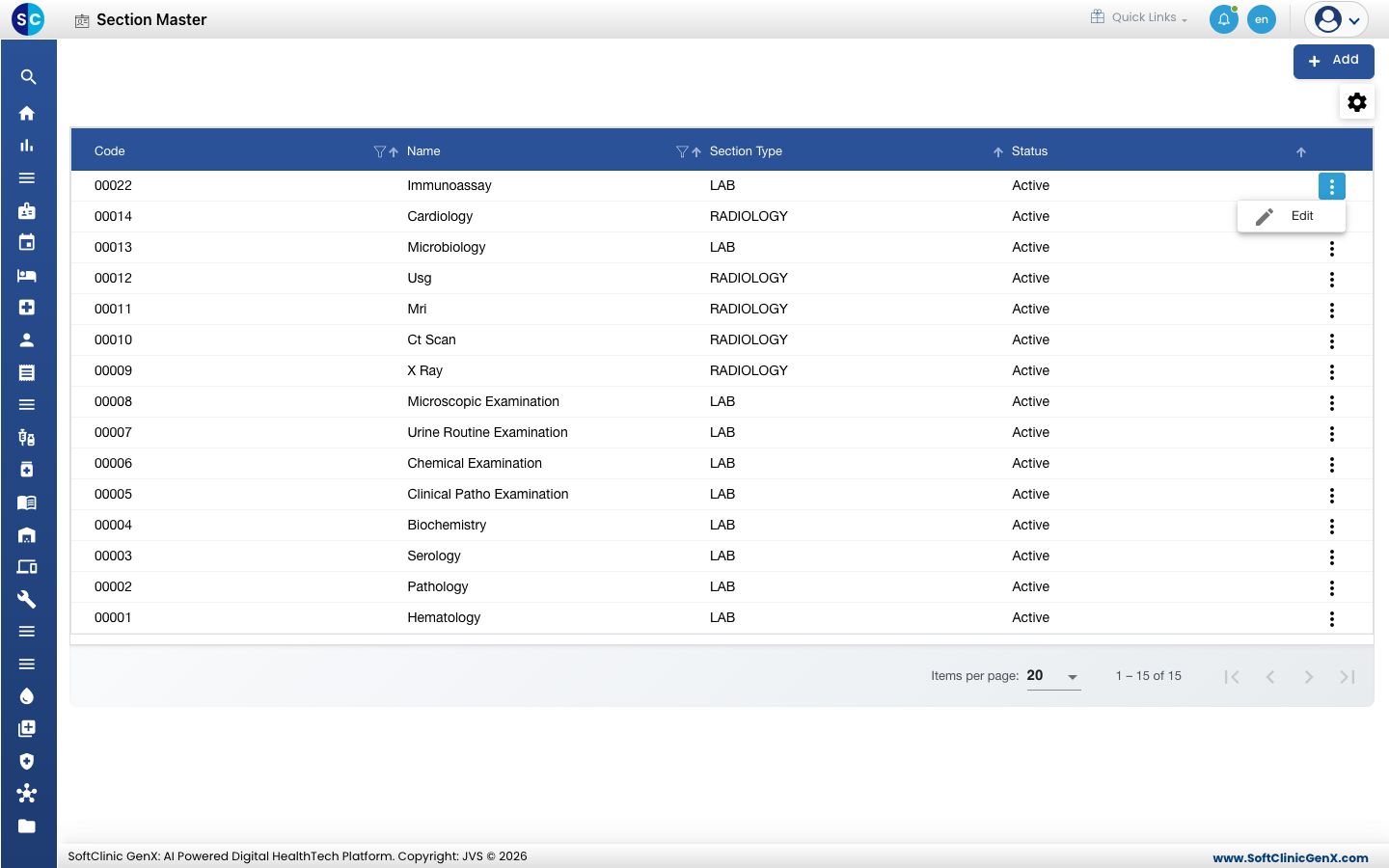
- ज़रूरी फ़ील्ड बदलें। सेक्शन का इस्तेमाल बंद करने के लिए Status को Inactive पर सेट करें।
- Save पर क्लिक करें।
सेक्शन को इस स्क्रीन से डिलीट नहीं किया जा सकता। इसकी जगह सेक्शन को Inactive बनाएँ।
जानने लायक बातें
- सेक्शन के नाम और कोड यूनीक होने चाहिए।
- हमेशा एक Section Type चुनें, ताकि सेक्शन सही तरह की सेवा के लिए दिखाया जाए।
- सर्विस एडिट करते समय भी + Add New Section लिंक से सेक्शन जोड़ा जा सकता है।
- फ़ॉर्म को बिना सेव किए बंद करने के लिए Cancel पर क्लिक करें।